Willkommen. Für die ersten Wochen und die Auspack-Videos beginnen Sie mit Erste Schritte. Iris ist die Stimme im Headset — sagen Sie ihren Namen, wenn Sie Hilfe brauchen.
Wichtige Informationen
Vorwort
Willkommen zum Benutzerhandbuch für IrisVision Vista — Ihr unverzichtbarer Leitfaden für die optimale und sichere Nutzung dieses hochmodernen, individuell angepassten Headsets. Bitte beachten Sie, dass die in diesem Handbuch enthaltenen Informationen ohne vorherige Ankündigung geändert werden können. Um sicherzustellen, dass Sie stets die aktuellste Version besitzen, besuchen Sie bitte die Website von IrisVision unter https://irisvision.com oder wenden Sie sich an Ihren autorisierten Vertriebspartner.
Bevor Sie sich mit den Details beschäftigen, möchten wir klarstellen, dass sich dieses Benutzerhandbuch auf die Bereitstellung wichtiger Anweisungen für die effektive Nutzung des IrisVision Vista Headsets konzentriert.
Wir bitten Sie, dieses Handbuch sorgfältig zu lesen und zu verstehen. Bewahren Sie alle Benutzerhandbücher an einem sicheren und leicht zugänglichen Ort für zukünftige Nachschlagezwecke auf. Sollten Sie Fragen oder Anmerkungen zu diesem Handbuch haben, zögern Sie bitte nicht, uns für weitere Unterstützung zu kontaktieren.
In diesem Handbuch finden Sie die empfohlenen Inspektions- und Vorbereitungsverfahren, die Sie vor der Verwendung des IrisVision Vista Headsets durchführen sollten. Darüber hinaus erläutern wir wichtige Vorsichtsmaßnahmen für die Entsorgung des Produkts nach der Nutzung, um sowohl die Sicherheit als auch die Umweltverantwortung zu gewährleisten.
Es ist von größter Bedeutung, dass Sie alle Anweisungen in diesem Benutzerhandbuch befolgen. Die Nichtbeachtung kann zu schweren Verletzungen des Patienten, des Benutzers oder Dritter sowie zu möglichen Schäden am Gerät führen.
Bei IrisVision ist es unser Ziel, Menschen mit Sehbeeinträchtigungen zu stärken und ihnen ein immersives Erlebnis zu bieten, das über eine reine Sehhilfe hinausgeht. Wir setzen uns dafür ein, Technologien bereitzustellen, die die Unabhängigkeit fördern und es den Nutzern ermöglichen, selbstbewusst am Leben teilzunehmen.
Vielen Dank, dass Sie sich für IrisVision Vista entschieden haben. Gemeinsam begeben wir uns auf eine Reise, um das Leben zu bereichern und neue Möglichkeiten für Menschen mit Sehbeeinträchtigungen zu eröffnen.
Bestimmungsgemäße Verwendung
IrisVision Vista ist ein individuell angepasstes Headset, das als Sehhilfe und Rehabilitationsplattform entwickelt wurde, um Menschen mit Sehbeeinträchtigungen zu unterstützen, am Leben teilzunehmen und neue Unabhängigkeit zu erlangen. Das Gerät ist nicht zur Erklärung oder Anleitung endoskopischer Techniken bestimmt.
Der Hauptzweck von IrisVision Vista ist es, die visuelle Wahrnehmung zu verbessern und Vergrößerung bereitzustellen, um Menschen mit Sehbeeinträchtigungen bei alltäglichen Aktivitäten wie Lesen, Gesichtserkennung und Orientierung zu unterstützen. Das Gerät sollte unter Anleitung und Aufsicht von qualifizierten medizinischen Fachkräften oder Betreuungspersonen verwendet werden.
IrisVision Vista wird für den Einsatz in verschiedenen Umgebungen empfohlen, einschließlich, aber nicht beschränkt auf Privathaushalte, Bildungseinrichtungen und öffentliche Räume. Es ist für Menschen mit Sehbeeinträchtigungen aller Altersgruppen vorgesehen, wobei entsprechende Anpassungen an die individuellen Bedürfnisse vorgenommen werden können.
Das Gerät ist für die Verwendung mit kompatiblem Zubehör konzipiert. Die Nutzer werden gebeten, die empfohlenen Inspektions- und Vorbereitungsverfahren in diesem Benutzerhandbuch vor der Nutzung des Headsets zu befolgen.
Anwendungsgebiete
IrisVision Vista ist für die Anwendung bei Menschen mit Sehbeeinträchtigungen vorgesehen, um deren visuelle Wahrnehmung zu verbessern und mehr Selbstständigkeit im Alltag zu ermöglichen. Das Gerät dient als Sehhilfe und Rehabilitationsplattform, bietet Vergrößerung und Bildverbesserung zur Unterstützung der Nutzer.
Gängige Bezeichnungen des Geräts
Tragbare Sehhilfe, Sehhilfe, VR-Sehhilfe, Assistive Sehhilfe.
Beschreibung von Vista
Gerätebeschreibung
IrisVision ist ein Hilfsmittel für Menschen mit Sehbeeinträchtigungen, das Virtual-Reality-Technologie mit spezieller Software kombiniert. Es ist eine effektive Low-Vision-Lösung für Menschen mit Makuladegeneration, diabetischer Retinopathie, Glaukom, Retinitis pigmentosa und anderen Augenerkrankungen.
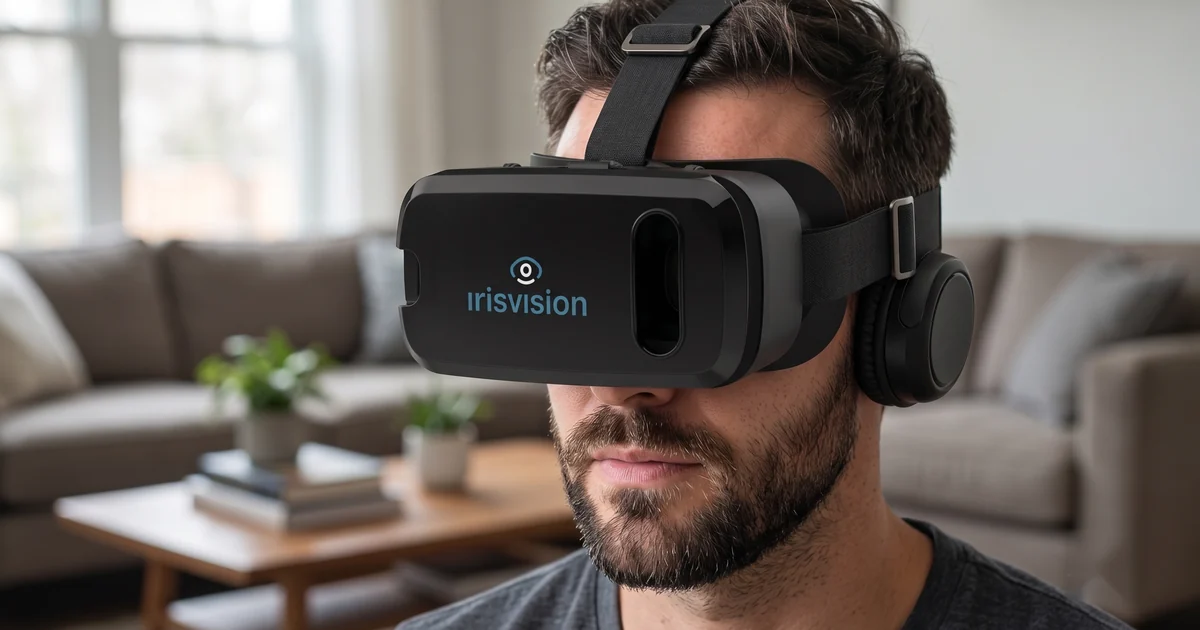
Lieferumfang und Zubehör
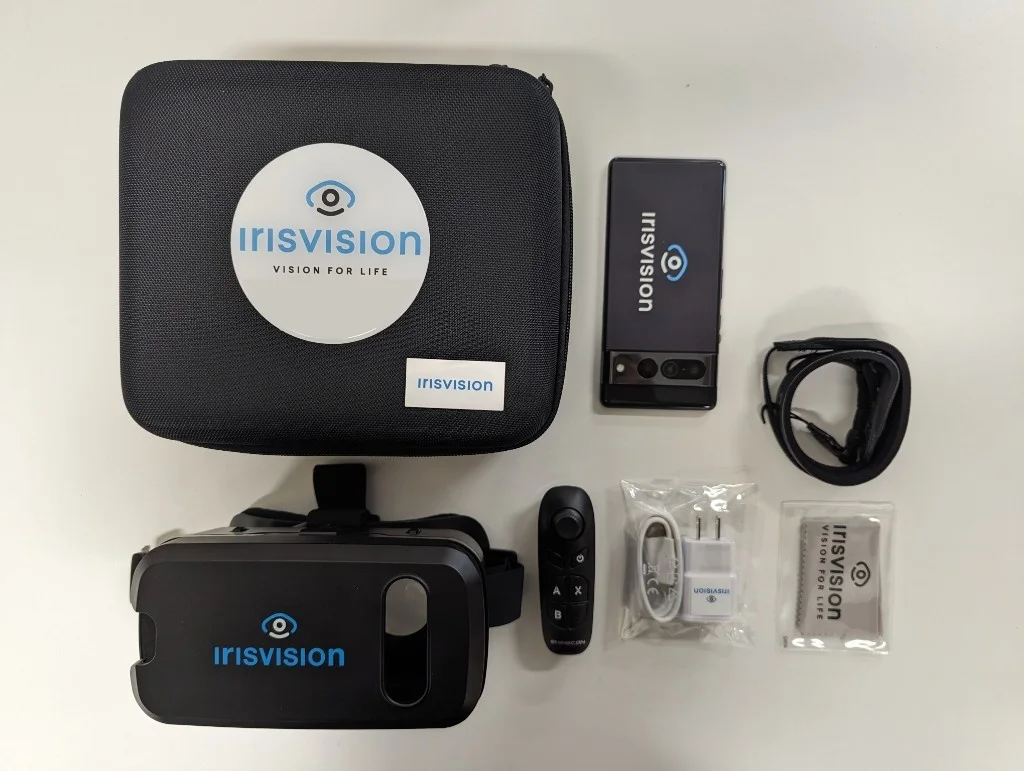
Ihr IrisVision-Gerät wird mit folgenden Komponenten geliefert:
- IrisVision Display-Einheit
- Headset
- Fernbedienung
- Kabelgebundene Ohrhörer
- Reinigungstuch
- Transporttasche
- Umhängeband
- Direktladekabel
Optionales Zubehör (separat erhältlich)
- Vision Cast — streamt Ihr TV-Gerät, Ihren Computer oder ein Streaming-Gerät direkt ins Headset
- Kabellose Ohrhörer — für kabelloses Hören
Diese sind nicht in jedem Set enthalten. Die Einrichtung von Vision Cast finden Sie unter Stream TV.
Das Unboxing-Video unter Erste Schritte zeigt jedes Teil und wie Sie das Telefon aus dem Headset entnehmen.
Entfernen der Display-Einheit
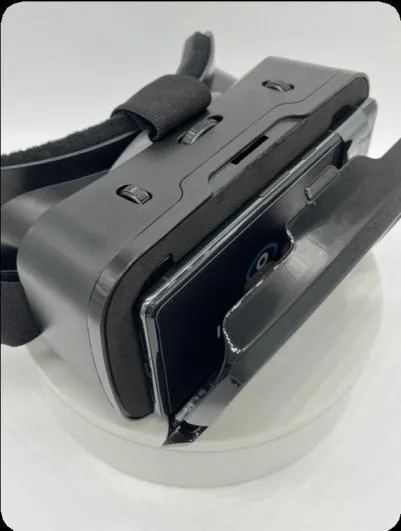
Die Ersteinrichtung (Onboarding) erfolgt am Telefon, daher nehmen Sie dieses bitte aus dem Headset. Die Videos unter Erste Schritte zeigen diesen Schritt.
Lösen Sie die IrisVision Display-Einheit vom Headset, indem Sie den Clip von der Display-Einheit wegdrücken. Entfernen Sie die Display-Einheit vorsichtig und legen Sie das Headset beiseite.
Einschalten der Display-Einheit
Drücken Sie die Einschalttaste auf der rechten Seite (oder oben, wenn sich das Gerät im Headset befindet), bis das Telefon vibriert. Iris führt Sie dann durch die Auswahl der Sprache, WLAN und die Fernbedienung.
Einrichten von WLAN
Vista kann während der Ersteinrichtung oder später über Einstellungen → WLAN mit Ihrem WLAN verbunden werden. Eine Verbindung ermöglicht es dem Kundendienst, Sie effizienter zu unterstützen, liefert Software-Updates und ist erforderlich für YouTube, Filme, Bücher und Wetter.
HINWEIS: Die Ansichtsmodi funktionieren auch ohne WLAN. Eine Verbindung wird dennoch dringend empfohlen.
Konfigurieren von WLAN
- Gehen Sie zu Einstellungen (Stick nach links oder rechts bewegen oder Iris bitten, „Einstellungen öffnen“).
- Wählen Sie WLAN.
- Wählen Sie das gewünschte Netzwerk aus und geben Sie das Passwort ein.
Auf der WLAN-Tastatur bewegen Sie den Stick, um eine Taste zu markieren, drücken Action zum Eingeben und Back, um die Tastatur zu schließen und zurückzukehren.
Positionierung der Display-Einheit
Nachdem Sie im Onboarding aufgefordert werden, das Headset aufzusetzen:
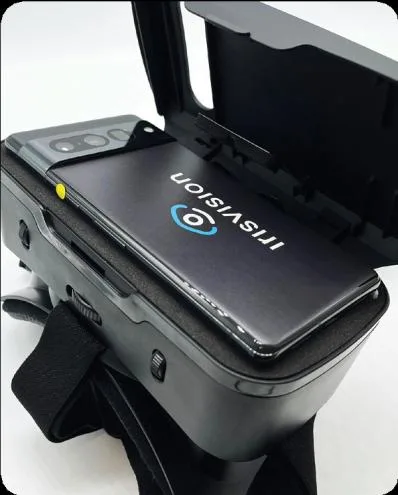
- Setzen Sie die Display-Einheit mittig vor die Linsen in das Headset ein, wie abgebildet. Achten Sie darauf, dass die Kamera mit der Öffnung in der äußeren Abdeckung übereinstimmt.
- Verriegeln Sie die Display-Einheit sicher im Headset, indem Sie die äußere Abdeckung nach hinten drücken.
- Setzen Sie das Headset auf und ziehen Sie die seitlichen Riemen fest. Die Einschalttaste sollte nach oben zeigen.
Das Video zum Einstieg zeigt das Einsetzen des Telefons.
Ladeanleitung
Laden Sie Vista auf, indem Sie das USB-C-Kabel an den Anschluss an der Unterseite des Telefons und dann an ein Netzladegerät anschließen. Ein vollständiger Ladevorgang dauert etwa zwei Stunden. Das Gerät lädt am schnellsten, wenn es vollständig ausgeschaltet ist. Wir empfehlen nicht, Vista zu verwenden, während es am Strom hängt. Gleichzeitiges Laden und Nutzen kann das Telefon warm werden lassen. Laden Sie es am Ladegerät und setzen Sie es wieder auf, wenn Sie soweit sind. Fragen Sie Iris nach dem „Batteriestand“, um den aktuellen Wert zu hören.
Tipps zum Akku:
- Vista gibt akustische Hinweise, wenn der Akkustand auf 20 %, 15 % und 10 % sinkt. Bei 8 % schaltet sich das Gerät aus.
- Schalten Sie das Telefon vollständig aus, wenn Sie Vista für mehrere Stunden nicht benutzen. Voice und die Fernbedienung können das Telefon nicht ausschalten — siehe Pflege und Wartung.
- Die automatische Abschaltung ist unter Einstellungen → Headset einstellbar. Standardmäßig sind 5 Minuten eingestellt. Sie können auch nie, oder 1, 2, 5, 10, 15 oder 30 Minuten wählen. Das Abspielen von Medien, Iris-Sprachausgaben oder ein geöffnetes Mikrofon verzögern diesen Timer.
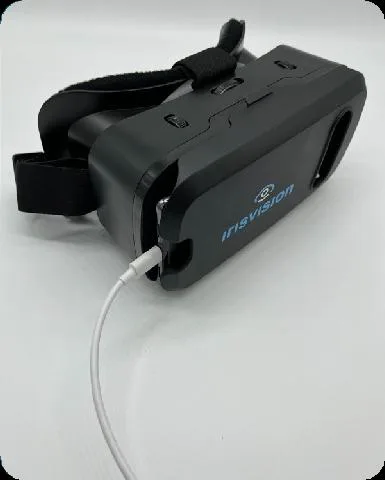
Anleitung zur Verwendung von Vista
Vorsichtsmaßnahmen
Allgemeine Hinweise
- Halten Sie das Gerät von direktem Sonnenlicht fern. Es ist besonders wichtig, die Linsen des Headsets vor jeder direkten Lichtquelle zu schützen. Diese Linsen sind Vergrößerungsgläser und können den Bildschirm der Display-Einheit beschädigen.
- Halten Sie IrisVision trocken.
- Gehen Sie niemals, während Sie das IrisVision Headset tragen.
- Fahren Sie niemals, während Sie das IrisVision Headset tragen.
- Ihr IrisVision Gerät spricht mit Ihnen. Sie können die Lautstärke verringern oder den Ton ganz ausschalten.
- Gönnen Sie Ihren Augen alle ein bis zwei Stunden eine Pause. Nehmen Sie das Headset ein paar Minuten ab — länger, wenn etwas müde oder unangenehm wirkt.
Warnhinweise
- Die Nutzung des Headsets kann kurzfristige Nebenwirkungen verursachen, wie Übelkeit, Reisekrankheit, Desorientierung, Kopfschmerzen, Augenbelastung und verschwommenes Sehen. Diese klingen in der Regel nach einer kurzen Eingewöhnungszeit ab.
- Wenn Sie Nebenwirkungen bemerken, beenden Sie die Nutzung und bleiben Sie sitzen, bis die Symptome abklingen. Sollten die Symptome anhalten, wenden Sie sich bitte an Ihren Arzt.
- Aktivieren Sie keine Bedienungshilfen auf der Display-Einheit, da dies die IrisVision Software beeinträchtigen kann.
Verwendung der Fernbedienung
Jedes Mal, wenn das Telefon eingeschaltet wird, aus dem Ruhezustand erwacht oder die Fernbedienung in den Standby-Modus gewechselt ist, schalten Sie die Fernbedienung erneut ein. Halten Sie die Einschalttaste der Fernbedienung für eine Sekunde gedrückt, bis das blaue Licht erscheint. Warten Sie, bis Vista sagt: „Ihre Fernbedienung ist verbunden.“
HINWEIS: Wenn die Fernbedienung sich nicht verbindet, tauschen Sie die Batterien aus und versuchen Sie es erneut.
Die Fernbedienung schaltet sich nach 30 Sekunden Inaktivität automatisch aus, um Energie zu sparen.
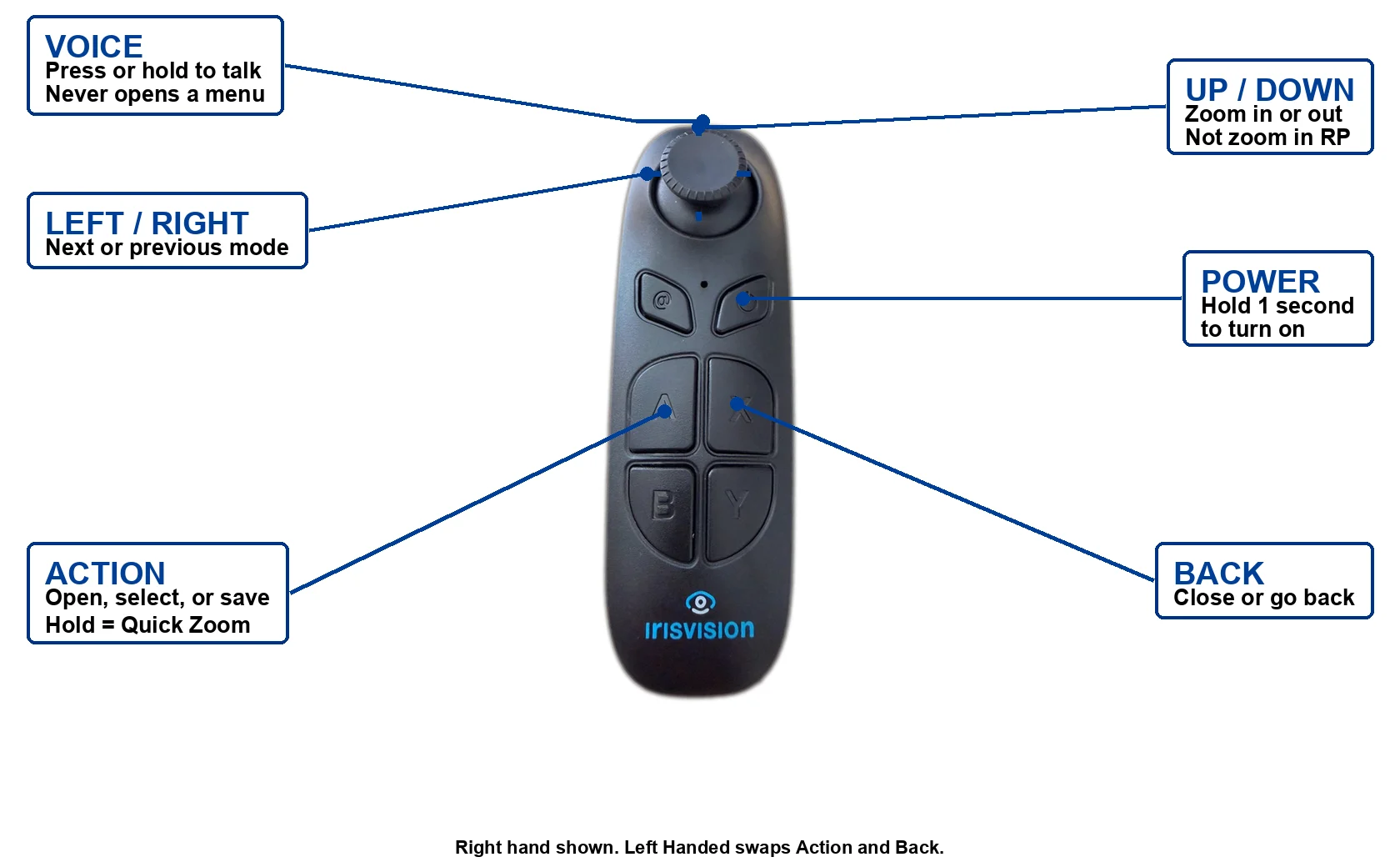
| Steuerung | Funktion |
|---|---|
| Stick links / rechts | Vorheriger oder nächster Modus. Im Menü: vorheriges oder nächstes Element. |
| Stick hoch / runter | In einem Kameramodus (außer RP): Hinein- oder Herauszoomen. Im Menü: markierte Einstellung anpassen. |
| Action | Menü öffnen, Element auswählen oder Einstellung speichern — einschließlich des gerade eingestellten Zooms. Vista sagt „Einstellung gespeichert.“ |
| Action (halten) | Schnellzoom in einem Kameramodus (oder Fotogalerie, sofern Zoom nicht gesperrt ist). In YouTube, Filme, Bücher oder einem Spiel: Player verlassen und zur Liste zurückkehren. |
| Back | Menü schließen oder eine laufende Anpassung verwerfen. |
| Voice | Mikrofon für Iris öffnen. Öffnet niemals ein Menü. |
| Power | Fernbedienung ein- oder ausschalten. |
Wenn Sie die Fernbedienung in der linken Hand nutzen, aktivieren Sie Linkshänder unter Einstellungen → System. Action und Back werden dann getauscht, sodass die Bedienung weiterhin intuitiv bleibt.
Im Menü bewegen Sie den Stick, um ein Element zu markieren, drücken Action zur Auswahl und Back zum Verlassen. Bei Helligkeit, Zoom, IPD und ähnlichen Werten können Sie mit dem Stick eine Vorschau anzeigen, dann mit Action speichern oder mit Back verwerfen.
Zoom in einem Anzeigemodus
In jedem Kameramodus außer RP zoomt der Stick hoch in das Live-Bild hinein und runter heraus. Drücken Sie Action, wenn Sie diesen Zoom für das nächste Mal speichern möchten. Vista sagt „Einstellung gespeichert.“ Back behält den vorherigen Zoom bei.
Halten Sie Action für den Schnellzoom (der Wert aus Einstellungen → Schnellzoom). Sie können auch „zoom in“, „zoom out“ oder „quick zoom“ sagen.
Im RP-Modus verändert Stick hoch/runter die Viewport-Größe, nicht den Zoom. Speichern Sie diese Größe auf die gleiche Weise — mit Action. Zoom im RP-Modus erfolgt über das Modusmenü oder per Sprachbefehl. Siehe RP.
Hinweise zur Anwendung
Einschalten
Schalten Sie die Display-Einheit ein, indem Sie die Einschalttaste an der rechten Seite der Display-Einheit drücken. Wenn sich die Display-Einheit im Headset befindet, befindet sich diese Taste oben.
Tragen des Headsets
Setzen Sie das Headset auf und passen Sie die seitlichen Riemen für einen sicheren Sitz an. Die Display-Einheit sollte mittig über den Linsen positioniert sein, mit der Einschalttaste nach oben. Die Kamera sollte mittig im Ausschnitt der Headset-Abdeckung sitzen.
HINWEIS: Gehen Sie nicht umher, während Sie das IrisVision Headset tragen.
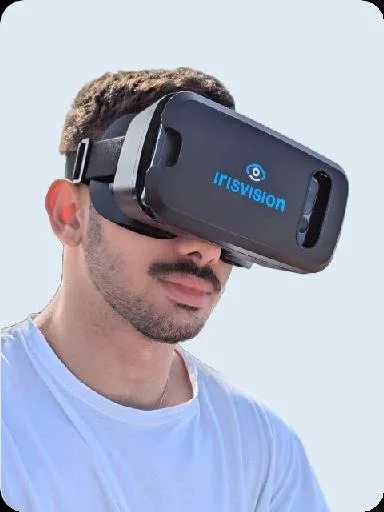
Fokuseinstellung
Das IrisVision Headset ermöglicht die individuelle Fokussierung jeder Linse. Um den Fokus einzustellen, drehen Sie langsam das Einstellrad oberhalb der jeweiligen Linse.
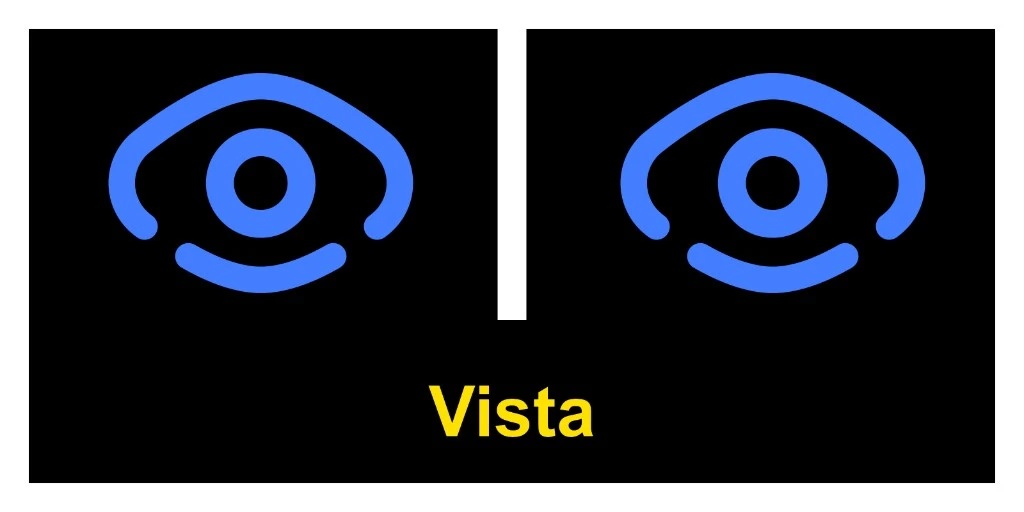
- Nach dem Einschalten sollte Vista „Willkommen (Fokus)“ anzeigen — ein kontrastreiches Bild mit einem blauen IrisVision-Auge in jeder Linse und dem Wort Vista. Falls Sie sich nicht auf diesem Bildschirm befinden, bewegen Sie den Stick nach links oder rechts oder bitten Sie Iris, „zum Willkommensbildschirm zu gehen“.
- Stellen Sie jedes Fokusrad so ein, dass das Bild in jeder Linse möglichst klar erscheint.
- IPD besteht aus zwei Schritten — beide sind notwendig. Wenn Sie ein doppeltes oder überlappendes Bild sehen, stellen Sie den Augenabstand wie folgt ein:
- Am Headset: Drehen Sie das IPD-Einstellrad oben in der Mitte, bis das Bild zentriert erscheint. Dieses Rad lässt sich nach links und rechts drehen; die Fokusräder drehen sich nach vorne und hinten.
- In der App: Öffnen Sie IPD im Willkommensmenü oder unter Einstellungen → Headset → IPD. Drücken Sie Action, bewegen Sie den Stick nach oben oder unten, bis das Bild klar erscheint, und drücken Sie dann erneut Action zum Speichern.
Um jeweils ein Auge zu fokussieren, schalten Sie die andere Linse im Willkommensbildschirm oder unter Einstellungen → Headset aus und anschließend beide wieder ein.
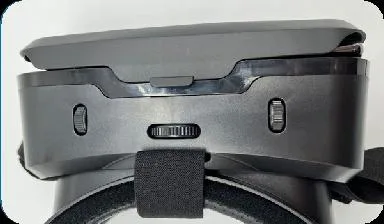
Interaktion mit Iris
Iris ist die Sprachassistenz auf Vista. Sprechen Sie in Ihrer Alltagssprache – Sie müssen keine exakten Formulierungen verwenden. Bitten Sie einfach um das, was Sie möchten („größer machen“, „lies mir das vor“, „wofür ist dieser Modus“, „schlafen“) und Iris wird es ausführen oder Ihnen antworten. Sprechen Sie in der Sprache, die Sie in den Einstellungen gewählt haben.
Zwei Möglichkeiten, mit Iris zu sprechen
- Voice-Taste – Drücken oder halten Sie Voice auf der Fernbedienung, bis das Hörbanner erscheint oder das Gerät einen Ton abgibt, dann sprechen Sie. Dies öffnet nur das Mikrofon. Es öffnet niemals ein Menü.
- Sagen Sie das Aktivierungswort „Iris“ – Warten Sie, bis Iris antwortet und das gelbe Mikrofon erscheint, dann geben Sie den Befehl. Sagen Sie „Iris“ und den Befehl nicht in einem Atemzug. Aktivieren Sie Iris Listen in Einstellungen → Iris.
Wenn Sie Ihre Meinung ändern, während das Mikrofon offen ist, sagen Sie „Stopp“ oder „vergiss es“.
Erste Befehle zum Ausprobieren
- „Wofür ist dieser Modus?“ – Iris erklärt den aktuellen Modus.
- „Schlafen“ – versetzt Vista in den Ruhemodus. Sagen Sie Iris, um es zu wecken (Iris Listen muss aktiviert sein).
- „Zum Lesen gehen“ / „zum Szenenmodus gehen“ / „Einstellungen öffnen“
- „Hineinzoomen“ / „herauszoomen“ / „Schnellzoom“
- „Lies das vor“ – dann „abspielen“ oder „pausieren“.
- „Foto machen“
- „Wie spät ist es?“ / „Wie ist das Wetter?“
Häufige Befehle, die Sie sagen können
- Modi wechseln: „Willkommen“ oder „Fokus“, „Szene“, „Blase“, „Bioptik“, „Lesen“ (plus „Lesen dunkel“, „Lesen gelb“, „Lesen grün“ und mehr), „Umriss“, „Fernsehen“, „Vision Cast“ oder „TV streamen“, „Fotogalerie“, „YouTube“, „Filme“, „Bücher“, „Spiele“, „Einstellungen“ oder „RP“.
- Vergrößern: „hineinzoomen“, „herauszoomen“, „maximaler Zoom“, „Zoom zurücksetzen“, „Schnellzoom“.
- Bild anpassen: „Helligkeit“, „Kontrast“, „Belichtung“, „Sichtfeld“ und „Empfindlichkeit“ – jeweils auch mit „erhöhen“, „verringern“, „maximal“, „niedrig“ oder „zurücksetzen“ (z.B. „Helligkeit erhöhen“ oder „Kontrast zurücksetzen“).
- Text vorlesen: „Text erfassen“ oder „lies das vor“, dann „abspielen“ oder „pausieren“.
- Leselinie: „Leselinie an“ oder „Leselinie aus“.
- Fotos: „Foto machen“, „Fotogalerie“, „nächstes Foto“, „vorheriges Foto“, „Foto öffnen“, „Foto schließen“, „löschen“.
- Audio: „Lautstärke“, „Lautstärke erhöhen“, „Lautstärke verringern“.
- Linsen & Fokus: „rechte Linse ausschalten“, „linke Linse ausschalten“, „beide Linsen einschalten“, „IPD“.
- Geräteinformationen: „Batterie“, „Seriennummer“, „Systeminfo“.
- Ruhemodus: „schlafen“.
- Einführung: „Einführung starten“ oder „Einführung neu starten“.
- Alltag: „Wie spät ist es“, „Wie ist das Wetter“.
Iris kann das Telefon nicht ausschalten. Nutzen Sie den Ruhemodus für eine Pause. Zum vollständigen Ausschalten verwenden Sie die Telefontasten unter Pflege und Wartung.
Wie Iris zuhört und spricht, finden Sie unter Einstellungen → Iris (Hauptschalter, Iris Listen, Empfindlichkeit, Iris Sprechen, Sprachgeschwindigkeit). Die Sprache wählen Sie unter Einstellungen → Sprache.
Vista-Modi
Nachdem Sie den Fokus eingestellt haben, bewegen Sie den Stick nach links oder rechts, um durch die Modi zu wechseln. Vista kündigt jeden Modus an, sobald Sie ihn erreichen. Fragen Sie „Wofür ist dieser Modus?“, wenn Sie möchten, dass Iris den aktuellen Modus erklärt. Sie können Iris auch bitten, direkt zu einem Modus zu wechseln.
Personalisieren Sie jeden Modus mit den jeweiligen Einstellungen. Wenn Sie sich in einem Modus befinden, drücken Sie Action, um die Personalisierungseinstellungen dieses Modus zu öffnen. Bewegen Sie den Stick nach links/rechts, um eine Zeile zu markieren. Die Spalte Wie ändern entspricht der App: Einige Zeilen ändern Sie mit Stick hoch/runter, während sie markiert sind; andere öffnen eine Live-Vorschau, wenn Sie Action drücken – Stick hoch/runter, dann Action zum Speichern oder Back zum Verwerfen. Drücken Sie erneut Back, um das Menü zu schließen. Modus zurücksetzen löscht nur diesen Modus – nicht das gesamte Headset.
In Kameramodi außer RP zoomt der Stick hoch/runter im Live-Bild; drücken Sie Action, um diesen Zoom für später zu speichern.
Sie können nicht benötigte Modi unter Einstellungen → Headset → Modi ausblenden. Ausgeblendete Modi bleiben per Sprachbefehl verfügbar.
| Modus | Wofür ist er |
|---|---|
| Willkommen | Startbildschirm und Fokustafel |
| Szene | Umschauen auf mittlere bis große Entfernung |
| Blase | Kreisförmige Lupe über der Live-Szene |
| Bioptik | Rechteckiges Teleskopfenster über der Szene |
| Lesen | Nahansicht von Text – Bücher, Post, Etiketten |
| Umriss | Hoher Kontrast für Konturen von Formen und Objekten |
| RP | Kleineres Sichtfeld für Tunnelblick |
| Fernsehen | Fernsehen oder Computermonitor ansehen |
| TV streamen | Vision Cast – HDMI-Stream ins Headset |
| Fotogalerie | Fotos, die Sie mit Vista aufgenommen haben |
| YouTube | Videos suchen und ansehen (WLAN erforderlich) |
| Filme | Kostenlose Spielfilme (WLAN erforderlich) |
| Bücher | Kostenlose Hörbücher (WLAN erforderlich) |
| Spiele | Speziell entwickelte Spiele für Menschen mit Sehbeeinträchtigung |
| Einstellungen | Headset-weite Optionen – siehe Einstellungen |
Willkommensmodus
Willkommen ist der erste Modus beim Start und bietet ein kontrastreiches Bild, um Ihren Fokuspunkt einzustellen. Verwenden Sie die Fokusräder über jedem Auge. Drücken Sie Action, um Willkommen zu personalisieren. IPD ist ein zweistufiger Prozess: Zuerst das IPD-Rad oben am Headset, dann IPD in diesem Menü (oder Einstellungen → Headset). Sobald das Bild klar ist, schalten Sie beide Linsen wieder ein.
| Einstellung | Was sie bewirkt | Wie ändern |
|---|---|---|
| Lautstärke | Lautstärke des Headsets. | Zeile markieren. Stick hoch/runter. |
| Helligkeit | Wie hell Willkommen aussieht. Dies ist auch die Standardhelligkeit des Headsets. | Stick hoch/runter bei Markierung, oder Action für Vorschau, dann Action zum Speichern. |
| Sichtfeld | Standardvergrößerung für Modi, die dem Headset-Sichtfeld folgen. | Action drücken. Stick hoch/runter für Vorschau. Action speichert. Back verwirft. |
| IPD | Zweiter Schritt des IPD. Stick hoch oder runter, um die beiden Augenansichten auszurichten, dann Action zum Speichern. Erster Schritt ist das IPD-Rad am Headset. | Action drücken. Stick hoch/runter für Vorschau. Action speichert. Back verwirft. |
| Linke Linse / Rechte Linse | Schalten Sie ein Auge aus, um das andere zu fokussieren, dann beide wieder einschalten. | Action drücken zum Ein- oder Ausschalten. |
Szenenmodus
Szene ist die Standard-Live-Ansicht. Sie zeigt die Farben und den Kontrast der Umgebung vor Ihnen, mit Autofokus und Zoom. Stick hoch/runter zoomt; Action speichert diesen Zoom für das nächste Mal. Drücken Sie erneut Action (wenn Sie nicht auf der Zoom-Leiste sind), um Szene zu personalisieren.
| Einstellung | Was sie bewirkt | Wie ändern |
|---|---|---|
| Foto machen | Speichert ein Foto in der Fotogalerie. | Action drücken. |
| Text vorlesen | Fotografiert die Seite und liest sie vor. Nicht verfügbar, wenn die Sprache Arabisch oder Urdu ist. | Action drücken. |
| Taschenlampe | Schaltet die Taschenlampe des Telefons ein oder aus. | Action drücken zum Ein- oder Ausschalten. |
| Helligkeit | Wie hell Szene aussieht. Gilt nur für Szene. | Action drücken. Stick hoch/runter für Vorschau. Action speichert. Back verwirft. |
| Kontrast | Wie stark der Unterschied zwischen hell und dunkel in Szene ist. | Action drücken. Stick hoch/runter für Vorschau. Action speichert. Back verwirft. |
| Bildgröße | Wie groß das Stereobild in Szene erscheint. | Action drücken. Stick hoch/runter für Vorschau. Action speichert. Back verwirft. |
| Ansicht anpassen | Bildform: Maximale Ansicht, weiche Kanten oder Linsenansicht. | Action drücken. Stick hoch/runter für Vorschau der Formen. Action speichert. |
| Belichtung | Kamerahelligkeit – heller oder dunkler für den Raum. | Action drücken. Stick hoch/runter für Vorschau. Action speichert. Back verwirft. |
| Zoom | Vergrößerung in Szene. Stick hoch/runter im Live-Bild zoomt ebenfalls; Action speichert es. | Action drücken. Stick hoch/runter für Vorschau. Action speichert. Back verwirft. |
| Schnellzoom | Wie weit Vista springt, wenn Sie Action halten. | Action drücken, um jetzt zum gespeicherten Schnellzoom zu springen. |
| Modus zurücksetzen | Setzt nur Szene zurück. Andere Modi bleiben wie eingestellt. | Action drücken. |
Bubble-Modus
Bubble ist wie der Scene-Modus, jedoch mit einer kreisförmigen Lupe in der Mitte. Vergrößern Sie ein Objekt, während der umgebende Bereich sichtbar bleibt – nützlich für Schilder, Gesichter oder feine Details.
Drücken Sie Action, um Bubble zu personalisieren. Sie können auch sagen: „Bubble-Größe erhöhen“, „Bubble-Größe verringern“ oder „Bubble verschieben“.
Bubble anpassen erfolgt in zwei Schritten – Größe, dann Position. Wählen Sie Bubble anpassen. Ein gelber Ring erscheint im Live-Bild.
- Größe: Stick hoch oder runter, bis die Bubble die gewünschte Größe hat. Drücken Sie Action, um die Größe zu speichern.
- Position: Stick hoch oder runter (und links oder rechts), um die Bubble zu verschieben. Drücken Sie Action, um die Position zu speichern. Back bricht ab.
| Einstellung | Funktion | Änderung |
|---|---|---|
| Bubble anpassen | Zwei Schritte. Zuerst Stick hoch/runter für die Größe, dann Action zum Speichern. Dann Stick hoch/runter (oder links/rechts) für die Position, dann erneut Action zum Speichern. | Drücken Sie Action, dann Größe mit Stick hoch/runter, Action zum Speichern, dann Position mit dem Stick, Action zum Speichern. |
| Taschenlampe | Schaltet die Taschenlampe des Telefons ein oder aus. | Drücken Sie Action zum Ein- oder Ausschalten. |
| Helligkeit | Wie hell Bubble aussieht. Gilt nur für Bubble. | Drücken Sie Action. Stick hoch/runter zur Vorschau. Action speichert. Back verwirft. |
| Kontrast | Wie stark der Unterschied zwischen hell und dunkel in Bubble ist. | Drücken Sie Action. Stick hoch/runter zur Vorschau. Action speichert. Back verwirft. |
| Ansichtsgröße | Wie groß das Stereo-Bild in Bubble erscheint. | Drücken Sie Action. Stick hoch/runter zur Vorschau. Action speichert. Back verwirft. |
| Ansicht anpassen | Bildform: Maximale Ansicht, weiche Kanten oder Linsenansicht. | Drücken Sie Action. Stick hoch/runter zur Vorschau. Action speichert. |
| Belichtung | Kamerabeleuchtung – heller oder dunkler für den Raum. | Drücken Sie Action. Stick hoch/runter zur Vorschau. Action speichert. Back verwirft. |
| Zoom | Vergrößerung in Bubble. Stick hoch/runter im Live-Bild zoomt ebenfalls; Action speichert. | Drücken Sie Action. Stick hoch/runter zur Vorschau. Action speichert. Back verwirft. |
| Schnellzoom | Wie weit Vista springt, wenn Sie Action gedrückt halten. | Drücken Sie Action, um jetzt zum gespeicherten Schnellzoom zu springen. |
| Modus zurücksetzen | Setzt nur Bubble zurück, einschließlich Bubble-Größe und -Position. | Drücken Sie Action. |
Bioptic-Modus
Bioptic ist eine Teleskoplupe: Ein kleines rechteckiges Fenster vergrößert einen Bereich, während Sie den Rest der Szene im Blick behalten. Drücken Sie Action, um Bioptic zu personalisieren.
Box anpassen erfolgt in zwei Schritten – Größe, dann Position. Gleiches Vorgehen wie bei Bubble anpassen. Wählen Sie Box anpassen. Ein gelber Ring erscheint im Live-Bild.
- Größe: Stick hoch oder runter, bis das Fenster die gewünschte Größe hat. Drücken Sie Action, um die Größe zu speichern.
- Position: Stick hoch oder runter (und links oder rechts), um das Fenster zu verschieben. Drücken Sie Action, um die Position zu speichern. Back bricht ab.
| Einstellung | Funktion | Änderung |
|---|---|---|
| Box anpassen | Zwei Schritte. Zuerst Stick hoch/runter für die Größe, dann Action zum Speichern. Dann Stick hoch/runter (oder links/rechts) für die Position, dann erneut Action zum Speichern. | Drücken Sie Action, dann Größe mit Stick hoch/runter, Action zum Speichern, dann Position mit dem Stick, Action zum Speichern. |
| Taschenlampe | Schaltet die Taschenlampe des Telefons ein oder aus. | Drücken Sie Action zum Ein- oder Ausschalten. |
| Helligkeit | Wie hell Bioptic aussieht. Gilt nur für Bioptic. | Drücken Sie Action. Stick hoch/runter zur Vorschau. Action speichert. Back verwirft. |
| Kontrast | Wie stark der Unterschied zwischen hell und dunkel in Bioptic ist. | Drücken Sie Action. Stick hoch/runter zur Vorschau. Action speichert. Back verwirft. |
| Ansichtsgröße | Wie groß das Stereo-Bild in Bioptic erscheint. | Drücken Sie Action. Stick hoch/runter zur Vorschau. Action speichert. Back verwirft. |
| Ansicht anpassen | Bildform: Maximale Ansicht, weiche Kanten oder Linsenansicht. | Drücken Sie Action. Stick hoch/runter zur Vorschau. Action speichert. |
| Belichtung | Kamerabeleuchtung – heller oder dunkler für den Raum. | Drücken Sie Action. Stick hoch/runter zur Vorschau. Action speichert. Back verwirft. |
| Zoom | Vergrößerung in Bioptic. Stick hoch/runter im Live-Bild zoomt ebenfalls; Action speichert. | Drücken Sie Action. Stick hoch/runter zur Vorschau. Action speichert. Back verwirft. |
| Schnellzoom | Wie weit Vista springt, wenn Sie Action gedrückt halten. | Drücken Sie Action, um jetzt zum gespeicherten Schnellzoom zu springen. |
| Modus zurücksetzen | Setzt nur Bioptic zurück, einschließlich Fenstergröße und -position. | Drücken Sie Action. |
Lesemodus
Der Lesemodus ist für höchsten Kontrast auf einer Seite ausgelegt. Standardmäßig ist Lesemodus Hell aktiviert. Legen Sie den Text auf eine stabile Oberfläche mit guter Beleuchtung von oben. Stick hoch/runter zoomt; drücken Sie Action, um den Zoom zu speichern. Drücken Sie Action erneut, um den Lesemodus zu personalisieren. Diese Farbe bleibt beim nächsten Mal erhalten. Sie können auch aus jedem Modus sagen: „Lesen dunkel“, „Lesen gelb“ usw.
| Einstellung | Funktion | Änderung |
|---|---|---|
| Text lesen | Fotografiert die Seite und liest sie vor (oder sagen Sie „diesen Text lesen“). Nicht verfügbar, wenn die Sprache Arabisch oder Urdu ist. | Drücken Sie Action. |
| Leselinie | Vergrößert eine oder zwei Zeilen in der Mitte des Bildschirms. Funktioniert mit jeder Lesefarbe. | Drücken Sie Action zum Ein- oder Ausschalten. |
| Linienhöhe | Wie hoch die Leselinie ist. Erscheint nur, wenn Leselinie aktiviert ist. | Drücken Sie Action. Stick hoch/runter zur Vorschau. Action speichert. Back verwirft. |
| Lesen hell | Weißer Hintergrund, schwarze Schrift (Standard). | Drücken Sie Action, um dies auszuwählen. |
| Lesen dunkel | Schwarzer Hintergrund, weiße Schrift. | Drücken Sie Action, um dies auszuwählen. |
| Lesen gelb | Gelber Hintergrund, schwarze Schrift. | Drücken Sie Action, um dies auszuwählen. |
| Lesen invertiert | Schwarzer Hintergrund, gelbe Schrift. | Drücken Sie Action, um dies auszuwählen. |
| Lesen grün | Grüner Hintergrund, schwarze Schrift. | Drücken Sie Action, um dies auszuwählen. |
| Taschenlampe | Schaltet die Taschenlampe des Telefons ein oder aus. | Drücken Sie Action zum Ein- oder Ausschalten. |
| Helligkeit | Wie hell der Lesemodus aussieht. Gilt nur für Lesemodus. | Drücken Sie Action. Stick hoch/runter zur Vorschau. Action speichert. Back verwirft. |
| Kontrast | Wie stark der Unterschied zwischen hell und dunkel im Lesemodus ist. | Drücken Sie Action. Stick hoch/runter zur Vorschau. Action speichert. Back verwirft. |
| Ansichtsgröße | Wie groß das Stereo-Bild im Lesemodus erscheint. | Drücken Sie Action. Stick hoch/runter zur Vorschau. Action speichert. Back verwirft. |
| Ansicht anpassen | Bildform: Maximale Ansicht, weiche Kanten oder Linsenansicht. | Drücken Sie Action. Stick hoch/runter zur Vorschau. Action speichert. |
| Belichtung | Kamerabeleuchtung – heller oder dunkler für die Seite. | Drücken Sie Action. Stick hoch/runter zur Vorschau. Action speichert. Back verwirft. |
| Zoom | Vergrößerung im Lesemodus. Stick hoch/runter im Live-Bild zoomt ebenfalls; Action speichert. | Drücken Sie Action. Stick hoch/runter zur Vorschau. Action speichert. Back verwirft. |
| Schnellzoom | Wie weit Vista springt, wenn Sie Action gedrückt halten. | Drücken Sie Action, um jetzt zum gespeicherten Schnellzoom zu springen. |
| Modus zurücksetzen | Setzt nur den Lesemodus zurück und stellt die Farbe auf Hell zurück. | Drücken Sie Action. |
RP (Retinitis Pigmentosa) Modus
Der RP-Modus ist für Tunnelblick (Retinitis Pigmentosa und ähnliche Erkrankungen) vorgesehen. Die Farben der Szene bleiben erhalten, aber das gesamte Bild wird in ein kleineres Fenster verkleinert, sodass mehr vom Raum in den noch funktionierenden Teil Ihres Gesichtsfeldes passt.
Drücken Sie Action, um den RP-Modus zu personalisieren.
In diesem Modus wird der Stick nach oben/unten nicht zum Zoomen verwendet. In anderen Kameramodi zoomt der Stick nach oben/unten hinein und heraus. Im RP-Modus verändert der Stick nach oben/unten die Fenstergröße im Live-Bild:
- Stick nach oben — vergrößert das Fenster (mehr von der Szene, größeres Sichtfeld).
- Stick nach unten — verkleinert das Fenster (weniger von der Szene, kleineres Sichtfeld).
- Action — speichert die Größe. Vista sagt: „Einstellung gespeichert.“
- Back — verwirft die Änderung und behält die vorherige Größe bei.
Mit dem Stick links/rechts wechseln Sie weiterhin zum nächsten oder vorherigen Modus. Der Zoom befindet sich im RP-Menü oder kann per Sprachbefehl („zoom in“, „zoom out“) gesteuert werden.
| Einstellung | Funktion | Änderung |
|---|---|---|
| Fenstergröße | Wie groß das RP-Fenster ist. Erste Zeile im Menü. Im Live-Bild vergrößert Stick nach oben das Fenster; Stick nach unten verkleinert es; Action speichert. | Drücken Sie Action. Stick nach oben/unten zum Vorschau. Action speichert. Back verwirft. |
| Zoom | Vergrößerung innerhalb des RP-Fensters. Nicht über den Live-Stick – nur in dieser Zeile oder per Sprache. | Drücken Sie Action. Stick nach oben/unten zum Vorschau. Action speichert. Back verwirft. |
| Foto aufnehmen | Speichert ein Foto in der Fotogalerie. | Drücken Sie Action. |
| Text vorlesen | Fotografiert die Seite und liest sie vor. Nicht verfügbar, wenn die Sprache Arabisch oder Urdu ist. | Drücken Sie Action. |
| Taschenlampe | Schaltet die Taschenlampe des Telefons ein oder aus. | Drücken Sie Action zum Ein- oder Ausschalten. |
| Helligkeit | Wie hell der RP-Modus aussieht. Gilt nur für RP. | Drücken Sie Action. Stick nach oben/unten zum Vorschau. Action speichert. Back verwirft. |
| Kontrast | Wie stark der Unterschied zwischen hell und dunkel im RP-Modus ist. | Drücken Sie Action. Stick nach oben/unten zum Vorschau. Action speichert. Back verwirft. |
| Ansicht anpassen | Bildform: Maximale Ansicht, weiche Kanten oder Linsenansicht. | Drücken Sie Action. Stick nach oben/unten zum Vorschau der Formen. Action speichert. |
| Belichtung | Kamerahelligkeit – heller oder dunkler für den Raum. | Drücken Sie Action. Stick nach oben/unten zum Vorschau. Action speichert. Back verwirft. |
| Schnellzoom | Wie weit Vista springt, wenn Sie Action gedrückt halten. | Drücken Sie Action, um jetzt zu Ihrem gespeicherten Schnellzoom zu springen. |
| Modus zurücksetzen | Setzt nur den RP-Modus zurück. | Drücken Sie Action. |
Fernsehmodus
Der Fernsehmodus ist für einen Fernseher oder Computermonitor optimiert. Setzen Sie sich mittig vor das Display. Stick nach oben/unten zoomt; drücken Sie Action, um diesen Zoom zu speichern. Drücken Sie Action erneut, um den Fernsehmodus zu personalisieren. In diesem Modus gibt es keine Taschenlampe (das Licht würde den Bildschirm überstrahlen). Der automatische Ruhemodus wird beim Fernsehen verzögert. Verwenden Sie Einstellungen → Schlaf oder sagen Sie „sleep“, wenn Sie fertig sind.
| Einstellung | Funktion | Änderung |
|---|---|---|
| Foto aufnehmen | Speichert ein Foto in der Fotogalerie. | Drücken Sie Action. |
| Text vorlesen | Fotografiert den Bildschirmtext und liest ihn vor. Nicht verfügbar, wenn die Sprache Arabisch oder Urdu ist. | Drücken Sie Action. |
| Helligkeit | Wie hell der Fernsehmodus aussieht. Gilt nur für den Fernsehmodus. | Drücken Sie Action. Stick nach oben/unten zum Vorschau. Action speichert. Back verwirft. |
| Kontrast | Wie stark der Unterschied zwischen hell und dunkel im Fernsehmodus ist. | Drücken Sie Action. Stick nach oben/unten zum Vorschau. Action speichert. Back verwirft. |
| Fenstergröße | Wie groß das Stereo-Bild im Fernsehmodus erscheint. | Drücken Sie Action. Stick nach oben/unten zum Vorschau. Action speichert. Back verwirft. |
| Ansicht anpassen | Bildform: Maximale Ansicht, weiche Kanten oder Linsenansicht. | Drücken Sie Action. Stick nach oben/unten zum Vorschau der Formen. Action speichert. |
| Belichtung | Kamerahelligkeit für den Bildschirm – hier gibt es keine Taschenlampe. | Drücken Sie Action. Stick nach oben/unten zum Vorschau. Action speichert. Back verwirft. |
| Zoom | Vergrößerung im Fernsehmodus. Stick nach oben/unten im Live-Bild zoomt ebenfalls; Action speichert. | Drücken Sie Action. Stick nach oben/unten zum Vorschau. Action speichert. Back verwirft. |
| Schnellzoom | Wie weit Vista springt, wenn Sie Action gedrückt halten. | Drücken Sie Action, um jetzt zu Ihrem gespeicherten Schnellzoom zu springen. |
| Modus zurücksetzen | Setzt nur den Fernsehmodus zurück. | Drücken Sie Action. |
Umrissmodus
Im Umrissmodus werden Kanten um Objekte gezeichnet, sodass Formen besser hervorgehoben werden. Standardmäßig ist „Umriss Hell“ aktiviert. Drücken Sie Action, um den Umrissmodus zu personalisieren. Sie können die Farbe auch per Sprachbefehl ändern („outline color“).
| Einstellung | Funktion | Änderung |
|---|---|---|
| Umrissgröße | Macht die Konturlinien dünner oder dicker. | Drücken Sie Action. Stick nach oben/unten zum Vorschau. Action speichert. Back verwirft. |
| Empfindlichkeit | Wie viele Umrissdetails angezeigt werden. | Drücken Sie Action. Stick nach oben/unten zum Vorschau. Action speichert. Back verwirft. |
| Umriss Hell | Weißer Hintergrund, schwarze Umrisse (Standard). | Drücken Sie Action, um dies auszuwählen. |
| Umriss Dunkel | Schwarzer Hintergrund, weiße Umrisse. | Drücken Sie Action, um dies auszuwählen. |
| Umriss Farbe | Farbiger Hintergrund, schwarze Umrisse. | Drücken Sie Action, um dies auszuwählen. |
| Taschenlampe | Schaltet die Taschenlampe des Telefons ein oder aus. | Drücken Sie Action zum Ein- oder Ausschalten. |
| Helligkeit | Wie hell der Umrissmodus aussieht. Gilt nur für den Umrissmodus. | Drücken Sie Action. Stick nach oben/unten zum Vorschau. Action speichert. Back verwirft. |
| Kontrast | Wie stark der Unterschied zwischen hell und dunkel im Umrissmodus ist. | Drücken Sie Action. Stick nach oben/unten zum Vorschau. Action speichert. Back verwirft. |
| Fenstergröße | Wie groß das Stereo-Bild im Umrissmodus erscheint. | Drücken Sie Action. Stick nach oben/unten zum Vorschau. Action speichert. Back verwirft. |
| Ansicht anpassen | Bildform: Maximale Ansicht, weiche Kanten oder Linsenansicht. | Drücken Sie Action. Stick nach oben/unten zum Vorschau der Formen. Action speichert. |
| Belichtung | Kamerahelligkeit – heller oder dunkler für den Raum. | Drücken Sie Action. Stick nach oben/unten zum Vorschau. Action speichert. Back verwirft. |
| Zoom | Vergrößerung im Umrissmodus. Stick nach oben/unten im Live-Bild zoomt ebenfalls; Action speichert. | Drücken Sie Action. Stick nach oben/unten zum Vorschau. Action speichert. Back verwirft. |
| Schnellzoom | Wie weit Vista springt, wenn Sie Action gedrückt halten. | Drücken Sie Action, um jetzt zu Ihrem gespeicherten Schnellzoom zu springen. |
| Modus zurücksetzen | Setzt nur den Umrissmodus zurück und stellt die Farbe auf Hell zurück. | Drücken Sie Action. |
Stream TV (Vision Cast)
Mit Stream TV wird HDMI-Video von Ihrem Fernseher, Computer oder einem Streaming-Gerät (wie einem Amazon Fire Stick) in das Headset übertragen. Sie benötigen den Vision Cast HDMI-Transmitter – dieser wird separat verkauft und ist möglicherweise nicht in Ihrem Set enthalten.
Drücken Sie Action im Stream TV-Modus, um den Modus zu personalisieren, oder wählen Sie Connect, um den Transmitter zu koppeln.
Vision Cast einrichten
TV-Kabelbox oder Computer
Verwenden Sie das HDMI-Kabel, das mit dem Transmitter geliefert wurde. Stecken Sie ein Ende in HDMI IN am Transmitter und das andere Ende in den HDMI-Ausgang Ihrer Kabelbox oder Ihres Computers.
Streaming-Stick (Amazon Fire Stick oder ähnlich)
Stecken Sie den Stick in HDMI IN am Transmitter. Öffnen Sie Stream TV im Headset. Sobald der Transmitter verbunden ist, erscheinen die Einrichtungsbildschirme des Sticks in Vista – WLAN, Anmeldung und weitere Schritte – sodass Sie die Einrichtung direkt im Headset abschließen können.
Drücken Sie anschließend Action und wählen Sie Connect.
| Einstellung | Funktion | Änderung |
|---|---|---|
| Connect | Startet die Kopplung mit dem Vision Cast Transmitter. | Drücken Sie Action. |
| Delete | Entfernt einen gespeicherten Transmitter. | Drücken Sie Action. |
| Lautstärke | Lautstärke des Headsets während der Wiedergabe. | Zeile markieren und Stick nach oben/unten, oder Stick nach oben/unten während der Wiedergabe. |
| Helligkeit | Wie hell Stream TV aussieht. Gilt nur für Stream TV. | Drücken Sie Action. Stick nach oben/unten zum Vorschau. Action speichert. Back verwirft. |
| Kontrast | Wie stark der Unterschied zwischen hell und dunkel in Stream TV ist. | Drücken Sie Action. Stick nach oben/unten zum Vorschau. Action speichert. Back verwirft. |
| Zoom | Vergrößerung des HDMI-Bildes. | Drücken Sie Action. Stick nach oben/unten zum Vorschau. Action speichert. Back verwirft. |
| Modus zurücksetzen | Setzt nur den Stream TV-Modus zurück. | Drücken Sie Action. |
Fotogalerie
Die Fotogalerie zeigt Bilder, die Sie in Kameramodi wie Szene, Fernsehen und Lesen aufgenommen haben. Sie können nah heranzoomen und schwenken, sodass ein Detail das Sichtfeld ausfüllt. Drücken Sie auf der Kachel Action, um die Galerie zu öffnen. Öffnen Sie das Menü, um die Galerie zu personalisieren.
| Einstellung | Funktion | Wie ändern |
|---|---|---|
| Löschen | Entfernt das markierte Foto (oder sagen Sie „löschen“). | Drücken Sie Action, dann Ja oder Nein. |
| Helligkeit | Wie hell die Fotos angezeigt werden. Gilt nur für die Fotogalerie. | Drücken Sie Action. Stick nach oben/unten zum Vorschau. Action speichert. Back verwirft. |
| Kontrast | Wie stark der Unterschied zwischen hell und dunkel in der Fotogalerie ist. | Drücken Sie Action. Stick nach oben/unten zum Vorschau. Action speichert. Back verwirft. |
| Zoom | Vergrößerung beim Öffnen eines Fotos. | Drücken Sie Action. Stick nach oben/unten zum Vorschau. Action speichert. Back verwirft. |
| Modus zurücksetzen | Löscht nur die Fotogalerie. | Drücken Sie Action. |
Auf der Fotogalerie-Kachel
- Stick links/rechts – vorheriger oder nächster Modus.
- Action – öffnet die Galerie. Wenn Sie etwa drei Sekunden auf der Kachel verweilen, öffnet sich die Galerie automatisch.
Im Fotogitter
- Stick links/rechts – nächstes oder vorheriges Foto.
- Stick oben/unten – bewegt sich zeilenweise.
- Action – öffnet das markierte Foto im Vollbild.
- Back – kehrt zur Fotogalerie-Kachel zurück.
Ein Foto betrachten
- Stick oben/unten – zoomt hinein oder heraus (keine Zoomzahlen auf dem Bildschirm).
- Stick links/rechts – nächstes oder vorheriges Foto.
- Halten Sie Action – Schnellzoom, sofern der Zoom nicht bereits gesperrt ist.
- Wenn Sie hineingezoomt haben, drücken Sie Action, um den Zoom zu sperren. Vista sagt „Zoom gesperrt.“ Der Stick schwenkt dann in alle vier Richtungen, sodass Sie ein Detail inspizieren können.
- Back macht jeweils einen Schritt rückgängig: Schwenken entsperren → Zoom zurücksetzen → Foto schließen → Galerie verlassen.
Löschen Sie ein Foto über das Menü oder sagen Sie „löschen“.
Text vorlesen
Text vorlesen fotografiert eine Seite und liest sie laut vor.
Starten Sie in Szene, Lesen, Fernsehen oder RP. Halten Sie die Seite vor die Kamera bei guter Beleuchtung. Öffnen Sie das Menü und wählen Sie Text vorlesen oder sagen Sie „lies das vor“ / „Text erfassen“. Ein Countdown von drei gibt Ihnen Zeit, ruhig zu halten. Vista liest dann den aufgenommenen Text vor.
Wiedergabe oder Pause über das Menü oder per Sprache („abspielen“, „pause“). Wenn Sie während des Vorlesens den Modus wechseln oder 15 Minuten pausieren, müssen Sie neu starten. Text vorlesen wird nicht angeboten, wenn die Sprache Arabisch oder Urdu ist.
Im Abschnitt „Erste Schritte“ finden Sie dies unter Woche 2.
YouTube, Filme, Bücher und Spiele haben jeweils drei Bereiche: die Moduskachel, die Liste und innerhalb eines Titels. Auf der Kachel wechselt Stick links/rechts weiterhin die Modi. Drücken Sie Action, um die Liste sofort zu öffnen, oder warten Sie etwa drei Sekunden, dann öffnet Vista sie für Sie.
YouTube
YouTube zeigt zuerst einen Feed mit IrisVision-Videos. Es wird WLAN benötigt. Drücken Sie auf der Kachel Action, um die Liste zu öffnen. Während ein Video abgespielt wird, drücken Sie Action zum Abspielen oder Pausieren oder öffnen Sie das Menü, um den Player zu personalisieren.
| Einstellung | Funktion | Wie ändern |
|---|---|---|
| Abspielen / Pause | Startet oder pausiert das Video. | Drücken Sie Action. |
| Videosuche | Finden Sie ein Video per Sprache – sagen Sie „suche“ plus das gewünschte Thema. Sagen Sie „Suche löschen“, um zur empfohlenen Liste zurückzukehren. | Drücken Sie Action, dann sagen Sie, wonach gesucht werden soll. |
| Lautstärke | Wie laut das Video ist. Stick oben/unten im Player ändert ebenfalls die Lautstärke. | Markieren Sie die Zeile und Stick oben/unten, oder Stick oben/unten während der Wiedergabe. |
| Helligkeit | Wie hell der Player aussieht. Gilt nur für YouTube. | Drücken Sie Action. Stick oben/unten zum Vorschau. Action speichert. Back verwirft. |
| Kontrast | Wie stark der Unterschied zwischen hell und dunkel bei YouTube ist. | Drücken Sie Action. Stick oben/unten zum Vorschau. Action speichert. Back verwirft. |
| Zoom | Vergrößerung des Videos. | Drücken Sie Action. Stick oben/unten zum Vorschau. Action speichert. Back verwirft. |
| Modus zurücksetzen | Löscht nur YouTube. | Drücken Sie Action. |
Auf der YouTube-Kachel
- Stick links/rechts – vorheriger oder nächster Modus.
- Action – öffnet die Videoliste (oder warten Sie ein paar Sekunden).
In der Videoliste
- Stick – vorheriger oder nächster Titel.
- Action – spielt das markierte Video ab.
- Back – kehrt zur YouTube-Kachel zurück.
- Drücken Sie Voice und sagen Sie „suche“ plus das gewünschte Thema – zum Beispiel „suche italienische Rezepte“. Sie können auch die Videosuche aus dem Videomenü öffnen. Sagen Sie „Suche löschen“, um zur empfohlenen Liste zurückzukehren.
Während ein Video abgespielt wird
- Stick links/rechts – spulen. Zweimal schnell bewegen, um weiter zu springen.
- Stick oben/unten – Lautstärke.
- Action – abspielen oder pausieren.
- Back oder halten Sie Action – verlassen Sie den Player und kehren Sie zur Liste zurück.
Filme
Filme sucht und spielt kostenlose Spielfilme im Headset ab. Es wird WLAN benötigt. Die Steuerung entspricht YouTube. Drücken Sie Action auf der Kachel, um die Liste zu öffnen. Während ein Film läuft, öffnen Sie das Menü, um den Player zu personalisieren.
| Einstellung | Funktion | Wie ändern |
|---|---|---|
| Abspielen / Pause | Startet oder pausiert den Film. | Drücken Sie Action. |
| Suche | Finden Sie einen Film per Sprache – sagen Sie „suche“ plus den Titel. Sagen Sie „Suche löschen“, um zur empfohlenen Liste zurückzukehren. | Drücken Sie Action, dann sagen Sie, wonach gesucht werden soll. |
| Lautstärke | Wie laut der Film ist. Stick oben/unten im Player ändert ebenfalls die Lautstärke. | Markieren Sie die Zeile und Stick oben/unten, oder Stick oben/unten während der Wiedergabe. |
| Helligkeit | Wie hell der Player aussieht. Gilt nur für Filme. | Drücken Sie Action. Stick oben/unten zum Vorschau. Action speichert. Back verwirft. |
| Kontrast | Wie stark der Unterschied zwischen hell und dunkel bei Filmen ist. | Drücken Sie Action. Stick oben/unten zum Vorschau. Action speichert. Back verwirft. |
| Zoom | Vergrößerung des Films. | Drücken Sie Action. Stick oben/unten zum Vorschau. Action speichert. Back verwirft. |
| Modus zurücksetzen | Löscht nur Filme. | Drücken Sie Action. |
Auf der Filme-Kachel
- Stick links/rechts – vorheriger oder nächster Modus.
- Action – öffnet die Filmliste (oder warten Sie ein paar Sekunden).
In der Filmliste
- Stick – vorheriger oder nächster Titel.
- Action – spielt den markierten Film ab.
- Back – kehrt zur Filme-Kachel zurück.
- Sagen Sie „suche“ plus den gewünschten Film. Sagen Sie „Suche löschen“, um zur empfohlenen Liste zurückzukehren.
Während ein Film läuft
- Stick links/rechts – spulen (zweimal schnell, um weiter zu springen).
- Stick oben/unten – Lautstärke.
- Action – abspielen oder pausieren.
- Back oder halten Sie Action – Rückkehr zur Liste.
Bücher
Bücher spielt kostenlose Hörbücher im Headset ab. Es wird WLAN benötigt. Die Liste und der Player funktionieren wie bei Filme. Drücken Sie Action auf der Kachel, um die Liste zu öffnen. Während ein Buch läuft, öffnen Sie das Menü, um die Wiedergabe zu personalisieren.
| Einstellung | Funktion | Wie ändern |
|---|---|---|
| Abspielen / Pause | Startet oder pausiert das Buch. | Drücken Sie Action. |
| Suche | Finden Sie ein Buch per Sprache – sagen Sie „suche“ plus den Titel. Sagen Sie „Suche löschen“, um zur empfohlenen Liste zurückzukehren. | Drücken Sie Action, dann sagen Sie, wonach gesucht werden soll. |
| Lautstärke | Wie laut das Buch ist. Stick oben/unten im Player ändert ebenfalls die Lautstärke. | Markieren Sie die Zeile und Stick oben/unten, oder Stick oben/unten während der Wiedergabe. |
| Modus zurücksetzen | Löscht nur Bücher. | Drücken Sie Action. |
Auf der Bücher-Kachel
- Stick links/rechts – vorheriger oder nächster Modus.
- Action – öffnet die Buchliste (oder warten Sie ein paar Sekunden).
In der Buchliste
- Stick – vorheriger oder nächster Titel.
- Action – spielt das markierte Buch ab.
- Back – kehrt zur Bücher-Kachel zurück.
- Sagen Sie „suche“ plus das gewünschte Buch. Sagen Sie „Suche löschen“, um zur empfohlenen Liste zurückzukehren.
Während ein Buch läuft
- Stick links/rechts – spulen (zweimal schnell, um weiter zu springen).
- Stick oben/unten – Lautstärke.
- Action – abspielen oder pausieren.
- Back oder halten Sie Action – Rückkehr zur Liste.
Spiele
Diese Spiele sind speziell für die Sehbehinderten-Community entwickelt. Installierte Spiele funktionieren ohne WLAN; die Liste wird aktualisiert, wenn Sie online sind. Drücken Sie Action auf der Kachel, um die Liste zu öffnen. Innerhalb eines Spiels gehören Stick und Action zu diesem Spiel – sie öffnen keine Personalisierungseinstellungen. Verlassen Sie das Spiel mit Back oder halten Sie Action.
Auf der Spiele-Kachel
- Stick links/rechts – vorheriger oder nächster Modus (Bücher auf der einen Seite, Einstellungen auf der anderen).
- Action – öffnet die Spielliste (oder warten Sie ein paar Sekunden).
In der Spielliste
- Stick – markiert einen Titel. Vista liest eine kurze Beschreibung vor.
- Action – startet das markierte Spiel.
- Back – kehrt zur Spiele-Kachel zurück.
- Sie können auch sagen „Spiele öffnen“ oder „spielen“ plus den Namen des Spiels.
Innerhalb eines Spiels
- Stick und Action gehören zu diesem Spiel (sie wechseln nicht den Modus).
- Back oder halten Sie Action – verlassen Sie das Spiel und kehren Sie zur Liste zurück.
Einstellungen ist das menüübergreifende Menü des Headsets – kein Ansichtsmodus. Die vollständige Liste finden Sie im nächsten Abschnitt.
Einstellungen
Öffnen Sie die Einstellungen mit dem Stick oder indem Sie „Einstellungen öffnen“ sagen. Dies sind geräteweite (globale) Einstellungen. Bewegen Sie den Stick nach links/rechts, um eine Zeile zu markieren. Die Spalte Wie ändern entspricht der App – sie beschreibt, was passiert, wenn Sie Action drücken, und wie Sie den Wert anpassen. Drücken Sie Back oder Hauptmenü, um zurückzukehren.
Haupteinstellungen
| Element | Funktion | Wie ändern |
|---|---|---|
| Sleep | Versetzt Vista in den Schlafmodus. Sagen Sie Iris, um das Gerät zu wecken (Iris Listen muss aktiviert sein). | Drücken Sie Action. Vista wechselt in den Schlafmodus. |
| Quick Zoom | Legt den Zoomfaktor fest, der verwendet wird, wenn Sie Action in einem Kameramodus gedrückt halten. | Zeile markieren. Stick hoch/runter, um den Zoom für gedrückte Action einzustellen. |
| Volume | Lautstärke des Headsets. | Zeile markieren. Stick hoch/runter. |
| Brightness | Bildschirmhelligkeit für das Headset. In einem Ansichtsmodus gilt die Helligkeit im Menü nur für diesen Modus. | Stick hoch/runter bei markierter Zeile oder Action zum Vorschau, dann Action zum Speichern. |
| Iris | Einstellungen für den Sprachassistenten. | Drücken Sie Action, um das Iris-Menü zu öffnen. |
| Headset | Passform, Ansicht, Auto Sleep, Modi, Linsen, Headset zurücksetzen. | Drücken Sie Action, um das Headset-Menü zu öffnen. |
| System | Seriennummer, Systeminfo, Linkshändermodus. | Drücken Sie Action, um das System-Menü zu öffnen. |
| Wi-Fi | Verbindung zu einem anderen Netzwerk herstellen. | Drücken Sie Action. Stick zu einem Netzwerk. Action zum Auswählen. |
| Language | Sprache für Menüs, Iris und Bildschirmtexte. | Drücken Sie Action. Stick zu einer Sprache. Action zum Auswählen. |
| Onboarding | Erneutes Abspielen der Ersteinrichtung. | Drücken Sie Action, um die Ersteinrichtung erneut zu starten. |
Iris (dieses Untermenü ist nur verfügbar, wenn Iris aktiviert ist)
| Element | Funktion | Wie ändern |
|---|---|---|
| Iris | Hauptschalter. Aus: Iris hört und spricht nicht, bis Sie sie hier mit der Fernbedienung wieder einschalten (nicht per Sprache). | Drücken Sie Action, um Iris ein- oder auszuschalten. Bestätigen Sie das Ausschalten. |
| Iris Listen | Erkennt den Namen „Iris“ und startet einen Befehl ohne die Voice-Taste. Wenn dies aus ist, können Sie weiterhin Voice drücken. | Drücken Sie Action zum Ein- oder Ausschalten. |
| Iris Sensitivity | Wie leicht Iris auf ihren Namen reagiert (1–10). Erhöhen, wenn sie Sie nicht hört; verringern, wenn sie auf andere Sprache reagiert. | Zeile markieren. Stick hoch/runter. |
| Iris Talk | Gesprochene Hinweise und Bestätigungen. Befehle werden auch bei ausgeschaltetem Talk ausgeführt. | Drücken Sie Action zum Ein- oder Ausschalten. |
| Voice speed | Sprechgeschwindigkeit von Iris. | Zeile markieren. Stick hoch/runter. |
Headset
| Element | Funktion | Wie ändern |
|---|---|---|
| IPD | Zweiter Schritt der IPD-Einstellung (nach dem Headset-Drehregler). Richtet die Ansichten für das linke und rechte Auge aus. Stick hoch oder runter, dann Action zum Speichern. | Drücken Sie Action. Stick hoch/runter zur Vorschau. Action speichert. Back verwirft. |
| Viewport Size | Größe des Stereo-Bildes. | Drücken Sie Action. Stick hoch/runter zur Vorschau. Action speichert. Back verwirft. |
| Field of View | Standardvergrößerung für Modi, die dem Headset-Sichtfeld folgen. | Drücken Sie Action. Stick hoch/runter zur Vorschau. Action speichert. Back verwirft. |
| Adjust View | Bildform: Maximale Ansicht, weiche Kanten oder Linsenansicht. | Drücken Sie Action. Stick zu Maximalansicht, weiche Kanten oder Linsenansicht. Action zum Auswählen. |
| Auto Sleep | Zeit bis zum automatischen Schlafmodus: nie oder 1, 2, 5, 10, 15 oder 30 Minuten (Standard 5). | Zeile markieren. Stick hoch/runter. |
| Modes | Blase, Bioptik, Umriss, RP, Fernsehen, Stream TV, Filme, Bücher und Spiele im Karussell anzeigen oder ausblenden. Willkommen, Szene, Lesen, Fotogalerie, YouTube und Einstellungen bleiben sichtbar. Ausgeblendete Modi bleiben per Sprache verfügbar. | Drücken Sie Action. Stick zu einem Modus. Action zum Aus- oder Einblenden. |
| Left / right lens | Ein Auge ausschalten, um das andere zu fokussieren, dann beide wieder einschalten. | Drücken Sie Action zum Ein- oder Ausschalten. |
| Reset Headset | Setzt die meisten Headset-Einstellungen auf Standard zurück. Sprache, Wi-Fi und Ihre Passform-Einstellungen (IPD / FOV / Viewport) bleiben erhalten. Bestätigen Sie Ja oder Nein. Dies startet die Ersteinrichtung nicht erneut. | Drücken Sie Action, dann Ja oder Nein. |
Reset Mode (im Modus-Menü) setzt nur diesen Modus zurück.
System
| Element | Funktion | Wie ändern |
|---|---|---|
| Serial Number | Liest die Seriennummer des Geräts vor. | Drücken Sie Action. Vista liest die Seriennummer vor. |
| System Info | Akku, Uhrzeit, Wi-Fi und Statusinformationen. | Drücken Sie Action. Vista spricht Akku, Uhrzeit und Wi-Fi. |
| Left Handed | Vertauscht Action und Back auf der Fernbedienung. | Drücken Sie Action zum Ein- oder Ausschalten. |
Pflege und Wartung
Reinigungstipps
- Wischen Sie die äußeren Teile des Headsets mit einem trockenen, weichen Tuch oder Reinigungstuch ab.
- Nehmen Sie das Telefon aus dem Headset und wischen Sie es mit einem trockenen, weichen Tuch ab. Staubpartikel und Schlieren können sich auf dem Bildschirm oder der Kameralinse absetzen.
- Wischen Sie die Linsenblasen innen und außen am Headset ab, um Staub und Schlieren zu entfernen.
- Der Schaumstoffrand des Headsets, der am Gesicht anliegt, und die Bänder, die um den Kopf gehen, können zur Reinigung entfernt werden. Spülen Sie diese unter warmem Wasser, verwenden Sie milde Seife zum Reinigen und lassen Sie sie anschließend an der Luft trocknen.
- Wenn Sie einen Linsenreiniger verwenden, sprühen Sie diesen zuerst auf das Tuch und wischen Sie dann das Headset ab.
So versetzen Sie Ihr Headset in den Schlafmodus oder schalten es aus
Mit Voice und der Fernbedienung können Sie Vista in den Schlafmodus versetzen. Das vollständige Ausschalten des Telefons ist damit nicht möglich.
Schlafmodus
- Sagen Sie zu Iris „Schlafmodus“ oder gehen Sie zu Einstellungen → Sleep.
- Das Display wird dunkel.
- Sagen Sie Iris, um das Gerät zu wecken (Iris Listen muss aktiviert sein). Schalten Sie die Fernbedienung wieder ein, falls sie sich abgeschaltet hat.
Ausschalten (Pixel 7 Pro Hardware)
Öffnen Sie die Frontabdeckung, um an die Tasten an der Seite des Telefons zu gelangen.
- Halten Sie Power-Taste und Lauter-Taste gleichzeitig für einige Sekunden gedrückt.
- Wenn das Power-Menü erscheint, wählen Sie Ausschalten.
- Der Bildschirm wird schwarz. Sie können das Headset nun verstauen.
Um Vista wieder einzuschalten, halten Sie die Power-Taste gedrückt, bis das Telefon vibriert. Es dauert etwa 20 Sekunden bis zum Willkommen-Bildschirm. Schalten Sie die Fernbedienung wieder ein.
Coaching
Wir buchen keine feste Trainingsstunde mehr. Das Erlernen von Vista beginnt jetzt direkt am Headset: Iris führt Sie durch die Ersteinrichtung (Onboarding). Sie können diese jederzeit erneut über Einstellungen → Onboarding starten.
Ein Coach meldet sich außerdem nach Erhalt Ihres Vista bei Ihnen, um Fragen zu beantworten – jedoch nicht, um eine festgelegte Lektion durchzuführen. Von Zeit zu Zeit wird nachgefragt, wie es Ihnen mit dem Gerät geht. Es gibt keinen festen Termin und keine vorgeschriebene Sitzungsdauer.
Wenn Sie zwischen diesen Rückmeldungen Unterstützung wünschen, kontaktieren Sie uns.
Fehlerbehebung
Wenn Ihr Vista nicht wie erwartet funktioniert – es lässt sich nicht einschalten, Sprachbefehle reagieren nicht oder es benötigt eine Aktualisierung – finden Sie unter Fehlerbehebung Schritt-für-Schritt-Lösungen oder kontaktieren Sie unser Support-Team.
Kontakt
Benötigen Sie Hilfe? Unser Team ist für Sie da.