Willkommen bei Vista. Diese Seite begleitet Sie durch die ersten Wochen — in Ihrem Tempo. Gehen Sie die Wochen der Reihe nach durch, wenn Sie können; überspringen Sie nur, wenn Sie diesen Teil bereits kennen.
Wir empfehlen eine sehende Hilfsperson für die Ersteinrichtung. Sie erfolgt am Telefon und dauert etwa 15 Minuten. Öffnen Sie das Headset, nehmen Sie die Anzeigeeinheit (das Telefon) heraus, schalten Sie sie ein und folgen Sie den Anweisungen auf dem Bildschirm. Sehen Sie sich das Video Erste Schritte an, um zu sehen, wie es geht.
Sie brauchen außerdem WLAN, um die Ersteinrichtung abzuschließen. Danach können Sie Vista ohne WLAN nutzen.
Die Ersteinrichtung ist beim ersten Gebrauch des Headsets verpflichtend. Sie kann nicht übersprungen werden. Sie hilft Ihnen, WLAN und die Fernbedienung zu verbinden, und führt Sie durch die Bedienung.
Für jede Einstellung oder jeden Befehl finden Sie die vollständige Liste im Vista Benutzerhandbuch. Und wenn Sie Hilfe brauchen, sagen Sie einfach Iris — sie ist die Stimme im Headset.
Sehen Sie sich die Anleitungen an
Das Unboxing-Video zeigt, was sich im Koffer befindet und wie Sie das Telefon aus dem Headset herausnehmen. Das Erste Schritte-Video zeigt die Ersteinrichtung (Onboarding), das Wiedereinsetzen des Telefons, das Verbinden der Fernbedienung und die ersten Minuten im Headset.
Vista auspacken
Erste Schritte mit Vista
Woche 1 von 4
Vista kennenlernen
Schließen Sie diese Woche ab: Öffnen Sie die Box, schließen Sie die Einrichtung ab, sehen Sie ein klares Bild und versetzen Sie Vista in den Ruhemodus. Beginnen Sie Woche 2 erst, wenn Sie diese vier Schritte sicher beherrschen.
Wie packe ich Vista aus?
Öffnen Sie das Transportetui. Darin sollten sich das Headset (mit bereits eingesetztem Telefon), die Fernbedienung, das Ladekabel, verkabelte Ohrhörer, ein Reinigungstuch und ein Umhängeband befinden.
Vision Cast und kabellose Ohrhörer sind optionale Zubehörteile. Sie werden separat verkauft und sind möglicherweise nicht in Ihrem Koffer enthalten.
Das Unboxing-Video führt Sie durch alle Teile. Legen Sie die Fernbedienung griffbereit – Sie werden sie während der Einrichtung einschalten.
Wie entferne ich die Display-Einheit?
Die Ersteinrichtung (Onboarding) erfolgt am Telefon, daher nehmen Sie es aus dem Headset. Die Erste Schritte-Videos zeigen diesen Schritt.
Lösen Sie die IrisVision Display-Einheit vom Headset, indem Sie den Clip von der Display-Einheit wegdrücken. Entfernen Sie die Display-Einheit vorsichtig und legen Sie das Headset beiseite.
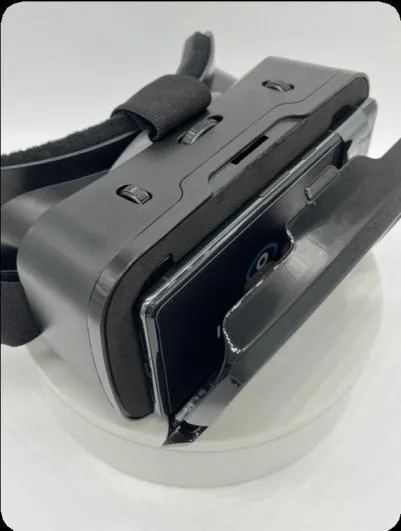
Wie schalte ich die Display-Einheit ein?
Drücken Sie die Einschalttaste auf der rechten Seite (oder oben, wenn sie im Headset ist), bis das Telefon vibriert. Iris führt Sie dann durch Sprache, WLAN und die Fernbedienung. Diese Abfolge ist im Erste Schritte-Video zu sehen.
Welche Sprachen kann ich verwenden?
Vista spricht und zeigt Menüs in English, Español, Français, Deutsch, Italiano, Português, Русский, العربية, हिन्दी, اردو, 中文, 日本語, Türkçe. Wählen Sie eine Sprache auf dem Willkommen-Bildschirm bei der Ersteinrichtung oder später unter Settings → Language.
Wie setze ich das Telefon wieder ins Headset ein?
Nachdem Sie während der Ersteinrichtung dazu aufgefordert werden, das Headset aufzusetzen:
- Zentrieren Sie das Telefon vor den Linsen.
- Richten Sie die Kamera mit der Öffnung in der Frontabdeckung aus.
- Schließen Sie die Abdeckung gegen die Rückseite des Telefons, bis sie einrastet.
- Setzen Sie das Headset auf und ziehen Sie die seitlichen Bänder fest. Die Einschalttaste sollte nach oben zeigen.
Gehen oder fahren Sie nicht, während Sie das Headset tragen. Das Erste Schritte-Video zeigt diesen Schritt.
Wie verbinde ich die Fernbedienung?
Die Fernbedienung ist bereits mit Ihrem Vista gekoppelt.
Drücken und halten Sie die Einschalttaste der Fernbedienung eine Sekunde lang, bis das blaue Licht erscheint. Die Verbindung kann bis zu einer Minute dauern. Vista sagt „Ihre Fernbedienung ist verbunden“, wenn sie bereit ist.
Falls nichts passiert, wechseln Sie die Batterien der Fernbedienung und versuchen Sie es erneut. Nach dem Ruhemodus von Vista, nach dem automatischen Ausschalten der Fernbedienung (30 Sekunden ohne Nutzung) oder nach dem erneuten Einschalten des Telefons schalten Sie die Fernbedienung auf die gleiche Weise wieder ein.
Wie benutze ich die Fernbedienung?
Ihre Vista-Fernbedienung verfügt über einen Stick, eine Action-Taste, eine Back-Taste, eine Voice-Taste und eine Einschalttaste.
- Stick nach links oder rechts — zum nächsten oder vorherigen Modus wechseln.
- Stick nach oben oder unten — in den meisten Ansichtsmodi (außer RP – siehe Woche 3) hinein- oder herauszoomen. Drücken Sie Action, wenn Sie diesen Zoom für das nächste Mal speichern möchten. Vista sagt „Einstellung gespeichert.“
- Action — Menü öffnen, einen Punkt auswählen oder eine Einstellung speichern (einschließlich des gerade eingestellten Zooms).
- Action (halten) — Schnellzoom im Kameramodus.
- Back — Menü schließen oder eine laufende Anpassung verwerfen.
- Voice — drücken oder halten, um mit Iris zu sprechen. Dies öffnet nur das Mikrofon.
Im Menü bewegen Sie den Stick, um einen Punkt zu markieren, drücken Action zur Auswahl und Back zum Verlassen.
Die Fernbedienung schaltet sich nach 30 Sekunden Inaktivität automatisch ab. Drücken und halten Sie die Einschalttaste eine Sekunde lang, um sie wieder einzuschalten, und warten Sie auf „Ihre Fernbedienung ist verbunden.“
Wie stelle ich den Fokus ein?
Starten Sie auf Welcome. Dies ist der Startbildschirm – ein kontrastreiches Bild mit einem blauen IrisVision-Auge in jeder Linse und dem Wort Vista – damit Sie die Klarheit einstellen können, bevor Sie in die Umgebung schauen.
- Drehen Sie das Fokusrad über jedem Auge, bis die jeweilige Seite klar erscheint.
- IPD besteht aus zwei Schritten – beide sind nötig. Drehen Sie zuerst das IPD-Rad oben in der Mitte des Headsets, bis das Bild zentriert erscheint. Stellen Sie dann IPD in der App ein (Welcome-Menü oder Einstellungen → Headset → IPD): Drücken Sie Action, Stick nach oben oder unten, bis es klar aussieht, dann Action zum Speichern.
- Um jeweils ein Auge zu fokussieren, schalten Sie die andere Linse im Welcome-Menü aus und danach beide wieder ein.
Wenn Sie nicht auf Welcome sind, bewegen Sie den Stick oder bitten Sie Iris, „zum Startbildschirm zu gehen“.
Wie lade ich Vista auf?
Stecken Sie das USB-C-Kabel in den Anschluss an der Unterseite des Telefons und dann in ein Netzladegerät. Wir empfehlen nicht, Vista zu verwenden, während es am Strom hängt. Gleichzeitiges Laden und Nutzen kann das Telefon warm werden lassen. Laden Sie es am Ladegerät und setzen Sie es wieder auf, wenn Sie soweit sind. Fragen Sie Iris „Batterie“, um den Ladezustand zu hören.
Gönnen Sie Ihren Augen alle ein bis zwei Stunden eine Pause. Nehmen Sie das Headset ein paar Minuten ab — länger, wenn etwas müde oder unangenehm wirkt.
Wie versetze ich Vista in den Ruhemodus?
Bitten Sie Iris um „Ruhemodus“ oder gehen Sie zu Einstellungen → Ruhemodus. Das Display wird dunkel. Sagen Sie Iris, um das Gerät zu wecken (Iris Listen muss aktiviert sein), und schalten Sie die Fernbedienung wieder ein, falls sie sich ausgeschaltet hat.
Mit Voice und der Fernbedienung kann das Telefon nicht vollständig ausgeschaltet werden. Das vollständige Ausschalten wird in Woche 4 erklärt.
Wie spreche ich diese Woche mit Iris?
Drücken oder halten Sie Voice. Warten Sie auf das gelbe Mikrofon und sprechen Sie dann. Versuchen Sie:
- „Wofür ist dieser Modus?“ — Iris erklärt den aktuellen Modus.
- „Ruhemodus“
- „Wie spät ist es?“
Sie müssen keine exakten Sätze verwenden. Sagen Sie „Stopp“ oder „vergiss es“, um abzubrechen. Weitere Iris-Befehle finden Sie in Woche 2.
Was sollte ich zuerst ausprobieren?
Nachdem der Fokus eingestellt ist, bewegen Sie den Stick einmal nach rechts in den Scene-Modus. Scene ist die Live-Kamera für mittlere bis große Entfernungen – ein Raum, Menschen, ein Whiteboard oder der Raum, in dem Sie sich befinden. Schauen Sie sich um. Fragen Sie „Wofür ist dieser Modus?“, wenn Sie eine Erklärung von Iris wünschen.
Probieren Sie diese Woche Folgendes aus
Ein paar erste Schritte – kein Test. Fragen Sie Iris; sie übernimmt den Rest.
- Betrachten Sie etwas, das Ihnen wichtig ist – eine Person, eine Pflanze, eine Uhr – und sagen Sie „ein Foto machen.“ Sie finden es später in der Fotogalerie.
- Halten Sie einen Brief oder eine Müslischachtel und sagen Sie „lies das vor.“ Sehen Sie, ob Iris Ihnen eine Zeile oder zwei vorlesen kann.
- Sagen Sie „YouTube“ und spielen Sie das erste Video ab. Schauen Sie eine Minute zu. Die Suche lernen Sie später.
- Sagen Sie „Spiele öffnen“, spielen Sie den ersten Titel und merken Sie sich Ihre Punktzahl. Nächste Woche versuchen Sie, sie zu übertreffen.
Probleme mit einer Taste? Das Benutzerhandbuch enthält die vollständige Übersicht. In Woche 2 geht es um Sehen, Lesen und das Übertreffen Ihrer Punktzahl.
Woche 2 von 4
Alltägliches Sehen und Lesen
Schließen Sie diese Woche ab: Wechseln Sie zwischen den Modi, sprechen Sie mit Iris für echte Aufgaben, probieren Sie Lesen und Text vorlesen, dann Bubble und Fernsehen. Schließen Sie zuerst Woche 1 ab.
Wie wechsle ich die Modi?
Bewegen Sie den Stick nach links oder rechts. Vista kündigt jeden Modus an, sobald Sie ihn erreichen. Fragen Sie bei jedem Modus „Wofür ist dieser Modus?“
Sie können auch Voice drücken und den Modus sagen – „gehe zu Lesen“, „Scene“, „Bubble“, „Fernsehen“ oder „Einstellungen öffnen“.
Wofür ist jeder Modus gedacht?
Eine kurze Beschreibung der Modi, denen Sie diese Woche am häufigsten begegnen werden. Fragen Sie Iris „Wofür ist dieser Modus?“ bei jedem einzelnen.
| Modus | Wofür ist er gedacht |
|---|---|
| Welcome | Startbildschirm. Überprüfen Sie den Fokus und beginnen Sie mit der Navigation. |
| Scene | Umschauen auf mittlere bis große Entfernung – ein Raum, Personen oder ein Whiteboard. |
| Reading | Nahbereichsvergrößerung für Text – Bücher, Post, Etiketten und Verpackungen. |
| Bubble | Vergrößert einen Bereich mit einer kreisförmigen Blase, während der Rest der Szene sichtbar bleibt. |
| Television | Optimiert für das Betrachten eines Fernsehers oder Computerbildschirms aus größerer Entfernung. |
| Settings | Geräteweite Einstellungen – Schlafmodus, Iris, WLAN, Sprache und mehr. |
Weitere Modi (Bioptic, Outline, RP, Stream TV, YouTube, Movies, Books, Games, Photo Gallery) finden Sie in Woche 3 und Woche 4.
Wie interagiere ich mit Iris?
Zwei Möglichkeiten zum Starten
- Voice-Taste – drücken oder halten Sie Voice. Ein Signalton ertönt und ein leuchtendes gelbes Mikrofon erscheint. Dann sprechen Sie.
- Sagen Sie „Iris“ – aktivieren Sie Iris Listen unter Settings → Iris, warten Sie auf das gelbe Mikrofon und sprechen Sie dann den Befehl. Sagen Sie „Iris“ und den Befehl nicht in einem Atemzug.
Nützliche Befehle
- „Wofür ist dieser Modus?“
- „Gehe zu Reading“ / „gehe zu Scene“ / „öffne Settings“
- „Zoom in“ / „zoom out“ / „quick zoom“
- „Helligkeit erhöhen“ / „Lautstärke erhöhen“
- „Read this“ – fotografieren Sie eine Seite und lassen Sie sie vorlesen, dann „play“ oder „pause“.
- „Take a picture“
- „Sleep“
- „Wie ist das Wetter?“
Die vollständige Liste finden Sie im Benutzerhandbuch unter Interacting with Iris.
Wie zoome ich in einem Modus?
In jedem Kameramodus außer RP vergrößert Stick nach oben das Live-Bild und Stick nach unten verkleinert es. Wenn Ihnen dieser Zoom gefällt, drücken Sie Action, um ihn für das nächste Mal zu speichern. Vista sagt „Einstellung gespeichert.“ Back behält den vorherigen Zoom bei.
Halten Sie Action für Quick Zoom (das Niveau aus Settings → Quick Zoom). Sie können auch „zoom in“, „zoom out“ oder „quick zoom“ sagen.
RP ist anders: Stick nach oben/unten ändert die Größe des Sichtfensters, nicht den Zoom. Mehr dazu in Woche 3.
Wie benutze ich Reading?
Reading ist eine Nahbereichsvergrößerung für Text. Legen Sie die Seite auf eine stabile Unterlage mit guter Beleuchtung von oben. Stick nach oben/unten zoomt; drücken Sie Action, um diesen Zoom zu speichern. Drücken Sie Action erneut (wenn Sie sich nicht auf der Zoom-Leiste befinden) für Taschenlampe, Lesefarben und Read text.
Wie lasse ich Vista Text vorlesen?
Read text fotografiert eine Seite und liest sie Ihnen vor. Sie können dies aus Scene, Reading, Television oder RP starten.
- Halten Sie die Seite mit guter Beleuchtung vor die Kamera.
- Drücken Sie Voice und sagen Sie „read this“ (oder „capture text“), oder öffnen Sie das Modusmenü und wählen Sie Read text.
- Ein Countdown von drei gibt Ihnen Zeit, ruhig zu halten. Vista liest dann den aufgenommenen Text vor.
- Sagen Sie „play“ oder „pause“, oder nutzen Sie diese Optionen im Menü.
Wenn Sie während des Vorlesens den Modus wechseln oder 15 Minuten pausieren, starten Sie erneut. Read text ist nicht verfügbar, wenn die Sprache Arabisch oder Urdu ist.
Alle Schritte: Benutzerhandbuch — Read text.
Wie benutze ich Bubble?
Bubble ist wie Scene mit einer kreisförmigen Vergrößerung in der Mitte – nützlich für ein Schild oder ein Gesicht, während Sie den Raum im Blick behalten. Drücken Sie Action, wählen Sie Adjust Bubble. Es sind zwei Schritte: Stick nach oben/unten für die Größe, Action zum Speichern, dann Stick nach oben/unten (oder links/rechts) zum Platzieren, Action zum Speichern.
Wie benutze ich Television?
Television ist für einen Fernseher oder Computerbildschirm optimiert. Setzen Sie sich mittig vor das Display. Stick nach oben/unten zoomt; drücken Sie Action, um diesen Zoom zu speichern. In diesem Modus gibt es keine Taschenlampe (sie würde den Bildschirm überstrahlen). Der automatische Schlafmodus ist verzögert, während Sie schauen; sagen Sie „sleep“, wenn Sie fertig sind.
Probieren Sie diese Woche Folgendes aus
Gleiches Headset, größere Aufgaben – und eine Revanche.
- Öffnen Sie Games und übertreffen Sie Ihre Punktzahl aus Woche 1. Notieren Sie sich die neue Zahl, wenn es hilft.
- Lesen Sie einen ganzen Brief oder eine Seite mit „read this“. Machen Sie eine Pause in der Mitte und sagen Sie dann „play“, um fortzufahren.
- Setzen Sie ein Schild oder ein Gesicht am anderen Ende des Raumes in Bubble und passen Sie den Kreis so an, dass nur dieser Bereich vergrößert wird.
- Setzen Sie sich vor einen echten Fernseher oder Computer und schauen Sie ein paar Minuten in Television – sagen Sie dann „sleep“, wenn die Sendung vorbei ist.
- Machen Sie ein Foto von etwas, das weiter entfernt ist als letzte Woche. Vergleichen Sie die beiden Bilder in der Photo Gallery, wenn Sie bereit sind.
Weitere Sprachbefehle: Interacting with Iris. In Woche 3 gestalten Sie Vista ganz nach Ihren Wünschen.
Woche 3 von 4
Machen Sie es zu Ihrem eigenen
Diese Woche abschließen: Nicht benötigte Modi ausblenden, Iris- und Headset-Komfort einstellen und RP kennenlernen (Sichtfenster, kein Zoom). Schließen Sie zuerst Woche 1 und 2 ab.
Wie blende ich Modi aus, die ich nicht benötige?
- Gehen Sie zu Settings (mit dem Stick oder „öffne Settings“).
- Wählen Sie Headset, dann Modes.
- Drücken Sie Action auf einer Zeile, um diesen Modus auszublenden oder einzublenden.
Sie können folgende Modi ein- oder ausblenden: Bubble, Bioptic, Outline, RP, Television, Stream TV, Movies, Books und Games. Ausgeblendete Modi bleiben per Sprachbefehl verfügbar. Welcome, Scene, Reading, Photo Gallery, YouTube und Settings bleiben im Karussell.
Was sind Bioptic und Outline?
- Bioptic – ein rechteckiges Teleskopfenster, das einen Bereich vergrößert, während Sie den Rest der Szene sehen. Drücken Sie Action und wählen Sie Adjust Box. Die gleichen zwei Schritte wie bei Bubble: Größe mit Stick nach oben/unten, Action zum Speichern, dann Platzieren mit dem Stick, Action zum Speichern. Details: Benutzerhandbuch — Bioptic.
- Outline – Kanten mit hohem Kontrast, damit Formen und Objekte hervorstechen. Hell, Dunkel oder Farbe. Outline-Größe und -Empfindlichkeit sind im Menü einstellbar. Details: Benutzerhandbuch — Outline.
Was ist der RP-Modus und warum ist der Stick anders?
RP (Retinitis pigmentosa) ist für Tunnelblick. Er behält die Farben von Scene bei, verkleinert jedoch das gesamte Bild in ein kleineres Fenster, sodass mehr vom Raum in den funktionierenden Teil Ihres Sichtfelds passt.
In Scene, Reading und den meisten Kameramodi zoomt der Stick nach oben/unten. Drücken Sie Action, um diesen Zoom für später zu speichern. RP zoomt nicht auf diese Weise. Stick nach oben/unten ändert die Größe des Sichtfensters im Live-Bild:
- Stick nach oben – Fenster vergrößern (mehr von der Szene sehen).
- Stick nach unten – Fenster verkleinern (weniger von der Szene sehen).
- Action – Größe speichern. Vista sagt „Einstellung gespeichert.“
- Back – vorherige Größe beibehalten.
Stick links/rechts wechselt weiterhin die Modi. Zoom befindet sich im RP-Menü (drücken Sie Action), oder sagen Sie „zoom in“ / „zoom out“.
Alle Schritte: Benutzerhandbuch — RP.
Wie ändere ich Iris-Einstellungen?
Öffnen Sie Settings → Iris (nur wenn Iris aktiviert ist):
- Iris – Hauptschalter. Aus: Schalten Sie sie hier mit der Fernbedienung wieder ein, nicht per Sprachbefehl.
- Iris Listen – hört auf den Namen „Iris“, ohne Voice zu drücken.
- Iris Sensitivity – wie leicht sie auf ihren Namen reagiert (1–10).
- Iris Talk – gesprochene Hinweise. Befehle funktionieren auch, wenn Talk deaktiviert ist.
- Voice speed – Sprechgeschwindigkeit.
Die Sprache finden Sie unter Settings → Language.
Wie verbinde ich mich mit einem anderen WLAN-Netzwerk?
Vista funktioniert ohne WLAN für die Anzeigemodi. Sie benötigen WLAN für YouTube, Movies, Books, Wetter, Updates und Support.
- Settings → Wi-Fi
- Wählen Sie das Netzwerk aus und geben Sie das Passwort ein.
Auf der Tastatur markiert der Stick eine Taste, Action tippt, Back schließt sie.
Was ist in den Einstellungen?
Öffnen Sie Settings mit dem Stick oder „öffne Settings“.
| Element | Funktion |
|---|---|
| Sleep | Versetzt Vista in den Schlafmodus. Sagen Sie Iris, um sie zu wecken. |
| Quick Zoom | Zoomstufe, die verwendet wird, wenn Sie Action in einem Kameramodus halten. |
| Volume / Brightness | Lautstärke des Headsets und Helligkeit des Displays. |
| Iris | Wie Iris hört und spricht. |
| Headset | IPD, Sichtfenster, Sichtfeld, Ansicht anpassen, Auto Sleep, Modi, Linsen, Headset zurücksetzen. |
| System | Seriennummer, Systeminformationen, Linkshänder (tauscht Action und Back). |
| Wi-Fi | Verbindung zu einem anderen Netzwerk herstellen. |
| Language | Sprache für Menüs, Iris und Bildschirmtext. |
| Vista tour | Ein geführter Rundgang durch die Vista-Modi. |
| Voice tutorial | Üben Sie, Iris zu wecken und Befehle zu sagen. |
Jeder Anzeigemodus hat zudem ein eigenes Menü. Die vollständige Liste finden Sie im Benutzerhandbuch — Settings.
Empfohlene Aktivitäten für diese Woche
Machen Sie das Headset zu Ihrem eigenen – und gehen Sie diese Woche einen Schritt weiter als letzte Woche.
- Blenden Sie die Modi aus, die Sie überspringen. Sagen Sie dann trotzdem einen dieser Namen und prüfen Sie, ob Iris ihn weiterhin öffnet.
- Wenn Sie von Tunnelblick betroffen sind, verbringen Sie zehn Minuten im RP-Modus und speichern Sie eine Fenstergröße, die für Sie angenehm ist. Andernfalls probieren Sie Umriss in einem belebten Raum oder Bioptik bei einem entfernten Schild aus.
- Überspringen Sie auf YouTube die vorgestellte Liste. Sagen Sie „Suche“ plus etwas, das Sie wirklich interessiert – ein Rezept, ein Kirchenlied, einen Sportclip.
- Öffnen Sie die Fotogalerie, suchen Sie ein Bild aus Woche 1, zoomen Sie hinein und sperren Sie den Zoom, damit Sie über ein Gesicht oder ein Etikett schwenken können.
- Spielen Sie dasselbe Spiel noch einmal. Übertreffen Sie Ihr Ergebnis der letzten Woche – Sie sind nun in Woche zwei.
Details zu den Einstellungen: Benutzerhandbuch – Einstellungen. In Woche 4 erwarten Sie Filme, Bücher und Ihr persönliches Vier-Wochen-Highlight.
Woche 4 von 4
Der Rest von Vista
Schließen Sie diese Woche ab: Probieren Sie YouTube, Filme, Bücher und Spiele (Grundfunktionen), Vision Cast, Fotogalerie aus und wissen Sie, wie Sie das Gerät ausschalten. Für diese Medienmodi wird WLAN benötigt, außer für Fotogalerie und Spiele. Beenden Sie zuerst die Wochen 1–3.
Welche weiteren Modi kann ich nutzen?
| Modus | Wofür ist er gedacht? |
|---|---|
| YouTube | Suchen und Ansehen von YouTube-Videos im Headset. |
| Filme | Suchen und Ansehen kostenloser Spielfilme. |
| Bücher | Hören kostenloser Hörbücher. |
| Spiele | Speziell entwickelte Spiele für Menschen mit Sehbeeinträchtigung. |
| Stream TV | Übertragen Sie Ihr Fernsehbild mit Vision Cast ins Headset. |
| Fotogalerie | Durchsuchen Sie Fotos, die Sie mit Vista aufgenommen haben. |
YouTube, Filme, Bücher, Spiele und Fotogalerie haben jeweils drei Bereiche: die Moduskachel, die Liste und das Abspielen eines Videos, Buchs, Spiels oder Fotos. Auf der Kachel wechselt der Stick nach links/rechts weiterhin den Modus. Drücken Sie Action, um sofort die Liste zu öffnen, oder warten Sie etwa drei Sekunden, dann öffnet Vista sie automatisch.
Wie nutze ich YouTube?
YouTube benötigt WLAN. Zuerst werden IrisVision-Videos angezeigt.
Auf der YouTube-Kachel
- Stick links/rechts – vorheriger oder nächster Modus.
- Action – öffnet die Videoliste. Oder warten Sie einige Sekunden, dann öffnet sich die Liste automatisch.
In der Videoliste
- Stick – vorheriger oder nächster Titel.
- Action – spielt das markierte Video ab.
- Back – zurück zur YouTube-Kachel.
- Drücken Sie Voice und sagen Sie „Suche“ plus das gewünschte Thema – zum Beispiel „Suche italienische Rezepte“. Sagen Sie „Suche löschen“, um zur vorgestellten Liste zurückzukehren.
Während ein Video läuft
- Stick links/rechts – vor- oder zurückspulen. Zweimal schnell bewegen, um weiter zu springen.
- Stick hoch/runter – Lautstärke.
- Action – Wiedergabe oder Pause.
- Back oder Action gedrückt halten – verlassen Sie den Player und kehren Sie zur Liste zurück.
Details: Benutzerhandbuch – YouTube.
Wie nutze ich Filme?
Filme spielt kostenlose Spielfilme im Headset ab (WLAN erforderlich). Die Steuerung entspricht der von YouTube.
Auf der Filme-Kachel
- Stick links/rechts – vorheriger oder nächster Modus.
- Action – öffnet die Filmliste (oder warten Sie einige Sekunden).
In der Filmliste
- Stick – vorheriger oder nächster Titel.
- Action – spielt den markierten Film ab.
- Back – zurück zur Filme-Kachel.
- Sagen Sie „Suche“ plus den Filmtitel. Sagen Sie „Suche löschen“ für die vorgestellte Liste.
Während ein Film läuft
- Stick links/rechts – vor- oder zurückspulen (zweimal schnell bewegen, um weiter zu springen).
- Stick hoch/runter – Lautstärke.
- Action – Wiedergabe oder Pause.
- Back oder Action gedrückt halten – zurück zur Liste.
Details: Benutzerhandbuch – Filme.
Wie nutze ich Bücher?
Bücher spielt kostenlose Hörbücher im Headset ab (WLAN erforderlich). Liste und Player funktionieren wie bei Filme.
Auf der Bücher-Kachel
- Stick links/rechts – vorheriger oder nächster Modus.
- Action – öffnet die Bücherliste (oder warten Sie einige Sekunden).
In der Bücherliste
- Stick – vorheriger oder nächster Titel.
- Action – spielt das markierte Buch ab.
- Back – zurück zur Bücher-Kachel.
- Sagen Sie „Suche“ plus den Buchtitel. Sagen Sie „Suche löschen“ für die vorgestellte Liste.
Während ein Buch läuft
- Stick links/rechts – vor- oder zurückspulen (zweimal schnell bewegen, um weiter zu springen).
- Stick hoch/runter – Lautstärke.
- Action – Wiedergabe oder Pause.
- Back oder Action gedrückt halten – zurück zur Liste.
Details: Benutzerhandbuch – Bücher.
Wie nutze ich Spiele?
Diese Spiele sind speziell für Menschen mit Sehbeeinträchtigung entwickelt. Installierte Spiele funktionieren ohne WLAN; die Liste wird aktualisiert, wenn Sie online sind.
Auf der Spiele-Kachel
- Stick links/rechts – vorheriger oder nächster Modus (Bücher auf der einen, Einstellungen auf der anderen Seite).
- Action – öffnet die Spieleliste (oder warten Sie einige Sekunden).
In der Spieleliste
- Stick – markiert einen Titel. Vista liest eine kurze Beschreibung vor.
- Action – startet das markierte Spiel.
- Back – zurück zur Spiele-Kachel.
- Sie können auch „Spiele öffnen“ oder „Spielen“ plus den Namen des Spiels sagen.
Im Spiel
- Stick und Action gehören zum jeweiligen Spiel (sie wechseln nicht den Modus).
- Back oder Action gedrückt halten – verlassen Sie das Spiel und kehren Sie zur Liste zurück.
Details: Benutzerhandbuch – Spiele.
Wie nutze ich Stream TV (Vision Cast)?
Stream TV überträgt HDMI-Videos von einem Fernseher, Computer oder Streaming-Stick ins Headset. Sie benötigen den Vision Cast-Transmitter – separat erhältlich.
- Schließen Sie das HDMI-Kabel an HDMI IN am Transmitter an und verbinden Sie es dann mit Ihrer Kabelbox oder dem Computer. Für einen Fire Stick (oder ähnliches) stecken Sie den Stick in HDMI IN.
- Öffnen Sie Stream TV im Headset. Bei einem Streaming-Stick erscheinen dessen Einrichtungsbildschirme in Vista.
- Drücken Sie Action und wählen Sie Connect.
Alle Schritte und Einstellungen zu Stream TV: Benutzerhandbuch – Stream TV.
Wie nutze ich die Fotogalerie?
Fotos, die Sie in den Modi Szene, Lesen, Fernsehen und anderen Kameramodi aufnehmen, finden Sie hier. Die Fotogalerie bietet zusätzliches Zoomen und Schwenken, damit Sie ein Foto aus der Nähe betrachten können.
Auf der Fotogalerie-Kachel
- Stick links/rechts – vorheriger oder nächster Modus.
- Action – öffnet die Galerie (oder warten Sie einige Sekunden).
Im Fotogitter
- Stick links/rechts – nächstes oder vorheriges Foto.
- Stick hoch/runter – zeilenweise bewegen.
- Action – öffnet das markierte Foto im Vollbild.
- Back – zurück zur Fotogalerie-Kachel.
Ein Foto betrachten
- Stick hoch/runter – hinein- oder herauszoomen (keine Zoomzahlen auf dem Bildschirm).
- Stick links/rechts – nächstes oder vorheriges Foto.
- Action gedrückt halten – Schnellzoom (sofern der Zoom nicht gesperrt ist).
- Nach dem Hineinzoomen drücken Sie Action, um den Zoom zu sperren. Vista sagt „Zoom gesperrt“. Der Stick schwenkt dann in alle vier Richtungen, damit Sie Details betrachten können.
- Back geht schrittweise zurück: Schwenken entsperren → herauszoomen → Foto schließen → Galerie verlassen.
- Löschen Sie ein Foto über das Menü.
Details: Benutzerhandbuch – Fotogalerie.
Wie starte ich die Vista-Tour oder das Sprach-Tutorial?
Die einmalige Einrichtung läuft nur beim ersten Gebrauch. Sie können sie nicht wiederholen. Zur Auffrischung öffnen Sie das Welcome-Menü oder Settings und wählen Vista tour oder Voice tutorial.
Wie schalte ich Vista aus?
Mit Sprache und Fernbedienung kann das Telefon nicht ausgeschaltet werden. Öffnen Sie die vordere Abdeckung.
- Halten Sie Power-Taste und Lauter-Taste gleichzeitig für einige Sekunden gedrückt.
- Wenn das Power-Menü erscheint, wählen Sie Ausschalten.
Um Vista wieder einzuschalten, halten Sie die Power-Taste gedrückt, bis das Telefon vibriert, und warten Sie etwa 20 Sekunden auf den Begrüßungsbildschirm. Schalten Sie die Fernbedienung erneut ein.
Empfohlene Aktivitäten für diese Woche
Sie beherrschen die Steuerung. Diese Woche geht es darum, Vista so zu nutzen, als gehöre es bereits Ihnen.
- Suchen Sie in Filme nach einem Film, den Sie schon immer wiedersehen wollten, und schauen Sie den Anfang an.
- Starten Sie ein Hörbuch in Bücher – auch ein Kapitel zählt.
- Spielen Sie dasselbe Spiel noch einmal und setzen Sie Ihr Vier-Wochen-Bestwert.
- Wenn Sie Vision Cast besitzen, verbinden Sie es und schauen Sie eine Sendung im Headset. Andernfalls suchen Sie auf YouTube nach der nächsten Folge einer Serie, die Ihnen gefällt.
- Zeigen Sie jemandem eine Sache, die Sie jetzt können, die am ersten Tag noch nicht möglich war – ein Foto, eine Seite, die Iris vorgelesen hat, oder Ihren Highscore.
Machen Sie weiter mit dem Benutzerhandbuch oder Fehlerbehebung, wann immer Sie tiefer einsteigen möchten.
Wohin gehe ich als Nächstes?
- Vista Benutzerhandbuch — alle Modi, Einstellungen und Sprachbefehle
- Fehlerbehebung
- FAQ’s
- Coaching — Einführung in das Headset, zusätzlich meldet sich ein Coach bei Ihnen