स्वागत है। पहली हफ्तों और अनबॉक्सिंग वीडियो के लिए शुरुआत करें से शुरू करें। Iris हेडसेट की आवाज़ है — मदद चाहिए तो उसका नाम कहें।
महत्वपूर्ण जानकारी
पूर्वकथन
IrisVision Vista के उपयोगकर्ता मैनुअल में आपका स्वागत है — यह मार्गदर्शिका आपको इस अत्याधुनिक कस्टम हेडसेट के सर्वोत्तम और सुरक्षित उपयोग के लिए आवश्यक जानकारी प्रदान करती है। कृपया ध्यान दें कि इस मैनुअल में दी गई जानकारी बिना पूर्व सूचना के बदल सकती है। नवीनतम संस्करण के लिए कृपया IrisVision की वेबसाइट https://irisvision.com पर जाएँ या अपने अधिकृत वितरक से संपर्क करें।
विवरण में जाने से पहले, यह स्पष्ट करना महत्वपूर्ण है कि यह उपयोगकर्ता मैनुअल IrisVision Vista हेडसेट के प्रभावी उपयोग के लिए आवश्यक निर्देशों पर केंद्रित है।
हम आपसे अनुरोध करते हैं कि कृपया इस मैनुअल को ध्यानपूर्वक पढ़ें और समझें। सभी उपयोगकर्ता मैनुअल को सुरक्षित और आसानी से सुलभ स्थान पर भविष्य के संदर्भ के लिए रखें। यदि आपके पास इस मैनुअल के संबंध में कोई प्रश्न या सुझाव है, तो कृपया आगे सहायता के लिए हमसे संपर्क करने में संकोच न करें।
इस मैनुअल में, आप IrisVision Vista हेडसेट का उपयोग करने से पहले अनुसरण की जाने वाली अनुशंसित निरीक्षण और तैयारी प्रक्रियाएँ पाएँगे। इसके अतिरिक्त, हम उत्पाद के उपयोग के बाद उसे निपटाने के लिए आवश्यक सावधानियाँ भी बताते हैं, जिससे सुरक्षा और पर्यावरणीय जिम्मेदारी सुनिश्चित होती है।
यह अत्यंत महत्वपूर्ण है कि आप इस उपयोगकर्ता मैनुअल में दिए गए सभी निर्देशों का पालन करें। ऐसा न करने पर रोगी, उपयोगकर्ता या किसी तीसरे पक्ष को गंभीर चोट लग सकती है, साथ ही उपकरण को भी नुकसान पहुँच सकता है।
IrisVision में, हमारा मिशन दृष्टिबाधित व्यक्तियों को सशक्त बनाना है, जिससे उन्हें केवल दृश्य सहायता से आगे बढ़कर एक समृद्ध अनुभव मिले। हम ऐसी तकनीक प्रदान करने के लिए प्रतिबद्ध हैं, जो स्वतंत्रता को बढ़ाए और उपयोगकर्ताओं को आत्मविश्वास के साथ दुनिया से जुड़ने में सक्षम बनाए।
IrisVision Vista को चुनने के लिए धन्यवाद। आइए हम मिलकर दृष्टि संबंधी चुनौतियों का सामना कर रहे लोगों के लिए जीवन को समृद्ध बनाने और संभावनाओं को फिर से परिभाषित करने की यात्रा पर निकलें।
आवश्यक उपयोग
IrisVision Vista एक कस्टम हेडसेट है, जिसे दृश्य सहायता और पुनर्वास मंच के रूप में डिज़ाइन किया गया है, ताकि दृष्टिबाधित व्यक्तियों को दुनिया से जुड़ने और नई स्वतंत्रता प्राप्त करने में सहायता मिल सके। यह डिवाइस एंडोस्कोपिक तकनीकों के लिए स्पष्टीकरण या मार्गदर्शन प्रदान करने के लिए अभिप्रेत नहीं है।
IrisVision Vista का मुख्य उद्देश्य दृश्य बोध को बढ़ाना और दृष्टिबाधित उपयोगकर्ताओं को पढ़ने, चेहरों की पहचान करने और अपने परिवेश में नेविगेट करने जैसी दैनिक गतिविधियों में सहायता के लिए आवर्धन प्रदान करना है। इस डिवाइस का उपयोग योग्य स्वास्थ्य देखभाल पेशेवरों या देखभालकर्ताओं के मार्गदर्शन और पर्यवेक्षण में किया जाना चाहिए।
IrisVision Vista का उपयोग विभिन्न वातावरणों में किया जा सकता है, जैसे घर, शैक्षिक संस्थान और सामुदायिक स्थान। यह विभिन्न आयु वर्गों के दृष्टिबाधित व्यक्तियों के लिए उपयुक्त है, जिसमें व्यक्तिगत आवश्यकताओं के अनुसार समायोजन किया जा सकता है।
डिवाइस को संगत सहायक उपकरणों के साथ उपयोग के लिए डिज़ाइन किया गया है। उपयोगकर्ताओं को सलाह दी जाती है कि हेडसेट का उपयोग करने से पहले इस उपयोगकर्ता मैनुअल में उल्लिखित निरीक्षण और तैयारी प्रक्रियाओं का पालन करें।
उपयोग के संकेत
IrisVision Vista का उपयोग दृष्टिबाधित व्यक्तियों द्वारा उनके दृश्य बोध को बढ़ाने और दैनिक गतिविधियों में अधिक स्वतंत्रता प्राप्त करने के लिए किया जाता है। यह डिवाइस एक दृश्य सहायता और पुनर्वास मंच के रूप में कार्य करता है, जो आवर्धन और छवि संवर्धन प्रदान करता है।
डिवाइस के सामान्य नाम
वियरेबल विज़ुअल एड, विज़ुअल एड, VR विज़ुअल एड, सहायक विज़ुअल एड।
Vista का विवरण
डिवाइस विवरण
IrisVision एक सहायक डिवाइस है, जिसे कम दृष्टि वाले लोगों के लिए डिज़ाइन किया गया है, जो वर्चुअल रियलिटी तकनीक को कस्टम सॉफ़्टवेयर के साथ जोड़ता है। यह एक प्रभावी कम दृष्टि समाधान है, जो मैक्युलर डिजनरेशन, डायबिटिक रेटिनोपैथी, ग्लूकोमा, रेटिनाइटिस पिगमेंटोसा और अन्य नेत्र रोगों वाले व्यक्तियों के लिए उपलब्ध है।
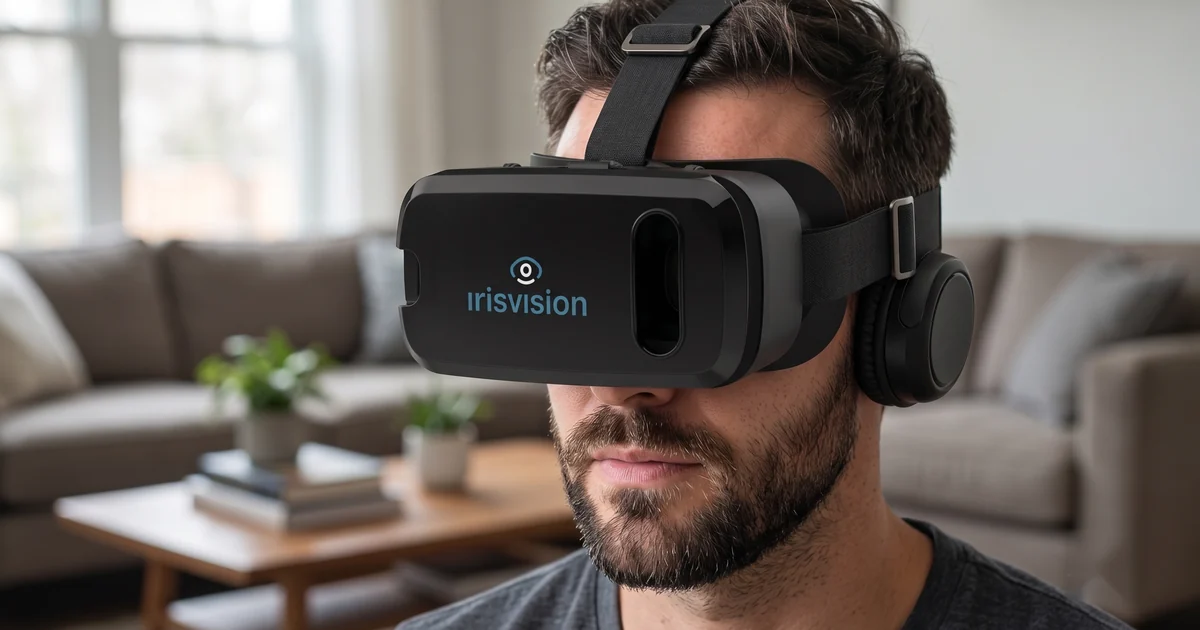
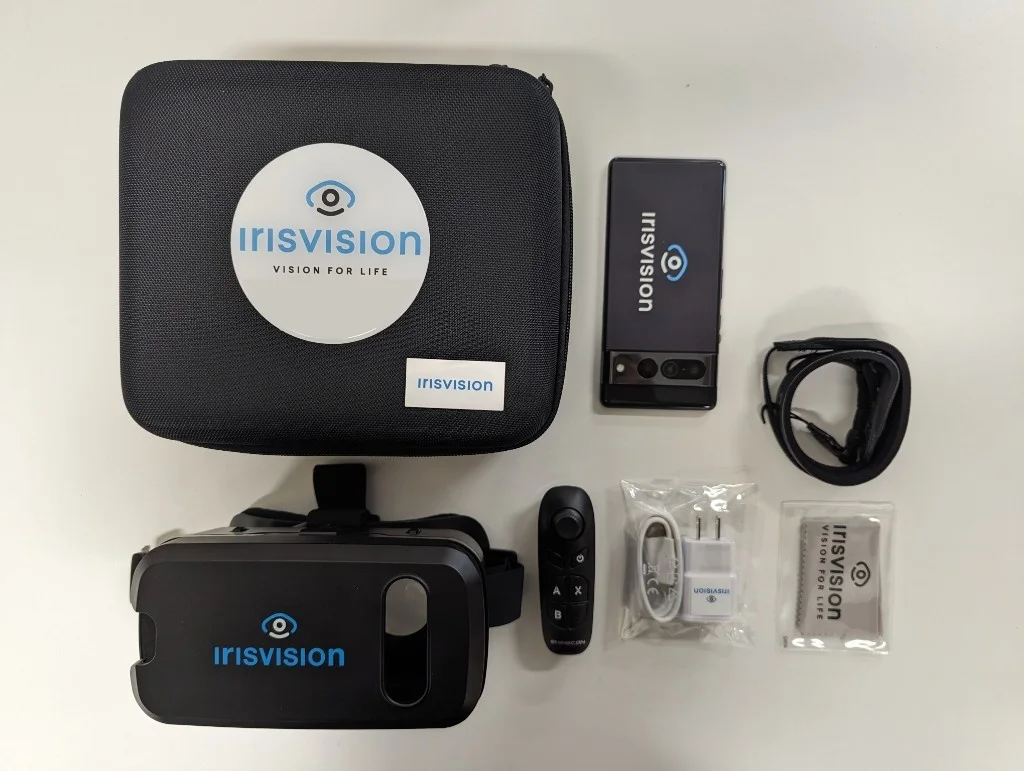
पैकेज सामग्री और सहायक उपकरण
आपके IrisVision डिवाइस के साथ निम्नलिखित आइटम आते हैं:
- IrisVision डिस्प्ले यूनिट
- हेडसेट
- रिमोट कंट्रोल
- वायर्ड इयरफ़ोन
- सफाई कपड़ा
- कैरी केस
- लैनयार्ड
- डायरेक्ट चार्जिंग केबल
वैकल्पिक सहायक उपकरण (अलग से उपलब्ध)
- Vision Cast — आपके TV, कंप्यूटर या स्ट्रीमिंग डिवाइस को हेडसेट में स्ट्रीम करता है
- वायरलेस ईयरबड्स — बिना केबल के सुनने के लिए
ये सभी मामलों में शामिल नहीं हैं। Vision Cast सेटअप Stream TV के अंतर्गत है।
शुरुआत के अनबॉक्सिंग वीडियो में प्रत्येक आइटम और फोन को हेडसेट से निकालने का तरीका दिखाया गया है।
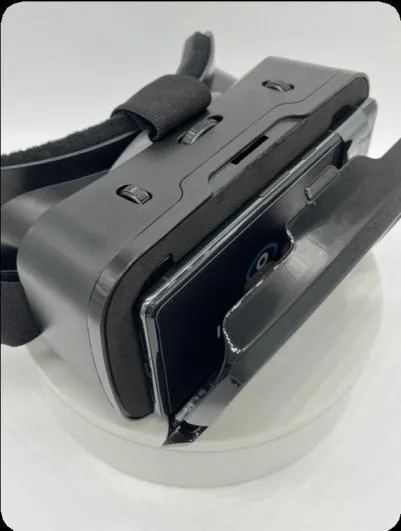
डिस्प्ले यूनिट निकालना
पहली बार सेटअप (ऑनबोर्डिंग) फोन पर किया जाता है, इसलिए इसे हेडसेट से निकालें। शुरुआत के वीडियो में यह चरण दिखाया गया है।
IrisVision डिस्प्ले यूनिट को हेडसेट से निकालने के लिए क्लिप को डिस्प्ले यूनिट से दूर धकेलें। सावधानीपूर्वक डिस्प्ले यूनिट निकालें और हेडसेट को अलग रखें।
डिस्प्ले यूनिट चालू करना
दाएँ ओर (या हेडसेट में होने पर ऊपर की ओर) पावर बटन दबाएँ जब तक फोन वाइब्रेट न करे। इसके बाद Iris आपको भाषा, Wi-Fi और रिमोट के बारे में मार्गदर्शन करेगा।
Wi-Fi सेटअप करना
Vista ऑनबोर्डिंग के दौरान या बाद में Settings → Wi-Fi से आपके Wi-Fi से कनेक्ट हो सकता है। कनेक्शन से कस्टमर सपोर्ट आपको बेहतर सहायता दे सकता है, सॉफ़्टवेयर अपडेट मिलते हैं, और YouTube, Movies, Books, तथा मौसम के लिए आवश्यक है।
नोट: देखने के मोड Wi-Fi के बिना भी काम करते हैं। फिर भी कनेक्शन की अत्यधिक अनुशंसा की जाती है।
Wi-Fi कॉन्फ़िगर करना
- Settings में जाएँ (स्टिक को बाएँ या दाएँ करें, या Iris से “open settings” कहें)।
- Wi-Fi चुनें।
- जिस नेटवर्क से कनेक्ट करना है, उसे चुनें और पासवर्ड दर्ज करें।
Wi-Fi कीबोर्ड पर, स्टिक को हिलाकर किसी कुंजी को हाइलाइट करें, टाइप करने के लिए Action दबाएँ, और कीबोर्ड बंद करने और वापस लौटने के लिए Back दबाएँ।
डिस्प्ले यूनिट की स्थिति निर्धारित करना
ऑनबोर्डिंग के बाद जब आपसे हेडसेट पहनने के लिए कहा जाए:
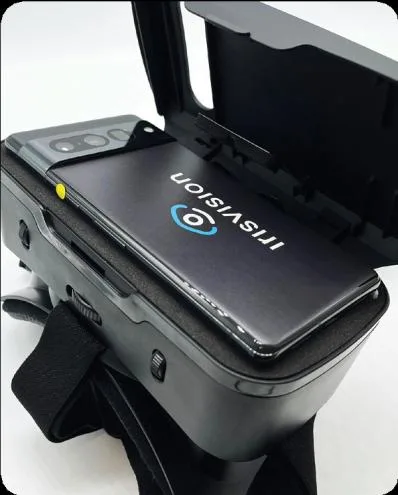
- डिस्प्ले यूनिट को हेडसेट में डालें, इसे लेंस के सामने केंद्रित करें जैसा कि दिखाया गया है। सुनिश्चित करें कि कैमरा बाहरी कवर के खुले हिस्से के साथ संरेखित हो।
- डिस्प्ले यूनिट को हेडसेट में मजबूती से लॉक करें, बाहरी कवर को पीछे की ओर दबाएं।
- हेडसेट पहनें और साइड स्ट्रैप्स को कस लें। पावर बटन ऊपर की ओर होना चाहिए।
शुरुआत कैसे करें वीडियो में दिखाया गया है कि फोन को कैसे वापस डालें।
चार्जिंग निर्देश
Vista को चार्ज करने के लिए USB-C केबल को फोन के नीचे दिए गए पोर्ट में लगाएं, फिर वॉल चार्जर में लगाएं। पूरी तरह चार्ज होने में लगभग दो घंटे लगते हैं। डिवाइस पूरी तरह बंद होने पर सबसे तेज़ चार्ज होता है। प्लग लगे होने पर Vista इस्तेमाल करने की सलाह नहीं देते। चार्ज और इस्तेमाल एक साथ करने से फोन गर्म हो सकता है। चार्जर पर चार्ज करें, तैयार होने पर फिर पहनें। बैटरी स्तर जानने के लिए Iris से “battery” पूछें।
बैटरी सुझाव:
- Vista बैटरी 20%, 15%, और 10% पर श्रव्य सूचना देता है। 8% पर डिवाइस बंद हो जाता है।
- यदि आप Vista का कुछ घंटों से अधिक समय तक उपयोग नहीं करेंगे, तो फोन को पूरी तरह से बंद कर दें। Voice और रिमोट फोन को बंद नहीं कर सकते — देखें देखभाल और अनुरक्षण।
- ऑटो स्लीप Settings → Headset में सेट किया जाता है। डिफ़ॉल्ट 5 मिनट है। आप कभी नहीं, या 1, 2, 5, 10, 15, या 30 मिनट चुन सकते हैं। मीडिया चलने, Iris के बोलने, या माइक्रोफोन खुले रहने पर यह टाइमर विलंबित हो जाता है।
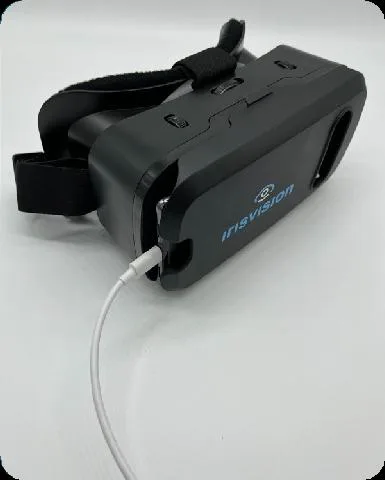
Vista का उपयोग करने के निर्देश
रोकथाम के उपाय
सामान्य सावधानियाँ
- सीधे सूर्य के प्रकाश से दूर रखें। विशेष रूप से हेडसेट के लेंस को किसी भी सीधे प्रकाश स्रोत से दूर रखना महत्वपूर्ण है। ये लेंस आवर्धक होते हैं और डिस्प्ले यूनिट की स्क्रीन को नुकसान पहुँचा सकते हैं।
- IrisVision को सूखा रखें।
- IrisVision हेडसेट पहनकर कभी न चलें।
- IrisVision हेडसेट पहनकर कभी वाहन न चलाएँ।
- आपका IrisVision डिवाइस बोलेगा। आप वॉल्यूम कम कर सकते हैं, या ऑडियो को पूरी तरह बंद कर सकते हैं।
- हर एक या दो घंटे आँखों को आराम दें। कुछ मिनट हेडसेट उतारें — थकान या तकलीफ लगे तो और देर तक।
चेतावनी
- हेडसेट का उपयोग करने से अल्पकालिक दुष्प्रभाव हो सकते हैं, जिनमें शामिल हैं: मतली, मोशन सिकनेस, असमंजस, सिरदर्द, आंखों में तनाव, और धुंधली दृष्टि। ये आमतौर पर प्रारंभिक समायोजन अवधि के बाद कम हो जाते हैं।
- यदि आपको कोई दुष्प्रभाव महसूस हो, तो उपयोग बंद कर दें और लक्षण समाप्त होने तक बैठे रहें। यदि लक्षण बने रहें, तो अपने डॉक्टर से संपर्क करें।
- डिस्प्ले यूनिट पर एक्सेसिबिलिटी विकल्प चालू न करें, क्योंकि इससे IrisVision सॉफ़्टवेयर में बाधा आ सकती है।
रिमोट कंट्रोल का उपयोग करना
हर बार जब फोन चालू किया जाए, स्लीप से जागे, या रिमोट टाइम आउट हो जाए, तो रिमोट को फिर से चालू करें। पावर बटन को एक सेकंड तक दबाकर रखें जब तक नीली लाइट न दिखे। तब तक प्रतीक्षा करें जब तक Vista कहे “Your remote is connected.”
नोट: यदि रिमोट कनेक्ट नहीं होता है, तो बैटरियाँ बदलें और पुनः प्रयास करें।
रिमोट बैटरी बचाने के लिए 30 सेकंड निष्क्रियता के बाद स्वयं बंद हो जाता है।
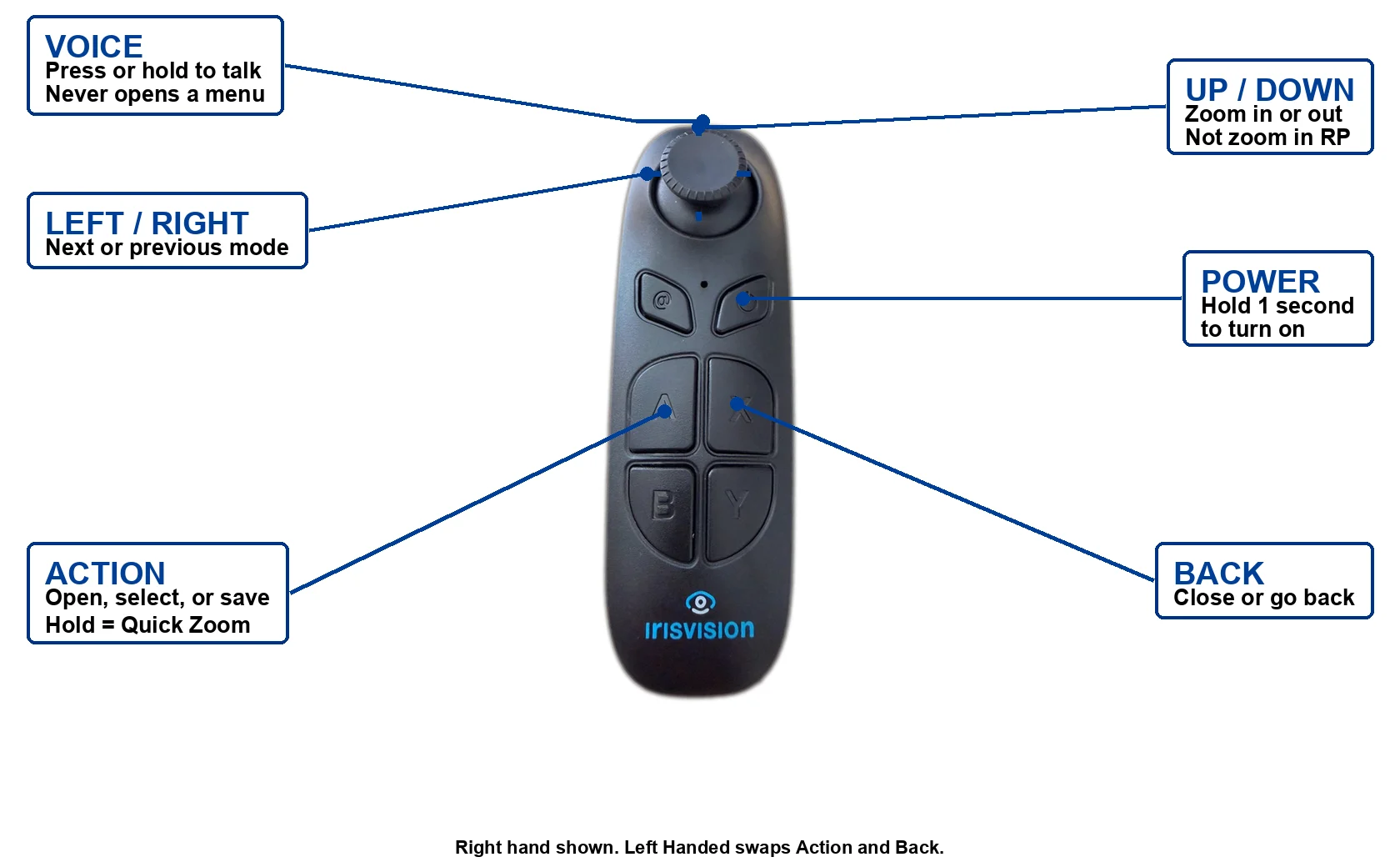
| नियंत्रण | इसका कार्य |
|---|---|
| स्टिक बाएँ / दाएँ | पिछला या अगला मोड। मेनू में, पिछला या अगला आइटम। |
| स्टिक ऊपर / नीचे | कैमरा मोड में ज़ूम इन या आउट (RP को छोड़कर — उसमें व्यूपोर्ट साइज बदलता है)। मेनू में, हाइलाइटेड सेटिंग समायोजित करें। |
| Action | मेनू खोलें, आइटम चुनें, या सेटिंग सहेजें — जिसमें आपने अभी जो ज़ूम सेट किया है वह भी शामिल है। Vista कहता है “Setting saved.” |
| Action (hold) | कैमरा मोड (या Photo Gallery, जब तक ज़ूम लॉक न हो) में क्विक ज़ूम। YouTube, Movies, Books, या गेम में, प्लेयर छोड़ें और सूची में लौटें। |
| Back | मेनू बंद करें, या चल रहे समायोजन को रद्द करें। |
| Voice | Iris के लिए माइक्रोफोन खोलें। यह कभी भी मेनू नहीं खोलता। |
| Power | रिमोट को चालू या बंद करें। |
यदि आप रिमोट को बाएँ हाथ में उपयोग करते हैं, तो Settings → System में Left Handed चालू करें। Action और Back अदल-बदल जाते हैं ताकि वे स्वाभाविक महसूस हों।
मेनू में, स्टिक को हिलाकर आइटम हाइलाइट करें, Action दबाकर चुनें, और Back दबाकर बाहर निकलें। ब्राइटनेस, ज़ूम, IPD, और इसी तरह के मानों के लिए, स्टिक से पूर्वावलोकन करें, फिर Action दबाकर सहेजें या Back दबाकर रद्द करें।
देखने के मोड में ज़ूम
किसी भी कैमरा मोड में RP को छोड़कर, स्टिक ऊपर करने से लाइव चित्र पर ज़ूम इन होता है और नीचे करने से ज़ूम आउट। यदि आप चाहते हैं कि अगली बार उसी मोड में लौटने पर वही ज़ूम रहे, तो Action दबाएँ। Vista कहता है “Setting saved.” Back दबाने से पिछला ज़ूम बना रहता है।
Action को दबाकर रखें Quick Zoom के लिए (Settings → Quick Zoom में सेट स्तर)। आप “zoom in,” “zoom out,” या “quick zoom” भी कह सकते हैं।
RP में, स्टिक ऊपर/नीचे करने से viewport size बदलता है, ज़ूम नहीं। वही साइज सहेजने के लिए — Action दबाएँ। RP में ज़ूम मोड मेनू या वॉयस से होता है। देखें RP।
उपयोग के निर्देश
पावर ऑन करना
डिस्प्ले यूनिट को चालू करने के लिए, डिस्प्ले यूनिट के दाएँ ओर स्थित पावर बटन दबाएँ। जब डिस्प्ले यूनिट हेडसेट में हो, तो यह बटन ऊपर की ओर होगा।
हेडसेट पहनना
हेडसेट को अपने सिर पर रखें और साइड स्ट्रैप्स को सुरक्षित रूप से समायोजित करें। डिस्प्ले यूनिट लेंस के ऊपर केंद्रित होनी चाहिए और पावर बटन ऊपर की ओर होना चाहिए। कैमरा हेडसेट कवर के कटआउट में केंद्रित होना चाहिए।
नोट: IrisVision हेडसेट पहनकर कभी न चलें।
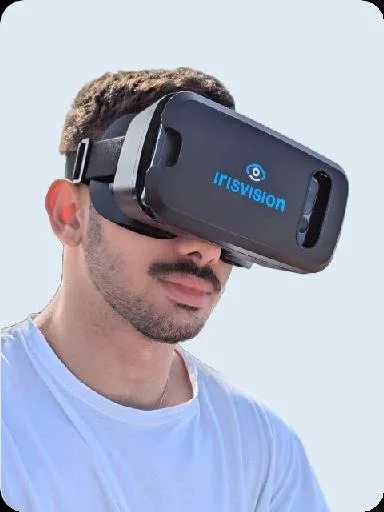
फोकस सेट करना
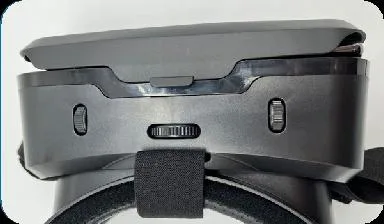
IrisVision हेडसेट व्यक्तिगत लेंस फोकस की अनुमति देता है। फोकस समायोजित करने के लिए, इच्छित लेंस के ऊपर वाले पहिए को धीरे-धीरे घुमाएँ।
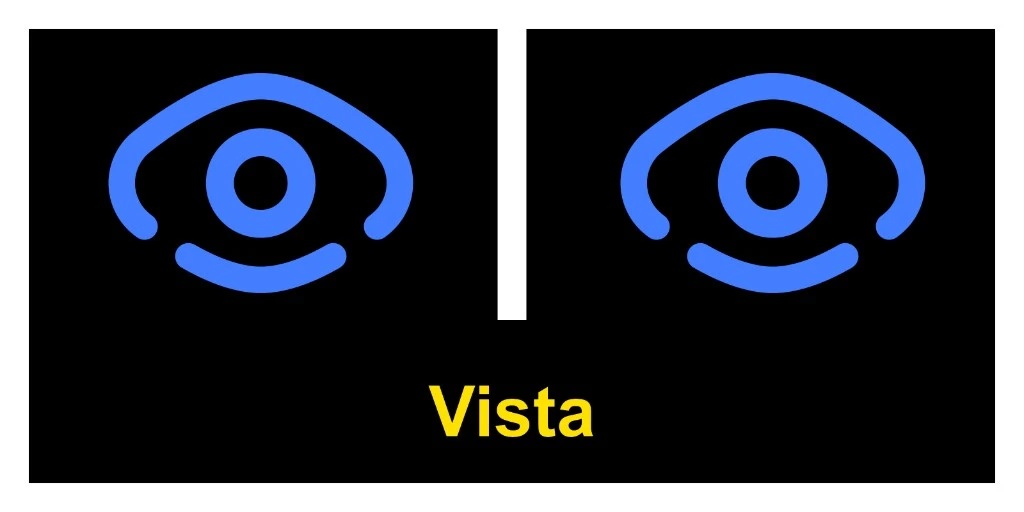
- पावर ऑन करने के बाद, Vista में Welcome (Focus) स्क्रीन दिखनी चाहिए — एक हाई-कॉन्ट्रास्ट छवि जिसमें प्रत्येक लेंस में नीली IrisVision आँख और Vista शब्द हो। यदि आप वहाँ नहीं हैं, तो स्टिक को बाएँ या दाएँ दबाएँ, या Iris से “go to the welcome screen” कहें।
- प्रत्येक फोकस व्हील को तब तक समायोजित करें जब तक छवि प्रत्येक लेंस में यथासंभव स्पष्ट न दिखे।
- IPD दो चरणों में है — दोनों आवश्यक हैं। यदि आपको डबल या ओवरलैपिंग छवि दिखती है, तो इंटरप्यूपिलरी डिस्टेंस इस प्रकार सेट करें:
- हेडसेट पर: ऊपर केंद्र में IPD डायल घुमाएँ जब तक छवि केंद्रित न लगे। वह डायल बाएँ और दाएँ घूमता है; लेंस फोकस व्हील आगे-पीछे घूमते हैं।
- ऐप में: Welcome मेनू या Settings → Headset → IPD से IPD खोलें। Action दबाएँ, स्टिक ऊपर या नीचे करें जब तक छवि स्पष्ट न लगे, फिर Action दबाकर सहेजें।
एक बार में एक आँख पर फोकस करने के लिए, Welcome या Settings → Headset से दूसरी लेंस को बंद करें, फिर दोनों को वापस चालू करें।
Iris के साथ संवाद
Iris, Vista पर वॉयस असिस्टेंट है। आप सामान्य भाषा में बोल सकते हैं — आपको बिल्कुल सही वाक्यांशों की आवश्यकता नहीं है। बस वही पूछें जो आप चाहते हैं (“इसे बड़ा करें,” “इसे मुझे पढ़कर सुनाओ,” “यह मोड किस लिए है,” “स्लीप”) और Iris उसे करेगी या आपको उत्तर देगी। आप सेटिंग्स में चुनी गई भाषा में बोल सकते हैं।
Iris से बात करने के दो तरीके
- Voice बटन — रिमोट पर Voice को दबाएँ या दबाकर रखें जब तक कि सुनने का बैनर न आ जाए या डिवाइस में घंटी न बजे, फिर बोलें। यह केवल माइक्रोफोन खोलता है। यह कभी भी कोई मेनू नहीं खोलता।
- जागृत शब्द “Iris” कहें — जब तक Iris उत्तर न दे और पीला माइक्रोफोन न दिखाई दे, तब तक प्रतीक्षा करें, फिर कमांड कहें। “Iris” और कमांड को एक ही सांस में न कहें। Iris Listen को Settings → Iris में चालू करें।
अगर माइक्रोफोन खुला हो और आप अपना विचार बदल लें, तो “रुको” या “कोई बात नहीं” कहें।
शुरुआती कमांड्स आज़माएँ
- “यह मोड किस लिए है?” — Iris आपको बताएगी कि आप किस मोड में हैं।
- “स्लीप” — Vista को स्लीप मोड में डालता है। जागने के लिए Iris कहें (Iris Listen चालू होना चाहिए)।
- “पढ़ने पर जाओ” / “सीन पर जाओ” / “सेटिंग्स खोलो”
- “ज़ूम इन” / “ज़ूम आउट” / “क्विक ज़ूम”
- “इसे पढ़ो” — फिर “प्ले” या “पॉज़” कहें।
- “फोटो लो”
- “समय क्या हुआ है?” / “मौसम कैसा है?”
आम बातें जो आप कह सकते हैं
- मोड बदलें: “welcome” या “focus,” “scene,” “bubble,” “bioptic,” “reading” (साथ में “reading dark,” “reading yellow,” “reading green,” आदि), “outline,” “television,” “vision cast” या “stream TV,” “photo gallery,” “YouTube,” “movies,” “books,” “games,” “settings,” या “RP।”
- विस्तार करें: “zoom in,” “zoom out,” “maximum zoom,” “reset zoom,” “quick zoom।”
- छवि समायोजित करें: “brightness,” “contrast,” “exposure,” “field of view,” और “sensitivity” — प्रत्येक के साथ “increase,” “decrease,” “maximum,” “low,” या “reset” (जैसे, “increase brightness” या “reset contrast”)।
- पाठ को जोर से पढ़ें: “capture text” या “read this,” फिर “play” या “pause”।
- रीडिंग लाइन: “reading line on” या “reading line off”।
- फोटो: “take a picture,” “photo gallery,” “next picture,” “previous picture,” “open picture,” “close picture,” “delete”।
- ऑडियो: “volume,” “increase volume,” “decrease volume”।
- लेंस और फोकस: “turn off right lens,” “turn off left lens,” “turn on both lenses,” “IPD”।
- डिवाइस जानकारी: “battery,” “serial number,” “system info”।
- स्लीप: “sleep”।
- ऑनबोर्डिंग: “start onboarding” या “restart onboarding”।
- रोजमर्रा: “what time is it,” “what’s the weather”।
Iris फोन को बंद नहीं कर सकती। ब्रेक के लिए स्लीप का उपयोग करें। पूरी तरह से बंद करने के लिए, देखभाल और रखरखाव में फोन बटन का उपयोग करें।
Iris कैसे सुनती और बोलती है, यह Settings → Iris (मास्टर स्विच, Iris Listen, सेंसिटिविटी, Iris Talk, वॉयस स्पीड) में है। भाषा Settings → Language में है।
Vista मोड्स
फोकस समायोजित करने के बाद, मोड्स में जाने के लिए स्टिक को बाएँ या दाएँ धकेलें। Vista हर मोड की घोषणा करता है जब आप उस पर पहुँचते हैं। यदि आप चाहते हैं कि Iris आपको उस मोड के बारे में बताए जिसमें आप हैं, तो “यह मोड किस लिए है?” पूछें। आप Iris से सीधे किसी मोड में जाने के लिए भी कह सकते हैं।
हर मोड को व्यक्तिगत बनाएं उसके इन-मोड सेटिंग्स के साथ। जब आप किसी मोड में हों, तो उस मोड की पर्सनलाइजेशन सेटिंग्स खोलने के लिए Action दबाएँ। स्टिक बाएँ/दाएँ करके किसी पंक्ति को हाइलाइट करें। How to change कॉलम ऐप से मेल खाता है: कुछ पंक्तियाँ हाइलाइट होने पर स्टिक ऊपर/नीचे करने से बदलती हैं; अन्य में Action दबाने पर लाइव प्रीव्यू खुलता है — स्टिक ऊपर/नीचे करें, फिर Action से सेव करें या Back से रद्द करें। मेनू बंद करने के लिए फिर से Back दबाएँ। Reset Mode केवल उस मोड को साफ करता है — पूरे हेडसेट को नहीं।
RP को छोड़कर कैमरा मोड्स में, लाइव पिक्चर पर स्टिक ऊपर/नीचे करने से ज़ूम होता है; Action दबाकर उस ज़ूम को बाद के लिए सेव करें।
आप Settings → Headset → Modes में अप्रयुक्त मोड्स छुपा सकते हैं। छुपाए गए मोड्स वॉयस से उपलब्ध रहते हैं।
| मोड | इसका उपयोग |
|---|---|
| Welcome | होम स्क्रीन और फोकस चार्ट |
| Scene | मध्यम से दूर की दूरी पर देखने के लिए |
| Bubble | लाइव सीन पर गोलाकार मैग्निफायर |
| Bioptic | सीन पर आयताकार टेलीस्कोप विंडो |
| Reading | नज़दीकी पाठ — किताबें, डाक, लेबल |
| Outline | आकृतियों और वस्तुओं के लिए हाई-कॉन्ट्रास्ट किनारे |
| RP | टनल विज़न के लिए छोटा क्षेत्र |
| Television | टीवी या कंप्यूटर स्क्रीन देखने के लिए |
| Stream TV | Vision Cast — HDMI स्ट्रीम हेडसेट में |
| Photo Gallery | Vista पर ली गई तस्वीरें |
| YouTube | वीडियो खोजें और देखें (Wi-Fi) |
| Movies | मुफ्त फुल-लेंथ फिल्में (Wi-Fi) |
| Books | मुफ्त ऑडियो बुक्स (Wi-Fi) |
| Games | लो विज़न समुदाय के लिए बनाए गए गेम्स |
| Settings | हेडसेट की व्यापक विकल्प — Settings देखें |
Welcome मोड
Welcome स्टार्टअप पर पहला मोड है, और इसमें उच्च-कॉन्ट्रास्ट छवि होती है जिससे फोकल पॉइंट सेट करने में मदद मिलती है। प्रत्येक आँख के ऊपर फोकस व्हील का उपयोग करें। Welcome को व्यक्तिगत बनाने के लिए Action दबाएँ। IPD दो चरणों में है: पहले हेडसेट के ऊपर IPD डायल, फिर इस मेनू में IPD (या Settings → Headset में)। जब छवि स्पष्ट हो जाए, तो दोनों लेंस फिर से चालू करें।
| सेटिंग | इसका कार्य | कैसे बदलें |
|---|---|---|
| Volume | हेडसेट की आवाज़। | पंक्ति को हाइलाइट करें। स्टिक ऊपर/नीचे करें। |
| Brightness | Welcome की चमक। यह हेडसेट की डिफ़ॉल्ट ब्राइटनेस भी है। | हाइलाइट होने पर स्टिक ऊपर/नीचे करें, या Action दबाकर प्रीव्यू करें, फिर Action से सेव करें। |
| Field of View | उन मोड्स के लिए डिफ़ॉल्ट मैग्निफिकेशन जो हेडसेट FOV का अनुसरण करते हैं। | Action दबाएँ। स्टिक ऊपर/नीचे करके प्रीव्यू करें। Action से सेव करें। Back से रद्द करें। |
| IPD | IPD का दूसरा चरण। दोनों आँखों के दृश्य को संरेखित करने के लिए स्टिक ऊपर या नीचे करें, फिर Action से सेव करें। पहला चरण हेडसेट पर IPD डायल है। | Action दबाएँ। स्टिक ऊपर/नीचे करके प्रीव्यू करें। Action से सेव करें। Back से रद्द करें। |
| Left lens / Right lens | उस आँख को बंद करें ताकि आप दूसरी का फोकस कर सकें, फिर दोनों को चालू करें। | चालू या बंद करने के लिए Action दबाएँ। |
Scene मोड
Scene डिफ़ॉल्ट लाइव व्यू है। यह आपके सामने के दृश्य के रंग और कंट्रास्ट दिखाता है, जिसमें ऑटोफोकस और ज़ूम है। स्टिक ऊपर/नीचे करने से ज़ूम होता है; अगली बार के लिए उस ज़ूम को सेव करने के लिए Action दबाएँ। जब आप ज़ूम बार पर नहीं हैं, तो Scene को व्यक्तिगत बनाने के लिए फिर से Action दबाएँ।
| सेटिंग | इसका कार्य | कैसे बदलें |
|---|---|---|
| Take a Picture | फोटो को Photo Gallery में सेव करता है। | Action दबाएँ। |
| Read text | पेज की फोटो खींचकर उसे पढ़कर सुनाता है। जब भाषा अरबी या उर्दू हो तो उपलब्ध नहीं। | Action दबाएँ। |
| Flashlight | फोन की टॉर्च चालू या बंद करता है। | चालू या बंद करने के लिए Action दबाएँ। |
| Brightness | Scene की चमक। केवल Scene पर लागू। | Action दबाएँ। स्टिक ऊपर/नीचे करके प्रीव्यू करें। Action से सेव करें। Back से रद्द करें। |
| Contrast | Scene में उजाले और अंधेरे के बीच अंतर की तीव्रता। | Action दबाएँ। स्टिक ऊपर/नीचे करके प्रीव्यू करें। Action से सेव करें। Back से रद्द करें। |
| Viewport Size | Scene में स्टीरियो छवि का आकार। | Action दबाएँ। स्टिक ऊपर/नीचे करके प्रीव्यू करें। Action से सेव करें। Back से रद्द करें। |
| Adjust View | छवि का आकार: Max view, Soft edges, या Lens view। | Action दबाएँ। स्टिक ऊपर/नीचे करके आकार देखें। Action से सेव करें। |
| Exposure | कैमरा की रोशनी — कमरे के अनुसार उजाला या अंधेरा। | Action दबाएँ। स्टिक ऊपर/नीचे करके प्रीव्यू करें। Action से सेव करें। Back से रद्द करें। |
| Zoom | Scene में मैग्निफिकेशन। लाइव पिक्चर पर स्टिक ऊपर/नीचे करने से भी ज़ूम होता है; Action से सेव करें। | Action दबाएँ। स्टिक ऊपर/नीचे करके प्रीव्यू करें। Action से सेव करें। Back से रद्द करें। |
| Quick Zoom | जब आप Action दबाकर रखते हैं तो Vista कितनी दूर ज़ूम करता है। | अभी अपने सेव किए गए Quick Zoom पर जाने के लिए Action दबाएँ। |
| Reset Mode | केवल Scene को साफ करता है। अन्य मोड्स वैसे ही रहते हैं। | Action दबाएँ। |
बबल मोड
बबल, सीन मोड के समान है, जिसमें केंद्र में एक गोलाकार आवर्धक (मैग्निफायर) होता है। आप किसी एक वस्तु को बड़ा करके देख सकते हैं, जबकि आसपास का क्षेत्र भी दिखाई देता है — यह संकेत, चेहरे या बारीक विवरण देखने के लिए उपयोगी है।
Action दबाकर बबल को व्यक्तिगत बनाएं। आप “बबल का आकार बढ़ाएं”, “बबल का आकार घटाएं” या “बबल को स्थानांतरित करें” भी कह सकते हैं।
बबल समायोजित करना दो चरणों में होता है — पहले आकार, फिर स्थान। Adjust Bubble चुनें। लाइव चित्र पर एक पीली रिंग दिखाई देगी।
- आकार: स्टिक को ऊपर या नीचे करें जब तक बबल आपकी पसंद के अनुसार न हो जाए। Action दबाकर आकार सहेजें।
- स्थान: स्टिक को ऊपर या नीचे (और बाएँ या दाएँ) करें ताकि बबल को स्थानांतरित किया जा सके। Action दबाकर स्थान सहेजें। Back दबाने से रद्द हो जाएगा।
| सेटिंग | यह क्या करता है | कैसे बदलें |
|---|---|---|
| Adjust Bubble | दो चरण। पहले स्टिक ऊपर/नीचे करके आकार सेट करें, फिर Action दबाकर सहेजें। फिर स्टिक ऊपर/नीचे (या बाएँ/दाएँ) करके बबल का स्थान सेट करें, फिर Action दबाकर सहेजें। | Action दबाएँ, फिर स्टिक ऊपर/नीचे करके आकार चुनें, Action दबाकर आकार सहेजें, फिर स्थान के लिए स्टिक का उपयोग करें, Action दबाकर सहेजें। |
| Flashlight | फोन की टॉर्च चालू या बंद करता है। | Action दबाकर चालू या बंद करें। |
| Brightness | बबल की चमक कितनी है। केवल बबल पर लागू होता है। | Action दबाएँ। स्टिक ऊपर/नीचे करके पूर्वावलोकन करें। Action सहेजता है। Back रद्द करता है। |
| Contrast | बबल में उजाले और अंधेरे के बीच अंतर कितना तेज है। | Action दबाएँ। स्टिक ऊपर/नीचे करके पूर्वावलोकन करें। Action सहेजता है। Back रद्द करता है। |
| Viewport Size | बबल में स्टीरियो इमेज कितनी बड़ी दिखती है। | Action दबाएँ। स्टिक ऊपर/नीचे करके पूर्वावलोकन करें। Action सहेजता है। Back रद्द करता है। |
| Adjust View | इमेज का आकार: अधिकतम दृश्य, सॉफ्ट किनारे, या लेंस दृश्य। | Action दबाएँ। स्टिक ऊपर/नीचे करके आकार देखें। Action सहेजता है। |
| Exposure | कैमरे की रोशनी — कमरे के अनुसार उजाला या अंधेरा। | Action दबाएँ। स्टिक ऊपर/नीचे करके पूर्वावलोकन करें। Action सहेजता है। Back रद्द करता है। |
| Zoom | बबल में आवर्धन। लाइव चित्र पर स्टिक ऊपर/नीचे करने से भी ज़ूम होता है; Action इसे सहेजता है। | Action दबाएँ। स्टिक ऊपर/नीचे करके पूर्वावलोकन करें। Action सहेजता है। Back रद्द करता है। |
| Quick Zoom | जब आप Action दबाए रखते हैं तो Vista कितनी दूर ज़ूम करता है। | Action दबाकर अपने सहेजे गए Quick Zoom पर तुरंत जाएँ। |
| Reset Mode | केवल बबल को साफ करता है, जिसमें बबल का आकार और स्थान शामिल है। | Action दबाएँ। |
बायोप्टिक मोड
बायोप्टिक एक टेलीस्कोपिक आवर्धक है: एक छोटा आयताकार विंडो जो एक स्थान को बड़ा करता है, जबकि आप बाकी दृश्य भी देख सकते हैं। Action दबाकर बायोप्टिक को व्यक्तिगत बनाएं।
Adjust Box भी दो चरणों में होता है — पहले आकार, फिर स्थान। यह Adjust Bubble के समान है। Adjust Box चुनें। लाइव चित्र पर एक पीली रिंग दिखाई देगी।
- आकार: स्टिक को ऊपर या नीचे करें जब तक विंडो आपकी पसंद के अनुसार न हो जाए। Action दबाकर आकार सहेजें।
- स्थान: स्टिक को ऊपर या नीचे (और बाएँ या दाएँ) करें ताकि विंडो को स्थानांतरित किया जा सके। Action दबाकर स्थान सहेजें। Back दबाने से रद्द हो जाएगा।
| सेटिंग | यह क्या करता है | कैसे बदलें |
|---|---|---|
| Adjust Box | दो चरण। पहले स्टिक ऊपर/नीचे करके आकार सेट करें, फिर Action दबाकर सहेजें। फिर स्टिक ऊपर/नीचे (या बाएँ/दाएँ) करके विंडो का स्थान सेट करें, फिर Action दबाकर सहेजें। | Action दबाएँ, फिर स्टिक ऊपर/नीचे करके आकार चुनें, Action दबाकर आकार सहेजें, फिर स्थान के लिए स्टिक का उपयोग करें, Action दबाकर सहेजें। |
| Flashlight | फोन की टॉर्च चालू या बंद करता है। | Action दबाकर चालू या बंद करें। |
| Brightness | बायोप्टिक की चमक कितनी है। केवल बायोप्टिक पर लागू होता है। | Action दबाएँ। स्टिक ऊपर/नीचे करके पूर्वावलोकन करें। Action सहेजता है। Back रद्द करता है। |
| Contrast | बायोप्टिक में उजाले और अंधेरे के बीच अंतर कितना तेज है। | Action दबाएँ। स्टिक ऊपर/नीचे करके पूर्वावलोकन करें। Action सहेजता है। Back रद्द करता है। |
| Viewport Size | बायोप्टिक में स्टीरियो इमेज कितनी बड़ी दिखती है। | Action दबाएँ। स्टिक ऊपर/नीचे करके पूर्वावलोकन करें। Action सहेजता है। Back रद्द करता है। |
| Adjust View | इमेज का आकार: अधिकतम दृश्य, सॉफ्ट किनारे, या लेंस दृश्य। | Action दबाएँ। स्टिक ऊपर/नीचे करके आकार देखें। Action सहेजता है। |
| Exposure | कैमरे की रोशनी — कमरे के अनुसार उजाला या अंधेरा। | Action दबाएँ। स्टिक ऊपर/नीचे करके पूर्वावलोकन करें। Action सहेजता है। Back रद्द करता है। |
| Zoom | बायोप्टिक में आवर्धन। लाइव चित्र पर स्टिक ऊपर/नीचे करने से भी ज़ूम होता है; Action इसे सहेजता है। | Action दबाएँ। स्टिक ऊपर/नीचे करके पूर्वावलोकन करें। Action सहेजता है। Back रद्द करता है। |
| Quick Zoom | जब आप Action दबाए रखते हैं तो Vista कितनी दूर ज़ूम करता है। | Action दबाकर अपने सहेजे गए Quick Zoom पर तुरंत जाएँ। |
| Reset Mode | केवल बायोप्टिक को साफ करता है, जिसमें बॉक्स का आकार और स्थान शामिल है। | Action दबाएँ। |
रीडिंग मोड
रीडिंग मोड को पृष्ठ पर सबसे अधिक कंट्रास्ट के लिए डिज़ाइन किया गया है। डिफ़ॉल्ट रूप से Reading Light होता है। टेक्स्ट को एक स्थिर सतह पर रखें और ऊपर से स्पष्ट रोशनी रखें। स्टिक ऊपर/नीचे करने से ज़ूम होता है; Action दबाकर उस ज़ूम को सहेजें। Action फिर से दबाकर Reading को व्यक्तिगत बनाएं। अगली बार जब आप लौटेंगे तो वही रंग रहेगा। आप किसी भी मोड से “reading dark”, “reading yellow” आदि भी कह सकते हैं।
| सेटिंग | यह क्या करता है | कैसे बदलें |
|---|---|---|
| Read text | पृष्ठ का फोटो लेता है और उसे ज़ोर से पढ़ता है (या “read this” कहें)। जब भाषा अरबी या उर्दू हो तब उपलब्ध नहीं। | Action दबाएँ। |
| Reading Line | स्क्रीन के केंद्र में एक या दो पंक्तियों को बड़ा करता है। किसी भी रीडिंग रंग के साथ काम करता है। | Action दबाकर चालू या बंद करें। |
| Line Size | रीडिंग लाइन कितनी ऊँची है। केवल तब दिखाई देता है जब Reading Line चालू हो। | Action दबाएँ। स्टिक ऊपर/नीचे करके पूर्वावलोकन करें। Action सहेजता है। Back रद्द करता है। |
| Reading Light | सफेद पृष्ठभूमि, काला टेक्स्ट (डिफ़ॉल्ट)। | Action दबाकर चुनें। |
| Reading Dark | काली पृष्ठभूमि, सफेद टेक्स्ट। | Action दबाकर चुनें। |
| Reading Yellow | पीली पृष्ठभूमि, काला टेक्स्ट। | Action दबाकर चुनें। |
| Reading Inverted | काली पृष्ठभूमि, पीला टेक्स्ट। | Action दबाकर चुनें। |
| Reading Green | हरी पृष्ठभूमि, काला टेक्स्ट। | Action दबाकर चुनें। |
| Flashlight | फोन की टॉर्च चालू या बंद करता है। | Action दबाकर चालू या बंद करें। |
| Brightness | रीडिंग की चमक कितनी है। केवल रीडिंग पर लागू होता है। | Action दबाएँ। स्टिक ऊपर/नीचे करके पूर्वावलोकन करें। Action सहेजता है। Back रद्द करता है। |
| Contrast | रीडिंग में उजाले और अंधेरे के बीच अंतर कितना तेज है। | Action दबाएँ। स्टिक ऊपर/नीचे करके पूर्वावलोकन करें। Action सहेजता है। Back रद्द करता है। |
| Viewport Size | रीडिंग में स्टीरियो इमेज कितनी बड़ी दिखती है। | Action दबाएँ। स्टिक ऊपर/नीचे करके पूर्वावलोकन करें। Action सहेजता है। Back रद्द करता है। |
| Adjust View | इमेज का आकार: अधिकतम दृश्य, सॉफ्ट किनारे, या लेंस दृश्य। | Action दबाएँ। स्टिक ऊपर/नीचे करके आकार देखें। Action सहेजता है। |
| Exposure | कैमरे की रोशनी — पृष्ठ के अनुसार उजाला या अंधेरा। | Action दबाएँ। स्टिक ऊपर/नीचे करके पूर्वावलोकन करें। Action सहेजता है। Back रद्द करता है। |
| Zoom | रीडिंग में आवर्धन। लाइव चित्र पर स्टिक ऊपर/नीचे करने से भी ज़ूम होता है; Action इसे सहेजता है। | Action दबाएँ। स्टिक ऊपर/नीचे करके पूर्वावलोकन करें। Action सहेजता है। Back रद्द करता है। |
| Quick Zoom | जब आप Action दबाए रखते हैं तो Vista कितनी दूर ज़ूम करता है। | Action दबाकर अपने सहेजे गए Quick Zoom पर तुरंत जाएँ। |
| Reset Mode | केवल रीडिंग को साफ करता है और रंग को Light पर लौटा देता है। | Action दबाएँ। |
RP (रेटिनाइटिस पिगमेंटोसा) मोड
RP उन उपयोगकर्ताओं के लिए है जिन्हें टनल विजन (रेटिनाइटिस पिगमेंटोसा और इसी तरह की स्थितियाँ) है। यह सीन के रंगों को बनाए रखता है, लेकिन पूरी तस्वीर को एक छोटे विंडो में समेट देता है ताकि कमरे का अधिक हिस्सा आपकी बची हुई दृष्टि में आ सके।
RP को व्यक्तिगत बनाने के लिए Action दबाएँ।
इस मोड में ज़ूम के लिए स्टिक ऊपर/नीचे का उपयोग नहीं होता है। अन्य कैमरा मोड्स में, स्टिक ऊपर/नीचे ज़ूम इन और आउट करता है। RP में, स्टिक ऊपर/नीचे लाइव चित्र पर व्यूपोर्ट साइज बदलता है:
- स्टिक ऊपर — विंडो को बड़ा करें (सीन का अधिक हिस्सा, बड़ा क्षेत्र)।
- स्टिक नीचे — विंडो को छोटा करें (सीन का कम हिस्सा, छोटा क्षेत्र)।
- Action — साइज सेव करें। Vista कहेगा “सेटिंग सेव हो गई।”
- Back — परिवर्तन रद्द करें और पिछला साइज रखें।
स्टिक बाएँ/दाएँ अभी भी अगले या पिछले मोड पर ले जाता है। ज़ूम RP मेनू में है, या वॉयस द्वारा (“zoom in”, “zoom out”)।
| सेटिंग | यह क्या करती है | कैसे बदलें |
|---|---|---|
| व्यूपोर्ट साइज | RP विंडो का आकार। मेनू की पहली पंक्ति। लाइव चित्र पर, स्टिक ऊपर विंडो बड़ा करता है; स्टिक नीचे छोटा करता है; Action सेव करता है। | Action दबाएँ। स्टिक ऊपर/नीचे पूर्वावलोकन करें। Action सेव करता है। Back रद्द करता है। |
| ज़ूम | RP विंडो के अंदर आवर्धन। लाइव स्टिक पर नहीं — केवल इस पंक्ति या वॉयस से। | Action दबाएँ। स्टिक ऊपर/नीचे पूर्वावलोकन करें। Action सेव करता है। Back रद्द करता है। |
| तस्वीर लें | फोटो गैलरी में एक फोटो सेव करता है। | Action दबाएँ। |
| पाठ पढ़ें | पृष्ठ की फोटो खींचता है और उसे जोर से पढ़ता है। जब भाषा अरबी या उर्दू हो तो उपलब्ध नहीं। | Action दबाएँ। |
| फ्लैशलाइट | फोन की टॉर्च चालू या बंद करता है। | चालू या बंद करने के लिए Action दबाएँ। |
| ब्राइटनेस | RP में कितनी चमक है। केवल RP पर लागू। | Action दबाएँ। स्टिक ऊपर/नीचे पूर्वावलोकन करें। Action सेव करता है। Back रद्द करता है। |
| कॉन्ट्रास्ट | RP में उजाले और अंधेरे के बीच अंतर की तीव्रता। | Action दबाएँ। स्टिक ऊपर/नीचे पूर्वावलोकन करें। Action सेव करता है। Back रद्द करता है। |
| दृश्य समायोजित करें | इमेज का आकार: अधिकतम दृश्य, सॉफ्ट किनारे, या लेंस दृश्य। | Action दबाएँ। स्टिक ऊपर/नीचे से आकार पूर्वावलोकन करें। Action सेव करता है। |
| एक्सपोजर | कैमरा की रोशनी — कमरे के लिए अधिक उजाला या अंधेरा। | Action दबाएँ। स्टिक ऊपर/नीचे पूर्वावलोकन करें। Action सेव करता है। Back रद्द करता है। |
| क्विक ज़ूम | जब आप Action दबाए रखते हैं तो Vista कितनी दूर ज़ूम करता है। | Action दबाएँ, तुरंत अपने सेव किए गए क्विक ज़ूम पर जाएँ। |
| मोड रीसेट करें | केवल RP को साफ करता है। | Action दबाएँ। |
टेलीविजन मोड
टेलीविजन मोड टीवी या कंप्यूटर स्क्रीन के लिए अनुकूलित है। डिस्प्ले के सामने केंद्र में बैठें। स्टिक ऊपर/नीचे ज़ूम करता है; उस ज़ूम को सेव करने के लिए Action दबाएँ। टेलीविजन को व्यक्तिगत बनाने के लिए फिर से Action दबाएँ। इस मोड में फ्लैशलाइट नहीं है (टॉर्च स्क्रीन को फीका कर देती है)। जब आप देख रहे हों तो ऑटो स्लीप विलंबित रहता है। समाप्त होने पर Settings → Sleep का उपयोग करें या “sleep” कहें।
| सेटिंग | यह क्या करती है | कैसे बदलें |
|---|---|---|
| तस्वीर लें | फोटो गैलरी में एक फोटो सेव करता है। | Action दबाएँ। |
| पाठ पढ़ें | स्क्रीन पर पाठ की फोटो खींचता है और उसे जोर से पढ़ता है। जब भाषा अरबी या उर्दू हो तो उपलब्ध नहीं। | Action दबाएँ। |
| ब्राइटनेस | टेलीविजन में कितनी चमक है। केवल टेलीविजन पर लागू। | Action दबाएँ। स्टिक ऊपर/नीचे पूर्वावलोकन करें। Action सेव करता है। Back रद्द करता है। |
| कॉन्ट्रास्ट | टेलीविजन में उजाले और अंधेरे के बीच अंतर की तीव्रता। | Action दबाएँ। स्टिक ऊपर/नीचे पूर्वावलोकन करें। Action सेव करता है। Back रद्द करता है। |
| व्यूपोर्ट साइज | टेलीविजन में स्टीरियो इमेज कितना बड़ा दिखता है। | Action दबाएँ। स्टिक ऊपर/नीचे पूर्वावलोकन करें। Action सेव करता है। Back रद्द करता है। |
| दृश्य समायोजित करें | इमेज का आकार: अधिकतम दृश्य, सॉफ्ट किनारे, या लेंस दृश्य। | Action दबाएँ। स्टिक ऊपर/नीचे से आकार पूर्वावलोकन करें। Action सेव करता है। |
| एक्सपोजर | स्क्रीन के लिए कैमरा की रोशनी — यहाँ फ्लैशलाइट नहीं है। | Action दबाएँ। स्टिक ऊपर/नीचे पूर्वावलोकन करें। Action सेव करता है। Back रद्द करता है। |
| ज़ूम | टेलीविजन में आवर्धन। लाइव चित्र पर स्टिक ऊपर/नीचे भी ज़ूम करता है; Action इसे सेव करता है। | Action दबाएँ। स्टिक ऊपर/नीचे पूर्वावलोकन करें। Action सेव करता है। Back रद्द करता है। |
| क्विक ज़ूम | जब आप Action दबाए रखते हैं तो Vista कितनी दूर ज़ूम करता है। | Action दबाएँ, तुरंत अपने सेव किए गए क्विक ज़ूम पर जाएँ। |
| मोड रीसेट करें | केवल टेलीविजन को साफ करता है। | Action दबाएँ। |
आउटलाइन मोड
आउटलाइन वस्तुओं के चारों ओर किनारे बनाता है ताकि आकृतियाँ स्पष्ट दिखें। डिफ़ॉल्ट रूप से आउटलाइन लाइट होता है। आउटलाइन को व्यक्तिगत बनाने के लिए Action दबाएँ। आप वॉयस से भी रंग बदल सकते हैं (“outline color”)।
| सेटिंग | यह क्या करती है | कैसे बदलें |
|---|---|---|
| आउटलाइन साइज | किनारे की रेखाओं को पतला या मोटा करता है। | Action दबाएँ। स्टिक ऊपर/नीचे पूर्वावलोकन करें। Action सेव करता है। Back रद्द करता है। |
| संवेदनशीलता | कितनी आउटलाइन डिटेल दिखाई देती है। | Action दबाएँ। स्टिक ऊपर/नीचे पूर्वावलोकन करें। Action सेव करता है। Back रद्द करता है। |
| आउटलाइन लाइट | सफेद पृष्ठभूमि, काले आउटलाइन (डिफ़ॉल्ट)। | इसे चुनने के लिए Action दबाएँ। |
| आउटलाइन डार्क | काली पृष्ठभूमि, सफेद आउटलाइन। | इसे चुनने के लिए Action दबाएँ। |
| आउटलाइन कलर | रंगीन पृष्ठभूमि, काले आउटलाइन। | इसे चुनने के लिए Action दबाएँ। |
| फ्लैशलाइट | फोन की टॉर्च चालू या बंद करता है। | चालू या बंद करने के लिए Action दबाएँ। |
| ब्राइटनेस | आउटलाइन में कितनी चमक है। केवल आउटलाइन पर लागू। | Action दबाएँ। स्टिक ऊपर/नीचे पूर्वावलोकन करें। Action सेव करता है। Back रद्द करता है। |
| कॉन्ट्रास्ट | आउटलाइन में उजाले और अंधेरे के बीच अंतर की तीव्रता। | Action दबाएँ। स्टिक ऊपर/नीचे पूर्वावलोकन करें। Action सेव करता है। Back रद्द करता है। |
| व्यूपोर्ट साइज | आउटलाइन में स्टीरियो इमेज कितना बड़ा दिखता है। | Action दबाएँ। स्टिक ऊपर/नीचे पूर्वावलोकन करें। Action सेव करता है। Back रद्द करता है। |
| दृश्य समायोजित करें | इमेज का आकार: अधिकतम दृश्य, सॉफ्ट किनारे, या लेंस दृश्य। | Action दबाएँ। स्टिक ऊपर/नीचे से आकार पूर्वावलोकन करें। Action सेव करता है। |
| एक्सपोजर | कैमरा की रोशनी — कमरे के लिए अधिक उजाला या अंधेरा। | Action दबाएँ। स्टिक ऊपर/नीचे पूर्वावलोकन करें। Action सेव करता है। Back रद्द करता है। |
| ज़ूम | आउटलाइन में आवर्धन। लाइव चित्र पर स्टिक ऊपर/नीचे भी ज़ूम करता है; Action इसे सेव करता है। | Action दबाएँ। स्टिक ऊपर/नीचे पूर्वावलोकन करें। Action सेव करता है। Back रद्द करता है। |
| क्विक ज़ूम | जब आप Action दबाए रखते हैं तो Vista कितनी दूर ज़ूम करता है। | Action दबाएँ, तुरंत अपने सेव किए गए क्विक ज़ूम पर जाएँ। |
| मोड रीसेट करें | केवल आउटलाइन को साफ करता है और रंग को लाइट पर लौटाता है। | Action दबाएँ। |
स्ट्रीम टीवी (Vision Cast)
स्ट्रीम टीवी आपके टीवी, कंप्यूटर या स्ट्रीमिंग डिवाइस (जैसे Amazon Fire Stick) से HDMI वीडियो को हेडसेट में कास्ट करता है। इसके लिए Vision Cast HDMI ट्रांसमीटर की आवश्यकता होती है — यह अलग से बेचा जाता है और आपके केस में हो भी सकता है या नहीं।
स्ट्रीम टीवी में Action दबाएँ इस मोड को व्यक्तिगत बनाने के लिए, या Connect चुनें ट्रांसमीटर को पेयर करने के लिए।
Vision Cast सेटअप करना
टीवी केबल बॉक्स या कंप्यूटर
वह HDMI केबल उपयोग करें जो ट्रांसमीटर के साथ आई थी। एक सिरा HDMI IN में ट्रांसमीटर पर लगाएँ, और दूसरा सिरा अपने केबल बॉक्स या कंप्यूटर के HDMI आउटपुट में लगाएँ।
स्ट्रीमिंग स्टिक (Amazon Fire Stick या इसी तरह की डिवाइस)
स्टिक को HDMI IN में ट्रांसमीटर पर लगाएँ। हेडसेट में Stream TV खोलें। जब ट्रांसमीटर कनेक्ट हो जाए, तो स्टिक के सेटअप स्क्रीन Vista में दिखेंगे — वाई-फाई, साइन-इन, आदि — ताकि आप सेटअप हेडसेट के अंदर से पूरा कर सकें।
फिर Action दबाएँ और Connect चुनें।
| सेटिंग | यह क्या करती है | कैसे बदलें |
|---|---|---|
| Connect | Vision Cast ट्रांसमीटर के साथ पेयरिंग शुरू करता है। | Action दबाएँ। |
| Delete | सेव किए गए ट्रांसमीटर को हटाता है। | Action दबाएँ। |
| वॉल्यूम | देखने के दौरान हेडसेट की आवाज़। | पंक्ति को हाईलाइट करें और स्टिक ऊपर/नीचे करें, या प्ले करते समय स्टिक ऊपर/नीचे करें। |
| ब्राइटनेस | स्ट्रीम टीवी में कितनी चमक है। केवल स्ट्रीम टीवी पर लागू। | Action दबाएँ। स्टिक ऊपर/नीचे पूर्वावलोकन करें। Action सेव करता है। Back रद्द करता है। |
| कॉन्ट्रास्ट | स्ट्रीम टीवी में उजाले और अंधेरे के बीच अंतर की तीव्रता। | Action दबाएँ। स्टिक ऊपर/नीचे पूर्वावलोकन करें। Action सेव करता है। Back रद्द करता है। |
| ज़ूम | HDMI चित्र का आवर्धन। | Action दबाएँ। स्टिक ऊपर/नीचे पूर्वावलोकन करें। Action सेव करता है। Back रद्द करता है। |
| मोड रीसेट करें | केवल स्ट्रीम टीवी को साफ करता है। | Action दबाएँ। |
फोटो गैलरी
फोटो गैलरी में वे तस्वीरें दिखाई देती हैं जो आपने Scene, Television और Reading जैसे कैमरा मोड्स में ली हैं। आप किसी भी तस्वीर को ज़ूम करके उसके विवरण को करीब से देख सकते हैं। टाइल पर, Action दबाएँ ताकि गैलरी खुल जाए। मेनू खोलकर आप गैलरी को अपनी पसंद के अनुसार अनुकूलित कर सकते हैं।
| सेटिंग | यह क्या करती है | कैसे बदलें |
|---|---|---|
| Delete | चयनित फोटो को हटाता है (या “delete” कहें)। | Action दबाएँ, फिर Yes या No चुनें। |
| Brightness | फोटो कितनी उजली दिखेगी। केवल फोटो गैलरी पर लागू। | Action दबाएँ। स्टिक ऊपर/नीचे करें पूर्वावलोकन के लिए। Action सेव करता है। Back रद्द करता है। |
| Contrast | फोटो गैलरी में उजाले और अंधेरे के बीच अंतर कितना तीव्र है। | Action दबाएँ। स्टिक ऊपर/नीचे करें पूर्वावलोकन के लिए। Action सेव करता है। Back रद्द करता है। |
| Zoom | फोटो खोलने पर कितना बड़ा दिखाई देगा। | Action दबाएँ। स्टिक ऊपर/नीचे करें पूर्वावलोकन के लिए। Action सेव करता है। Back रद्द करता है। |
| Reset Mode | केवल फोटो गैलरी को साफ करता है। | Action दबाएँ। |
फोटो गैलरी टाइल पर
- स्टिक बाएँ/दाएँ — पिछला या अगला मोड।
- Action — गैलरी खोलें। यदि आप टाइल पर लगभग तीन सेकंड रुकते हैं, तो गैलरी अपने आप खुल जाती है।
फोटो ग्रिड में
- स्टिक बाएँ/दाएँ — अगली या पिछली फोटो।
- स्टिक ऊपर/नीचे — पंक्ति के अनुसार जाएँ।
- Action — चयनित फोटो को पूर्ण स्क्रीन में खोलें।
- Back — फोटो गैलरी टाइल पर लौटें।
एक फोटो देखते समय
- स्टिक ऊपर/नीचे — ज़ूम इन या आउट करें (स्क्रीन पर कोई ज़ूम नंबर नहीं)।
- स्टिक बाएँ/दाएँ — अगली या पिछली फोटो।
- Action दबाकर रखें — क्विक ज़ूम, जब तक ज़ूम लॉक न हो।
- जब आप ज़ूम कर लें, तो Action दबाएँ ताकि ज़ूम लॉक हो जाए। Vista कहेगा “zoom locked.” अब स्टिक चारों दिशाओं में पैन करेगा ताकि आप विवरण देख सकें।
- Back एक-एक करके हर चरण को वापस लेता है: पैन अनलॉक → अनज़ूम → फोटो बंद करें → गैलरी छोड़ें।
मेनू से या “delete” कहकर फोटो हटाएँ।
पाठ पढ़ें
पाठ पढ़ें किसी पृष्ठ की फोटो खींचता है और उसे ज़ोर से पढ़ता है।
Scene, Reading, Television या RP में शुरू करें। पृष्ठ को कैमरा के सामने अच्छे प्रकाश में रखें। मेनू खोलें और पाठ पढ़ें चुनें, या “read this” / “capture text” कहें। तीन से उलटी गिनती शुरू होगी, जिससे आपको स्थिर रहने का समय मिलेगा। इसके बाद Vista कैप्चर किए गए पाठ को पढ़ेगा।
मेनू से या वॉयस द्वारा (“play,” “pause”) प्ले या पॉज़ करें। यदि आप पढ़ते समय मोड बदलते हैं, या 15 मिनट तक पॉज़ रखते हैं, तो आपको फिर से शुरू करना होगा। जब भाषा अरबी या उर्दू हो, तो पाठ पढ़ें उपलब्ध नहीं है।
Getting Started में यह सप्ताह 2 में बताया गया है।
YouTube, Movies, Books, और Games के तीन स्थान होते हैं: मोड टाइल, सूची, और शीर्षक के अंदर। टाइल पर, स्टिक बाएँ/दाएँ करने से मोड बदलता है। Action दबाएँ तो सूची तुरंत खुलती है, या लगभग तीन सेकंड रुकें, Vista इसे अपने आप खोल देगा।
YouTube
YouTube सबसे पहले IrisVision के वीडियो दिखाता है। इसके लिए Wi-Fi आवश्यक है। टाइल पर, Action दबाएँ ताकि सूची खुले। वीडियो चलने के दौरान, Action दबाएँ तो प्ले या पॉज़ करें, या मेनू खोलकर प्लेयर को अनुकूलित करें।
| सेटिंग | यह क्या करती है | कैसे बदलें |
|---|---|---|
| Play / Pause | वीडियो शुरू या रोकता है। | Action दबाएँ। |
| Video Search | वॉयस द्वारा वीडियो खोजें — “search” के बाद जो चाहें कहें। “clear search” कहें ताकि फीचर्ड सूची पर लौटें। | Action दबाएँ, फिर जो खोजना है वह कहें। |
| Volume | वीडियो की आवाज़ कितनी तेज़ है। प्लेयर पर स्टिक ऊपर/नीचे करने से भी वॉल्यूम बदलता है। | पंक्ति को हाइलाइट करें और स्टिक ऊपर/नीचे करें, या प्ले करते समय स्टिक ऊपर/नीचे करें। |
| Brightness | प्लेयर कितना उजला दिखेगा। केवल YouTube पर लागू। | Action दबाएँ। स्टिक ऊपर/नीचे करें पूर्वावलोकन के लिए। Action सेव करता है। Back रद्द करता है। |
| Contrast | YouTube में उजाले और अंधेरे के बीच अंतर कितना तीव्र है। | Action दबाएँ। स्टिक ऊपर/नीचे करें पूर्वावलोकन के लिए। Action सेव करता है। Back रद्द करता है। |
| Zoom | वीडियो का आवर्धन। | Action दबाएँ। स्टिक ऊपर/नीचे करें पूर्वावलोकन के लिए। Action सेव करता है। Back रद्द करता है। |
| Reset Mode | केवल YouTube को साफ करता है। | Action दबाएँ। |
YouTube टाइल पर
- स्टिक बाएँ/दाएँ — पिछला या अगला मोड।
- Action — वीडियो सूची खोलें (या कुछ सेकंड प्रतीक्षा करें)।
वीडियो सूची में
- स्टिक — अगला या पिछला शीर्षक।
- Action — चयनित वीडियो चलाएँ।
- Back — YouTube टाइल पर लौटें।
- Voice दबाएँ और “search” के बाद जो चाहें कहें — जैसे “search Italian recipes.” आप वीडियो मेनू से Video Search भी खोल सकते हैं। “clear search” कहें ताकि फीचर्ड सूची पर लौटें।
वीडियो चलने के दौरान
- स्टिक बाएँ/दाएँ — स्क्रब करें। जल्दी-जल्दी दो बार हिलाएँ तो आगे-पीछे ज्यादा जाएँगे।
- स्टिक ऊपर/नीचे — वॉल्यूम।
- Action — प्ले या पॉज़ करें।
- Back या Action दबाकर रखें — प्लेयर छोड़ें और सूची पर लौटें।
Movies
Movies हेडसेट में मुफ्त पूर्ण लंबाई की फिल्में खोजता और चलाता है। इसके लिए Wi-Fi आवश्यक है। नियंत्रण YouTube के समान हैं। टाइल पर Action दबाएँ ताकि सूची खुले। फिल्म चलने के दौरान, मेनू खोलकर प्लेयर को अनुकूलित करें।
| सेटिंग | यह क्या करती है | कैसे बदलें |
|---|---|---|
| Play / Pause | फिल्म शुरू या रोकता है। | Action दबाएँ। |
| Search | वॉयस द्वारा फिल्म खोजें — “search” के बाद शीर्षक कहें। “clear search” कहें ताकि फीचर्ड सूची पर लौटें। | Action दबाएँ, फिर जो खोजना है वह कहें। |
| Volume | फिल्म की आवाज़ कितनी तेज़ है। प्लेयर पर स्टिक ऊपर/नीचे करने से भी वॉल्यूम बदलता है। | पंक्ति को हाइलाइट करें और स्टिक ऊपर/नीचे करें, या प्ले करते समय स्टिक ऊपर/नीचे करें। |
| Brightness | प्लेयर कितना उजला दिखेगा। केवल Movies पर लागू। | Action दबाएँ। स्टिक ऊपर/नीचे करें पूर्वावलोकन के लिए। Action सेव करता है। Back रद्द करता है। |
| Contrast | Movies में उजाले और अंधेरे के बीच अंतर कितना तीव्र है। | Action दबाएँ। स्टिक ऊपर/नीचे करें पूर्वावलोकन के लिए। Action सेव करता है। Back रद्द करता है। |
| Zoom | फिल्म का आवर्धन। | Action दबाएँ। स्टिक ऊपर/नीचे करें पूर्वावलोकन के लिए। Action सेव करता है। Back रद्द करता है। |
| Reset Mode | केवल Movies को साफ करता है। | Action दबाएँ। |
Movies टाइल पर
- स्टिक बाएँ/दाएँ — पिछला या अगला मोड।
- Action — फिल्म सूची खोलें (या कुछ सेकंड प्रतीक्षा करें)।
फिल्म सूची में
- स्टिक — अगला या पिछला शीर्षक।
- Action — चयनित फिल्म चलाएँ।
- Back — Movies टाइल पर लौटें।
- “search” के बाद जो फिल्म चाहिए वह कहें। “clear search” कहें ताकि फीचर्ड सूची पर लौटें।
फिल्म चलने के दौरान
- स्टिक बाएँ/दाएँ — स्क्रब (दो बार जल्दी-जल्दी हिलाएँ तो आगे-पीछे ज्यादा जाएँगे)।
- स्टिक ऊपर/नीचे — वॉल्यूम।
- Action — प्ले या पॉज़ करें।
- Back या Action दबाकर रखें — सूची पर लौटें।
Books
Books हेडसेट में मुफ्त ऑडियो बुक्स चलाता है। इसके लिए Wi-Fi आवश्यक है। सूची और प्लेयर Movies की तरह ही काम करते हैं। टाइल पर Action दबाएँ ताकि सूची खुले। किताब चलने के दौरान, मेनू खोलकर प्लेबैक को अनुकूलित करें।
| सेटिंग | यह क्या करती है | कैसे बदलें |
|---|---|---|
| Play / Pause | किताब शुरू या रोकता है। | Action दबाएँ। |
| Search | वॉयस द्वारा किताब खोजें — “search” के बाद शीर्षक कहें। “clear search” कहें ताकि फीचर्ड सूची पर लौटें। | Action दबाएँ, फिर जो खोजना है वह कहें। |
| Volume | किताब की आवाज़ कितनी तेज़ है। प्लेयर पर स्टिक ऊपर/नीचे करने से भी वॉल्यूम बदलता है। | पंक्ति को हाइलाइट करें और स्टिक ऊपर/नीचे करें, या प्ले करते समय स्टिक ऊपर/नीचे करें। |
| Reset Mode | केवल Books को साफ करता है। | Action दबाएँ। |
Books टाइल पर
- स्टिक बाएँ/दाएँ — पिछला या अगला मोड।
- Action — किताबों की सूची खोलें (या कुछ सेकंड प्रतीक्षा करें)।
किताबों की सूची में
- स्टिक — अगला या पिछला शीर्षक।
- Action — चयनित किताब चलाएँ।
- Back — Books टाइल पर लौटें।
- “search” के बाद जो किताब चाहिए वह कहें। “clear search” कहें ताकि फीचर्ड सूची पर लौटें।
किताब चलने के दौरान
- स्टिक बाएँ/दाएँ — स्क्रब (दो बार जल्दी-जल्दी हिलाएँ तो आगे-पीछे ज्यादा जाएँगे)।
- स्टिक ऊपर/नीचे — वॉल्यूम।
- Action — प्ले या पॉज़ करें।
- Back या Action दबाकर रखें — सूची पर लौटें।
Games
ये गेम्स विशेष रूप से लो विज़न समुदाय के लिए बनाए गए हैं। इंस्टॉल किए गए गेम्स बिना Wi-Fi के भी चलते हैं; सूची ऑनलाइन होने पर अपडेट होती है। टाइल पर Action दबाएँ ताकि सूची खुले। गेम के अंदर, स्टिक और Action उसी गेम के लिए होते हैं — वे पर्सनलाइजेशन सेटिंग्स नहीं खोलते। Back या Action दबाकर रखें ताकि गेम छोड़ें और सूची पर लौटें।
Games टाइल पर
- स्टिक बाएँ/दाएँ — पिछला या अगला मोड (Books एक ओर, Settings दूसरी ओर)।
- Action — गेम सूची खोलें (या कुछ सेकंड प्रतीक्षा करें)।
गेम सूची में
- स्टिक — शीर्षक को हाइलाइट करें। Vista एक संक्षिप्त विवरण पढ़ेगा।
- Action — चयनित गेम शुरू करें।
- Back — Games टाइल पर लौटें।
- आप “open games” या “play” के बाद गेम का नाम भी कह सकते हैं।
गेम के अंदर
- स्टिक और Action उसी गेम के लिए होते हैं (वे मोड नहीं बदलते)।
- Back या Action दबाकर रखें — गेम छोड़ें और सूची पर लौटें।
Settings हेडसेट का व्यापक मेनू है — यह कोई व्यूइंग मोड नहीं है। पूरी सूची अगले अनुभाग में दी गई है।
सेटिंग्स
स्टिक से या “open settings” कहकर सेटिंग्स खोलें। ये हेडसेट-व्यापी (ग्लोबल) सेटिंग्स हैं। स्टिक को बाएँ/दाएँ ले जाकर किसी पंक्ति को हाइलाइट करें। How to change कॉलम ऐप से मेल खाता है — जब आप Action दबाते हैं, और आप मान कैसे समायोजित करते हैं। वापस जाने के लिए Back या Main Menu दबाएँ।
मुख्य सेटिंग्स
| आइटम | यह क्या करता है | कैसे बदलें |
|---|---|---|
| Sleep | Vista को स्लीप मोड में डालता है। जागने के लिए Iris कहें (Iris Listen चालू होना चाहिए)। | Action दबाएँ। Vista स्लीप मोड में चला जाएगा। |
| Quick Zoom | कैमरा मोड में Action दबाए रखने पर उपयोग होने वाला ज़ूम स्तर सेट करता है। | पंक्ति को हाइलाइट करें। स्टिक ऊपर/नीचे कर के होल्ड-Action ज़ूम सेट करें। |
| Volume | हेडसेट की आवाज़ की तीव्रता। | पंक्ति को हाइलाइट करें। स्टिक ऊपर/नीचे करें। |
| Brightness | हेडसेट के लिए डिस्प्ले की ब्राइटनेस। देखने के मोड में, उस मोड के मेनू में ब्राइटनेस केवल उसी मोड पर लागू होती है। | हाइलाइट करते समय स्टिक ऊपर/नीचे करें, या Action दबाकर प्रीव्यू करें, फिर Action दबाकर सेव करें। |
| Iris | वॉयस असिस्टेंट सेटिंग्स। | Action दबाकर Iris मेनू खोलें। |
| Headset | फिट, व्यू, ऑटो स्लीप, मोड्स, लेंस, रीसेट हेडसेट। | Action दबाकर Headset मेनू खोलें। |
| System | सीरियल नंबर, सिस्टम जानकारी, लेफ्ट हैंडेड। | Action दबाकर System मेनू खोलें। |
| Wi-Fi | किसी अन्य नेटवर्क से कनेक्ट करें। | Action दबाएँ। नेटवर्क पर स्टिक करें। Action से चुनें। |
| Language | मेनू, Iris, और ऑन-स्क्रीन टेक्स्ट की भाषा। | Action दबाएँ। भाषा पर स्टिक करें। Action से चुनें। |
| Onboarding | पहली बार सेटअप को फिर से चलाएँ। | Action दबाकर पहली बार सेटअप दोहराएँ। |
Iris (यह सबमेनू केवल तब उपलब्ध है जब Iris चालू हो)
| आइटम | यह क्या करता है | कैसे बदलें |
|---|---|---|
| Iris | मास्टर स्विच। बंद: Iris तब तक नहीं सुनेगी या बोलेगी जब तक आप रिमोट से यहाँ से फिर से चालू नहीं करते (वॉयस से नहीं)। | Action दबाकर Iris को चालू या बंद करें। बंद करने पर पुष्टि करें। |
| Iris Listen | ”Iris” नाम सुनकर कमांड शुरू करें, बिना Voice बटन दबाए। यदि यह बंद है, तो आप अभी भी Voice दबा सकते हैं। | Action दबाकर चालू या बंद करें। |
| Iris Sensitivity | वह कितनी आसानी से अपने नाम पर जागती है (1–10)। यदि वह आपको मिस करती है तो इसे बढ़ाएँ; यदि वह अन्य बोलचाल पर जागती है तो घटाएँ। | पंक्ति को हाइलाइट करें। स्टिक ऊपर/नीचे करें। |
| Iris Talk | बोले गए संकेत और पुष्टिकरण। Talk बंद होने पर भी कमांड चलते हैं। | Action दबाकर चालू या बंद करें। |
| Voice speed | Iris कितनी तेज़ बोलती है। | पंक्ति को हाइलाइट करें। स्टिक ऊपर/नीचे करें। |
Headset
| आइटम | यह क्या करता है | कैसे बदलें |
|---|---|---|
| IPD | IPD का दूसरा चरण (हेडसेट डायल के बाद)। बाएँ और दाएँ आँख के दृश्य को संरेखित करता है। स्टिक ऊपर या नीचे, फिर Action से सेव करें। | Action दबाएँ। स्टिक ऊपर/नीचे कर के प्रीव्यू करें। Action सेव करता है। Back छोड़ देता है। |
| Viewport Size | स्टीरियो इमेज कितनी बड़ी दिखेगी। | Action दबाएँ। स्टिक ऊपर/नीचे कर के प्रीव्यू करें। Action सेव करता है। Back छोड़ देता है। |
| Field of View | उन मोड्स के लिए डिफ़ॉल्ट मैग्निफिकेशन जो हेडसेट FOV का अनुसरण करते हैं। | Action दबाएँ। स्टिक ऊपर/नीचे कर के प्रीव्यू करें। Action सेव करता है। Back छोड़ देता है। |
| Adjust View | इमेज का आकार: Max view, Soft edges, या Lens view। | Action दबाएँ। स्टिक से Max view, Soft edges, या Lens view चुनें। Action से चुनें। |
| Auto Sleep | Vista के अपने आप स्लीप मोड में जाने का समय: कभी नहीं, या 1, 2, 5, 10, 15, या 30 मिनट (डिफ़ॉल्ट 5)। | पंक्ति को हाइलाइट करें। स्टिक ऊपर/नीचे करें। |
| Modes | कैरोसेल में Bubble, Bioptic, Outline, RP, Television, Stream TV, Movies, Books, और Games को दिखाएँ या छुपाएँ। Welcome, Scene, Reading, Photo Gallery, YouTube, और Settings हमेशा दिखेंगे। छुपाए गए मोड्स वॉयस से उपलब्ध रहते हैं। | Action दबाएँ। मोड पर स्टिक करें। Action से छुपाएँ या दिखाएँ। |
| Left / right lens | एक आँख का डिस्प्ले बंद करें ताकि दूसरी पर ध्यान केंद्रित कर सकें, फिर दोनों को वापस चालू करें। | Action दबाकर चालू या बंद करें। |
| Reset Headset | अधिकांश हेडसेट सेटिंग्स को डिफ़ॉल्ट पर पुनर्स्थापित करें। भाषा, Wi-Fi, और आपकी सेटअप फिट (IPD / FOV / viewport) बनी रहती है। हाँ या नहीं की पुष्टि करें। यह ऑनबोर्डिंग को फिर से नहीं चलाता। | Action दबाएँ, फिर हाँ या नहीं चुनें। |
Reset Mode (मोड मेनू के अंदर) केवल उसी मोड को रीसेट करता है।
System
| आइटम | यह क्या करता है | कैसे बदलें |
|---|---|---|
| Serial Number | डिवाइस का सीरियल नंबर ज़ोर से पढ़ता है। | Action दबाएँ। Vista सीरियल नंबर पढ़ेगा। |
| System Info | बैटरी, समय, Wi-Fi और संबंधित स्थिति। | Action दबाएँ। Vista बैटरी, समय और Wi-Fi बोलेगा। |
| Left Handed | रिमोट पर Action और Back को अदल-बदल करता है। | Action दबाकर चालू या बंद करें। |
देखभाल और रखरखाव
साफ़-सफ़ाई के सुझाव
- हेडसेट के बाहरी हिस्सों को सूखे, मुलायम कपड़े या वाइप से पोंछें।
- हेडसेट से फोन निकालें और उसे सूखे, मुलायम कपड़े या वाइप से साफ़ करें। स्क्रीन या कैमरा लेंस पर धूल और धब्बे जमा हो सकते हैं।
- हेडसेट के अंदर और बाहर लेंस बबल्स को पोंछें ताकि धूल और धब्बे हट जाएँ।
- हेडसेट की फोम लाइनिंग, जो आपके चेहरे से लगती है, और सिर के चारों ओर जाने वाली स्ट्रैप्स को साफ़ करने के लिए निकाल सकते हैं। इन्हें गुनगुने पानी में धोएँ, हल्के साबुन से साफ़ करें, फिर धोकर हवा में सुखाएँ।
- यदि आप लेंस क्लीनर का उपयोग करते हैं, तो पहले उसे कपड़े पर छिड़कें, फिर हेडसेट को पोंछें।
हेडसेट को स्लीप या शट डाउन कैसे करें
Voice और रिमोट Vista को स्लीप मोड में डाल सकते हैं। वे फोन को पावर ऑफ नहीं कर सकते।
Sleep
- Iris से “sleep” कहें, या Settings → Sleep पर जाएँ।
- डिस्प्ले डार्क हो जाएगा।
- जागने के लिए Iris कहें (Iris Listen चालू होना चाहिए)। यदि रिमोट टाइम आउट हो गया हो तो उसे फिर से चालू करें।
शट डाउन (Pixel 7 Pro हार्डवेयर)
सामने का कवर खोलें ताकि आप फोन के साइड बटन तक पहुँच सकें।
- पावर बटन और वॉल्यूम अप को कुछ सेकंड के लिए एक साथ दबाएँ और रखें।
- जब पावर मेनू दिखाई दे, तो Power off चुनें।
- स्क्रीन काली हो जाएगी। अब आप हेडसेट को रख सकते हैं।
Vista को फिर से चालू करने के लिए, पावर बटन को दबाकर रखें जब तक फोन वाइब्रेट न करे। Welcome तक पहुँचने में लगभग 20 सेकंड लगते हैं। रिमोट को फिर से चालू करें।
कोचिंग
अब हम कोई निर्धारित प्रशिक्षण घंटा बुक नहीं करते। Vista सीखना अब हेडसेट पर ही शुरू होता है: Iris आपको पहली बार सेटअप (ऑनबोर्डिंग) में मार्गदर्शन करती है। आप इसे कभी भी Settings → Onboarding से फिर से चला सकते हैं।
एक कोच भी आपके Vista पहुँचने के बाद आपसे संपर्क करेगा ताकि आपके सवालों के जवाब दे सके — कोई निश्चित पाठ नहीं चलाया जाएगा। वे समय-समय पर आपसे यह जानने के लिए संपर्क करेंगे कि आप कैसा अनुभव कर रहे हैं। कोई पूर्व निर्धारित अपॉइंटमेंट या आवश्यक सत्र की अवधि नहीं है।
यदि आप उन चेक-इन के बीच सहायता चाहते हैं, तो हमसे संपर्क करें।
समस्या निवारण
यदि आपका Vista अपेक्षा के अनुसार कार्य नहीं कर रहा है — वह चालू नहीं हो रहा, वॉयस कमांड्स का जवाब नहीं दे रहा, या उसे रीफ्रेश करने की आवश्यकता है — चरण-दर-चरण समाधान के लिए समस्या निवारण देखें, या हमारी सहायता टीम से संपर्क करें।
संपर्क करें
क्या आपको सहायता चाहिए? हमारी टीम आपकी सेवा के लिए यहाँ है।