Vista में आपका स्वागत है। यह पेज आपकी पहली हफ्तों की मदद करता है — अपनी गति से। सप्ताह क्रम में करें, अगर हो सके; आगे तभी बढ़ें जब वह हिस्सा पहले से पता हो।
हम पहली बार सेटअप के लिए सामान्य दृष्टि वाले सहायक की सलाह देते हैं। यह फोन पर होता है और लगभग 15 मिनट लगता है। हेडसेट खोलें, डिस्प्ले यूनिट (फोन) निकालें, चालू करें, और स्क्रीन पर दिए निर्देशों का पालन करें। कैसे करना है, यह शुरुआत कैसे करें वीडियो में देखें।
ऑनबोर्डिंग पूरी करने के लिए Wi-Fi भी चाहिए। उसके बाद Vista बिना Wi-Fi के इस्तेमाल कर सकते हैं।
हेडसेट पहली बार इस्तेमाल करने पर ऑनबोर्डिंग अनिवार्य है। इसे छोड़ा नहीं जा सकता। यह Wi-Fi और रिमोट जोड़ने में मदद करती है, और नियंत्रण समझाती है।
सेटिंग या कमांड के लिए Vista यूज़र गाइड में पूरी सूची है। और मदद चाहिए तो Iris कहें — हेडसेट की आवाज़ वही है।
ट्यूटोरियल देखें
अनबॉक्सिंग वीडियो में दिखाया गया है कि केस में क्या है और फोन को हेडसेट से कैसे निकालें। शुरुआत वीडियो में पहली बार सेटअप (ऑनबोर्डिंग), फोन को वापस लगाना, रिमोट कनेक्ट करना, और हेडसेट में शुरुआती मिनट दिखाए गए हैं।
Vista अनबॉक्सिंग
Vista के साथ शुरुआत करना
सप्ताह 1 में से 4
Vista को जानना
इस सप्ताह पूरा करें: बॉक्स खोलें, सेटअप पूरा करें, स्पष्ट चित्र देखें, और Vista को स्लीप पर डालें। जब तक ये चार काम न हो जाएं, सप्ताह 2 शुरू न करें।
Vista को कैसे अनबॉक्स करें?
कैरी केस खोलें। अंदर आपको हेडसेट (फोन पहले से लगा हुआ), रिमोट, चार्जिंग केबल, वायर्ड इयरफोन, सफाई कपड़ा और लैनयार्ड मिलेंगे।
Vision Cast और वायरलेस ईयरबड्स वैकल्पिक एक्सेसरीज़ हैं। ये अलग से बिकती हैं और आपके केस में नहीं हो सकतीं।
अनबॉक्सिंग वीडियो हर आइटम दिखाता है। रिमोट पास में रखें — सेटअप के दौरान इसे ऑन करना है।
डिस्प्ले यूनिट कैसे निकालें?
पहली बार सेटअप (ऑनबोर्डिंग) फोन पर होता है, इसलिए इसे हेडसेट से निकालें। शुरुआत वीडियो में यह स्टेप दिखाया गया है।
IrisVision डिस्प्ले यूनिट को हेडसेट से निकालने के लिए क्लिप को डिस्प्ले यूनिट से दूर धकेलें। ध्यान से डिस्प्ले यूनिट निकालें और हेडसेट को अलग रखें।
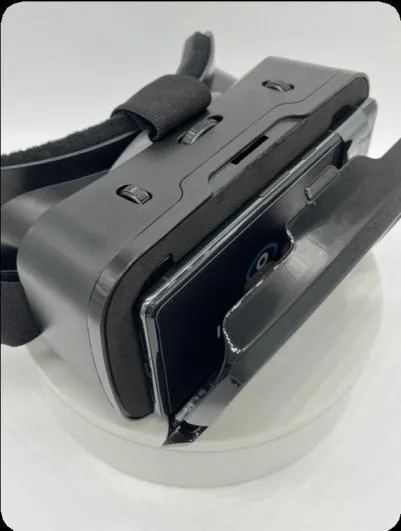
डिस्प्ले यूनिट को कैसे चालू करें?
दाएँ (या हेडसेट में ऊपर) साइड के पावर बटन को तब तक दबाएँ जब तक फोन वाइब्रेट न करे। इसके बाद Iris आपको भाषा, वाई-फाई और रिमोट के बारे में बताएगी। यह क्रम शुरुआत वीडियो में दिखाया गया है।
मैं कौन सी भाषाएँ इस्तेमाल कर सकता हूँ?
Vista इन भाषाओं में बोलता और मेनू दिखाता है: English, Español, Français, Deutsch, Italiano, Português, Русский, العربية, हिन्दी, اردو, 中文, 日本語, Türkçe। पहली बार सेटअप के Welcome स्क्रीन पर चुनें, या बाद में Settings → Language में।
फोन को हेडसेट में वापस कैसे लगाएँ?
ऑनबोर्डिंग के बाद जब हेडसेट पहनने को कहा जाए:
- फोन को लेंस के सामने केंद्रित करें।
- कैमरा को फ्रंट कवर के ओपनिंग के साथ लाइन करें।
- कवर को फोन के पीछे बंद करें जब तक लॉक न हो जाए।
- हेडसेट पहनें और साइड स्ट्रैप्स कसें। पावर बटन ऊपर की ओर होना चाहिए।
हेडसेट पहनकर न चलें, न ड्राइव करें। शुरुआत वीडियो में यह स्टेप दिखाया गया है।
रिमोट कैसे कनेक्ट करें?
रिमोट पहले से आपके Vista के साथ पेयर है।
रिमोट का पावर बटन एक सेकंड तक दबाएँ जब तक नीली लाइट न दिखे। कनेक्शन में एक मिनट तक लग सकता है। Vista कहेगा “आपका रिमोट कनेक्ट हो गया है” जब यह तैयार हो जाए।
अगर कुछ न हो, तो रिमोट की बैटरियाँ बदलें और फिर कोशिश करें। Vista के स्लीप होने, रिमोट के टाइमआउट (30 सेकंड बिना उपयोग), या फोन के दोबारा चालू होने के बाद, रिमोट को फिर से इसी तरह ऑन करें।
रिमोट का उपयोग कैसे करें?
आपके Vista रिमोट में एक स्टिक, Action बटन, Back बटन, Voice बटन और पावर बटन है।
- स्टिक बाएँ या दाएँ — अगले या पिछले मोड पर जाएँ।
- स्टिक ऊपर या नीचे — ज़्यादातर व्यूइंग मोड में ज़ूम इन या आउट करें (RP में नहीं — देखें सप्ताह 3)। Action दबाएँ यदि आप वह ज़ूम सेव करना चाहते हैं। Vista कहेगा “सेटिंग सेव हो गई।”
- Action — मेनू खोलें, आइटम चुनें, या सेटिंग सेव करें (जिसमें ज़ूम भी शामिल है)।
- Action (होल्ड) — कैमरा मोड में क्विक ज़ूम।
- Back — मेनू बंद करें या चल रही एडजस्टमेंट को रद्द करें।
- Voice — Iris से बात करने के लिए दबाएँ या होल्ड करें। यह केवल माइक्रोफोन खोलता है।
मेनू में, स्टिक से आइटम हाईलाइट करें, Action दबाएँ चुनने के लिए, और Back दबाएँ बाहर निकलने के लिए।
रिमोट 30 सेकंड निष्क्रियता के बाद अपने आप बंद हो जाता है। पावर बटन एक सेकंड दबाएँ, फिर “आपका रिमोट कनेक्ट हो गया है” सुनें।
फोकस कैसे एडजस्ट करें?
Welcome से शुरू करें। यह होम स्क्रीन है — हाई-कॉन्ट्रास्ट इमेज जिसमें हर लेंस में नीली IrisVision आई और Vista लिखा है — ताकि आप स्पष्टता सेट कर सकें।
- हर आँख के ऊपर फोकस व्हील घुमाएँ जब तक वह साइड स्पष्ट न दिखे।
- IPD दो स्टेप में है — दोनों ज़रूरी हैं। पहले हेडसेट के टॉप सेंटर पर IPD डायल घुमाएँ जब तक इमेज केंद्रित न लगे। फिर ऐप में IPD सेट करें (Welcome मेनू या Settings → Headset → IPD): Action दबाएँ, स्टिक ऊपर या नीचे करें जब तक स्पष्ट न लगे, Action दबाएँ सेव करने के लिए।
- एक आँख पर फोकस करने के लिए, Welcome मेनू से दूसरी लेंस बंद करें, फिर दोनों वापस चालू करें।
अगर आप Welcome पर नहीं हैं, तो स्टिक पुश करें या Iris से कहें “welcome स्क्रीन पर जाएँ।“
Vista को कैसे चार्ज करें?
USB-C केबल को फोन के नीचे के पोर्ट में लगाएँ, फिर वॉल चार्जर में लगाएँ। प्लग लगे होने पर Vista इस्तेमाल करने की सलाह नहीं देते। चार्ज और इस्तेमाल एक साथ करने से फोन गर्म हो सकता है। चार्जर पर चार्ज करें, तैयार होने पर फिर पहनें। Iris से “बैटरी” पूछें, स्तर सुनें।
हर एक या दो घंटे आँखों को आराम दें। कुछ मिनट हेडसेट उतारें — थकान या तकलीफ लगे तो और देर तक।
Vista को स्लीप पर कैसे डालें?
Iris से “sleep” कहें, या Settings → Sleep पर जाएँ। डिस्प्ले डार्क हो जाएगा। Iris कहें (Iris Listen ऑन हो), फिर रिमोट को ऑन करें अगर वह टाइमआउट हो गया हो।
Voice और रिमोट फोन को पूरी तरह बंद नहीं कर सकते। पूरी तरह पावर-ऑफ सप्ताह 4 में है।
इस सप्ताह Iris से कैसे बात करें?
Voice दबाएँ या होल्ड करें। पीला माइक्रोफोन दिखने का इंतजार करें, फिर बोलें। कोशिश करें:
- “यह मोड किस लिए है?” — Iris बताएगी आप किस मोड में हैं।
- “Sleep”
- “अभी समय क्या है?”
सटीक वाक्य ज़रूरी नहीं। “रुकें” या “कोई बात नहीं” कहें रद्द करने के लिए। और Iris कमांड सप्ताह 2 में हैं।
सबसे पहले क्या आज़माएँ?
फोकस सेट होने के बाद, स्टिक को एक बार दाएँ पुश करें Scene में जाएँ। Scene लाइव कैमरा है — कमरे, लोगों, व्हाइटबोर्ड या आपके आस-पास की जगह के लिए। देखें। “यह मोड किस लिए है?” पूछें, Iris पुष्टि करेगी।
इस सप्ताह आज़माएँ
कुछ पहली बार — कोई परीक्षा नहीं। Iris से पूछें; वह बाकी संभाल लेंगी।
- किसी प्रिय चीज़ — व्यक्ति, पौधा, घड़ी — को देखें और कहें “फोटो लो।” बाद में Photo Gallery में मिलेगा।
- कोई चिट्ठी या सीरियल बॉक्स पकड़ें और कहें “यह पढ़ो।” देखें क्या Iris एक-दो लाइन पढ़ सकती है।
- “YouTube” कहें और पहला वीडियो चलाएँ। एक मिनट देखें। सर्च बाद में सीख सकते हैं।
- “open games” कहें, पहला गेम खेलें, और अपना स्कोर याद रखें। अगले सप्ताह उसे हराने की कोशिश करें।
किसी बटन पर अटक गए? यूज़र गाइड में पूरा नक्शा है। सप्ताह 2 में देखना, पढ़ना और स्कोर हराना है।
सप्ताह 2 में से 4
रोज़मर्रा देखना और पढ़ना
इस सप्ताह पूरा करें: मोड बदलें, Iris से असली काम के लिए बात करें, Reading और Read text आज़माएँ, फिर Bubble और Television। सप्ताह 1 पहले पूरा करें।
मोड कैसे बदलें?
स्टिक बाएँ या दाएँ पुश करें। Vista हर मोड का नाम बताएगा। हर मोड पर “यह मोड किस लिए है?” पूछें।
आप Voice दबाकर मोड भी बोल सकते हैं — “reading पर जाएँ,” “scene,” “bubble,” “television,” या “open settings।“
प्रत्येक मोड किसके लिए है?
इस सप्ताह आप जिन मोड्स का सबसे अधिक उपयोग करेंगे, उनका संक्षिप्त विवरण। किसी भी मोड पर Iris से “यह मोड किसके लिए है?” पूछ सकते हैं।
| मोड | इसका उपयोग |
|---|---|
| Welcome | होम स्क्रीन। फोकस जांचें और नेविगेशन शुरू करें। |
| Scene | मध्यम से दूर की दूरी देखने के लिए — एक कमरा, लोग, या व्हाइटबोर्ड। |
| Reading | टेक्स्ट के लिए क्लोज-अप मैग्निफायर — किताबें, डाक, लेबल, और पैकेजिंग। |
| Bubble | दृश्य के बाकी हिस्से को दिखाते हुए एक गोल बबल में एक स्थान को बड़ा करें। |
| Television | कमरे के पार टीवी या कंप्यूटर स्क्रीन देखने के लिए अनुकूलित। |
| Settings | हेडसेट के व्यापक विकल्प — स्लीप, Iris, वाई-फाई, भाषा, और अधिक। |
अन्य मोड्स (Bioptic, Outline, RP, Stream TV, YouTube, Movies, Books, Games, Photo Gallery) सप्ताह 3 और सप्ताह 4 में हैं।
Iris के साथ कैसे संवाद करें?
शुरू करने के दो तरीके
- Voice बटन — Voice को दबाएँ या दबाकर रखें। एक घंटी बजती है और एक चमकता हुआ पीला माइक्रोफोन दिखाई देता है। फिर बोलें।
- “Iris” कहें — Settings → Iris में Iris Listen चालू करें, पीला माइक्रोफोन आने का इंतजार करें, फिर कमांड बोलें। “Iris” और कमांड को एक ही सांस में न कहें।
कहने के लिए उपयोगी बातें
- “यह मोड किसके लिए है?”
- “Reading पर जाएं” / “Scene पर जाएं” / “Settings खोलें”
- “Zoom in” / “zoom out” / “quick zoom”
- “Brightness बढ़ाएं” / “volume up”
- “Read this” — एक पृष्ठ की फोटो लें और उसे सुनें, फिर “play” या “pause” कहें।
- “Take a picture”
- “Sleep”
- “मौसम कैसा है?”
पूरी सूची User Guide में Interacting with Iris के अंतर्गत है।
किसी मोड में ज़ूम कैसे करें?
किसी भी कैमरा मोड में RP को छोड़कर, स्टिक ऊपर करने से ज़ूम इन और नीचे करने से ज़ूम आउट होता है। यदि आपको वह ज़ूम पसंद है, तो Action दबाएँ ताकि अगली बार वही सेटिंग रहे। Vista कहेगा “Setting saved.” Back दबाने से पिछली ज़ूम सेटिंग बनी रहती है।
Action को दबाकर रखें Quick Zoom के लिए (जो Settings → Quick Zoom में सेट है)। आप “zoom in,” “zoom out,” या “quick zoom” भी कह सकते हैं।
RP अलग है: इसमें स्टिक ऊपर/नीचे करने से viewport का आकार बदलता है, ज़ूम नहीं। यह सप्ताह 3 में है।
Reading का उपयोग कैसे करें?
Reading टेक्स्ट के लिए क्लोज-अप मैग्निफायर है। पृष्ठ को स्थिर सतह पर अच्छे प्रकाश के साथ रखें। स्टिक ऊपर/नीचे ज़ूम करता है; Action दबाकर वह ज़ूम सेव करें। जब आप ज़ूम बार पर नहीं हैं, तब फिर से Action दबाएँ — टॉर्च, पढ़ने के रंग, और Read text के लिए।
Vista से टेक्स्ट को जोर से पढ़वाना कैसे करें?
Read text एक पृष्ठ की फोटो लेकर उसे पढ़कर सुनाता है। आप इसे Scene, Reading, Television, या RP से शुरू कर सकते हैं।
- पृष्ठ को कैमरा के सामने अच्छे प्रकाश में रखें।
- Voice दबाएँ और “read this” (या “capture text”) कहें, या मोड मेनू खोलें और Read text चुनें।
- तीन से उलटी गिनती शुरू होगी, जिससे आपको स्थिर रहने का समय मिलेगा। Vista फिर कैप्चर किए गए टेक्स्ट को पढ़ेगा।
- “play” या “pause” कहें, या मेनू में उन विकल्पों का उपयोग करें।
यदि आप पढ़ते समय मोड बदलते हैं, या 15 मिनट तक रुके रहते हैं, तो फिर से शुरू करें। Read text तब उपलब्ध नहीं है जब भाषा अरबी या उर्दू हो।
पूरे चरण: User Guide — Read text।
Bubble का उपयोग कैसे करें?
Bubble, Scene की तरह है लेकिन केंद्र में एक गोल मैग्निफायर होता है — किसी संकेत या चेहरे के लिए उपयोगी, जबकि आप उसके चारों ओर का कमरा देख सकते हैं। Action दबाएँ, Adjust Bubble चुनें। यह दो चरणों में है: स्टिक ऊपर/नीचे से आकार सेट करें, Action दबाएँ आकार सेव करने के लिए, फिर स्टिक ऊपर/नीचे (या बाएँ/दाएँ) से स्थान सेट करें, Action दबाएँ सेव करने के लिए।
Television का उपयोग कैसे करें?
Television, टीवी या कंप्यूटर स्क्रीन के लिए अनुकूलित है। डिस्प्ले के सामने केंद्रित बैठें। स्टिक ऊपर/नीचे ज़ूम करता है; Action दबाएँ ज़ूम सेव करने के लिए। इस मोड में टॉर्च नहीं है (यह स्क्रीन को फीका कर देता है)। जब आप देखना समाप्त कर लें, तो “sleep” कहें। Auto Sleep देखने के दौरान विलंबित रहता है।
इस सप्ताह आज़माने योग्य चीज़ें
वही हेडसेट, बड़े कार्य — और एक बार फिर कोशिश करें।
- Games खोलें और अपने सप्ताह 1 के स्कोर को हराएं। यदि मदद मिले तो नया नंबर लिख लें।
- पूरा पत्र या पृष्ठ “read this” के साथ पढ़ें। बीच में रोकें, फिर “play” कहें जारी रखने के लिए।
- किसी संकेत या चेहरे को कमरे के पार Bubble में रखें और सर्कल का आकार ऐसा करें कि केवल वही स्थान बड़ा हो।
- वास्तविक टीवी या कंप्यूटर के सामने बैठें और Television में कुछ मिनट देखें — फिर शो समाप्त होने पर “sleep” कहें।
- पिछले सप्ताह की तुलना में किसी दूर की चीज़ की तस्वीर लें। जब तैयार हों, तो Photo Gallery में दोनों की तुलना करें।
और वॉयस कमांड के लिए देखें: Interacting with Iris। सप्ताह 3 में Vista को अपने अनुसार बनाना सीखेंगे।
सप्ताह 3 का 4
इसे अपना बनाएं
इस सप्ताह पूरा करें: अनावश्यक मोड्स छुपाएँ, Iris और हेडसेट की सुविधा सेट करें, और RP (viewport, ज़ूम नहीं) सीखें। पहले सप्ताह 1 और 2 पूरा करें।
जिन मोड्स की आवश्यकता नहीं है, उन्हें कैसे छुपाएँ?
- Settings में जाएँ (स्टिक से, या “open settings” कहें)।
- Headset चुनें, फिर Modes।
- किसी मोड को छुपाने या दिखाने के लिए उस पंक्ति पर Action दबाएँ।
आप इन मोड्स को दिखा या छुपा सकते हैं: Bubble, Bioptic, Outline, RP, Television, Stream TV, Movies, Books, और Games। छुपाए गए मोड्स वॉयस से उपलब्ध रहते हैं। Welcome, Scene, Reading, Photo Gallery, YouTube, और Settings हमेशा कैरोसेल में रहते हैं।
Bioptic और Outline क्या हैं?
- Bioptic — एक आयताकार टेलीस्कोप विंडो जो एक स्थान को बड़ा करती है, जबकि आप दृश्य का बाकी हिस्सा देख सकते हैं। Action दबाएँ और Adjust Box चुनें। Bubble की तरह दो चरण: स्टिक ऊपर/नीचे से आकार सेट करें, Action दबाएँ सेव करने के लिए, फिर स्टिक से स्थान सेट करें, Action दबाएँ सेव करने के लिए। विवरण: User Guide — Bioptic।
- Outline — हाई-कॉन्ट्रास्ट किनारे, जिससे आकृतियाँ और वस्तुएँ स्पष्ट दिखती हैं। Light, Dark, या Color विकल्प। Outline Size और Sensitivity मेनू में हैं। विवरण: User Guide — Outline।
RP मोड क्या है, और इसमें स्टिक अलग क्यों है?
RP (रेटिनाइटिस पिगमेंटोसा) टनल विजन के लिए है। यह Scene के रंगों को रखता है, लेकिन पूरी तस्वीर को एक छोटे विंडो में समेट देता है ताकि कमरे का अधिक हिस्सा आपकी बची हुई दृष्टि में आ सके।
Scene, Reading, और अधिकांश कैमरा मोड्स में, स्टिक ऊपर/नीचे ज़ूम करता है। Action दबाएँ उस ज़ूम को बाद के लिए सेव करने के लिए। RP में यह ज़ूम नहीं करता। स्टिक ऊपर/नीचे करने से लाइव तस्वीर पर viewport का आकार बदलता है:
- स्टिक ऊपर — विंडो बड़ा करें (दृश्य का अधिक हिस्सा देखें)।
- स्टिक नीचे — विंडो छोटा करें (दृश्य का कम हिस्सा देखें)।
- Action — वह आकार सेव करें। Vista कहेगा “Setting saved.”
- Back — पिछला आकार रखें।
स्टिक बाएँ/दाएँ से मोड बदल सकते हैं। ज़ूम RP के मेनू में है (Action दबाएँ), या “zoom in” / “zoom out” कहें।
पूरे चरण: User Guide — RP।
Iris सेटिंग्स कैसे बदलें?
Settings → Iris खोलें (केवल जब Iris चालू हो):
- Iris — मास्टर स्विच। बंद होने पर, रिमोट से दोबारा चालू करें, वॉयस से नहीं।
- Iris Listen — बिना Voice दबाए “Iris” नाम सुनें।
- Iris Sensitivity — कितनी आसानी से वह अपने नाम पर जागती है (1–10)।
- Iris Talk — बोले गए संकेत। Talk बंद होने पर भी कमांड चलते हैं।
- Voice speed — वह कितनी तेज़ बोलती है।
भाषा बदलने के लिए Settings → Language।
किसी अन्य Wi-Fi नेटवर्क से कैसे कनेक्ट करें?
Vista देखने के मोड्स के लिए Wi-Fi के बिना भी काम करता है। YouTube, Movies, Books, मौसम, अपडेट, और सपोर्ट के लिए Wi-Fi चाहिए।
- Settings → Wi-Fi
- नेटवर्क चुनें और पासवर्ड डालें।
कीबोर्ड पर, स्टिक से कुंजी चुनें, Action से टाइप करें, Back से बंद करें।
Settings में क्या है?
Settings को स्टिक या “open settings” कहकर खोलें।
| आइटम | इसका कार्य |
|---|---|
| Sleep | Vista को स्लीप मोड में डालता है। Iris कहकर जगाएं। |
| Quick Zoom | कैमरा मोड में Action दबाकर रखने पर उपयोग होने वाला ज़ूम स्तर। |
| Volume / Brightness | हेडसेट की आवाज़ और डिस्प्ले की चमक। |
| Iris | Iris कैसे सुनती और बोलती है। |
| Headset | IPD, viewport, field of view, Adjust View, Auto Sleep, Modes, lenses, Reset Headset। |
| System | सीरियल नंबर, सिस्टम जानकारी, Left Handed (Action और Back की अदला-बदली)। |
| Wi-Fi | किसी अन्य नेटवर्क से कनेक्ट करें। |
| Language | मेनू, Iris, और ऑन-स्क्रीन टेक्स्ट की भाषा। |
| Vista tour | Vista मोड की एक निर्देशित सैर। |
| Voice tutorial | Iris को जगाने और कमांड कहने का अभ्यास। |
प्रत्येक देखने के मोड का अपना मेनू भी होता है। पूरी सूची User Guide — Settings में है।
इस सप्ताह आज़माने योग्य बातें
हेडसेट को अपना बनाएं — और पिछले सप्ताह से थोड़ा आगे बढ़ें।
- उन मोड्स को छुपाएं जिन्हें आप छोड़ते हैं। फिर भी उन नामों में से किसी एक को बोलें और पुष्टि करें कि Iris अभी भी उसे खोलता है।
- यदि टनल विजन आपकी स्थिति का हिस्सा है, तो RP में दस मिनट बिताएं और एक विंडो साइज सेव करें जो आपको आरामदायक लगे। यदि नहीं, तो व्यस्त कमरे में Outline या दूर के साइन पर Bioptic आज़माएं।
- YouTube पर, फीचर्ड सूची छोड़ें। “search” के साथ वह बोलें जो आप वास्तव में देखना चाहते हैं — कोई रेसिपी, भजन, या खेल क्लिप।
- Photo Gallery खोलें, सप्ताह 1 की कोई तस्वीर खोजें, ज़ूम इन करें, और ज़ूम लॉक करें ताकि आप चेहरे या लेबल पर पैन कर सकें।
- वही गेम फिर से खेलें। पिछले सप्ताह का स्कोर हराएं — आप दो सप्ताह पूरे कर चुके हैं।
सेटिंग्स विवरण: यूज़र गाइड — सेटिंग्स। सप्ताह 4 में मूवी, किताबें और आपका चार सप्ताह का सर्वश्रेष्ठ शामिल है।
सप्ताह 4 में से 4
Vista के बाकी हिस्से
इस सप्ताह पूरा करें: YouTube, Movies, Books, और Games (मूल नियंत्रण), Vision Cast, Photo Gallery आज़माएं, और शट डाउन करना जानें। इन मीडिया मोड्स के लिए Wi-Fi आवश्यक है, सिवाय Photo Gallery और Games के। पहले सप्ताह 1–3 पूरा करें।
मैं और कौन से मोड्स उपयोग कर सकता हूँ?
| मोड | इसका उपयोग किस लिए है |
|---|---|
| YouTube | हेडसेट में YouTube वीडियो खोजें और देखें। |
| Movies | मुफ्त पूर्ण लंबाई की फिल्में खोजें और देखें। |
| Books | मुफ्त ऑडियो किताबें सुनें। |
| Games | लो विजन समुदाय के लिए विशेष रूप से बनाए गए गेम्स। |
| Stream TV | Vision Cast के साथ अपने टीवी को हेडसेट में स्ट्रीम करें। |
| Photo Gallery | Vista पर ली गई तस्वीरें ब्राउज़ करें। |
YouTube, Movies, Books, Games, और Photo Gallery में तीन स्थान होते हैं: मोड टाइल, सूची, और भीतर (वीडियो, किताब, गेम, या फोटो के अंदर)। टाइल पर, स्टिक को बाएं/दाएं करने से मोड बदलते हैं। Action दबाएं तो सूची तुरंत खुलती है, या लगभग तीन सेकंड प्रतीक्षा करें, Vista खुद खोल देगा।
मैं YouTube का उपयोग कैसे करूं?
YouTube के लिए Wi-Fi आवश्यक है। यह पहले IrisVision के वीडियो दिखाता है।
YouTube टाइल पर
- स्टिक बाएं/दाएं — पिछला या अगला मोड।
- Action — वीडियो सूची खोलें। या कुछ सेकंड प्रतीक्षा करें, सूची अपने आप खुलेगी।
वीडियो सूची में
- स्टिक — पिछला या अगला शीर्षक।
- Action — चयनित वीडियो चलाएं।
- Back — YouTube टाइल पर लौटें।
- Voice दबाएं और “search” के साथ जो चाहें बोलें — जैसे “search Italian recipes.” “clear search” बोलें तो फीचर्ड सूची पर लौटें।
जब वीडियो चल रहा हो
- स्टिक बाएं/दाएं — स्क्रब करें। दो बार जल्दी से हिलाएं तो आगे-पीछे ज्यादा जाएं।
- स्टिक ऊपर/नीचे — वॉल्यूम।
- Action — प्ले या पॉज़ करें।
- Back या Action को दबाकर रखें — प्लेयर छोड़ें और सूची में लौटें।
विवरण: यूज़र गाइड — YouTube।
मैं Movies का उपयोग कैसे करूं?
Movies हेडसेट में मुफ्त पूर्ण लंबाई की फिल्में चलाता है (Wi-Fi आवश्यक)। नियंत्रण YouTube के समान हैं।
Movies टाइल पर
- स्टिक बाएं/दाएं — पिछला या अगला मोड।
- Action — फिल्म सूची खोलें (या कुछ सेकंड प्रतीक्षा करें)।
फिल्म सूची में
- स्टिक — पिछला या अगला शीर्षक।
- Action — चयनित फिल्म चलाएं।
- Back — Movies टाइल पर लौटें।
- “search” के साथ फिल्म का नाम बोलें। “clear search” बोलें तो फीचर्ड सूची पर लौटें।
जब फिल्म चल रही हो
- स्टिक बाएं/दाएं — स्क्रब करें (दो बार जल्दी से हिलाएं तो आगे-पीछे ज्यादा जाएं)।
- स्टिक ऊपर/नीचे — वॉल्यूम।
- Action — प्ले या पॉज़ करें।
- Back या Action को दबाकर रखें — सूची में लौटें।
विवरण: यूज़र गाइड — Movies।
मैं Books का उपयोग कैसे करूं?
Books हेडसेट में मुफ्त ऑडियो किताबें चलाता है (Wi-Fi आवश्यक)। सूची और प्लेयर Movies की तरह ही काम करते हैं।
Books टाइल पर
- स्टिक बाएं/दाएं — पिछला या अगला मोड।
- Action — किताबों की सूची खोलें (या कुछ सेकंड प्रतीक्षा करें)।
किताबों की सूची में
- स्टिक — पिछला या अगला शीर्षक।
- Action — चयनित किताब चलाएं।
- Back — Books टाइल पर लौटें।
- “search” के साथ किताब का नाम बोलें। “clear search” बोलें तो फीचर्ड सूची पर लौटें।
जब किताब चल रही हो
- स्टिक बाएं/दाएं — स्क्रब करें (दो बार जल्दी से हिलाएं तो आगे-पीछे ज्यादा जाएं)।
- स्टिक ऊपर/नीचे — वॉल्यूम।
- Action — प्ले या पॉज़ करें।
- Back या Action को दबाकर रखें — सूची में लौटें।
विवरण: यूज़र गाइड — Books।
मैं Games का उपयोग कैसे करूं?
ये गेम्स लो विजन समुदाय के लिए विशेष रूप से बनाए गए हैं। इंस्टॉल किए गए गेम्स बिना Wi-Fi के चलते हैं; सूची ऑनलाइन होने पर अपडेट होती है।
Games टाइल पर
- स्टिक बाएं/दाएं — पिछला या अगला मोड (एक तरफ Books, दूसरी तरफ Settings)।
- Action — गेम सूची खोलें (या कुछ सेकंड प्रतीक्षा करें)।
गेम सूची में
- स्टिक — शीर्षक को हाइलाइट करें। Vista एक संक्षिप्त विवरण पढ़ता है।
- Action — चयनित गेम शुरू करें।
- Back — Games टाइल पर लौटें।
- आप “open games” या “play” के साथ गेम का नाम भी बोल सकते हैं।
गेम के अंदर
- स्टिक और Action उसी गेम के लिए होते हैं (वे मोड नहीं बदलते)।
- Back या Action को दबाकर रखें — गेम छोड़ें और सूची में लौटें।
विवरण: यूज़र गाइड — Games।
मैं Stream TV (Vision Cast) का उपयोग कैसे करूं?
Stream TV, HDMI वीडियो को टीवी, कंप्यूटर या स्ट्रीमिंग स्टिक से हेडसेट में कास्ट करता है। इसके लिए Vision Cast ट्रांसमीटर आवश्यक है — अलग से बेचा जाता है।
- HDMI केबल को ट्रांसमीटर के HDMI IN में लगाएं, फिर अपने केबल बॉक्स या कंप्यूटर में लगाएं। Fire Stick (या इसी तरह के डिवाइस) के लिए, स्टिक को HDMI IN में लगाएं।
- हेडसेट में Stream TV खोलें। स्ट्रीमिंग स्टिक के लिए, उसके सेटअप स्क्रीन Vista में दिखाई देंगे।
- Action दबाएं और Connect चुनें।
पूरे चरण और Stream TV सेटिंग्स: यूज़र गाइड — Stream TV।
मैं Photo Gallery का उपयोग कैसे करूं?
Scene, Reading, Television और अन्य कैमरा मोड्स में ली गई तस्वीरें यहां आती हैं। Photo Gallery में अतिरिक्त ज़ूम और पैन है ताकि आप फोटो को करीब से देख सकें।
Photo Gallery टाइल पर
- स्टिक बाएं/दाएं — पिछला या अगला मोड।
- Action — गैलरी खोलें (या कुछ सेकंड प्रतीक्षा करें)।
फोटो ग्रिड में
- स्टिक बाएं/दाएं — अगला या पिछला फोटो।
- स्टिक ऊपर/नीचे — पंक्ति के अनुसार चलें।
- Action — चयनित फोटो को फुल स्क्रीन में खोलें।
- Back — Photo Gallery टाइल पर लौटें।
एक फोटो देखते समय
- स्टिक ऊपर/नीचे — ज़ूम इन या आउट करें (स्क्रीन पर ज़ूम नंबर नहीं दिखते)।
- स्टिक बाएं/दाएं — अगला या पिछला फोटो।
- Action को दबाकर रखें — क्विक ज़ूम (जब तक ज़ूम लॉक न हो)।
- जब आपने ज़ूम इन कर लिया हो, Action दबाएं ताकि ज़ूम लॉक हो जाए। Vista कहेगा “zoom locked.” अब स्टिक चारों दिशाओं में पैन करेगा ताकि आप किसी विवरण को देख सकें।
- Back एक-एक करके हर स्टेप को अनडू करता है: पैन अनलॉक → अनज़ूम → फोटो बंद करें → गैलरी छोड़ें।
- मेन्यू से फोटो डिलीट करें।
विवरण: यूज़र गाइड — Photo Gallery।
Vista टूर या वॉइस ट्यूटोरियल कैसे चलाएँ?
एक बार वाला सेटअप केवल पहली बार चलता है। इसे दोहराया नहीं जा सकता। दोहराने के लिए Welcome मेनू या Settings खोलें और Vista tour या Voice tutorial चुनें।
मैं Vista को शट डाउन कैसे करूं?
Voice और रिमोट से फोन को पावर ऑफ नहीं किया जा सकता। फ्रंट कवर खोलें।
- पावर बटन और वॉल्यूम अप को एक साथ कुछ सेकंड तक दबाकर रखें।
- जब पावर मेन्यू दिखाई दे, Power off चुनें।
Vista को फिर से चालू करने के लिए, पावर बटन को दबाकर रखें जब तक फोन वाइब्रेट न करे, फिर Welcome के लिए लगभग 20 सेकंड प्रतीक्षा करें। रिमोट को फिर से चालू करें।
इस सप्ताह आज़माने योग्य बातें
अब आपके पास सभी नियंत्रण हैं। यह सप्ताह Vista को ऐसे उपयोग करने का है जैसे यह पूरी तरह आपका हो।
- Movies में उस फिल्म को खोजें जिसे आप हमेशा से फिर से देखना चाहते थे, और उसका शुरुआती हिस्सा देखें।
- Books में कोई ऑडियो किताब शुरू करें — एक अध्याय भी पर्याप्त है।
- वही गेम एक बार और खेलें और अपना चार सप्ताह का सर्वश्रेष्ठ सेट करें।
- यदि आपके पास Vision Cast है, तो कनेक्ट करें और हेडसेट में कोई शो देखें। यदि नहीं, तो YouTube पर अपने पसंदीदा शो की अगली कड़ी खोजें।
- किसी और को वह चीज़ दिखाएं जो आप अब कर सकते हैं, जो पहले दिन नहीं कर सकते थे — कोई तस्वीर, कोई पेज जो Iris ने पढ़ा, या वह हाई स्कोर।
जब भी आप और गहराई से जानना चाहें, यूज़र गाइड या ट्रबलशूटिंग के साथ आगे बढ़ें।
अब आगे कहाँ जाएँ?
- Vista उपयोगकर्ता गाइड — हर मोड, सेटिंग्स आइटम, और वॉयस कमांड
- समस्या निवारण
- अक्सर पूछे जाने वाले प्रश्न
- कोचिंग — हेडसेट पर ऑनबोर्डिंग, साथ ही एक कोच जो आपसे संपर्क करेगा