خوش آمدید۔ پہلے ہفتوں اور ان باکسنگ ویڈیوز کے لیے شروع کریں سے شروع کریں۔ Iris ہیڈسیٹ کی آواز ہے — مدد چاہیے تو اس کا نام کہیں۔
اہم معلومات
پیش لفظ
IrisVision Vista کے یوزر مینوئل میں خوش آمدید — یہ آپ کی رہنمائی ہے اس جدید اور کسٹم ہیڈسیٹ کے بہترین اور محفوظ استعمال کے لیے۔ براہ کرم نوٹ کریں کہ اس مینوئل میں دی گئی معلومات بغیر اطلاع کے تبدیل ہو سکتی ہیں۔ تازہ ترین ورژن کے لیے براہ کرم IrisVision کی ویب سائٹ https://irisvision.com پر جائیں یا اپنے مجاز ڈسٹریبیوٹر سے رابطہ کریں۔
تفصیلات میں جانے سے پہلے یہ واضح کرنا ضروری ہے کہ یہ یوزر مینوئل IrisVision Vista ہیڈسیٹ کے مؤثر استعمال کے لیے اہم ہدایات فراہم کرتا ہے۔
ہم آپ سے درخواست کرتے ہیں کہ اس مینوئل کو بغور پڑھیں اور سمجھیں۔ تمام یوزر مینوئلز کو محفوظ اور آسانی سے دستیاب جگہ پر رکھیں تاکہ مستقبل میں ضرورت پڑنے پر رجوع کیا جا سکے۔ اگر اس مینوئل کے بارے میں آپ کے کوئی سوالات یا تجاویز ہوں تو براہ کرم ہم سے رابطہ کریں۔
اس مینوئل میں آپ کو وہ سفارش کردہ معائنہ اور تیاری کے طریقہ کار ملیں گے جو IrisVision Vista ہیڈسیٹ استعمال کرنے سے پہلے اپنانا ضروری ہیں۔ اس کے علاوہ، ہم اس پروڈکٹ کے استعمال کے بعد اسے تلف کرنے کے لیے اہم احتیاطی تدابیر بھی بیان کرتے ہیں، تاکہ آپ کی اور ماحول کی حفاظت یقینی بنائی جا سکے۔
یہ نہایت اہم ہے کہ آپ اس یوزر مینوئل میں دی گئی تمام ہدایات پر عمل کریں۔ ایسا نہ کرنے کی صورت میں مریض، صارف یا کسی تیسرے فرد کو شدید چوٹ پہنچ سکتی ہے یا سامان کو نقصان ہو سکتا ہے۔
IrisVision میں ہمارا مشن بصارت سے محروم افراد کو بااختیار بنانا ہے، تاکہ انہیں ایک ایسا تجربہ فراہم کیا جا سکے جو صرف بصری امداد تک محدود نہ ہو۔ ہم ایسی ٹیکنالوجی فراہم کرنے کے لیے پرعزم ہیں جو خود مختاری کو فروغ دے اور صارفین کو اعتماد کے ساتھ دنیا سے جڑنے کے قابل بنائے۔
IrisVision Vista کے انتخاب پر آپ کا شکریہ۔ آئیے مل کر بصارت کے مسائل کا سامنا کرنے والوں کی زندگیوں کو بہتر بنانے اور ان کے لیے نئی راہیں متعین کرنے کا سفر شروع کریں۔
مطلوبہ استعمال
IrisVision Vista ایک کسٹم ہیڈسیٹ ہے جو بصارت سے محروم افراد کی مدد اور بحالی کے لیے تیار کیا گیا ہے، تاکہ وہ دنیا سے بہتر طور پر جڑ سکیں اور خود مختاری کی نئی سطحیں حاصل کر سکیں۔ یہ ڈیوائس اینڈوسکوپک تکنیکوں کی وضاحت یا رہنمائی فراہم کرنے کے لیے نہیں ہے۔
IrisVision Vista کا بنیادی مقصد بصری ادراک کو بہتر بنانا اور بصارت سے محروم افراد کو روزمرہ سرگرمیوں جیسے پڑھائی، چہروں کی پہچان اور اردگرد کے ماحول میں رہنمائی کے لیے بڑا منظر فراہم کرنا ہے۔ اس ڈیوائس کو مستند صحت کے ماہرین یا نگہداشت کرنے والوں کی نگرانی میں استعمال کرنا چاہیے۔
IrisVision Vista کو مختلف ماحول میں استعمال کرنے کی سفارش کی جاتی ہے، جیسے گھر، تعلیمی ادارے اور کمیونٹی مقامات۔ یہ مختلف عمر کے بصارت سے محروم افراد کے لیے ہے، اور ہر فرد کی ضرورت کے مطابق ایڈجسٹمنٹ کی جا سکتی ہے۔
یہ ڈیوائس ہم آہنگ لوازمات کے ساتھ استعمال کے لیے تیار کی گئی ہے۔ صارفین کو مشورہ دیا جاتا ہے کہ اس یوزر مینوئل میں بیان کردہ معائنہ اور تیاری کے طریقہ کار پر عمل کریں۔
استعمال کی علامات
IrisVision Vista کو بصارت سے محروم افراد کے لیے استعمال کی سفارش کی جاتی ہے تاکہ وہ اپنی بصری صلاحیت کو بہتر بنا سکیں اور روزمرہ سرگرمیوں میں زیادہ خود مختاری حاصل کر سکیں۔ یہ ڈیوائس بصری امداد اور بحالی کے پلیٹ فارم کے طور پر کام کرتی ہے، جو بڑا منظر اور امیج اینہانسمنٹ فراہم کرتی ہے۔
ڈیوائس کے عام نام
ویئرایبل بصری امداد، بصری امداد، وی آر بصری امداد، معاون بصری امداد۔
Vista کی تفصیل
ڈیوائس کی تفصیل
IrisVision ایک معاون ڈیوائس ہے جو کم بصارت والے افراد کے لیے تیار کی گئی ہے، جو ورچوئل ریئلٹی ٹیکنالوجی کو کسٹم سافٹ ویئر کے ساتھ یکجا کرتی ہے۔ یہ ایک مؤثر کم بصارت کا حل ہے جو میکیولر ڈی جنریشن، ذیابیطس ریٹینوپیتھی، گلوکوما، ریٹینائٹس پگمینٹوسا اور دیگر آنکھوں کی بیماریوں والے افراد کے لیے دستیاب ہے۔
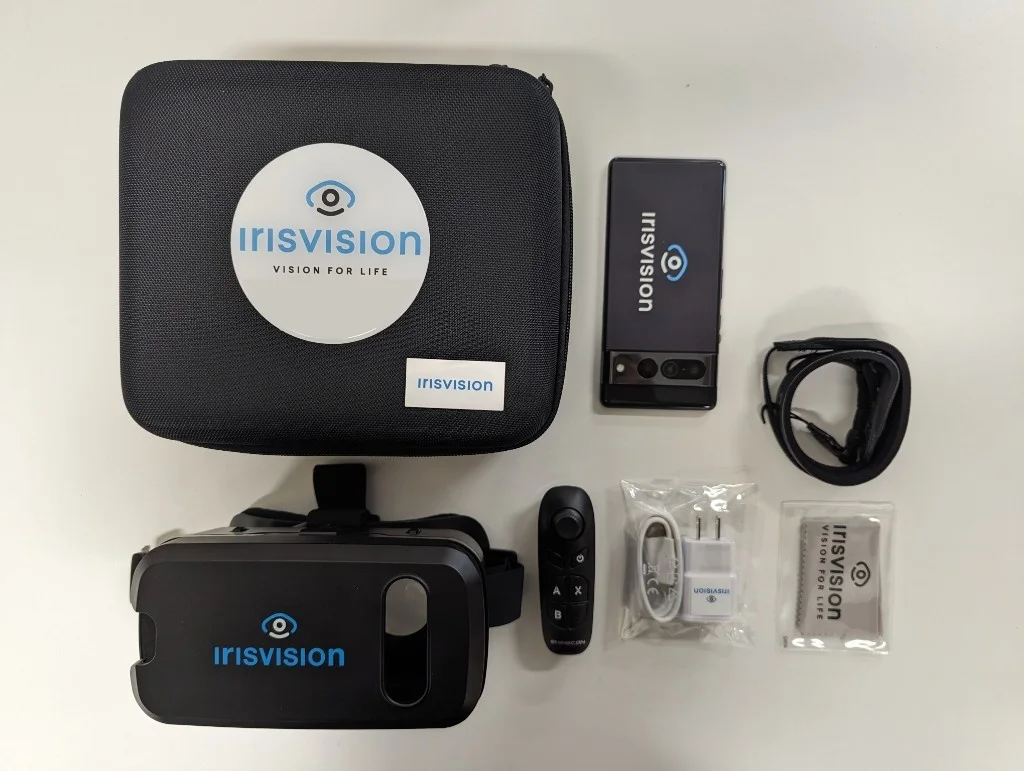
پیکیج میں شامل اشیاء اور لوازمات
آپ کے IrisVision ڈیوائس کے ساتھ درج ذیل اشیاء شامل ہیں:
- IrisVision ڈسپلے یونٹ
- ہیڈسیٹ
- ریموٹ کنٹرول
- وائرڈ ایئرفونز
- صفائی کا کپڑا
- کیری کیس
- لین یارڈ
- ڈائریکٹ چارجنگ کیبل
اختیاری لوازمات (الگ سے دستیاب)
- Vision Cast — آپ کے ٹی وی، کمپیوٹر یا اسٹریمنگ ڈیوائس کو ہیڈسیٹ میں اسٹریم کرتا ہے
- وائرلیس ایئربڈز — بغیر تار کے سننے کے لیے
یہ ہر پیکیج میں نہیں ہوتے۔ Vision Cast سیٹ اپ Stream TV میں ہے۔
Getting Started پر ان باکسنگ ویڈیو میں ہر آئٹم اور فون کو ہیڈسیٹ سے نکالنے کا طریقہ دکھایا گیا ہے۔
ڈسپلے یونٹ نکالنا
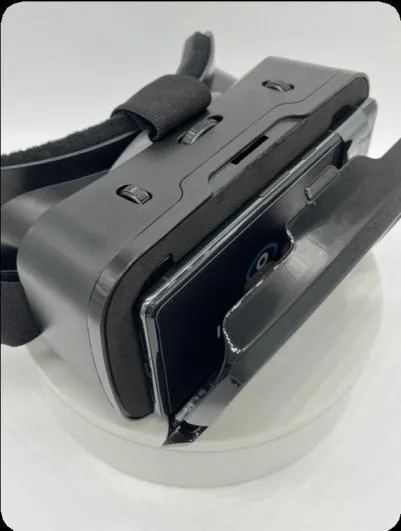
پہلی بار سیٹ اپ (آن بورڈنگ) فون پر کیا جاتا ہے، اس لیے اسے ہیڈسیٹ سے نکال لیں۔ Getting Started ویڈیوز میں یہ مرحلہ دکھایا گیا ہے۔
IrisVision ڈسپلے یونٹ کو ہیڈسیٹ سے نکالنے کے لیے کلپ کو ڈسپلے یونٹ سے دور دھکیلیں۔ احتیاط سے ڈسپلے یونٹ نکالیں اور ہیڈسیٹ کو ایک طرف رکھ دیں۔
ڈسپلے یونٹ آن کرنا
دائیں طرف (یا ہیڈسیٹ میں اوپر کی طرف) پاور بٹن دبائیں جب تک فون وائبریٹ نہ کرے۔ اس کے بعد Iris آپ کو زبان، وائی فائی اور ریموٹ کے بارے میں رہنمائی فراہم کرے گا۔
وائی فائی سیٹ اپ کرنا
Vista آن بورڈنگ کے دوران یا بعد میں Settings → Wi-Fi سے آپ کے وائی فائی سے جڑ سکتا ہے۔ کنکشن سے کسٹمر سپورٹ بہتر مدد فراہم کر سکتا ہے، سافٹ ویئر اپ ڈیٹس ملتی ہیں، اور یوٹیوب، موویز، کتابیں اور موسم کے لیے ضروری ہے۔
نوٹ: ویوئنگ موڈز وائی فائی کے بغیر بھی کام کرتے ہیں۔ پھر بھی کنکشن کی سختی سے سفارش کی جاتی ہے۔
وائی فائی کنفیگر کرنا
- Settings میں جائیں (اسٹک کو بائیں یا دائیں کریں، یا Iris سے کہیں “سیٹنگز کھولو”).
- Wi-Fi منتخب کریں۔
- اپنی مطلوبہ نیٹ ورک منتخب کریں اور پاس ورڈ درج کریں۔
وائی فائی کی بورڈ پر، اسٹک کو حرکت دے کر کسی بھی کلید کو منتخب کریں، Action دبائیں تاکہ وہ حرف لکھا جائے، اور Back دبائیں تاکہ کی بورڈ بند ہو جائے اور واپس آ جائیں۔
ڈسپلے یونٹ کی پوزیشننگ
آن بورڈنگ کے بعد جب آپ سے ہیڈسیٹ پہننے کو کہا جائے:
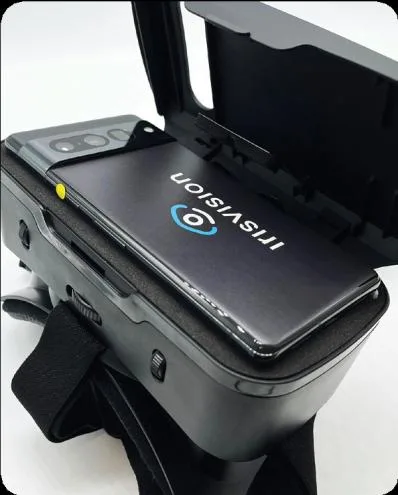
- ڈسپلے یونٹ کو ہیڈسیٹ میں اس طرح ڈالیں کہ وہ لینز کے ساتھ مرکز میں ہو جیسا کہ دکھایا گیا ہے۔ اس بات کو یقینی بنائیں کہ کیمرہ باہر والے کور کے سوراخ کے ساتھ سیدھ میں ہو۔
- ڈسپلے یونٹ کو ہیڈسیٹ میں مضبوطی سے لاک کرنے کے لیے باہر والے کور کو پیچھے کی طرف اوپر کی جانب دبائیں۔
- ہیڈسیٹ پہنیں اور سائیڈ اسٹرپس کو ٹائٹ کریں۔ پاور بٹن اوپر کی طرف ہونا چاہیے۔
شروع کرنے کی ویڈیو میں دکھایا گیا ہے کہ فون کو کیسے واپس رکھا جاتا ہے۔
چارجنگ کی ہدایات
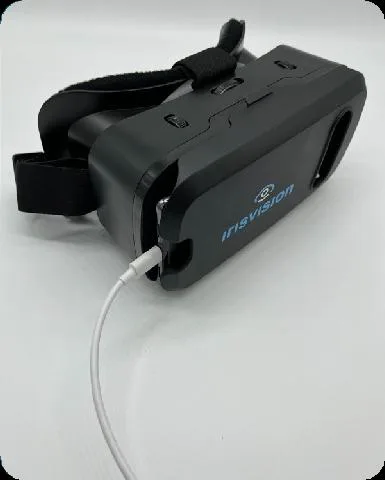
Vista کو چارج کرنے کے لیے USB-C کیبل کو فون کے نیچے والے پورٹ میں لگائیں، پھر اسے وال چارجر میں لگائیں۔ مکمل چارج ہونے میں تقریباً دو گھنٹے لگتے ہیں۔ جب ڈیوائس مکمل طور پر بند ہو تو سب سے تیز چارج ہوتی ہے۔ ہم پلاگ لگا کر Vista استعمال کرنے کی سفارش نہیں کرتے۔ چارج اور استعمال ایک ساتھ کرنے سے فون گرم ہو سکتا ہے۔ چارجر پر چارج کریں، تیار ہونے پر پھر پہنیں۔ بیٹری لیول سننے کے لیے Iris سے “battery” پوچھیں۔
بیٹری کے مشورے:
- Vista بیٹری 20%، 15%، اور 10% پر آواز کے ذریعے اطلاع دیتی ہے۔ 8% پر ڈیوائس بند ہو جاتی ہے۔
- اگر آپ Vista کو چند گھنٹوں سے زیادہ استعمال نہیں کریں گے تو فون کو مکمل طور پر بند کر دیں۔ Voice اور ریموٹ فون کو بند نہیں کر سکتے — مزید معلومات کے لیے دیکھ بھال اور مینٹیننس دیکھیں۔
- Settings → Headset میں آٹو سلیپ سیٹ کیا جا سکتا ہے۔ ڈیفالٹ 5 منٹ ہے۔ آپ کبھی نہیں، یا 1، 2، 5، 10، 15، یا 30 منٹ منتخب کر سکتے ہیں۔ میڈیا چلانے، Iris کی آواز یا مائیکروفون کھلا ہونے سے یہ ٹائمر تاخیر کا شکار ہو جاتا ہے۔
Vista کے استعمال کی ہدایات
احتیاطی تدابیر
عمومی احتیاطیں
- براہ راست سورج کی روشنی سے دور رکھیں۔ خاص طور پر ہیڈسیٹ کے لینز کو کسی بھی براہ راست روشنی کے منبع سے دور رکھنا ضروری ہے۔ یہ لینز میگنیفائر ہیں اور ڈسپلے یونٹ کی اسکرین کو نقصان پہنچا سکتے ہیں۔
- IrisVision کو خشک رکھیں۔
- IrisVision ہیڈسیٹ پہنے ہوئے کبھی نہ چلیں۔
- IrisVision ہیڈسیٹ پہنے ہوئے کبھی گاڑی نہ چلائیں۔
- آپ کی IrisVision ڈیوائس بولے گی۔ آپ آواز کم کر سکتے ہیں یا مکمل طور پر آڈیو بند کر سکتے ہیں۔
- ہر ایک یا دو گھنٹے آنکھوں کو آرام دیں۔ چند منٹ ہیڈسیٹ اتاریں — تھکن یا تکلیف ہو تو زیادہ دیر۔
انتباہات
- ہیڈسیٹ کے استعمال سے عارضی ضمنی اثرات ہو سکتے ہیں، جیسے: متلی، موشن سکنس، الجھن، سر درد، آنکھوں میں دباؤ، اور دھندلا پن۔ یہ عام طور پر ابتدائی ایڈجسٹمنٹ کے بعد ختم ہو جاتے ہیں۔
- اگر آپ کو کوئی ضمنی اثرات محسوس ہوں تو استعمال روک دیں اور بیٹھے رہیں جب تک علامات ختم نہ ہوں۔ اگر علامات برقرار رہیں تو اپنے ڈاکٹر سے رابطہ کریں۔
- ڈسپلے یونٹ پر ایکسیسبلٹی آپشنز آن نہ کریں، کیونکہ یہ IrisVision سافٹ ویئر میں مداخلت کر سکتے ہیں۔
ریموٹ کنٹرول کا استعمال
ہر بار جب فون آن ہو، نیند سے جاگے، یا ریموٹ کا وقت ختم ہو جائے، ریموٹ کو دوبارہ آن کریں۔ ریموٹ کے پاور بٹن کو ایک سیکنڈ کے لیے دبائیں اور پکڑے رکھیں جب تک نیلا لائٹ ظاہر نہ ہو۔ انتظار کریں جب تک Vista کہے “آپ کا ریموٹ کنیکٹ ہو گیا ہے۔”
نوٹ: اگر ریموٹ کنیکٹ نہ ہو تو بیٹریاں تبدیل کریں اور دوبارہ کوشش کریں۔
بیٹری بچانے کے لیے ریموٹ 30 سیکنڈ کی غیر فعالیت کے بعد خود بخود بند ہو جاتا ہے۔
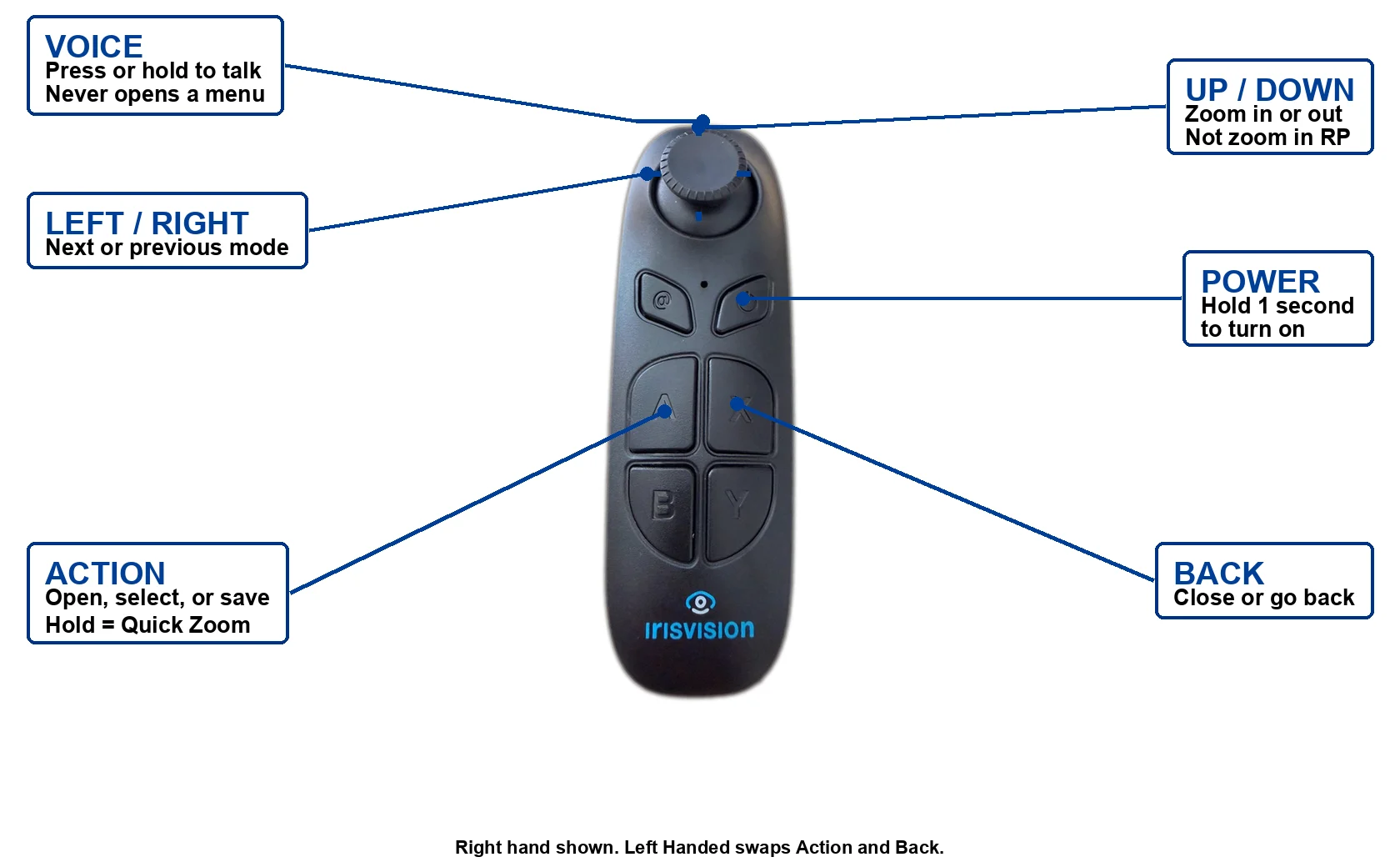
| کنٹرول | اس کا کام |
|---|---|
| اسٹک بائیں / دائیں | پچھلا یا اگلا موڈ۔ مینو میں، پچھلا یا اگلا آئٹم۔ |
| اسٹک اوپر / نیچے | کیمرہ موڈ میں زوم ان یا آؤٹ (سوائے RP — اس میں ویوپورٹ سائز بدلتا ہے)۔ مینو میں، منتخب کردہ سیٹنگ ایڈجسٹ کریں۔ |
| Action | مینو کھولیں، آئٹم منتخب کریں، یا سیٹنگ محفوظ کریں — بشمول وہ زوم جو آپ نے ابھی سیٹ کیا ہے۔ Vista کہتا ہے “سیٹنگ محفوظ ہو گئی۔“ |
| Action (پکڑیں) | کیمرہ موڈ میں کوئیک زوم (یا فوٹو گیلری میں، جب تک زوم لاک نہ ہو)۔ یوٹیوب، موویز، بکس، یا گیم میں، پلیئر چھوڑ کر فہرست پر واپس جائیں۔ |
| Back | مینو بند کریں، یا جاری ایڈجسٹمنٹ منسوخ کریں۔ |
| Voice | Iris کے لیے مائیکروفون کھولیں۔ یہ کبھی مینو نہیں کھولتا۔ |
| Power | ریموٹ کو آن یا آف کریں۔ |
اگر آپ ریموٹ کو بائیں ہاتھ میں استعمال کرتے ہیں تو Settings → System میں Left Handed آن کریں۔ Action اور Back آپس میں بدل جائیں گے تاکہ استعمال میں آسانی رہے۔
مینو میں، اسٹک کو حرکت دے کر آئٹم کو ہائی لائٹ کریں، Action دبائیں منتخب کرنے کے لیے، اور Back دبائیں باہر نکلنے کے لیے۔ برائٹنیس، زوم، IPD، اور اسی طرح کی ویلیوز کے لیے، اسٹک سے پیش نظارہ کریں، پھر Action دبائیں محفوظ کرنے کے لیے یا Back دبائیں منسوخ کرنے کے لیے۔
ویونگ موڈ میں زوم
کسی بھی کیمرہ موڈ میں سوائے RP کے، اسٹک اوپر کرنے سے زوم ان اور نیچے کرنے سے زوم آؤٹ ہوتا ہے۔ اگر آپ چاہتے ہیں کہ اگلی بار اسی موڈ میں واپس آئیں تو وہ زوم محفوظ ہو جائے، Action دبائیں۔ Vista کہتا ہے “سیٹنگ محفوظ ہو گئی۔” Back پرانے زوم کو برقرار رکھتا ہے۔
Action کو پکڑیں Quick Zoom کے لیے (جو Settings → Quick Zoom میں سیٹ ہے)۔ آپ “zoom in”، “zoom out”، یا “quick zoom” بھی کہہ سکتے ہیں۔
RP میں، اسٹک اوپر/نیچے کرنے سے ویوپورٹ سائز بدلتا ہے، زوم نہیں۔ اسی طرح سائز محفوظ کریں — Action دبائیں۔ RP میں زوم موڈ مینو یا وائس کے ذریعے ہے۔ مزید معلومات کے لیے RP دیکھیں۔
استعمال کی ہدایات
پاور آن کرنا
ڈسپلے یونٹ کو آن کرنے کے لیے ڈسپلے یونٹ کے دائیں طرف پاور بٹن دبائیں۔ جب ڈسپلے یونٹ ہیڈسیٹ میں ہو تو یہ بٹن اوپر ہوگا۔
ہیڈسیٹ پہننا
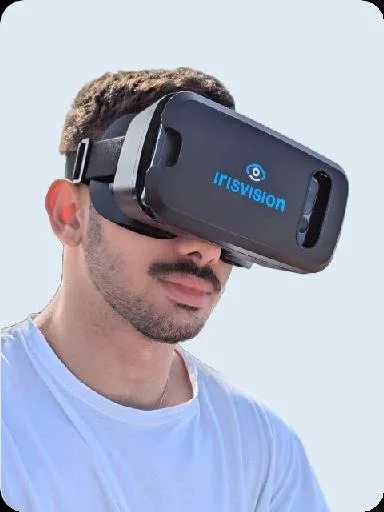
ہیڈسیٹ کو سر پر رکھیں اور سائیڈ اسٹرپس کو اپنی سہولت کے مطابق ایڈجسٹ کریں۔ ڈسپلے یونٹ لینز کے اوپر مرکز میں ہونا چاہیے اور پاور بٹن اوپر کی طرف ہو۔ کیمرہ ہیڈسیٹ کور کے کٹ آؤٹ میں مرکز میں ہونا چاہیے۔
نوٹ: IrisVision ہیڈسیٹ پہنے ہوئے چلیں نہیں۔
فوکس سیٹ کرنا
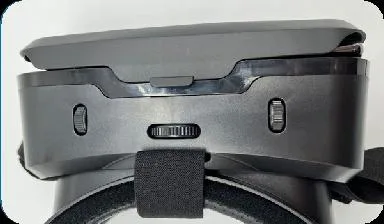
IrisVision ہیڈسیٹ ہر لینز کے لیے الگ فوکس کی اجازت دیتا ہے۔ فوکس ایڈجسٹ کرنے کے لیے مطلوبہ لینز کے اوپر والے وہیل کو آہستہ آہستہ گھمائیں۔
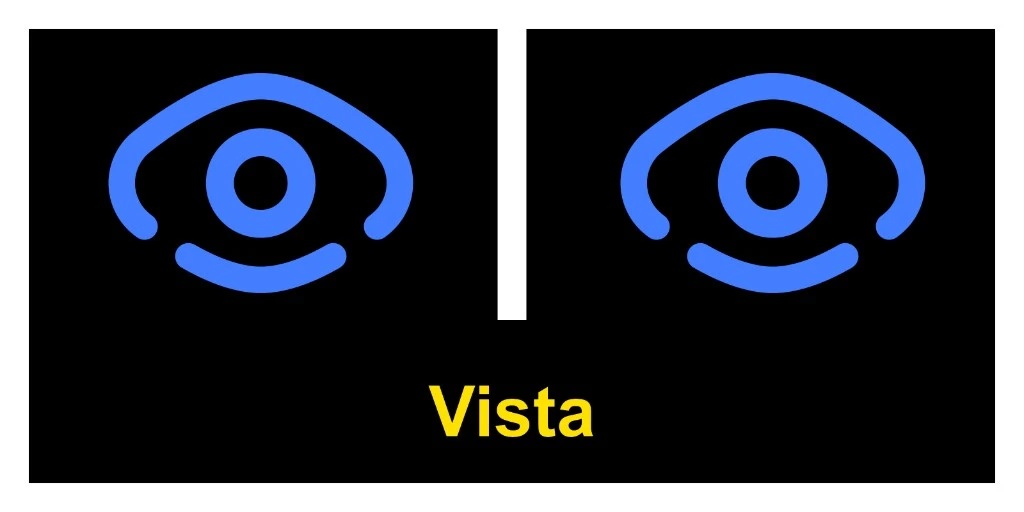
- پاور آن کرنے کے بعد، Vista کو Welcome (Focus) دکھانا چاہیے — ایک ہائی کنٹراسٹ امیج جس میں ہر لینز میں نیلی IrisVision آنکھ اور لفظ Vista ہو۔ اگر آپ وہاں نہیں ہیں تو اسٹک بائیں یا دائیں دبائیں، یا Iris سے کہیں “welcome screen پر جاؤ”۔
- ہر فوکس وہیل کو اس وقت تک ایڈجسٹ کریں جب تک ہر لینز میں امیج زیادہ سے زیادہ صاف نہ ہو جائے۔
- IPD دو مراحل پر مشتمل ہے — دونوں ضروری ہیں۔ اگر آپ کو ڈبل یا اوورلیپنگ امیج نظر آئے تو انٹرپیوپلری ڈسٹنس اس طرح سیٹ کریں:
- ہیڈسیٹ پر: اوپر مرکز میں IPD ڈائل کو اس وقت تک گھمائیں جب تک امیج مرکز میں محسوس نہ ہو۔ یہ ڈائل بائیں اور دائیں گھومتا ہے؛ لینز فوکس وہیل آگے اور پیچھے گھومتے ہیں۔
- ایپ میں: Welcome مینو یا Settings → Headset → IPD سے IPD کھولیں۔ Action دبائیں، اسٹک اوپر یا نیچے کریں جب تک امیج صاف نہ ہو جائے، پھر Action دبائیں محفوظ کرنے کے لیے۔
ایک وقت میں ایک آنکھ پر فوکس کرنے کے لیے، Welcome یا Settings → Headset سے دوسری لینز کو آف کریں، پھر دونوں کو دوبارہ آن کریں۔
Iris کے ساتھ بات چیت
Iris، Vista پر وائس اسسٹنٹ ہے۔ آپ عام زبان میں بات کریں — مخصوص جملے بولنے کی ضرورت نہیں۔ جو چاہیں پوچھیں (“اسے بڑا کریں،” “یہ مجھے پڑھ کر سنائیں،” “یہ موڈ کس لیے ہے،” “سلیپ”) اور Iris وہ کام کرے گی یا جواب دے گی۔ آپ وہ زبان بولیں جو آپ نے سیٹنگز میں منتخب کی ہے۔
Iris سے بات کرنے کے دو طریقے
- Voice بٹن — ریموٹ پر Voice کو دبائیں یا تھامیں جب تک سننے کا بینر ظاہر نہ ہو یا ڈیوائس سے آواز نہ آئے، پھر بات کریں۔ یہ صرف مائیکروفون کو کھولتا ہے۔ یہ کبھی بھی مینو نہیں کھولتا۔
- Wake word “Iris” کہیں — جب تک Iris جواب نہ دے اور پیلا مائیکروفون ظاہر نہ ہو، پھر کمانڈ کہیں۔ “Iris” اور کمانڈ کو ایک ہی سانس میں نہ کہیں۔ Iris Listen کو Settings → Iris میں آن کریں۔
اگر مائیکروفون کھلا ہو اور آپ کا ارادہ بدل جائے تو “روکیں” یا “کوئی بات نہیں” کہیں۔
آزمائیں یہ ابتدائی کمانڈز
- “یہ موڈ کس لیے ہے؟” — Iris آپ کو بتائے گی کہ آپ جس موڈ میں ہیں وہ کس مقصد کے لیے ہے۔
- “سلیپ” — Vista کو سلیپ پر ڈال دیتا ہے۔ جگانے کے لیے Iris کہیں (Iris Listen آن ہونا چاہیے)۔
- “ریڈنگ پر جائیں” / “سین پر جائیں” / “سیٹنگز کھولیں”
- “زوم ان” / “زوم آؤٹ” / “کوئیک زوم”
- “یہ پڑھیں” — پھر “پلے” یا “پاز” کہیں۔
- “تصویر لیں”
- “ابھی کیا وقت ہے؟” / “موسم کیسا ہے؟”
عام طور پر کہی جانے والی باتیں
- موڈز تبدیل کریں: “ویلکم” یا “فوکس،” “سین،” “ببل،” “بایوپٹک،” “ریڈنگ” (مزید: “ریڈنگ ڈارک،” “ریڈنگ ییلو،” “ریڈنگ گرین” وغیرہ)، “آؤٹ لائن،” “ٹیلی ویژن،” “ویژن کاسٹ” یا “اسٹریم ٹی وی،” “فوٹو گیلری،” “یوٹیوب،” “موویز،” “بکس،” “گیمز،” “سیٹنگز،” یا “RP۔”
- بڑھائی کریں: “زوم ان،” “زوم آؤٹ،” “میکسیمم زوم،” “ری سیٹ زوم،” “کوئیک زوم۔”
- امیج ایڈجسٹ کریں: “برائٹنیس،” “کنٹراسٹ،” “ایکسپوژر،” “فیلڈ آف ویو،” اور “سینسیٹیویٹی” — ہر ایک کے ساتھ “انکریز،” “ڈکریز،” “میکسیمم،” “لو،” یا “ری سیٹ” بھی کہا جا سکتا ہے (مثلاً “برائٹنیس بڑھائیں” یا “کنٹراسٹ ری سیٹ کریں”)۔
- متن پڑھوائیں: “کیپچر ٹیکسٹ” یا “یہ پڑھیں”، پھر “پلے” یا “پاز” کہیں۔
- ریڈنگ لائن: “ریڈنگ لائن آن” یا “ریڈنگ لائن آف”۔
- تصاویر: “تصویر لیں،” “فوٹو گیلری،” “اگلی تصویر،” “پچھلی تصویر،” “تصویر کھولیں،” “تصویر بند کریں،” “ڈیلیٹ”۔
- آڈیو: “والیوم،” “والیوم بڑھائیں،” “والیوم کم کریں”۔
- لینز اور فوکس: “دائیں لینز بند کریں،” “بائیں لینز بند کریں،” “دونوں لینز آن کریں،” “IPD”۔
- ڈیوائس معلومات: “بیٹری،” “سیریل نمبر،” “سسٹم انفارمیشن”۔
- سلیپ: “سلیپ”۔
- آن بورڈنگ: “آن بورڈنگ شروع کریں” یا “آن بورڈنگ دوبارہ شروع کریں”۔
- روزمرہ: “ابھی کیا وقت ہے،” “موسم کیسا ہے”۔
Iris فون کو بند نہیں کر سکتی۔ وقفے کے لیے سلیپ استعمال کریں۔ مکمل طور پر بند کرنے کے لیے، دیکھ بھال اور مینٹیننس میں فون کے بٹن استعمال کریں۔
Iris کیسے سنتی اور بولتی ہے، یہ سب Settings → Iris (ماسٹر سوئچ، Iris Listen، سینسیٹیویٹی، Iris Talk، وائس اسپیڈ) میں ہے۔ زبان Settings → Language میں منتخب کریں۔
Vista موڈز
فوکس ایڈجسٹ کرنے کے بعد، اسٹک کو بائیں یا دائیں دھکیلیں تاکہ موڈز میں آگے پیچھے جائیں۔ Vista ہر موڈ کا اعلان کرتی ہے۔ اگر آپ چاہیں کہ Iris آپ کو موجودہ موڈ سمجھائے تو “یہ موڈ کس لیے ہے؟” پوچھیں۔ آپ Iris سے براہ راست کسی موڈ میں جانے کو بھی کہہ سکتے ہیں۔
ہر موڈ کو ذاتی نوعیت دیں اس کے اندر موجود سیٹنگز کے ساتھ۔ جب آپ کسی موڈ میں ہوں، Action دبائیں تاکہ اس موڈ کی پرسنلائزیشن سیٹنگز کھلیں۔ اسٹک بائیں/دائیں کریں تاکہ قطار منتخب ہو۔ How to change کالم ایپ کے مطابق ہے: کچھ قطاریں اسٹک اوپر/نیچے کرنے سے بدلتی ہیں؛ کچھ میں Action دبانے سے لائیو پری ویو کھلتا ہے — اسٹک اوپر/نیچے کریں، پھر Action سے محفوظ کریں یا Back سے منسوخ کریں۔ Back دوبارہ دبائیں تاکہ مینو بند ہو جائے۔ Reset Mode صرف اسی موڈ کو صاف کرتا ہے — پورے ہیڈسیٹ کو نہیں۔
کیمرہ موڈز میں (سوائے RP کے)، اسٹک اوپر/نیچے کرنے سے لائیو تصویر پر زوم ہوتا ہے؛ Action دبائیں تاکہ وہ زوم بعد میں بھی محفوظ رہے۔
آپ غیر ضروری موڈز Settings → Headset → Modes میں چھپا سکتے ہیں۔ چھپے ہوئے موڈز وائس کے ذریعے پھر بھی دستیاب ہیں۔
| موڈ | اس کا مقصد |
|---|---|
| Welcome | ہوم اسکرین اور فوکس چارٹ |
| Scene | درمیانے سے دور فاصلے پر دیکھنے کے لیے |
| Bubble | لائیو منظر پر گول میگنیفائر |
| Bioptic | منظر پر مستطیل دوربین ونڈو |
| Reading | قریب سے متن دیکھنا — کتابیں، ڈاک، لیبلز |
| Outline | اشیاء اور شکلوں کے لیے ہائی کنٹراسٹ کنارے |
| RP | ٹنل وژن کے لیے چھوٹا فیلڈ |
| Television | ٹی وی یا کمپیوٹر اسکرین دیکھنے کے لیے |
| Stream TV | Vision Cast — HDMI اسٹریم ہیڈسیٹ میں |
| Photo Gallery | Vista پر لی گئی تصاویر |
| YouTube | ویڈیوز تلاش کریں اور دیکھیں (Wi-Fi) |
| Movies | مفت مکمل لمبائی کی فلمیں (Wi-Fi) |
| Books | مفت آڈیو بکس (Wi-Fi) |
| Games | کم بینائی کمیونٹی کے لیے خصوصی گیمز |
| Settings | ہیڈسیٹ کی عمومی سیٹنگز — Settings دیکھیں |
Welcome موڈ
Welcome اسٹارٹ اپ پر پہلا موڈ ہے، اور اس میں ہائی کنٹراسٹ امیج ہے تاکہ آپ اپنا فوکل پوائنٹ سیٹ کر سکیں۔ ہر آنکھ کے اوپر فوکس وہیلز استعمال کریں۔ Welcome کو ذاتی نوعیت دینے کے لیے Action دبائیں۔ IPD دو مراحل پر مشتمل ہے: پہلے ہیڈسیٹ کے اوپر IPD ڈائل، پھر اس مینو میں IPD (یا Settings → Headset میں)۔ جب تصویر صاف ہو جائے تو دونوں لینز دوبارہ آن کریں۔
| سیٹنگ | اس کا کام | کیسے تبدیل کریں |
|---|---|---|
| Volume | ہیڈسیٹ کی آواز کی بلندی۔ | قطار منتخب کریں۔ اسٹک اوپر/نیچے کریں۔ |
| Brightness | Welcome کی روشنی۔ یہ ہیڈسیٹ کی ڈیفالٹ برائٹنیس بھی ہے۔ | قطار منتخب ہونے پر اسٹک اوپر/نیچے کریں، یا Action دبائیں تاکہ پری ویو ہو، پھر Action سے محفوظ کریں۔ |
| Field of View | ان موڈز کے لیے ڈیفالٹ میگنیفیکیشن جو ہیڈسیٹ FOV کو فالو کرتے ہیں۔ | Action دبائیں۔ اسٹک اوپر/نیچے کریں تاکہ پری ویو ہو۔ Action محفوظ کرے گا۔ Back منسوخ کرے گا۔ |
| IPD | IPD کا دوسرا مرحلہ۔ دونوں آنکھوں کے مناظر کو سیدھ میں لانے کے لیے اسٹک اوپر یا نیچے کریں، پھر Action سے محفوظ کریں۔ پہلا مرحلہ ہیڈسیٹ پر IPD ڈائل ہے۔ | Action دبائیں۔ اسٹک اوپر/نیچے کریں تاکہ پری ویو ہو۔ Action محفوظ کرے گا۔ Back منسوخ کرے گا۔ |
| Left lens / Right lens | اس آنکھ کو بند کریں تاکہ دوسری کو فوکس کر سکیں، پھر دونوں کو دوبارہ آن کریں۔ | Action دبائیں تاکہ آن یا آف کریں۔ |
Scene موڈ
Scene ڈیفالٹ لائیو ویو ہے۔ یہ آپ کے سامنے مناظر کے رنگ اور کنٹراسٹ دکھاتا ہے، آٹو فوکس اور زوم کے ساتھ۔ اسٹک اوپر/نیچے کرنے سے زوم ہوتا ہے؛ Action دبائیں تاکہ وہ زوم اگلی بار کے لیے محفوظ ہو جائے۔ جب آپ زوم بار پر نہ ہوں تو Action دوبارہ دبائیں تاکہ Scene کو ذاتی نوعیت دیں۔
| سیٹنگ | اس کا کام | کیسے تبدیل کریں |
|---|---|---|
| Take a Picture | تصویر کو فوٹو گیلری میں محفوظ کرتا ہے۔ | Action دبائیں۔ |
| Read text | صفحے کی تصویر لے کر اسے بلند آواز میں پڑھتا ہے۔ جب زبان عربی یا اردو ہو تو دستیاب نہیں۔ | Action دبائیں۔ |
| Flashlight | فون کی ٹارچ آن یا آف کرتا ہے۔ | Action دبائیں تاکہ آن یا آف کریں۔ |
| Brightness | Scene کی روشنی۔ صرف Scene پر لاگو ہوتی ہے۔ | Action دبائیں۔ اسٹک اوپر/نیچے کریں تاکہ پری ویو ہو۔ Action محفوظ کرے گا۔ Back منسوخ کرے گا۔ |
| Contrast | Scene میں روشنی اور اندھیرے کے فرق کی شدت۔ | Action دبائیں۔ اسٹک اوپر/نیچے کریں تاکہ پری ویو ہو۔ Action محفوظ کرے گا۔ Back منسوخ کرے گا۔ |
| Viewport Size | Scene میں سٹیریو امیج کا سائز۔ | Action دبائیں۔ اسٹک اوپر/نیچے کریں تاکہ پری ویو ہو۔ Action محفوظ کرے گا۔ Back منسوخ کرے گا۔ |
| Adjust View | امیج کی شکل: Max view، Soft edges، یا Lens view۔ | Action دبائیں۔ اسٹک اوپر/نیچے کریں تاکہ شکلیں دیکھیں۔ Action محفوظ کرے گا۔ |
| Exposure | کیمرہ کی روشنی — کمرے کے لحاظ سے زیادہ یا کم۔ | Action دبائیں۔ اسٹک اوپر/نیچے کریں تاکہ پری ویو ہو۔ Action محفوظ کرے گا۔ Back منسوخ کرے گا۔ |
| Zoom | Scene میں میگنیفیکیشن۔ لائیو تصویر پر اسٹک اوپر/نیچے کرنے سے بھی زوم ہوتا ہے؛ Action اسے محفوظ کرتا ہے۔ | Action دبائیں۔ اسٹک اوپر/نیچے کریں تاکہ پری ویو ہو۔ Action محفوظ کرے گا۔ Back منسوخ کرے گا۔ |
| Quick Zoom | جب آپ Action کو تھامیں تو Vista کتنی دور زوم کرے۔ | Action دبائیں تاکہ ابھی اپنے محفوظ شدہ Quick Zoom پر جائیں۔ |
| Reset Mode | صرف Scene کو صاف کرتا ہے۔ دیگر موڈز ویسے ہی رہتے ہیں۔ | Action دبائیں۔ |
ببل موڈ
ببل موڈ، سین موڈ کی طرح ہے لیکن اس کے مرکز میں ایک گول میگنیفائر ہوتا ہے۔ آپ ایک چیز کو بڑا کر کے دیکھ سکتے ہیں جبکہ اردگرد کا علاقہ بھی نظر آتا ہے — یہ سائن بورڈز، چہروں یا باریک تفصیل دیکھنے کے لیے مفید ہے۔
Action دبائیں تاکہ ببل کو اپنی مرضی کے مطابق بنائیں۔ آپ یہ بھی کہہ سکتے ہیں: “ببل سائز بڑھائیں”، “ببل سائز کم کریں”، یا “ببل کو منتقل کریں۔”
ببل کو ایڈجسٹ کرنا دو مراحل پر مشتمل ہے — پہلے سائز، پھر جگہ۔ Adjust Bubble منتخب کریں۔ لائیو تصویر پر ایک پیلا دائرہ ظاہر ہوگا۔
- سائز: اسٹک کو اوپر یا نیچے کریں جب تک ببل مطلوبہ سائز کا نہ ہو جائے۔ Action دبائیں تاکہ سائز محفوظ ہو جائے۔
- جگہ: اسٹک کو اوپر یا نیچے (اور بائیں یا دائیں) کریں تاکہ ببل کو منتقل کریں۔ Action دبائیں تاکہ جگہ محفوظ ہو جائے۔ Back منسوخ کرتا ہے۔
| سیٹنگ | اس کا کام | کیسے تبدیل کریں |
|---|---|---|
| Adjust Bubble | دو مراحل۔ پہلے اسٹک اوپر/نیچے کر کے سائز سیٹ کریں، پھر Action دبائیں۔ پھر اسٹک اوپر/نیچے (یا بائیں/دائیں) کر کے ببل کی جگہ منتخب کریں، پھر Action دبائیں۔ | Action دبائیں، پھر اسٹک اوپر/نیچے کر کے سائز منتخب کریں، Action دبائیں تاکہ سائز محفوظ ہو، پھر اسٹک سے جگہ منتخب کریں، Action دبائیں۔ |
| Flashlight | فون کی ٹارچ آن یا آف کرتا ہے۔ | Action دبائیں تاکہ آن یا آف کریں۔ |
| Brightness | ببل کی روشنی کتنی ہے۔ صرف ببل پر لاگو ہوتا ہے۔ | Action دبائیں۔ اسٹک اوپر/نیچے کر کے پیش منظر دیکھیں۔ Action محفوظ کرتا ہے۔ Back منسوخ کرتا ہے۔ |
| Contrast | ببل میں روشنی اور سائے کے فرق کی شدت۔ | Action دبائیں۔ اسٹک اوپر/نیچے کر کے پیش منظر دیکھیں۔ Action محفوظ کرتا ہے۔ Back منسوخ کرتا ہے۔ |
| Viewport Size | ببل میں stereo تصویر کا سائز۔ | Action دبائیں۔ اسٹک اوپر/نیچے کر کے پیش منظر دیکھیں۔ Action محفوظ کرتا ہے۔ Back منسوخ کرتا ہے۔ |
| Adjust View | تصویر کی شکل: Max view، Soft edges، یا Lens view۔ | Action دبائیں۔ اسٹک اوپر/نیچے کر کے شکلیں دیکھیں۔ Action محفوظ کرتا ہے۔ |
| Exposure | کیمرہ کی روشنی — کمرے کے حساب سے زیادہ یا کم۔ | Action دبائیں۔ اسٹک اوپر/نیچے کر کے پیش منظر دیکھیں۔ Action محفوظ کرتا ہے۔ Back منسوخ کرتا ہے۔ |
| Zoom | ببل میں میگنیفیکیشن۔ لائیو تصویر پر اسٹک اوپر/نیچے کرنے سے بھی زوم ہوتا ہے؛ Action محفوظ کرتا ہے۔ | Action دبائیں۔ اسٹک اوپر/نیچے کر کے پیش منظر دیکھیں۔ Action محفوظ کرتا ہے۔ Back منسوخ کرتا ہے۔ |
| Quick Zoom | جب آپ Action دبائے رکھتے ہیں تو Vista کتنی دور زوم کرے۔ | Action دبائیں تاکہ محفوظ شدہ Quick Zoom پر فوراً جائیں۔ |
| Reset Mode | صرف ببل کی سیٹنگز صاف کرتا ہے، بشمول ببل کا سائز اور جگہ۔ | Action دبائیں۔ |
بایوپٹک موڈ
بایوپٹک ایک دوربین میگنیفائر ہے: ایک چھوٹی مستطیل ونڈو جو ایک جگہ کو بڑا کر کے دکھاتی ہے جبکہ باقی منظر بھی نظر آتا ہے۔ Action دبائیں تاکہ بایوپٹک کو اپنی مرضی کے مطابق بنائیں۔
Adjust Box بھی دو مراحل پر مشتمل ہے — پہلے سائز، پھر جگہ۔ بالکل Adjust Bubble کی طرح۔ Adjust Box منتخب کریں۔ لائیو تصویر پر ایک پیلا دائرہ ظاہر ہوگا۔
- سائز: اسٹک کو اوپر یا نیچے کریں جب تک ونڈو مطلوبہ سائز کی نہ ہو جائے۔ Action دبائیں تاکہ سائز محفوظ ہو جائے۔
- جگہ: اسٹک کو اوپر یا نیچے (اور بائیں یا دائیں) کریں تاکہ ونڈو کو منتقل کریں۔ Action دبائیں تاکہ جگہ محفوظ ہو جائے۔ Back منسوخ کرتا ہے۔
| سیٹنگ | اس کا کام | کیسے تبدیل کریں |
|---|---|---|
| Adjust Box | دو مراحل۔ پہلے اسٹک اوپر/نیچے کر کے سائز سیٹ کریں، پھر Action دبائیں۔ پھر اسٹک اوپر/نیچے (یا بائیں/دائیں) کر کے ونڈو کی جگہ منتخب کریں، پھر Action دبائیں۔ | Action دبائیں، پھر اسٹک اوپر/نیچے کر کے سائز منتخب کریں، Action دبائیں تاکہ سائز محفوظ ہو، پھر اسٹک سے جگہ منتخب کریں، Action دبائیں۔ |
| Flashlight | فون کی ٹارچ آن یا آف کرتا ہے۔ | Action دبائیں تاکہ آن یا آف کریں۔ |
| Brightness | بایوپٹک کی روشنی کتنی ہے۔ صرف بایوپٹک پر لاگو ہوتا ہے۔ | Action دبائیں۔ اسٹک اوپر/نیچے کر کے پیش منظر دیکھیں۔ Action محفوظ کرتا ہے۔ Back منسوخ کرتا ہے۔ |
| Contrast | بایوپٹک میں روشنی اور سائے کے فرق کی شدت۔ | Action دبائیں۔ اسٹک اوپر/نیچے کر کے پیش منظر دیکھیں۔ Action محفوظ کرتا ہے۔ Back منسوخ کرتا ہے۔ |
| Viewport Size | بایوپٹک میں stereo تصویر کا سائز۔ | Action دبائیں۔ اسٹک اوپر/نیچے کر کے پیش منظر دیکھیں۔ Action محفوظ کرتا ہے۔ Back منسوخ کرتا ہے۔ |
| Adjust View | تصویر کی شکل: Max view، Soft edges، یا Lens view۔ | Action دبائیں۔ اسٹک اوپر/نیچے کر کے شکلیں دیکھیں۔ Action محفوظ کرتا ہے۔ |
| Exposure | کیمرہ کی روشنی — کمرے کے حساب سے زیادہ یا کم۔ | Action دبائیں۔ اسٹک اوپر/نیچے کر کے پیش منظر دیکھیں۔ Action محفوظ کرتا ہے۔ Back منسوخ کرتا ہے۔ |
| Zoom | بایوپٹک میں میگنیفیکیشن۔ لائیو تصویر پر اسٹک اوپر/نیچے کرنے سے بھی زوم ہوتا ہے؛ Action محفوظ کرتا ہے۔ | Action دبائیں۔ اسٹک اوپر/نیچے کر کے پیش منظر دیکھیں۔ Action محفوظ کرتا ہے۔ Back منسوخ کرتا ہے۔ |
| Quick Zoom | جب آپ Action دبائے رکھتے ہیں تو Vista کتنی دور زوم کرے۔ | Action دبائیں تاکہ محفوظ شدہ Quick Zoom پر فوراً جائیں۔ |
| Reset Mode | صرف بایوپٹک کی سیٹنگز صاف کرتا ہے، بشمول باکس کا سائز اور جگہ۔ | Action دبائیں۔ |
ریڈنگ موڈ
ریڈنگ موڈ صفحے پر سب سے زیادہ کنٹراسٹ کے لیے ڈیزائن کیا گیا ہے۔ ڈیفالٹ Reading Light ہے۔ متن کو کسی ہموار سطح پر اور واضح اوور ہیڈ لائٹنگ میں رکھیں۔ اسٹک اوپر/نیچے کرنے سے زوم کریں؛ Action دبائیں تاکہ زوم محفوظ ہو جائے۔ دوبارہ Action دبائیں تاکہ Reading کو اپنی مرضی کے مطابق بنائیں۔ جو رنگ آپ منتخب کریں گے، وہ اگلی بار بھی برقرار رہے گا۔ آپ کسی بھی موڈ سے یہ بھی کہہ سکتے ہیں: “reading dark”، “reading yellow” وغیرہ۔
| سیٹنگ | اس کا کام | کیسے تبدیل کریں |
|---|---|---|
| Read text | صفحے کی تصویر لے کر اسے بلند آواز میں پڑھتا ہے (یا کہیں “read this”)۔ جب زبان عربی یا اردو ہو تو دستیاب نہیں۔ | Action دبائیں۔ |
| Reading Line | اسکرین کے مرکز میں ایک یا دو لائنوں کو بڑا کر کے دکھاتا ہے۔ کسی بھی ریڈنگ کلر کے ساتھ کام کرتا ہے۔ | Action دبائیں تاکہ آن یا آف کریں۔ |
| Line Size | ریڈنگ لائن کی اونچائی۔ صرف جب Reading Line آن ہو۔ | Action دبائیں۔ اسٹک اوپر/نیچے کر کے پیش منظر دیکھیں۔ Action محفوظ کرتا ہے۔ Back منسوخ کرتا ہے۔ |
| Reading Light | سفید پس منظر، سیاہ متن (ڈیفالٹ)۔ | Action دبائیں تاکہ یہ منتخب کریں۔ |
| Reading Dark | سیاہ پس منظر، سفید متن۔ | Action دبائیں تاکہ یہ منتخب کریں۔ |
| Reading Yellow | پیلا پس منظر، سیاہ متن۔ | Action دبائیں تاکہ یہ منتخب کریں۔ |
| Reading Inverted | سیاہ پس منظر، پیلا متن۔ | Action دبائیں تاکہ یہ منتخب کریں۔ |
| Reading Green | سبز پس منظر، سیاہ متن۔ | Action دبائیں تاکہ یہ منتخب کریں۔ |
| Flashlight | فون کی ٹارچ آن یا آف کرتا ہے۔ | Action دبائیں تاکہ آن یا آف کریں۔ |
| Brightness | ریڈنگ کی روشنی کتنی ہے۔ صرف ریڈنگ پر لاگو ہوتا ہے۔ | Action دبائیں۔ اسٹک اوپر/نیچے کر کے پیش منظر دیکھیں۔ Action محفوظ کرتا ہے۔ Back منسوخ کرتا ہے۔ |
| Contrast | ریڈنگ میں روشنی اور سائے کے فرق کی شدت۔ | Action دبائیں۔ اسٹک اوپر/نیچے کر کے پیش منظر دیکھیں۔ Action محفوظ کرتا ہے۔ Back منسوخ کرتا ہے۔ |
| Viewport Size | ریڈنگ میں stereo تصویر کا سائز۔ | Action دبائیں۔ اسٹک اوپر/نیچے کر کے پیش منظر دیکھیں۔ Action محفوظ کرتا ہے۔ Back منسوخ کرتا ہے۔ |
| Adjust View | تصویر کی شکل: Max view، Soft edges، یا Lens view۔ | Action دبائیں۔ اسٹک اوپر/نیچے کر کے شکلیں دیکھیں۔ Action محفوظ کرتا ہے۔ |
| Exposure | کیمرہ کی روشنی — صفحے کے حساب سے زیادہ یا کم۔ | Action دبائیں۔ اسٹک اوپر/نیچے کر کے پیش منظر دیکھیں۔ Action محفوظ کرتا ہے۔ Back منسوخ کرتا ہے۔ |
| Zoom | ریڈنگ میں میگنیفیکیشن۔ لائیو تصویر پر اسٹک اوپر/نیچے کرنے سے بھی زوم ہوتا ہے؛ Action محفوظ کرتا ہے۔ | Action دبائیں۔ اسٹک اوپر/نیچے کر کے پیش منظر دیکھیں۔ Action محفوظ کرتا ہے۔ Back منسوخ کرتا ہے۔ |
| Quick Zoom | جب آپ Action دبائے رکھتے ہیں تو Vista کتنی دور زوم کرے۔ | Action دبائیں تاکہ محفوظ شدہ Quick Zoom پر فوراً جائیں۔ |
| Reset Mode | صرف ریڈنگ کی سیٹنگز صاف کرتا ہے اور رنگ کو Light پر واپس لے آتا ہے۔ | Action دبائیں۔ |
RP (ریٹینائٹس پگمنٹوسا) موڈ
RP ان افراد کے لیے ہے جنہیں ٹنل وژن (ریٹینائٹس پگمنٹوسا اور اسی طرح کی حالتیں) ہو۔ یہ منظر کے رنگ برقرار رکھتا ہے، لیکن پوری تصویر کو ایک چھوٹی ونڈو میں سکیڑ دیتا ہے تاکہ کمرے کا زیادہ حصہ آپ کی اس بینائی میں آجائے جو ابھی بھی کام کر رہی ہے۔
RP کو ذاتی نوعیت دینے کے لیے Action دبائیں۔
اس موڈ میں زوم کے لیے اسٹک اوپر/نیچے استعمال نہیں ہوتا۔ دیگر کیمرہ موڈز میں، اسٹک اوپر/نیچے زوم ان اور آؤٹ کرتا ہے۔ RP میں، اسٹک اوپر/نیچے ویوپورٹ سائز کو تبدیل کرتا ہے:
- اسٹک اوپر — ونڈو کو بڑا کریں (منظر کا زیادہ حصہ، بڑا فیلڈ)
- اسٹک نیچے — ونڈو کو چھوٹا کریں (منظر کا کم حصہ، چھوٹا فیلڈ)
- Action — سائز محفوظ کریں۔ Vista کہے گا “Setting saved.”
- Back — رد کریں اور پچھلا سائز برقرار رکھیں۔
اسٹک بائیں/دائیں اب بھی اگلے یا پچھلے موڈ پر لے جاتا ہے۔ زوم RP مینو میں یا وائس کے ذریعے (“zoom in”، “zoom out”) دستیاب ہے۔
| سیٹنگ | کیا کرتی ہے | کیسے تبدیل کریں |
|---|---|---|
| ویوپورٹ سائز | RP ونڈو کا سائز۔ مینو کی پہلی قطار۔ لائیو تصویر پر، اسٹک اوپر ونڈو کو بڑا کرتا ہے؛ اسٹک نیچے چھوٹا کرتا ہے؛ Action محفوظ کرتا ہے۔ | Action دبائیں۔ اسٹک اوپر/نیچے پیش نظارہ کے لیے۔ Action محفوظ کرتا ہے۔ Back رد کرتا ہے۔ |
| زوم | RP ونڈو کے اندر بڑا کرنا۔ لائیو اسٹک پر نہیں — صرف اس قطار یا وائس سے۔ | Action دبائیں۔ اسٹک اوپر/نیچے پیش نظارہ کے لیے۔ Action محفوظ کرتا ہے۔ Back رد کرتا ہے۔ |
| تصویر لیں | تصویر Photo Gallery میں محفوظ کرتا ہے۔ | Action دبائیں۔ |
| متن پڑھیں | صفحہ کی تصویر لے کر اسے بلند آواز میں پڑھتا ہے۔ جب زبان عربی یا اردو ہو تو دستیاب نہیں۔ | Action دبائیں۔ |
| فلیش لائٹ | فون کی ٹارچ آن یا آف کرتا ہے۔ | Action دبائیں آن یا آف کرنے کے لیے۔ |
| برائٹنیس | RP کی روشنی۔ صرف RP پر لاگو ہوتا ہے۔ | Action دبائیں۔ اسٹک اوپر/نیچے پیش نظارہ کے لیے۔ Action محفوظ کرتا ہے۔ Back رد کرتا ہے۔ |
| کنٹراسٹ | RP میں روشنی اور سائے کا فرق۔ | Action دبائیں۔ اسٹک اوپر/نیچے پیش نظارہ کے لیے۔ Action محفوظ کرتا ہے۔ Back رد کرتا ہے۔ |
| ایڈجسٹ ویو | تصویر کی شکل: Max view، Soft edges، یا Lens view۔ | Action دبائیں۔ اسٹک اوپر/نیچے شکلیں دیکھیں۔ Action محفوظ کرتا ہے۔ |
| ایکسپوژر | کیمرہ کی روشنی — کمرے کے لیے زیادہ یا کم۔ | Action دبائیں۔ اسٹک اوپر/نیچے پیش نظارہ کے لیے۔ Action محفوظ کرتا ہے۔ Back رد کرتا ہے۔ |
| کوئیک زوم | جب آپ Action دبائے رکھتے ہیں تو Vista کتنی دور زوم کرتا ہے۔ | Action دبائیں اپنے محفوظ شدہ کوئیک زوم پر فوراً جانے کے لیے۔ |
| ری سیٹ موڈ | صرف RP کو صاف کرتا ہے۔ | Action دبائیں۔ |
ٹیلی ویژن موڈ
ٹیلی ویژن موڈ ٹی وی یا کمپیوٹر اسکرین کے لیے تیار کیا گیا ہے۔ اسکرین کے سامنے سیدھے بیٹھیں۔ اسٹک اوپر/نیچے زوم کرتا ہے؛ Action دبائیں اس زوم کو محفوظ کرنے کے لیے۔ دوبارہ Action دبائیں ٹیلی ویژن کو ذاتی نوعیت دینے کے لیے۔ اس موڈ میں فلیش لائٹ نہیں ہے (ٹارچ اسکرین کو دھندلا دیتی ہے)۔ جب آپ دیکھ رہے ہوں تو آٹو سلیپ تاخیر سے فعال ہوتا ہے۔ Settings → Sleep استعمال کریں یا جب فارغ ہوں تو “sleep” کہیں۔
| سیٹنگ | کیا کرتی ہے | کیسے تبدیل کریں |
|---|---|---|
| تصویر لیں | تصویر Photo Gallery میں محفوظ کرتا ہے۔ | Action دبائیں۔ |
| متن پڑھیں | اسکرین پر موجود متن کی تصویر لے کر اسے بلند آواز میں پڑھتا ہے۔ جب زبان عربی یا اردو ہو تو دستیاب نہیں۔ | Action دبائیں۔ |
| برائٹنیس | ٹیلی ویژن کی روشنی۔ صرف ٹیلی ویژن پر لاگو ہوتا ہے۔ | Action دبائیں۔ اسٹک اوپر/نیچے پیش نظارہ کے لیے۔ Action محفوظ کرتا ہے۔ Back رد کرتا ہے۔ |
| کنٹراسٹ | ٹیلی ویژن میں روشنی اور سائے کا فرق۔ | Action دبائیں۔ اسٹک اوپر/نیچے پیش نظارہ کے لیے۔ Action محفوظ کرتا ہے۔ Back رد کرتا ہے۔ |
| ویوپورٹ سائز | ٹیلی ویژن میں سٹیریو تصویر کا سائز۔ | Action دبائیں۔ اسٹک اوپر/نیچے پیش نظارہ کے لیے۔ Action محفوظ کرتا ہے۔ Back رد کرتا ہے۔ |
| ایڈجسٹ ویو | تصویر کی شکل: Max view، Soft edges، یا Lens view۔ | Action دبائیں۔ اسٹک اوپر/نیچے شکلیں دیکھیں۔ Action محفوظ کرتا ہے۔ |
| ایکسپوژر | اسکرین کے لیے کیمرہ کی روشنی — یہاں فلیش لائٹ نہیں ہے۔ | Action دبائیں۔ اسٹک اوپر/نیچے پیش نظارہ کے لیے۔ Action محفوظ کرتا ہے۔ Back رد کرتا ہے۔ |
| زوم | ٹیلی ویژن میں بڑا کرنا۔ لائیو تصویر پر اسٹک اوپر/نیچے بھی زوم کرتا ہے؛ Action اسے محفوظ کرتا ہے۔ | Action دبائیں۔ اسٹک اوپر/نیچے پیش نظارہ کے لیے۔ Action محفوظ کرتا ہے۔ Back رد کرتا ہے۔ |
| کوئیک زوم | جب آپ Action دبائے رکھتے ہیں تو Vista کتنی دور زوم کرتا ہے۔ | Action دبائیں اپنے محفوظ شدہ کوئیک زوم پر فوراً جانے کے لیے۔ |
| ری سیٹ موڈ | صرف ٹیلی ویژن کو صاف کرتا ہے۔ | Action دبائیں۔ |
آؤٹ لائن موڈ
آؤٹ لائن اشیاء کے گرد کنارے بناتا ہے تاکہ شکلیں واضح ہو جائیں۔ ڈیفالٹ آؤٹ لائن لائٹ ہے۔ آؤٹ لائن کو ذاتی نوعیت دینے کے لیے Action دبائیں۔ آپ وائس کے ذریعے بھی رنگ تبدیل کر سکتے ہیں (“outline color”)۔
| سیٹنگ | کیا کرتی ہے | کیسے تبدیل کریں |
|---|---|---|
| آؤٹ لائن سائز | کناروں کی موٹائی کم یا زیادہ کریں۔ | Action دبائیں۔ اسٹک اوپر/نیچے پیش نظارہ کے لیے۔ Action محفوظ کرتا ہے۔ Back رد کرتا ہے۔ |
| سینسیٹیویٹی | آؤٹ لائن کی تفصیل کتنی ظاہر ہو۔ | Action دبائیں۔ اسٹک اوپر/نیچے پیش نظارہ کے لیے۔ Action محفوظ کرتا ہے۔ Back رد کرتا ہے۔ |
| آؤٹ لائن لائٹ | سفید پس منظر، سیاہ کنارے (ڈیفالٹ)۔ | Action دبائیں اس کو منتخب کرنے کے لیے۔ |
| آؤٹ لائن ڈارک | سیاہ پس منظر، سفید کنارے۔ | Action دبائیں اس کو منتخب کرنے کے لیے۔ |
| آؤٹ لائن کلر | رنگین پس منظر، سیاہ کنارے۔ | Action دبائیں اس کو منتخب کرنے کے لیے۔ |
| فلیش لائٹ | فون کی ٹارچ آن یا آف کرتا ہے۔ | Action دبائیں آن یا آف کرنے کے لیے۔ |
| برائٹنیس | آؤٹ لائن کی روشنی۔ صرف آؤٹ لائن پر لاگو ہوتا ہے۔ | Action دبائیں۔ اسٹک اوپر/نیچے پیش نظارہ کے لیے۔ Action محفوظ کرتا ہے۔ Back رد کرتا ہے۔ |
| کنٹراسٹ | آؤٹ لائن میں روشنی اور سائے کا فرق۔ | Action دبائیں۔ اسٹک اوپر/نیچے پیش نظارہ کے لیے۔ Action محفوظ کرتا ہے۔ Back رد کرتا ہے۔ |
| ویوپورٹ سائز | آؤٹ لائن میں سٹیریو تصویر کا سائز۔ | Action دبائیں۔ اسٹک اوپر/نیچے پیش نظارہ کے لیے۔ Action محفوظ کرتا ہے۔ Back رد کرتا ہے۔ |
| ایڈجسٹ ویو | تصویر کی شکل: Max view، Soft edges، یا Lens view۔ | Action دبائیں۔ اسٹک اوپر/نیچے شکلیں دیکھیں۔ Action محفوظ کرتا ہے۔ |
| ایکسپوژر | کیمرہ کی روشنی — کمرے کے لیے زیادہ یا کم۔ | Action دبائیں۔ اسٹک اوپر/نیچے پیش نظارہ کے لیے۔ Action محفوظ کرتا ہے۔ Back رد کرتا ہے۔ |
| زوم | آؤٹ لائن میں بڑا کرنا۔ لائیو تصویر پر اسٹک اوپر/نیچے بھی زوم کرتا ہے؛ Action اسے محفوظ کرتا ہے۔ | Action دبائیں۔ اسٹک اوپر/نیچے پیش نظارہ کے لیے۔ Action محفوظ کرتا ہے۔ Back رد کرتا ہے۔ |
| کوئیک زوم | جب آپ Action دبائے رکھتے ہیں تو Vista کتنی دور زوم کرتا ہے۔ | Action دبائیں اپنے محفوظ شدہ کوئیک زوم پر فوراً جانے کے لیے۔ |
| ری سیٹ موڈ | صرف آؤٹ لائن کو صاف کرتا ہے اور رنگ کو لائٹ پر واپس لے جاتا ہے۔ | Action دبائیں۔ |
اسٹریم ٹی وی (Vision Cast)
اسٹریم ٹی وی HDMI ویڈیو کو ہیڈسیٹ میں آپ کے ٹی وی، کمپیوٹر یا اسٹریمنگ ڈیوائس (جیسے Amazon Fire Stick) سے منتقل کرتا ہے۔ اس کے لیے Vision Cast HDMI ٹرانسمیٹر درکار ہے — یہ الگ سے فروخت ہوتا ہے اور ضروری نہیں کہ آپ کے کیس میں موجود ہو۔
اسٹریم ٹی وی میں Action دبائیں موڈ کو ذاتی نوعیت دینے کے لیے، یا Connect منتخب کریں ٹرانسمیٹر کو جوڑنے کے لیے۔
Vision Cast سیٹ اپ کرنا
ٹی وی کیبل باکس یا کمپیوٹر
وہ HDMI کیبل استعمال کریں جو ٹرانسمیٹر کے ساتھ آئی تھی۔ ایک سرا HDMI IN میں لگائیں اور دوسرا اپنے کیبل باکس یا کمپیوٹر کے HDMI آؤٹ پٹ میں۔
اسٹریمنگ اسٹک (Amazon Fire Stick یا اسی طرح کی کوئی ڈیوائس)
اسٹک کو HDMI IN میں لگائیں۔ ہیڈسیٹ میں Stream TV کھولیں۔ جب ٹرانسمیٹر جڑ جائے تو اسٹک کی سیٹ اپ اسکرینیں Vista میں ظاہر ہوں گی — وائی فائی، سائن ان، اور باقی سب — تاکہ آپ سیٹ اپ ہیڈسیٹ کے اندر مکمل کر سکیں۔
پھر Action دبائیں اور Connect منتخب کریں۔
| سیٹنگ | کیا کرتی ہے | کیسے تبدیل کریں |
|---|---|---|
| Connect | Vision Cast ٹرانسمیٹر کے ساتھ جوڑنا شروع کرتا ہے۔ | Action دبائیں۔ |
| Delete | محفوظ شدہ ٹرانسمیٹر کو ہٹاتا ہے۔ | Action دبائیں۔ |
| Volume | دیکھتے وقت ہیڈسیٹ کی آواز۔ | قطار کو منتخب کریں اور اسٹک اوپر/نیچے، یا چلتے وقت اسٹک اوپر/نیچے۔ |
| برائٹنیس | اسٹریم ٹی وی کی روشنی۔ صرف اسٹریم ٹی وی پر لاگو ہوتا ہے۔ | Action دبائیں۔ اسٹک اوپر/نیچے پیش نظارہ کے لیے۔ Action محفوظ کرتا ہے۔ Back رد کرتا ہے۔ |
| کنٹراسٹ | اسٹریم ٹی وی میں روشنی اور سائے کا فرق۔ | Action دبائیں۔ اسٹک اوپر/نیچے پیش نظارہ کے لیے۔ Action محفوظ کرتا ہے۔ Back رد کرتا ہے۔ |
| زوم | HDMI تصویر کا بڑا کرنا۔ | Action دبائیں۔ اسٹک اوپر/نیچے پیش نظارہ کے لیے۔ Action محفوظ کرتا ہے۔ Back رد کرتا ہے۔ |
| ری سیٹ موڈ | صرف اسٹریم ٹی وی کو صاف کرتا ہے۔ | Action دبائیں۔ |
فوٹو گیلری
فوٹو گیلری میں وہ تصاویر دکھائی جاتی ہیں جو آپ نے کیمرہ موڈز جیسے Scene، Television، اور Reading میں لی ہیں۔ آپ تصویر کو قریب سے دیکھنے کے لیے زوم اور پین کر سکتے ہیں تاکہ کوئی تفصیل مکمل طور پر نظر آئے۔ ٹائل پر، Action دبائیں تاکہ گیلری کھل جائے۔ مینو کھول کر گیلری کو اپنی مرضی کے مطابق بنائیں۔
| سیٹنگ | اس کا کام | کیسے تبدیل کریں |
|---|---|---|
| Delete | منتخب کردہ تصویر کو ہٹا دیتا ہے (یا “delete” کہیں)۔ | Action دبائیں، پھر Yes یا No منتخب کریں۔ |
| Brightness | تصاویر کی روشنی کو کنٹرول کرتا ہے۔ صرف فوٹو گیلری پر لاگو ہوتا ہے۔ | Action دبائیں۔ اسٹک اوپر/نیچے کریں پیش نظارہ کے لیے۔ Action محفوظ کرتا ہے۔ Back منسوخ کرتا ہے۔ |
| Contrast | فوٹو گیلری میں روشنی اور سائے کے فرق کو بڑھاتا یا کم کرتا ہے۔ | Action دبائیں۔ اسٹک اوپر/نیچے کریں پیش نظارہ کے لیے۔ Action محفوظ کرتا ہے۔ Back منسوخ کرتا ہے۔ |
| Zoom | تصویر کھولتے وقت اس کی بڑائی۔ | Action دبائیں۔ اسٹک اوپر/نیچے کریں پیش نظارہ کے لیے۔ Action محفوظ کرتا ہے۔ Back منسوخ کرتا ہے۔ |
| Reset Mode | صرف فوٹو گیلری کو صاف کرتا ہے۔ | Action دبائیں۔ |
فوٹو گیلری ٹائل پر
- اسٹک بائیں/دائیں — پچھلا یا اگلا موڈ۔
- Action — گیلری کھولیں۔ اگر آپ تقریباً تین سیکنڈ تک ٹائل پر رکیں تو گیلری خود بخود کھل جائے گی۔
فوٹو گرڈ میں
- اسٹک بائیں/دائیں — اگلی یا پچھلی تصویر۔
- اسٹک اوپر/نیچے — قطار کے حساب سے حرکت کریں۔
- Action — منتخب تصویر کو مکمل اسکرین پر دیکھیں۔
- Back — فوٹو گیلری ٹائل پر واپس جائیں۔
ایک تصویر دیکھتے وقت
- اسٹک اوپر/نیچے — زوم ان یا آؤٹ (اسکرین پر زوم نمبر نہیں آئیں گے)
- اسٹک بائیں/دائیں — اگلی یا پچھلی تصویر۔
- Action کو دبائے رکھیں — Quick Zoom، جب تک زوم لاک نہ ہو۔
- جب آپ نے زوم ان کر لیا ہو، Action دبائیں تاکہ زوم لاک ہو جائے۔ Vista کہے گا “zoom locked”۔ اب اسٹک چاروں سمتوں میں پین کرے گا تاکہ آپ تفصیل سے دیکھ سکیں۔
- Back ایک ایک کر کے پیچھے لے جاتا ہے: پین ان لاک → ان زوم → تصویر بند کریں → گیلری سے باہر نکلیں۔
تصویر کو مینو سے حذف کریں، یا “delete” کہیں۔
متن پڑھیں
متن پڑھیں ایک صفحے کی تصویر لیتا ہے اور اسے بلند آواز میں پڑھتا ہے۔
Scene، Reading، Television، یا RP میں شروع کریں۔ صفحہ کو کیمرہ کے سامنے اچھی روشنی میں رکھیں۔ مینو کھولیں اور Read text منتخب کریں، یا “read this” / “capture text” کہیں۔ تین سے الٹی گنتی شروع ہوگی تاکہ آپ تصویر لیتے وقت ساکن رہ سکیں۔ Vista پھر محفوظ شدہ متن کو پڑھ کر سناتا ہے۔
پلے یا پاز مینو سے یا وائس کے ذریعے کریں (“play”، “pause”)۔ اگر آپ پڑھتے وقت موڈ تبدیل کریں یا 15 منٹ تک پاز رہیں تو دوبارہ شروع کرنا ہوگا۔ جب زبان عربی یا اردو ہو تو Read text دستیاب نہیں ہوتا۔
Getting Started میں یہ ہفتہ 2 میں بیان کیا گیا ہے۔
YouTube، Movies، Books، اور Games کے تین مقامات ہیں: موڈ ٹائل، فہرست، اور عنوان کے اندر۔ ٹائل پر، اسٹک بائیں/دائیں موڈ تبدیل کرتا ہے۔ Action دبائیں تو فوراً فہرست کھل جاتی ہے، یا تقریباً تین سیکنڈ انتظار کریں تو Vista خود کھول دے گا۔
YouTube
YouTube سب سے پہلے IrisVision کی ویڈیوز کی فیڈ دکھاتا ہے۔ اس کے لیے Wi-Fi ضروری ہے۔ ٹائل پر، Action دبائیں تاکہ فہرست کھل جائے۔ ویڈیو چلتے وقت، Action دبائیں تو پلے یا پاز ہوگا، یا مینو کھول کر پلیئر کو اپنی مرضی کے مطابق بنائیں۔
| سیٹنگ | اس کا کام | کیسے تبدیل کریں |
|---|---|---|
| Play / Pause | ویڈیو شروع یا روکیں۔ | Action دبائیں۔ |
| Video Search | وائس سے ویڈیو تلاش کریں — “search” کہیں اور مطلوبہ ویڈیو بولیں۔ “clear search” کہیں تو نمایاں فہرست پر واپس آئیں۔ | Action دبائیں، پھر تلاش بولیں۔ |
| Volume | ویڈیو کی آواز۔ پلیئر پر اسٹک اوپر/نیچے کرنے سے بھی آواز تبدیل ہوتی ہے۔ | قطار کو منتخب کریں اور اسٹک اوپر/نیچے کریں، یا ویڈیو چلتے وقت اسٹک اوپر/نیچے کریں۔ |
| Brightness | پلیئر کی روشنی۔ صرف YouTube پر لاگو۔ | Action دبائیں۔ اسٹک اوپر/نیچے کریں پیش نظارہ کے لیے۔ Action محفوظ کرتا ہے۔ Back منسوخ کرتا ہے۔ |
| Contrast | YouTube میں روشنی اور سائے کے فرق کو بڑھاتا یا کم کرتا ہے۔ | Action دبائیں۔ اسٹک اوپر/نیچے کریں پیش نظارہ کے لیے۔ Action محفوظ کرتا ہے۔ Back منسوخ کرتا ہے۔ |
| Zoom | ویڈیو کی بڑائی۔ | Action دبائیں۔ اسٹک اوپر/نیچے کریں پیش نظارہ کے لیے۔ Action محفوظ کرتا ہے۔ Back منسوخ کرتا ہے۔ |
| Reset Mode | صرف YouTube کو صاف کرتا ہے۔ | Action دبائیں۔ |
YouTube ٹائل پر
- اسٹک بائیں/دائیں — پچھلا یا اگلا موڈ۔
- Action — ویڈیو فہرست کھولیں (یا چند سیکنڈ انتظار کریں)
ویڈیو فہرست میں
- اسٹک — پچھلا یا اگلا عنوان۔
- Action — منتخب ویڈیو چلائیں۔
- Back — YouTube ٹائل پر واپس جائیں۔
- Voice دبائیں اور “search” کہیں اور مطلوبہ ویڈیو بولیں — مثلاً “search Italian recipes”۔ ویڈیو مینو سے Video Search بھی کھول سکتے ہیں۔ “clear search” کہیں تو نمایاں فہرست پر واپس آئیں۔
ویڈیو چلتے وقت
- اسٹک بائیں/دائیں — آگے پیچھے کریں۔ دو بار تیزی سے حرکت دیں تو زیادہ آگے جائیں گے۔
- اسٹک اوپر/نیچے — آواز۔
- Action — پلے یا پاز۔
- Back یا Action کو دبائے رکھیں — پلیئر سے نکل کر فہرست پر واپس آئیں۔
موویز
موویز ہیڈسیٹ میں مفت مکمل لمبائی کی فلمیں تلاش اور چلانے کی سہولت دیتا ہے۔ اس کے لیے Wi-Fi ضروری ہے۔ کنٹرولز YouTube جیسے ہی ہیں۔ ٹائل پر Action دبائیں تاکہ فہرست کھل جائے۔ فلم چلتے وقت، مینو کھول کر پلیئر کو اپنی مرضی کے مطابق بنائیں۔
| سیٹنگ | اس کا کام | کیسے تبدیل کریں |
|---|---|---|
| Play / Pause | فلم شروع یا روکیں۔ | Action دبائیں۔ |
| Search | وائس سے فلم تلاش کریں — “search” کہیں اور عنوان بولیں۔ “clear search” کہیں تو نمایاں فہرست پر واپس آئیں۔ | Action دبائیں، پھر تلاش بولیں۔ |
| Volume | فلم کی آواز۔ پلیئر پر اسٹک اوپر/نیچے کرنے سے بھی آواز تبدیل ہوتی ہے۔ | قطار کو منتخب کریں اور اسٹک اوپر/نیچے کریں، یا فلم چلتے وقت اسٹک اوپر/نیچے کریں۔ |
| Brightness | پلیئر کی روشنی۔ صرف Movies پر لاگو۔ | Action دبائیں۔ اسٹک اوپر/نیچے کریں پیش نظارہ کے لیے۔ Action محفوظ کرتا ہے۔ Back منسوخ کرتا ہے۔ |
| Contrast | Movies میں روشنی اور سائے کے فرق کو بڑھاتا یا کم کرتا ہے۔ | Action دبائیں۔ اسٹک اوپر/نیچے کریں پیش نظارہ کے لیے۔ Action محفوظ کرتا ہے۔ Back منسوخ کرتا ہے۔ |
| Zoom | فلم کی بڑائی۔ | Action دبائیں۔ اسٹک اوپر/نیچے کریں پیش نظارہ کے لیے۔ Action محفوظ کرتا ہے۔ Back منسوخ کرتا ہے۔ |
| Reset Mode | صرف Movies کو صاف کرتا ہے۔ | Action دبائیں۔ |
موویز ٹائل پر
- اسٹک بائیں/دائیں — پچھلا یا اگلا موڈ۔
- Action — فلم فہرست کھولیں (یا چند سیکنڈ انتظار کریں)
فلم فہرست میں
- اسٹک — پچھلا یا اگلا عنوان۔
- Action — منتخب فلم چلائیں۔
- Back — موویز ٹائل پر واپس جائیں۔
- “search” کہیں اور مطلوبہ فلم بولیں۔ “clear search” کہیں تو نمایاں فہرست پر واپس آئیں۔
فلم چلتے وقت
- اسٹک بائیں/دائیں — آگے پیچھے کریں (دو بار تیزی سے حرکت دیں تو زیادہ آگے جائیں گے)
- اسٹک اوپر/نیچے — آواز۔
- Action — پلے یا پاز۔
- Back یا Action کو دبائے رکھیں — فہرست پر واپس آئیں۔
کتابیں
کتابیں ہیڈسیٹ میں مفت آڈیو بکس سننے کی سہولت دیتی ہیں۔ اس کے لیے Wi-Fi ضروری ہے۔ فہرست اور پلیئر Movies کی طرح کام کرتے ہیں۔ ٹائل پر Action دبائیں تاکہ فہرست کھل جائے۔ کتاب چلتے وقت، مینو کھول کر پلے بیک کو اپنی مرضی کے مطابق بنائیں۔
| سیٹنگ | اس کا کام | کیسے تبدیل کریں |
|---|---|---|
| Play / Pause | کتاب شروع یا روکیں۔ | Action دبائیں۔ |
| Search | وائس سے کتاب تلاش کریں — “search” کہیں اور عنوان بولیں۔ “clear search” کہیں تو نمایاں فہرست پر واپس آئیں۔ | Action دبائیں، پھر تلاش بولیں۔ |
| Volume | کتاب کی آواز۔ پلیئر پر اسٹک اوپر/نیچے کرنے سے بھی آواز تبدیل ہوتی ہے۔ | قطار کو منتخب کریں اور اسٹک اوپر/نیچے کریں، یا کتاب چلتے وقت اسٹک اوپر/نیچے کریں۔ |
| Reset Mode | صرف Books کو صاف کرتا ہے۔ | Action دبائیں۔ |
کتابیں ٹائل پر
- اسٹک بائیں/دائیں — پچھلا یا اگلا موڈ۔
- Action — کتاب فہرست کھولیں (یا چند سیکنڈ انتظار کریں)
کتاب فہرست میں
- اسٹک — پچھلا یا اگلا عنوان۔
- Action — منتخب کتاب چلائیں۔
- Back — کتابیں ٹائل پر واپس جائیں۔
- “search” کہیں اور مطلوبہ کتاب بولیں۔ “clear search” کہیں تو نمایاں فہرست پر واپس آئیں۔
کتاب چلتے وقت
- اسٹک بائیں/دائیں — آگے پیچھے کریں (دو بار تیزی سے حرکت دیں تو زیادہ آگے جائیں گے)
- اسٹک اوپر/نیچے — آواز۔
- Action — پلے یا پاز۔
- Back یا Action کو دبائے رکھیں — فہرست پر واپس آئیں۔
گیمز
یہ گیمز خصوصی طور پر کم بینائی رکھنے والے افراد کے لیے بنائی گئی ہیں۔ انسٹال شدہ گیمز بغیر Wi-Fi کے بھی چلتی ہیں؛ فہرست آن لائن ہونے پر اپ ڈیٹ ہوتی ہے۔ ٹائل پر Action دبائیں تاکہ فہرست کھل جائے۔ گیم کے اندر، اسٹک اور Action اسی گیم کے لیے مخصوص ہیں — یہ ذاتی نوعیت کی سیٹنگز نہیں کھولتے۔ Back یا Action کو دبائے رکھیں تو باہر نکلیں۔
گیمز ٹائل پر
- اسٹک بائیں/دائیں — پچھلا یا اگلا موڈ (ایک طرف Books، دوسری طرف Settings)
- Action — گیم فہرست کھولیں (یا چند سیکنڈ انتظار کریں)
گیم فہرست میں
- اسٹک — عنوان منتخب کریں۔ Vista مختصر وضاحت سناتا ہے۔
- Action — منتخب گیم شروع کریں۔
- Back — گیمز ٹائل پر واپس جائیں۔
- آپ “open games” یا “play” کے بعد گیم کا نام بھی کہہ سکتے ہیں۔
گیم کے اندر
- اسٹک اور Action اسی گیم کے لیے مخصوص ہیں (موڈ تبدیل نہیں کرتے)
- Back یا Action کو دبائے رکھیں — گیم سے نکل کر فہرست پر واپس آئیں۔
Settings ہیڈسیٹ کی مجموعی مینو ہے — یہ کوئی ویوئنگ موڈ نہیں۔ مکمل فہرست اگلے حصے میں ہے۔
سیٹنگز
سیٹنگز کو اسٹک کے ذریعے یا “سیٹنگز کھولیں” کہہ کر کھولیں۔ یہ ہیڈسیٹ کی تمام (گلوبل) سیٹنگز ہیں۔ اسٹک کو بائیں/دائیں حرکت دے کر کسی قطار کو منتخب کریں۔ How to change کالم ایپ کے مطابق ہے — یعنی Action دبانے پر کیا ہوتا ہے، اور ویلیو کیسے ایڈجسٹ کی جاتی ہے۔ واپس جانے کے لیے Back یا Main Menu دبائیں۔
اہم سیٹنگز
| آئٹم | اس کا کام | کیسے تبدیل کریں |
|---|---|---|
| Sleep | Vista کو سلیپ پر ڈال دیتا ہے۔ جگانے کے لیے Iris کہیں (Iris Listen آن ہونا چاہیے)۔ | Action دبائیں۔ Vista سلیپ پر چلا جائے گا۔ |
| Quick Zoom | کیمرہ موڈ میں Action دبائے رکھنے پر زوم لیول سیٹ کریں۔ | قطار منتخب کریں۔ اسٹک اوپر/نیچے کر کے ہولڈ-Action زوم سیٹ کریں۔ |
| Volume | ہیڈسیٹ کی آواز کی بلندی۔ | قطار منتخب کریں۔ اسٹک اوپر/نیچے کریں۔ |
| Brightness | ہیڈسیٹ کی ڈسپلے برائٹنس۔ دیکھنے کے موڈ میں، اس موڈ کے مینو میں برائٹنس صرف اسی موڈ پر لاگو ہوگی۔ | منتخب ہونے پر اسٹک اوپر/نیچے کریں، یا Action دبائیں تاکہ پری ویو ہو، پھر Action دبائیں تاکہ سیو ہو جائے۔ |
| Iris | وائس اسسٹنٹ سیٹنگز۔ | Action دبائیں تاکہ Iris مینو کھلے۔ |
| Headset | فٹ، ویو، آٹو سلیپ، موڈز، لینز، ری سیٹ ہیڈسیٹ۔ | Action دبائیں تاکہ Headset مینو کھلے۔ |
| System | سیریل نمبر، سسٹم معلومات، لیفٹ ہینڈڈ۔ | Action دبائیں تاکہ System مینو کھلے۔ |
| Wi-Fi | دوسرے نیٹ ورک سے کنیکٹ کریں۔ | Action دبائیں۔ اسٹک سے نیٹ ورک منتخب کریں۔ Action سے سیلیکٹ کریں۔ |
| Language | مینو، Iris، اور آن اسکرین ٹیکسٹ کی زبان۔ | Action دبائیں۔ اسٹک سے زبان منتخب کریں۔ Action سے چنیں۔ |
| Onboarding | پہلی بار سیٹ اپ دوبارہ چلائیں۔ | Action دبائیں تاکہ پہلی بار سیٹ اپ دوبارہ چلے۔ |
Iris (یہ سب مینو صرف اس وقت دستیاب ہے جب Iris آن ہو)
| آئٹم | اس کا کام | کیسے تبدیل کریں |
|---|---|---|
| Iris | ماسٹر سوئچ۔ آف: Iris نہ سنے گی نہ بولے گی جب تک آپ یہاں ریموٹ سے دوبارہ آن نہ کریں (وائس سے نہیں)۔ | Action دبائیں تاکہ Iris آن یا آف ہو۔ آف کرنے کی تصدیق کریں۔ |
| Iris Listen | ”Iris” نام سن کر بغیر Voice بٹن دبائے کمانڈ شروع کریں۔ اگر یہ آف ہے تو آپ پھر بھی Voice بٹن دبا سکتے ہیں۔ | Action دبائیں تاکہ آن یا آف ہو۔ |
| Iris Sensitivity | Iris کتنی آسانی سے اپنے نام پر جاگتی ہے (1–10)۔ اگر وہ آپ کو نہیں سنتی تو بڑھائیں؛ اگر وہ غیر متعلقہ گفتگو پر جاگتی ہے تو کم کریں۔ | قطار منتخب کریں۔ اسٹک اوپر/نیچے کریں۔ |
| Iris Talk | بول کر ہدایات اور تصدیقات۔ کمانڈز Talk آف ہونے پر بھی چلتی ہیں۔ | Action دبائیں تاکہ آن یا آف ہو۔ |
| Voice speed | Iris کتنی تیزی سے بولتی ہے۔ | قطار منتخب کریں۔ اسٹک اوپر/نیچے کریں۔ |
Headset
| آئٹم | اس کا کام | کیسے تبدیل کریں |
|---|---|---|
| IPD | IPD کا دوسرا مرحلہ (ہیڈسیٹ ڈائل کے بعد)۔ بائیں اور دائیں آنکھ کے مناظر کو سیدھ میں لائیں۔ اسٹک اوپر یا نیچے کریں، پھر Action سے سیو کریں۔ | Action دبائیں۔ اسٹک اوپر/نیچے کر کے پری ویو کریں۔ Action سے سیو کریں۔ Back سے منسوخ کریں۔ |
| Viewport Size | سٹیریو امیج کا سائز کتنا بڑا نظر آئے۔ | Action دبائیں۔ اسٹک اوپر/نیچے کر کے پری ویو کریں۔ Action سے سیو کریں۔ Back سے منسوخ کریں۔ |
| Field of View | ان موڈز کے لیے ڈیفالٹ میگنیفیکیشن جو ہیڈسیٹ FOV کو فالو کرتے ہیں۔ | Action دبائیں۔ اسٹک اوپر/نیچے کر کے پری ویو کریں۔ Action سے سیو کریں۔ Back سے منسوخ کریں۔ |
| Adjust View | امیج کی شکل: زیادہ سے زیادہ ویو، نرم کنارے، یا لینز ویو۔ | Action دبائیں۔ اسٹک سے Max view، Soft edges، یا Lens view منتخب کریں۔ Action سے چنیں۔ |
| Auto Sleep | Vista کتنی دیر بعد خود سلیپ پر جائے: کبھی نہیں، یا 1، 2، 5، 10، 15، یا 30 منٹ (ڈیفالٹ 5)۔ | قطار منتخب کریں۔ اسٹک اوپر/نیچے کریں۔ |
| Modes | ببل، بائی آپٹک، آؤٹ لائن، RP، ٹیلی ویژن، Stream TV، موویز، بکس، اور گیمز کو کیروسل میں دکھائیں یا چھپائیں۔ Welcome، Scene، Reading، Photo Gallery، YouTube، اور Settings ہمیشہ نظر آئیں گے۔ چھپے ہوئے موڈز وائس سے دستیاب رہیں گے۔ | Action دبائیں۔ اسٹک سے موڈ منتخب کریں۔ Action سے چھپائیں یا دکھائیں۔ |
| Left / right lens | ایک آنکھ کی ڈسپلے بند کریں تاکہ دوسری پر توجہ دیں، پھر دونوں کو دوبارہ آن کریں۔ | Action دبائیں تاکہ آن یا آف ہو۔ |
| Reset Headset | زیادہ تر ہیڈسیٹ سیٹنگز کو ڈیفالٹ پر بحال کریں۔ زبان، Wi-Fi، اور آپ کی سیٹ اپ فٹ (IPD / FOV / viewport) برقرار رہیں گے۔ ہاں یا نہیں کی تصدیق کریں۔ یہ آن بورڈنگ دوبارہ نہیں چلاتا۔ | Action دبائیں، پھر ہاں یا نہیں۔ |
Reset Mode (موڈ مینو کے اندر) صرف اسی موڈ کو صاف کرتا ہے۔
System
| آئٹم | اس کا کام | کیسے تبدیل کریں |
|---|---|---|
| Serial Number | ڈیوائس کا سیریل نمبر بلند آواز میں سنائیں۔ | Action دبائیں۔ Vista سیریل نمبر سنائے گا۔ |
| System Info | بیٹری، وقت، Wi-Fi اور متعلقہ اسٹیٹس۔ | Action دبائیں۔ Vista بیٹری، وقت اور Wi-Fi سنائے گا۔ |
| Left Handed | ریموٹ پر Action اور Back کو تبدیل کریں۔ | Action دبائیں تاکہ آن یا آف ہو۔ |
دیکھ بھال اور صفائی
صفائی کے مشورے
- ہیڈسیٹ کے بیرونی حصے کو خشک، نرم کپڑے یا وائپ سے صاف کریں۔
- فون کو ہیڈسیٹ سے نکال کر خشک، نرم کپڑے یا وائپ سے صاف کریں۔ اسکرین یا کیمرہ لینز پر گرد یا دھبے جمع ہو سکتے ہیں۔
- ہیڈسیٹ کے اندر اور باہر لینز ببلز کو صاف کریں تاکہ گرد اور دھبے دور ہوں۔
- ہیڈسیٹ کی فوم لائننگ جو آپ کے چہرے سے لگتی ہے اور پٹیاں جو سر کے گرد جاتی ہیں، انہیں صفائی کے لیے نکالا جا سکتا ہے۔ انہیں نیم گرم پانی میں دھوئیں، ہلکا صابن استعمال کریں، پھر اچھی طرح دھو کر ہوا میں خشک کریں۔
- اگر آپ لینز کلینر استعمال کرتے ہیں تو پہلے کپڑے پر اسپرے کریں، پھر ہیڈسیٹ کو صاف کریں۔
ہیڈسیٹ کو سلیپ یا بند کیسے کریں
Voice اور ریموٹ Vista کو سلیپ پر ڈال سکتے ہیں۔ یہ فون کو مکمل طور پر بند نہیں کر سکتے۔
Sleep
- Iris سے “sleep” کہیں، یا Settings → Sleep پر جائیں۔
- ڈسپلے سیاہ ہو جائے گا۔
- جگانے کے لیے Iris کہیں (Iris Listen آن ہونا چاہیے)۔ اگر ریموٹ ٹائم آؤٹ ہو گیا ہو تو دوبارہ آن کریں۔
بند کرنا (Pixel 7 Pro ہارڈویئر)
سامنے کا کور کھولیں تاکہ فون کے سائیڈ پر بٹن تک پہنچ سکیں۔
- پاور بٹن اور والیوم اپ کو چند سیکنڈ کے لیے ایک ساتھ دبائیں۔
- جب پاور مینو آئے تو Power off منتخب کریں۔
- اسکرین سیاہ ہو جائے گی۔ اب آپ ہیڈسیٹ کو محفوظ کر سکتے ہیں۔
Vista کو دوبارہ آن کرنے کے لیے، پاور بٹن کو دبائے رکھیں جب تک فون وائبریٹ نہ کرے۔ Welcome تک پہنچنے میں تقریباً 20 سیکنڈ لگتے ہیں۔ ریموٹ کو دوبارہ آن کریں۔
رہنمائی
اب ہم طے شدہ تربیتی گھنٹہ بک نہیں کرتے۔ Vista سیکھنا اب ہیڈسیٹ پر ہی شروع ہوتا ہے: Iris آپ کو پہلی بار سیٹ اپ (آن بورڈنگ) میں رہنمائی کرتی ہے۔ آپ اسے کسی بھی وقت Settings → Onboarding سے دوبارہ چلا سکتے ہیں۔
ایک کوچ بھی آپ کے Vista پہنچنے کے بعد آپ سے رابطہ کرے گا تاکہ سوالات کے جوابات دے سکے — کوئی طے شدہ سبق نہیں۔ وہ وقتاً فوقتاً آپ کی خیریت دریافت کریں گے۔ کوئی پیشگی اپوائنٹمنٹ یا لازمی سیشن دورانیہ نہیں ہے۔
اگر آپ کو ان چیک انز کے درمیان مدد چاہیے تو ہم سے رابطہ کریں۔
ٹربل شوٹنگ
اگر آپ کا Vista توقع کے مطابق کام نہیں کر رہا — آن نہیں ہو رہا، وائس کمانڈز جواب نہیں دے رہیں، یا اسے ریفریش کی ضرورت ہے — مرحلہ وار حل کے لیے Troubleshooting دیکھیں، یا ہماری سپورٹ ٹیم سے رابطہ کریں۔
رابطہ
مدد چاہیے؟ ہماری ٹیم آپ کے لیے یہاں موجود ہے۔