Vista میں خوش آمدید۔ یہ صفحہ پہلے ہفتوں میں آپ کی رفتار کے مطابق رہنمائی کرتا ہے۔ ہفتوں کو ترتیب سے کریں اگر ممکن ہو؛ صرف اس حصے کو چھوڑیں جو آپ پہلے سے جانتے ہیں۔
ہم پہلی بار سیٹ اپ کے لیے بینا مددگار کی سفارش کرتے ہیں۔ یہ فون پر ہوتا ہے اور تقریباً 15 منٹ لگتے ہیں۔ ہیڈسیٹ کھولیں، ڈسپلے یونٹ (فون) نکالیں، آن کریں، اور اسکرین پر دی گئی ہدایات پر عمل کریں۔ طریقہ دیکھنے کے لیے شروع کرنے کی ویڈیو دیکھیں۔
آن بورڈنگ مکمل کرنے کے لیے Wi-Fi بھی درکار ہے۔ اس کے بعد Vista کو بغیر Wi-Fi استعمال کر سکتے ہیں۔
پہلی بار ہیڈسیٹ استعمال کرتے وقت آن بورڈنگ لازمی ہے۔ اسے چھوڑا نہیں جا سکتا۔ یہ Wi-Fi اور ریموٹ جوڑنے میں مدد کرتی ہے، اور کنٹرولز سمجھاتی ہے۔
سیٹنگ یا کمانڈ کے لیے Vista یوزر گائیڈ میں پوری فہرست ہے۔ اور مدد چاہیے تو Iris کہیں — ہیڈسیٹ کی آواز وہی ہے۔
سبق آموز ویڈیوز دیکھیں
ان باکسنگ ویڈیو میں دکھایا گیا ہے کہ کیس میں کیا کچھ ہے اور فون کو ہیڈسیٹ سے کیسے نکالنا ہے۔ ابتدائی رہنمائی ویڈیو میں پہلی بار سیٹ اپ (آن بورڈنگ)، فون واپس لگانا، ریموٹ کنیکٹ کرنا، اور ہیڈسیٹ میں ابتدائی لمحات دکھائے گئے ہیں۔
Vista ان باکسنگ
Vista کے ساتھ ابتدائی رہنمائی
ہفتہ 1 از 4
Vista سے تعارف
اس ہفتے کو مکمل کریں: باکس کھولیں، سیٹ اپ مکمل کریں، واضح تصویر دیکھیں، اور Vista کو سلیپ پر ڈالیں۔ جب تک یہ چار کام نہ آجائیں، اگلا ہفتہ شروع نہ کریں۔
میں Vista کو کیسے ان باکس کروں؟
کیری کیس کھولیں۔ اندر آپ کو ہیڈسیٹ (جس میں فون پہلے سے لگا ہوا ہے)، ریموٹ، چارجنگ کیبل، وائرڈ ایئرفونز، صفائی کا کپڑا، اور لین یارڈ ملیں گے۔
Vision Cast اور وائرلیس ایئربڈز اضافی لوازمات ہیں۔ یہ علیحدہ فروخت ہوتے ہیں اور ضروری نہیں کہ آپ کے کیس میں ہوں۔
ان باکسنگ ویڈیو میں ہر آئٹم کی وضاحت کی گئی ہے۔ ریموٹ کو قریب رکھیں — آپ اسے سیٹ اپ کے دوران آن کریں گے۔
میں ڈسپلے یونٹ کیسے نکالوں؟
پہلی بار سیٹ اپ (آن بورڈنگ) فون پر ہوتا ہے، اس لیے اسے ہیڈسیٹ سے نکالیں۔ ابتدائی رہنمائی ویڈیوز میں یہ مرحلہ دکھایا گیا ہے۔
IrisVision ڈسپلے یونٹ کو ہیڈسیٹ سے نکالنے کے لیے کلپ کو ڈسپلے یونٹ سے دور دھکیلیں۔ احتیاط سے ڈسپلے یونٹ نکالیں اور ہیڈسیٹ کو ایک طرف رکھ دیں۔
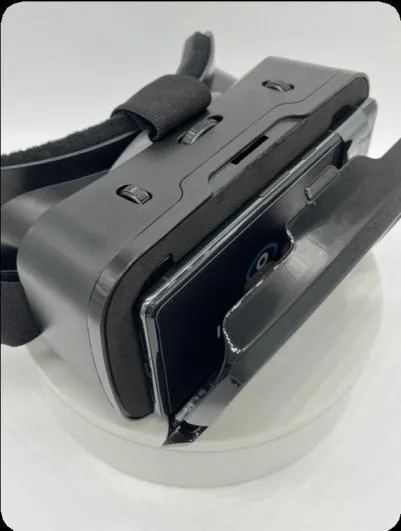
میں ڈسپلے یونٹ کو کیسے آن کروں؟
دائیں طرف (یا جب ہیڈسیٹ میں ہو تو اوپر کی طرف) پاور بٹن دبائیں اور رکھیں جب تک فون وائبریٹ نہ کرے۔ اس کے بعد Iris آپ کو زبان، وائی فائی، اور ریموٹ کے بارے میں رہنمائی کرے گی۔ یہ ترتیب ابتدائی رہنمائی ویڈیو میں بھی دکھائی گئی ہے۔
میں کون سی زبانیں استعمال کر سکتا ہوں؟
Vista ان زبانوں میں بولتا اور مینو دکھاتا ہے: English, Español, Français, Deutsch, Italiano, Português, Русский, العربية, हिन्दी, اردو, 中文, 日本語, Türkçe۔ پہلی بار سیٹ اپ کی Welcome اسکرین پر منتخب کریں، یا بعد میں Settings → Language میں۔
میں فون کو دوبارہ ہیڈسیٹ میں کیسے لگاؤں؟
آن بورڈنگ کے دوران جب آپ سے کہا جائے کہ ہیڈسیٹ پہنیں:
- فون کو لینز کے سامنے مرکز میں رکھیں۔
- کیمرہ کو فرنٹ کور کے سوراخ کے ساتھ سیدھ میں کریں۔
- کور کو فون کے پچھلے حصے کے ساتھ بند کریں جب تک کہ یہ لاک نہ ہو جائے۔
- ہیڈسیٹ پہنیں اور سائیڈ اسٹرپس کو کس لیں۔ پاور بٹن اوپر کی طرف ہونا چاہیے۔
ہیڈسیٹ پہنے ہوئے چلیں یا گاڑی نہ چلائیں۔ ابتدائی رہنمائی ویڈیو میں یہ مرحلہ بھی دکھایا گیا ہے۔
میں ریموٹ کو کیسے کنیکٹ کروں؟
ریموٹ پہلے سے آپ کے Vista کے ساتھ پیئرڈ ہے۔
ریموٹ کا پاور بٹن ایک سیکنڈ کے لیے دبائیں اور رکھیں جب تک نیلی روشنی نہ جل جائے۔ کنیکشن میں ایک منٹ تک لگ سکتا ہے۔ Vista کہے گا “آپ کا ریموٹ کنیکٹ ہو گیا ہے” جب یہ تیار ہو جائے گا۔
اگر کچھ نہ ہو تو ریموٹ کی بیٹریاں تبدیل کریں اور دوبارہ کوشش کریں۔ Vista کے سلیپ ہونے، ریموٹ کے 30 سیکنڈ تک استعمال نہ ہونے، یا فون کے دوبارہ آن ہونے کے بعد، ریموٹ کو اسی طرح آن کریں۔
میں ریموٹ کو کیسے استعمال کروں؟
آپ کے Vista ریموٹ میں ایک اسٹک، Action بٹن، Back بٹن، Voice بٹن، اور پاور بٹن ہے۔
- اسٹک بائیں یا دائیں — اگلے یا پچھلے موڈ پر جائیں۔
- اسٹک اوپر یا نیچے — زیادہ تر دیکھنے کے موڈز میں زوم ان یا آؤٹ کریں (RP میں نہیں — ہفتہ 3 دیکھیں)۔ اگر آپ چاہتے ہیں کہ یہ زوم اگلی بار بھی رہے تو Action دبائیں۔ Vista کہے گا “سیٹنگ محفوظ ہو گئی”۔
- Action — مینو کھولیں، آئٹم منتخب کریں، یا سیٹنگ محفوظ کریں (بشمول زوم جو آپ نے سیٹ کیا ہے)۔
- Action (دبائے رکھیں) — کیمرہ موڈ میں فوری زوم۔
- Back — مینو بند کریں یا جاری ایڈجسٹمنٹ منسوخ کریں۔
- Voice — Iris سے بات کرنے کے لیے دبائیں یا دبائے رکھیں۔ یہ صرف مائیکروفون کھولتا ہے۔
مینو میں، اسٹک سے آئٹم منتخب کریں، Action دبائیں، اور Back سے باہر نکلیں۔
ریموٹ خود بخود 30 سیکنڈ تک غیر فعال رہنے کے بعد بند ہو جاتا ہے۔ دوبارہ آن کرنے کے لیے پاور بٹن ایک سیکنڈ کے لیے دبائیں، پھر انتظار کریں “آپ کا ریموٹ کنیکٹ ہو گیا ہے”۔
میں فوکس کیسے ایڈجسٹ کروں؟
Welcome سے شروع کریں۔ یہ ہوم اسکرین ہے — ایک ہائی کنٹراسٹ امیج جس میں ہر لینز میں نیلا IrisVision آئی اور Vista کا لفظ ہوتا ہے — تاکہ آپ دنیا کو دیکھنے سے پہلے وضاحت سیٹ کر سکیں۔
- ہر آنکھ کے اوپر فوکس وہیل کو گھمائیں جب تک کہ وہ طرف واضح نہ ہو جائے۔
- IPD دو مراحل پر مشتمل ہے — دونوں ضروری ہیں۔ پہلے ہیڈسیٹ کے اوپر مرکز میں IPD ڈائل کو گھمائیں جب تک کہ تصویر مرکز میں محسوس نہ ہو۔ پھر ایپ میں IPD سیٹ کریں (Welcome مینو یا Settings → Headset → IPD): Action دبائیں، اسٹک اوپر یا نیچے کریں جب تک واضح نہ ہو، Action دبائیں محفوظ کرنے کے لیے۔
- ایک وقت میں ایک آنکھ پر فوکس کرنے کے لیے، Welcome مینو سے دوسری لینز آف کریں، پھر دونوں کو دوبارہ آن کریں۔
اگر آپ Welcome پر نہیں ہیں تو اسٹک دبائیں یا Iris سے کہیں “Welcome اسکرین پر جائیں”۔
میں Vista کو کیسے چارج کروں؟
USB-C کیبل کو فون کے نیچے پورٹ میں لگائیں، پھر وال چارجر میں لگائیں۔ ہم پلاگ لگا کر Vista استعمال کرنے کی سفارش نہیں کرتے۔ چارج اور استعمال ایک ساتھ کرنے سے فون گرم ہو سکتا ہے۔ چارجر پر چارج کریں، تیار ہونے پر پھر پہنیں۔ Iris سے “بیٹری” پوچھیں تو بیٹری لیول سنیں۔
ہر ایک یا دو گھنٹے آنکھوں کو آرام دیں۔ چند منٹ ہیڈسیٹ اتاریں — تھکن یا تکلیف ہو تو زیادہ دیر۔
میں Vista کو سلیپ پر کیسے ڈالوں؟
Iris سے “سلیپ” کہیں، یا Settings → Sleep پر جائیں۔ ڈسپلے بند ہو جائے گا۔ Iris کہیں تو جاگ جائے گا (Iris Listen آن ہونا چاہیے)، پھر اگر ریموٹ ٹائم آؤٹ ہو گیا ہو تو اسے بھی آن کریں۔
Voice اور ریموٹ فون کو مکمل طور پر بند نہیں کر سکتے۔ مکمل پاور آف ہفتہ 4 میں ہے۔
میں اس ہفتے Iris سے کیسے بات کروں؟
Voice دبائیں یا دبائے رکھیں۔ پیلے مائیکروفون کا انتظار کریں، پھر بولیں۔ آزمائیں:
- “یہ موڈ کس لیے ہے؟” — Iris آپ کو موجودہ موڈ کی وضاحت کرے گی۔
- “سلیپ”
- “ابھی کیا وقت ہے؟”
آپ کو بالکل درست جملے بولنے کی ضرورت نہیں۔ “رک جاؤ” یا “کوئی بات نہیں” کہہ کر کمانڈ منسوخ کریں۔ مزید Iris کمانڈز ہفتہ 2 میں ہیں۔
مجھے سب سے پہلے کیا آزمانا چاہیے؟
فوکس سیٹ کرنے کے بعد، اسٹک کو ایک بار دائیں دبائیں اور Scene میں جائیں۔ Scene لائیو کیمرہ ہے جو درمیانے سے دور فاصلے کے لیے ہے — کمرہ، لوگ، وائٹ بورڈ، یا آپ کا ماحول۔ اردگرد دیکھیں۔ اگر تصدیق چاہیے تو “یہ موڈ کس لیے ہے؟” پوچھیں۔
اس ہفتے آزمانے کے لیے چیزیں
چند ابتدائی تجربات — یہ کوئی ٹیسٹ نہیں۔ Iris سے پوچھیں؛ وہ باقی رہنمائی کرے گی۔
- کسی پسندیدہ چیز — شخص، پودا، گھڑی — کو دیکھیں اور "تصویر کھینچو" کہیں۔ بعد میں یہ Photo Gallery میں ملے گی۔
- میل یا سیریل باکس پکڑیں اور "یہ پڑھو" کہیں۔ دیکھیں کیا Iris آپ کے لیے ایک دو لائنیں پڑھ سکتی ہے۔
- "YouTube" کہیں اور پہلی ویڈیو چلائیں۔ ایک منٹ دیکھیں۔ تلاش کرنا بعد میں سیکھیں گے۔
- "گیمز کھولو" کہیں، پہلی گیم کھیلیں، اور اپنا اسکور یاد رکھیں۔ اگلے ہفتے اسے بہتر بنانے کی کوشش کریں۔
کسی بٹن پر پھنس گئے؟ یوزر گائیڈ میں مکمل نقشہ ہے۔ ہفتہ 2 میں دیکھنا، پڑھنا، اور اسکور بہتر کرنا شامل ہے۔
ہفتہ 2 از 4
روزمرہ دیکھنا اور پڑھنا
اس ہفتے کو مکمل کریں: موڈز کے درمیان منتقل ہوں، Iris سے حقیقی کاموں کے لیے بات کریں، Reading اور Read text آزمائیں، پھر Bubble اور Television آزمائیں۔ پہلے ہفتہ 1 مکمل کریں۔
میں موڈ کیسے تبدیل کروں؟
اسٹک بائیں یا دائیں دبائیں۔ Vista ہر موڈ کا اعلان کرے گا۔ ہر موڈ پر “یہ موڈ کس لیے ہے؟” پوچھیں۔
آپ Voice دبائیں اور موڈ کا نام بھی بول سکتے ہیں — “ریڈنگ پر جائیں”، “سین”، “ببل”، “ٹیلی ویژن”، یا “سیٹنگز کھولو”۔
ہر موڈ کس کام کے لیے ہے؟
اس ہفتے آپ جن موڈز سے زیادہ ملیں گے، ان کی مختصر وضاحت۔ آپ Iris سے کسی بھی موڈ پر “یہ موڈ کس لیے ہے؟” پوچھ سکتے ہیں۔
| موڈ | اس کا مقصد |
|---|---|
| Welcome | ہوم اسکرین۔ فوکس چیک کریں اور نیویگیٹ کرنا شروع کریں۔ |
| Scene | درمیانے سے دور فاصلے پر دیکھنے کے لیے — کمرہ، لوگ، یا وائٹ بورڈ۔ |
| Reading | قریبی متن کے لیے بڑا کرنے والا — کتابیں، ڈاک، لیبلز اور پیکجنگ۔ |
| Bubble | ایک جگہ کو گول ببل میں بڑا کریں جبکہ باقی منظر دکھائی دیتا ہے۔ |
| Television | کمرے کے پار ٹی وی یا کمپیوٹر اسکرین دیکھنے کے لیے بہتر بنایا گیا۔ |
| Settings | ہیڈسیٹ کی عمومی ترتیبات — سلیپ، Iris، وائی فائی، زبان اور مزید۔ |
دیگر موڈز (Bioptic، Outline، RP، Stream TV، YouTube، Movies، Books، Games، Photo Gallery) ہفتہ 3 اور ہفتہ 4 میں ہیں۔
Iris سے کیسے بات کریں؟
شروع کرنے کے دو طریقے
- Voice بٹن — Voice کو دبائیں یا تھامیں۔ ایک چائم بجے گا اور پیلا مائیکروفون ظاہر ہوگا۔ پھر بولیں۔
- “Iris” کہیں — Settings → Iris میں Iris Listen آن کریں، پیلا مائیکروفون آنے کا انتظار کریں، پھر کمانڈ کہیں۔ “Iris” اور کمانڈ کو ایک ساتھ نہ کہیں۔
کہنے کے مفید جملے
- “یہ موڈ کس لیے ہے؟”
- “ریڈنگ پر جائیں” / “سین پر جائیں” / “سیٹنگز کھولیں”
- “زوم ان کریں” / “زوم آؤٹ کریں” / “کوئیک زوم”
- “برائٹنس بڑھائیں” / “وولیوم اپ”
- “یہ پڑھیں” — صفحے کی تصویر لیں اور سنیں، پھر “پلے” یا “پاز” کہیں۔
- “تصویر لیں”
- “سلیپ”
- “موسم کیسا ہے؟”
مکمل فہرست User Guide میں Interacting with Iris کے تحت ہے۔
کسی موڈ میں زوم کیسے کریں؟
کسی بھی کیمرہ موڈ میں سوائے RP کے، اسٹک اوپر کرنے سے زوم ان اور نیچے کرنے سے زوم آؤٹ ہوتا ہے۔ اگر آپ کو زوم پسند آئے تو Action دبائیں تاکہ اگلی بار کے لیے محفوظ ہو جائے۔ Vista کہے گا “Setting saved.” Back پچھلا زوم رکھتا ہے۔
Action کو تھامیں تو Quick Zoom (جو Settings → Quick Zoom میں سیٹ ہے) فعال ہو جاتا ہے۔ آپ “زوم ان کریں”، “زوم آؤٹ کریں” یا “کوئیک زوم” بھی کہہ سکتے ہیں۔
RP مختلف ہے: اس میں اسٹک اوپر/نیچے ویوپورٹ سائز بدلتا ہے، زوم نہیں۔ یہ ہفتہ 3 میں ہے۔
Reading کیسے استعمال کریں؟
Reading قریبی متن کے لیے بڑا کرنے والا ہے۔ صفحہ کو اچھی روشنی میں ہموار سطح پر رکھیں۔ اسٹک اوپر/نیچے زوم کرتا ہے؛ Action دبائیں تاکہ زوم محفوظ ہو جائے۔ (جب زوم بار پر نہ ہوں) دوبارہ Action دبائیں تو فلیش لائٹ، ریڈنگ کلرز اور Read text کے آپشن آتے ہیں۔
Vista سے متن کیسے سنیں؟
Read text صفحے کی تصویر لے کر آپ کو سناتا ہے۔ آپ اسے Scene، Reading، Television یا RP سے شروع کر سکتے ہیں۔
- صفحہ کو کیمرہ کے سامنے اچھی روشنی میں رکھیں۔
- Voice دبائیں اور کہیں “یہ پڑھیں” (یا “کیپچر ٹیکسٹ”)، یا موڈ مینو سے Read text منتخب کریں۔
- تین سے الٹی گنتی ہوگی تاکہ آپ صفحہ کو سیدھا رکھ سکیں۔ Vista پھر کیپچر شدہ متن پڑھتا ہے۔
- “پلے” یا “پاز” کہیں، یا مینو میں ان قطاروں کو استعمال کریں۔
اگر آپ ریڈ آؤٹ کے دوران موڈ بدلیں، یا 15 منٹ تک پاز رہیں، تو دوبارہ شروع کریں۔ Read text عربی یا اردو زبان میں دستیاب نہیں۔
مکمل مراحل: User Guide — Read text
Bubble کیسے استعمال کریں؟
Bubble بالکل Scene کی طرح ہے مگر درمیان میں گول بڑا کرنے والا ہے — جیسے کسی سائن یا چہرے کو دیکھنا ہو اور ساتھ ساتھ کمرہ بھی نظر آتا رہے۔ Action دبائیں، Adjust Bubble منتخب کریں۔ دو مرحلے ہیں: اسٹک اوپر/نیچے سے سائز سیٹ کریں، Action دبائیں تاکہ سائز محفوظ ہو جائے، پھر اسٹک اوپر/نیچے (یا بائیں/دائیں) سے جگہ منتخب کریں، Action دبائیں تاکہ جگہ محفوظ ہو جائے۔
Television کیسے استعمال کریں؟
Television ٹی وی یا کمپیوٹر اسکرین کے لیے بہتر بنایا گیا ہے۔ اسکرین کے سامنے سیدھے بیٹھیں۔ اسٹک اوپر/نیچے زوم کرتا ہے؛ Action دبائیں تاکہ زوم محفوظ ہو جائے۔ اس موڈ میں فلیش لائٹ نہیں (اسکرین پر روشنی پڑنے سے تصویر خراب ہو جاتی ہے)۔ دیکھتے وقت آٹو سلیپ تاخیر سے آتا ہے؛ شو ختم ہونے پر “سلیپ” کہیں۔
اس ہفتے آزمانے کے کام
وہی ہیڈسیٹ، بڑے کام — اور ایک بار پھر کوشش۔
- Games کھولیں اور اپنا ہفتہ 1 کا اسکور بہتر کریں۔ اگر مدد دے تو نیا نمبر لکھ لیں۔
- ایک مکمل خط یا صفحہ “یہ پڑھیں” سے پڑھیں۔ درمیان میں پاز کریں، پھر “پلے” کہیں تاکہ مکمل ہو۔
- کسی سائن یا چہرے کو کمرے کے پار Bubble میں رکھیں اور دائرہ اتنا بڑا کریں کہ صرف وہ جگہ بڑا ہو۔
- حقیقی ٹی وی یا کمپیوٹر کے سامنے بیٹھیں اور چند منٹ Television میں دیکھیں — پھر شو ختم ہونے پر “سلیپ” کہیں۔
- اس ہفتے سے زیادہ دور کی چیز کی تصویر لیں۔ جب چاہیں، دونوں کو Photo Gallery میں موازنہ کریں۔
مزید وائس آئیڈیاز: Interacting with Iris۔ ہفتہ 3 میں Vista کو اپنی مرضی کے مطابق بنائیں گے۔
ہفتہ 3 از 4
اپنا بنائیں
اس ہفتے مکمل کریں: غیر ضروری موڈز چھپائیں، Iris اور ہیڈسیٹ کی سہولت سیٹ کریں، اور RP (ویوپورٹ، زوم نہیں) سیکھیں۔ پہلے ہفتہ 1 اور 2 مکمل کریں۔
غیر ضروری موڈز کیسے چھپائیں؟
- Settings میں جائیں (اسٹک سے، یا “سیٹنگز کھولیں” کہیں)
- Headset منتخب کریں، پھر Modes۔
- کسی قطار پر Action دبائیں تاکہ وہ موڈ چھپ جائے یا ظاہر ہو جائے۔
آپ یہ موڈز چھپا یا دکھا سکتے ہیں: Bubble، Bioptic، Outline، RP، Television، Stream TV، Movies، Books، اور Games۔ چھپے ہوئے موڈز وائس سے دستیاب رہتے ہیں۔ Welcome، Scene، Reading، Photo Gallery، YouTube، اور Settings ہمیشہ carousel میں رہتے ہیں۔
Bioptic اور Outline کیا ہیں؟
- Bioptic — ایک مستطیل دوربین ونڈو جو ایک جگہ کو بڑا کرتی ہے جبکہ باقی منظر دکھائی دیتا ہے۔ Action دبائیں اور Adjust Box منتخب کریں۔ Bubble کی طرح دو مرحلے: اسٹک اوپر/نیچے سے سائز سیٹ کریں، Action دبائیں، پھر اسٹک سے جگہ منتخب کریں، Action دبائیں۔ تفصیل: User Guide — Bioptic
- Outline — ہائی کنٹراسٹ کنارے تاکہ اشکال اور اشیاء نمایاں ہوں۔ Light، Dark یا Color۔ Outline Size اور Sensitivity مینو میں ہیں۔ تفصیل: User Guide — Outline
RP موڈ کیا ہے اور اسٹک مختلف کیوں ہے؟
RP (ریٹینائٹس پگمینٹوسا) ٹنل وژن کے لیے ہے۔ یہ Scene کے رنگ رکھتا ہے، مگر پوری تصویر کو چھوٹی ونڈو میں سکیڑ دیتا ہے تاکہ کمرے کا زیادہ حصہ آپ کی باقی بینائی میں آ جائے۔
Scene، Reading اور زیادہ تر کیمرہ موڈز میں اسٹک اوپر/نیچے زوم کرتا ہے۔ Action دبائیں تاکہ زوم محفوظ ہو جائے۔ RP میں ایسا زوم نہیں ہوتا۔ اسٹک اوپر/نیچے ویوپورٹ سائز بدلتا ہے:
- اسٹک اوپر — ونڈو بڑا کریں (منظر کا زیادہ حصہ دیکھیں)
- اسٹک نیچے — ونڈو چھوٹا کریں (کم حصہ دیکھیں)
- Action — سائز محفوظ کریں۔ Vista کہے گا “Setting saved.”
- Back — پچھلا سائز رکھیں۔
اسٹک بائیں/دائیں اب بھی موڈ بدلتا ہے۔ زوم RP کے مینو میں ہے (Action دبائیں)، یا “زوم ان کریں” / “زوم آؤٹ کریں” کہیں۔
مکمل مراحل: User Guide — RP
Iris کی سیٹنگز کیسے بدلیں؟
Settings → Iris کھولیں (صرف جب Iris آن ہو):
- Iris — ماسٹر سوئچ۔ آف ہو تو ریموٹ سے دوبارہ آن کریں، وائس سے نہیں۔
- Iris Listen — بغیر Voice دبائے “Iris” سنیں۔
- Iris Sensitivity — نام سننے کی حساسیت (1–10)
- Iris Talk — بول کر رہنمائی۔ Talk آف ہو تو بھی کمانڈز چلتی ہیں۔
- Voice speed — بولنے کی رفتار۔
زبان Settings → Language میں ہے۔
مختلف وائی فائی نیٹ ورک سے کیسے جڑیں؟
Vista دیکھنے کے موڈز کے لیے وائی فائی کے بغیر بھی کام کرتا ہے۔ YouTube، Movies، Books، موسم، اپڈیٹس اور سپورٹ کے لیے وائی فائی چاہیے۔
- Settings → Wi-Fi
- نیٹ ورک منتخب کریں اور پاس ورڈ درج کریں۔
کی بورڈ پر، اسٹک سے حرف منتخب کریں، Action سے ٹائپ کریں، Back سے بند کریں۔
Settings میں کیا ہے؟
Settings اسٹک یا “سیٹنگز کھولیں” سے کھولیں۔
| آئٹم | اس کا کام |
|---|---|
| Sleep | Vista کو سلیپ پر ڈالیں۔ Iris کہیں تو جاگ جائے گا۔ |
| Quick Zoom | وہ زوم لیول جو کیمرہ موڈ میں Action تھامنے سے آتا ہے۔ |
| Volume / Brightness | ہیڈسیٹ کی آواز اور اسکرین کی روشنی۔ |
| Iris | Iris کیسے سنتی اور بولتی ہے۔ |
| Headset | IPD، ویوپورٹ، فیلڈ آف ویو، Adjust View، آٹو سلیپ، موڈز، لینز، Reset Headset۔ |
| System | سیریل نمبر، سسٹم معلومات، Left Handed (Action اور Back بدل دیتا ہے)۔ |
| Wi-Fi | مختلف نیٹ ورک سے جڑیں۔ |
| Language | مینو، Iris اور اسکرین ٹیکسٹ کی زبان۔ |
| Vista tour | Vista کے موڈز کی رہنمائی والی سیر۔ |
| Voice tutorial | Iris کو جگانے اور کمانڈز کہنے کی مشق۔ |
ہر دیکھنے کے موڈ کا اپنا مینو بھی ہے۔ مکمل فہرست User Guide — Settings میں ہے۔
اس ہفتے آزمانے کے کام
ہیڈسیٹ کو اپنا بنائیں — پھر پچھلے ہفتے سے کچھ آگے بڑھیں۔
- وہ موڈز چھپائیں جنہیں آپ اکثر چھوڑ دیتے ہیں۔ پھر ان میں سے کسی ایک کا نام کہیں اور تصدیق کریں کہ Iris اب بھی اسے کھولتا ہے۔
- اگر آپ کی کہانی میں ٹنل وژن شامل ہے تو RP میں دس منٹ گزاریں اور اپنی پسند کے مطابق ونڈو سائز محفوظ کریں۔ اگر نہیں، تو کسی مصروف کمرے میں Outline یا دور کے سائن پر Bioptic آزمائیں۔
- YouTube پر، نمایاں فہرست چھوڑ دیں۔ “search” کہیں اور اپنی پسند کی کوئی چیز تلاش کریں — کوئی ترکیب، حمد، یا کھیل کا کلپ۔
- فوٹو گیلری کھولیں، ہفتہ 1 کی تصویر تلاش کریں، زوم ان کریں، اور زوم لاک کریں تاکہ آپ چہرے یا لیبل پر پین کر سکیں۔
- وہی کھیل دوبارہ کھیلیں۔ پچھلے ہفتے کا اسکور بہتر کریں — آپ دو ہفتے مکمل کر چکے ہیں۔
سیٹنگز کی تفصیلات: یوزر گائیڈ — سیٹنگز۔ ہفتہ 4 میں فلمیں، کتابیں اور آپ کی چار ہفتوں کی بہترین کارکردگی شامل ہے۔
ہفتہ 4 از 4
Vista کے باقی فیچرز
اس ہفتے مکمل کریں: YouTube، Movies، Books، اور Games (بنیادی کنٹرولز)، Vision Cast، Photo Gallery آزمائیں، اور شٹ ڈاؤن کرنا سیکھیں۔ یہ میڈیا موڈز Wi-Fi کے بغیر نہیں چلتے، سوائے Photo Gallery اور Games کے۔ پہلے ہفتہ 1–3 مکمل کریں۔
میں اور کون سے موڈز استعمال کر سکتا ہوں؟
| موڈ | اس کا مقصد |
|---|---|
| YouTube | ہیڈسیٹ میں YouTube ویڈیوز تلاش کریں اور دیکھیں۔ |
| Movies | مفت مکمل لمبائی کی فلمیں تلاش کریں اور دیکھیں۔ |
| Books | مفت آڈیو کتابیں سنیں۔ |
| Games | کم بینائی رکھنے والے افراد کے لیے خصوصی طور پر بنائے گئے کھیل۔ |
| Stream TV | Vision Cast کے ذریعے اپنی ٹی وی اسکرین ہیڈسیٹ میں دیکھیں۔ |
| Photo Gallery | Vista پر لی گئی تصاویر دیکھیں۔ |
YouTube، Movies، Books، Games، اور Photo Gallery میں تین مقامات ہوتے ہیں: موڈ ٹائل، فہرست، اور اندر (ویڈیو، کتاب، کھیل یا تصویر میں)۔ ٹائل پر، اسٹک بائیں/دائیں موڈز تبدیل کرتی ہے۔ Action دبائیں تو فوراً فہرست کھل جاتی ہے، یا تقریباً تین سیکنڈ انتظار کریں تو Vista خود بخود فہرست کھول دیتا ہے۔
میں YouTube کیسے استعمال کروں؟
YouTube کے لیے Wi-Fi ضروری ہے۔ یہ سب سے پہلے IrisVision کی ویڈیوز دکھاتا ہے۔
YouTube ٹائل پر
- اسٹک بائیں/دائیں — پچھلا یا اگلا موڈ۔
- Action — ویڈیو فہرست کھولیں۔ یا چند سیکنڈ انتظار کریں، فہرست خود کھل جائے گی۔
ویڈیو فہرست میں
- اسٹک — پچھلا یا اگلا عنوان۔
- Action — منتخب ویڈیو چلائیں۔
- Back — YouTube ٹائل پر واپس جائیں۔
- Voice دبائیں اور “search” کہیں، پھر اپنی پسند کی چیز — مثلاً “search Italian recipes.” “clear search” کہیں تو نمایاں فہرست پر واپس آ جائیں گے۔
ویڈیو چلتے وقت
- اسٹک بائیں/دائیں — آگے پیچھے کریں۔ دو بار تیزی سے حرکت دینے پر زیادہ آگے جائیں گے۔
- اسٹک اوپر/نیچے — والیوم۔
- Action — چلائیں یا روکیں۔
- Back یا Action کو دبائے رکھیں — پلیئر چھوڑ کر فہرست پر واپس جائیں۔
تفصیلات: یوزر گائیڈ — YouTube
میں Movies کیسے استعمال کروں؟
Movies ہیڈسیٹ میں مفت مکمل لمبائی کی فلمیں چلاتا ہے (Wi-Fi ضروری ہے)۔ کنٹرولز YouTube جیسے ہی ہیں۔
Movies ٹائل پر
- اسٹک بائیں/دائیں — پچھلا یا اگلا موڈ۔
- Action — فلموں کی فہرست کھولیں (یا چند سیکنڈ انتظار کریں)۔
فلموں کی فہرست میں
- اسٹک — پچھلا یا اگلا عنوان۔
- Action — منتخب فلم چلائیں۔
- Back — Movies ٹائل پر واپس جائیں۔
- “search” کہیں اور فلم کا نام بتائیں۔ “clear search” کہیں تو نمایاں فہرست پر واپس آ جائیں گے۔
فلم چلتے وقت
- اسٹک بائیں/دائیں — آگے پیچھے کریں (دو بار تیزی سے حرکت دینے پر زیادہ آگے جائیں گے)۔
- اسٹک اوپر/نیچے — والیوم۔
- Action — چلائیں یا روکیں۔
- Back یا Action کو دبائے رکھیں — فہرست پر واپس جائیں۔
تفصیلات: یوزر گائیڈ — Movies
میں Books کیسے استعمال کروں؟
Books ہیڈسیٹ میں مفت آڈیو کتابیں چلاتا ہے (Wi-Fi ضروری ہے)۔ فہرست اور پلیئر Movies جیسے ہی کام کرتے ہیں۔
Books ٹائل پر
- اسٹک بائیں/دائیں — پچھلا یا اگلا موڈ۔
- Action — کتابوں کی فہرست کھولیں (یا چند سیکنڈ انتظار کریں)۔
کتابوں کی فہرست میں
- اسٹک — پچھلا یا اگلا عنوان۔
- Action — منتخب کتاب چلائیں۔
- Back — Books ٹائل پر واپس جائیں۔
- “search” کہیں اور کتاب کا نام بتائیں۔ “clear search” کہیں تو نمایاں فہرست پر واپس آ جائیں گے۔
کتاب چلتے وقت
- اسٹک بائیں/دائیں — آگے پیچھے کریں (دو بار تیزی سے حرکت دینے پر زیادہ آگے جائیں گے)۔
- اسٹک اوپر/نیچے — والیوم۔
- Action — چلائیں یا روکیں۔
- Back یا Action کو دبائے رکھیں — فہرست پر واپس جائیں۔
تفصیلات: یوزر گائیڈ — Books
میں Games کیسے استعمال کروں؟
یہ کھیل کم بینائی رکھنے والے افراد کے لیے خصوصی طور پر بنائے گئے ہیں۔ انسٹال شدہ کھیل Wi-Fi کے بغیر بھی چلتے ہیں؛ فہرست آن لائن ہونے پر اپ ڈیٹ ہوتی ہے۔
Games ٹائل پر
- اسٹک بائیں/دائیں — پچھلا یا اگلا موڈ (ایک طرف Books، دوسری طرف Settings)۔
- Action — کھیلوں کی فہرست کھولیں (یا چند سیکنڈ انتظار کریں)۔
کھیلوں کی فہرست میں
- اسٹک — عنوان منتخب کریں۔ Vista مختصر وضاحت پڑھتا ہے۔
- Action — منتخب کھیل شروع کریں۔
- Back — Games ٹائل پر واپس جائیں۔
- آپ “open games” یا “play” کے ساتھ کھیل کا نام بھی کہہ سکتے ہیں۔
کھیل کے اندر
- اسٹک اور Action اس کھیل کے لیے مخصوص ہیں (موڈز تبدیل نہیں ہوتے)۔
- Back یا Action کو دبائے رکھیں — کھیل چھوڑ کر فہرست پر واپس جائیں۔
تفصیلات: یوزر گائیڈ — Games
میں Stream TV (Vision Cast) کیسے استعمال کروں؟
Stream TV، HDMI ویڈیو کو ہیڈسیٹ میں ٹی وی، کمپیوٹر یا اسٹریمنگ اسٹک سے منتقل کرتا ہے۔ آپ کو Vision Cast ٹرانسمیٹر درکار ہے — یہ الگ سے فروخت ہوتا ہے۔
- HDMI کیبل کو HDMI IN پر ٹرانسمیٹر میں لگائیں، پھر اپنے کیبل باکس یا کمپیوٹر میں لگائیں۔ Fire Stick (یا اسی طرح کے آلے) کے لیے، اسٹک کو HDMI IN میں لگائیں۔
- ہیڈسیٹ میں Stream TV کھولیں۔ اسٹریمنگ اسٹک کے لیے، اس کی سیٹ اپ اسکرینز Vista میں نظر آئیں گی۔
- Action دبائیں اور Connect منتخب کریں۔
مکمل مراحل اور Stream TV سیٹنگز: یوزر گائیڈ — Stream TV
میں Photo Gallery کیسے استعمال کروں؟
Scene، Reading، Television اور دیگر کیمرہ موڈز میں لی گئی تصاویر یہاں آتی ہیں۔ Photo Gallery میں اضافی زوم اور پین ہے تاکہ آپ تصویر کو قریب سے دیکھ سکیں۔
Photo Gallery ٹائل پر
- اسٹک بائیں/دائیں — پچھلا یا اگلا موڈ۔
- Action — گیلری کھولیں (یا چند سیکنڈ انتظار کریں)۔
فوٹو گرڈ میں
- اسٹک بائیں/دائیں — اگلی یا پچھلی تصویر۔
- اسٹک اوپر/نیچے — قطار کے حساب سے حرکت کریں۔
- Action — منتخب تصویر کو فل اسکرین میں کھولیں۔
- Back — Photo Gallery ٹائل پر واپس جائیں۔
ایک تصویر دیکھتے ہوئے
- اسٹک اوپر/نیچے — زوم ان یا آؤٹ (اسکرین پر زوم نمبر نہیں آئیں گے)۔
- اسٹک بائیں/دائیں — اگلی یا پچھلی تصویر۔
- Action کو دبائے رکھیں — Quick Zoom (اگر زوم لاک نہ ہو)۔
- جب آپ نے زوم ان کر لیا ہو، Action دبائیں تاکہ زوم لاک ہو جائے۔ Vista کہے گا “zoom locked.” اب اسٹک چاروں سمتوں میں پین کرے گی تاکہ آپ تفصیل دیکھ سکیں۔
- Back ہر بار ایک قدم پیچھے لے جائے گا: پین ان لاک → ان زوم → تصویر بند کریں → گیلری سے باہر نکلیں۔
- مینو سے تصویر ڈیلیٹ کریں۔
تفصیلات: یوزر گائیڈ — Photo Gallery
Vista ٹور یا وائس ٹیوٹوریل کیسے چلائیں؟
ایک بار والا سیٹ اپ صرف پہلی بار چلتا ہے۔ اسے دہرایا نہیں جا سکتا۔ دوبارہ دیکھنے کے لیے Welcome مینو یا Settings کھولیں اور Vista tour یا Voice tutorial منتخب کریں۔
میں Vista کو کیسے شٹ ڈاؤن کروں؟
Voice اور ریموٹ سے فون کو بند نہیں کیا جا سکتا۔ فرنٹ کور کھولیں۔
- پاور بٹن اور والیوم اپ کو چند سیکنڈ کے لیے ایک ساتھ دبائے رکھیں۔
- جب پاور مینو ظاہر ہو تو Power off منتخب کریں۔
Vista کو دوبارہ آن کرنے کے لیے، پاور بٹن کو دبائے رکھیں جب تک فون وائبریٹ نہ کرے، پھر Welcome کے لیے تقریباً 20 سیکنڈ انتظار کریں۔ ریموٹ کو دوبارہ آن کریں۔
اس ہفتے آزمانے کے کام
اب آپ کے پاس کنٹرولز ہیں۔ یہ ہفتہ Vista کو اس طرح استعمال کرنے کے لیے ہے جیسے یہ پہلے ہی آپ کا ہے۔
- Movies میں وہ فلم تلاش کریں جسے آپ ہمیشہ دوبارہ دیکھنا چاہتے تھے، اور اس کا آغاز دیکھیں۔
- Books میں آڈیو کتاب شروع کریں — ایک باب بھی کافی ہے۔
- وہی کھیل دوبارہ کھیلیں اور اپنی چار ہفتوں کی بہترین کارکردگی سیٹ کریں۔
- اگر آپ کے پاس Vision Cast ہے تو کنیکٹ کریں اور ہیڈسیٹ میں کوئی شو دیکھیں۔ اگر نہیں، تو YouTube پر اپنی پسندیدہ سیریز کی اگلی قسط تلاش کریں۔
- کسی اور کو وہ چیز دکھائیں جو آپ اب کر سکتے ہیں اور پہلے دن نہیں کر سکتے تھے — کوئی تصویر، کوئی صفحہ جو Iris نے پڑھا، یا وہ ہائی اسکور۔
جب بھی مزید جاننا چاہیں، یوزر گائیڈ یا ٹربل شوٹنگ دیکھتے رہیں۔
اب میں کہاں جاؤں؟
- Vista یوزر گائیڈ — ہر موڈ، سیٹنگز آئٹم، اور وائس کمانڈ
- مسائل کا حل
- اکثر پوچھے گئے سوالات
- کوچنگ — ہیڈسیٹ پر آن بورڈنگ، اور ایک کوچ جو آپ سے رابطہ کرے گا