欢迎。最初几周和开箱视频,请先从入门指南开始。Iris 是头戴设备里的语音助手——需要帮助时叫她的名字即可。
重要信息
前言
欢迎使用 IrisVision Vista 用户手册——这是您安全、充分发挥本定制头戴设备功能的重要指南。请注意,本手册所含信息如有变更,恕不另行通知。为确保您获取最新版,请访问 IrisVision 官方网站 https://irisvision.com 或联系您的授权经销商。
在深入了解细节之前,请注意本用户手册旨在为您提供有效使用 IrisVision Vista 头戴设备的关键操作说明。
我们建议您认真阅读并理解本手册。请将所有用户手册妥善保管,便于日后查阅。如对本手册有任何疑问或建议,欢迎随时联系我们获取进一步协助。
本手册中包含了在使用 IrisVision Vista 头戴设备前,建议执行的检查与准备流程。此外,我们还列出了产品使用后处置时应采取的重要安全与环保措施。
请务必遵循本用户手册中的所有操作说明。如未按要求操作,可能导致患者、使用者或第三方严重受伤,或造成设备损坏。
IrisVision 的使命是赋能视力障碍人士,为他们带来超越传统视觉辅助的沉浸式体验。我们致力于提供提升独立性、帮助用户自信融入社会的创新科技。
感谢您选择 IrisVision Vista。让我们携手,为视力挑战者开启更丰富的人生与无限可能。
适用范围
IrisVision Vista 是一款定制头戴设备,作为视觉辅助与康复平台,旨在帮助视力障碍人士更好地融入社会、提升独立生活能力。本设备不用于内窥镜技术的解释或指导。
IrisVision Vista 的主要用途是增强视觉感知,并为视力障碍用户在日常活动中(如阅读、识别人脸、环境导航等)提供放大辅助。建议在专业医疗人员或照护者的指导和监督下使用。
IrisVision Vista 适用于多种环境,包括但不限于家庭、教育场所及社区空间。适用于不同年龄段的视力障碍人士,可根据个人需求进行相应调整。
本设备需与兼容配件配合使用。请用户在使用前,按照本手册中的建议流程进行检查与准备。
适应症
IrisVision Vista 适用于视力障碍人士,通过增强视觉感知,提升日常生活的独立性。该设备作为视觉辅助与康复平台,提供放大及图像增强功能,为用户提供支持。
设备常用名称
可穿戴视觉辅助、视觉辅助、VR 视觉辅助、辅助视觉设备。
Vista 设备说明
设备描述
IrisVision 是一款为低视力人士设计的辅助设备,将虚拟现实技术与定制软件相结合。它是一种有效的低视力解决方案,适用于黄斑变性、糖尿病视网膜病变、青光眼、视网膜色素变性及其他眼部疾病患者。
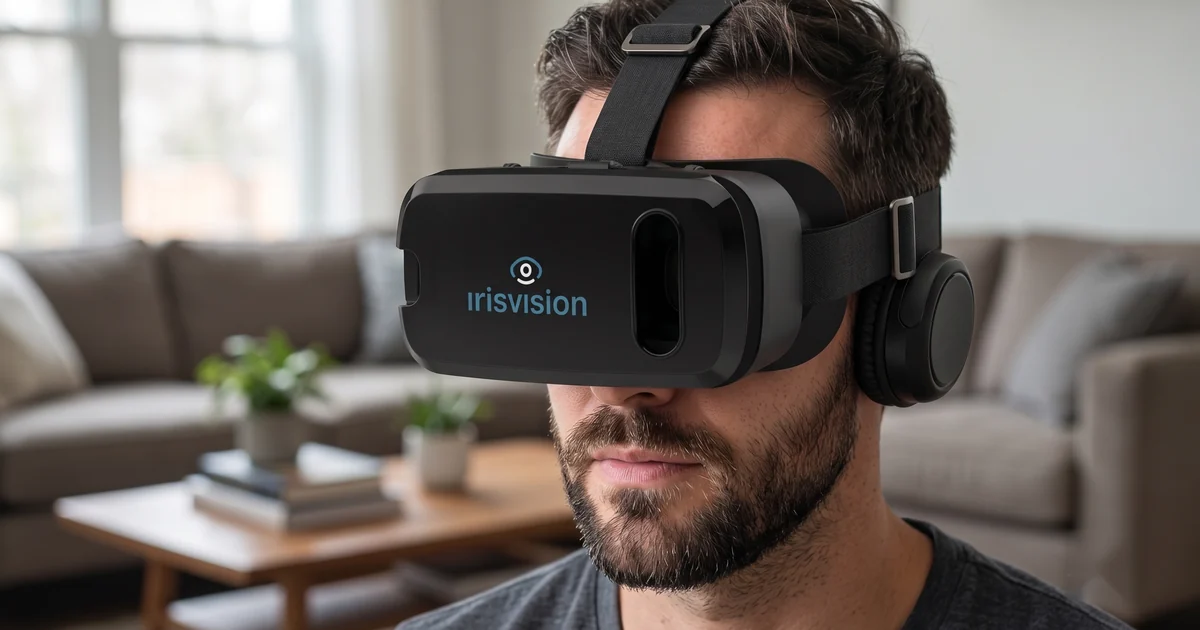
包装内容与配件
您的 IrisVision 设备包含以下物品:
- IrisVision 显示单元
- 头戴设备
- 遥控器
- 有线耳机
- 清洁布
- 便携包
- 挂绳
- 直充电缆
可选配件(需单独购买)
- Vision Cast — 可将您的电视、电脑或流媒体设备内容投射到头戴设备中
- 无线耳塞 — 实现无线聆听
这些配件并非每套设备都包含。Vision Cast 的设置详见电视串流。
入门指南中的开箱视频展示了每个物品及如何将手机从头戴设备中取出。
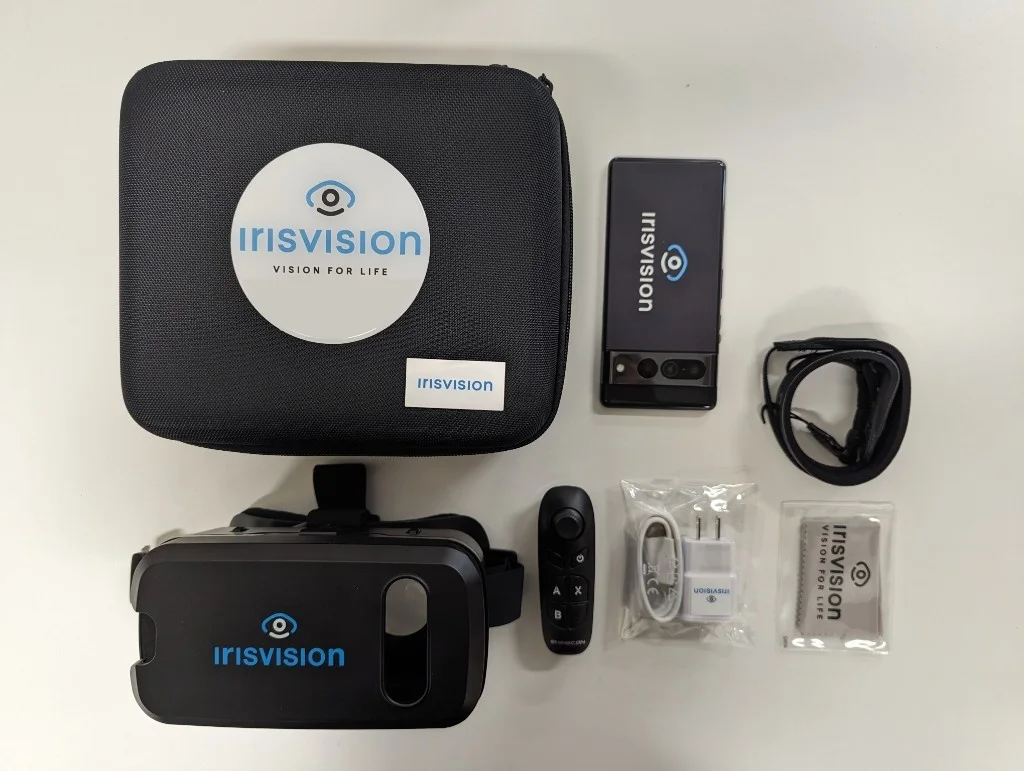
拆卸显示单元
首次设置(初次使用)需在手机上完成,因此请先将其从头戴设备中取出。入门指南视频有详细演示。
将 IrisVision 显示单元从头戴设备上释放:将卡扣向远离显示单元的方向推开,小心取下显示单元,并将头戴设备放在一旁。
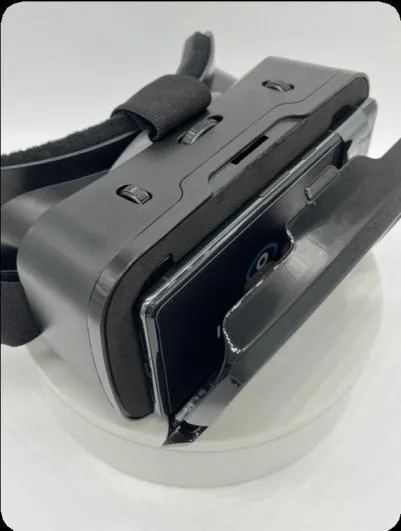
开启显示单元
按下右侧(或装入头戴设备时的上侧)电源键,直到手机震动。随后 Iris 会引导您完成语言、Wi-Fi 及遥控器设置。
设置 Wi-Fi
Vista 可在首次设置时连接 Wi-Fi,或稍后通过设置 → Wi-Fi进行连接。连接 Wi-Fi 可让客服更高效地为您提供支持,接收软件更新,并用于 YouTube、电影、书籍和天气等功能。
注意: 观看模式无需 Wi-Fi 也可使用,但仍强烈建议连接。
配置 Wi-Fi
- 进入设置(遥控杆向左或右拨动,或请 Iris “打开设置”)。
- 选择Wi-Fi。
- 选择您要连接的网络并输入密码。
在 Wi-Fi 键盘界面,移动遥控杆高亮所需按键,按下 Action 键输入,按 Back 键关闭键盘并返回。
显示单元的安装
在引导流程提示您戴上头戴设备后:
- 将显示单元插入头戴设备,使其居中对准镜片,并确保摄像头与外壳的开口对齐。
- 向上推外壳,使显示单元牢固锁定在头戴设备内。
- 戴上头戴设备并收紧侧边的绑带。电源按钮应朝上。
入门视频中展示了如何将手机放回设备。
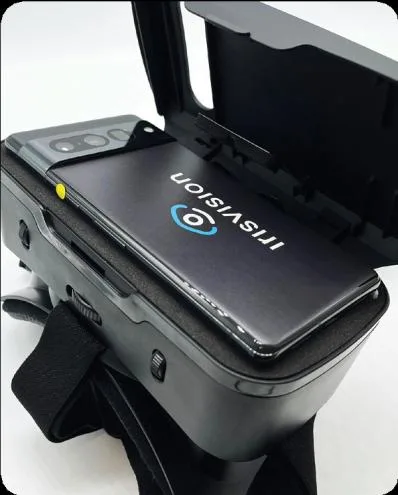
充电说明
通过将 USB-C 数据线插入手机底部的接口,再连接到墙上充电器为 Vista 充电。完全充满电大约需要两小时。设备在完全关机状态下充电速度最快。我们不建议在插电时使用 Vista。边充边用可能使手机发热。请先在充电器上充电,准备好后再戴上。可通过向 Iris 询问“电池”来了解电量。
电池提示:
- 当电池电量降至 20%、15% 和 10% 时,Vista 会发出语音提示。电量低于 8% 时,设备将自动关机。
- 如果长时间(超过数小时)不使用 Vista,请务必将手机完全关机。Voice 和遥控器无法关闭手机电源——请参见护理与维护。
- 自动休眠可在 设置 → 头戴设备 中设置。默认时间为 5 分钟。您可以选择“从不”或 1、2、5、10、15、30 分钟。播放媒体、Iris 语音播报或麦克风开启时,休眠计时会延迟。
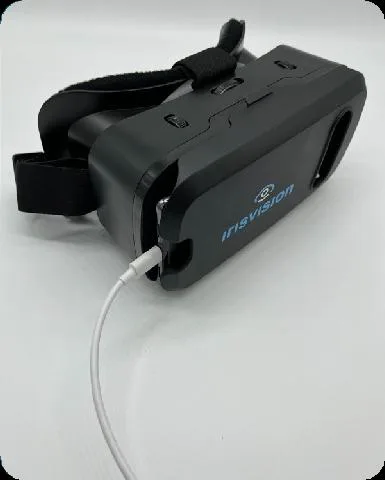
Vista 使用说明
预防措施
一般注意事项
- 避免阳光直射。尤其要避免头戴设备镜片暴露在任何直射光源下。这些镜片具有放大功能,可能会损坏显示单元的屏幕。
- 保持 IrisVision 干燥。
- 切勿在佩戴 IrisVision 头戴设备时行走。
- 切勿在佩戴 IrisVision 头戴设备时驾驶。
- 您的 IrisVision 设备会发出语音提示。您可以调低音量或完全关闭音频。
- 每隔一到两个小时让眼睛休息一下。取下头戴设备几分钟——若感到疲劳或不适,休息更久一些。
警告
- 使用头戴设备可能会出现短期副作用,包括:恶心、晕动症、迷失方向、头痛、眼睛疲劳和视力模糊。这些症状通常会在适应期后消失。
- 如出现上述副作用,请停止使用并保持坐姿,直至症状消失。如症状持续,请联系您的医生。
- 请勿在显示单元上开启辅助功能选项,否则可能影响 IrisVision 软件的正常运行。
使用遥控器
每次手机开机、从休眠唤醒或遥控器超时后,都需要重新开启遥控器。长按遥控器上的电源按钮一秒钟,直到蓝色指示灯亮起。等待 Vista 提示 “遥控器已连接。”
注意: 如果遥控器无法连接,请更换电池后重试。
遥控器在30 秒无操作后会自动关闭以节省电量。
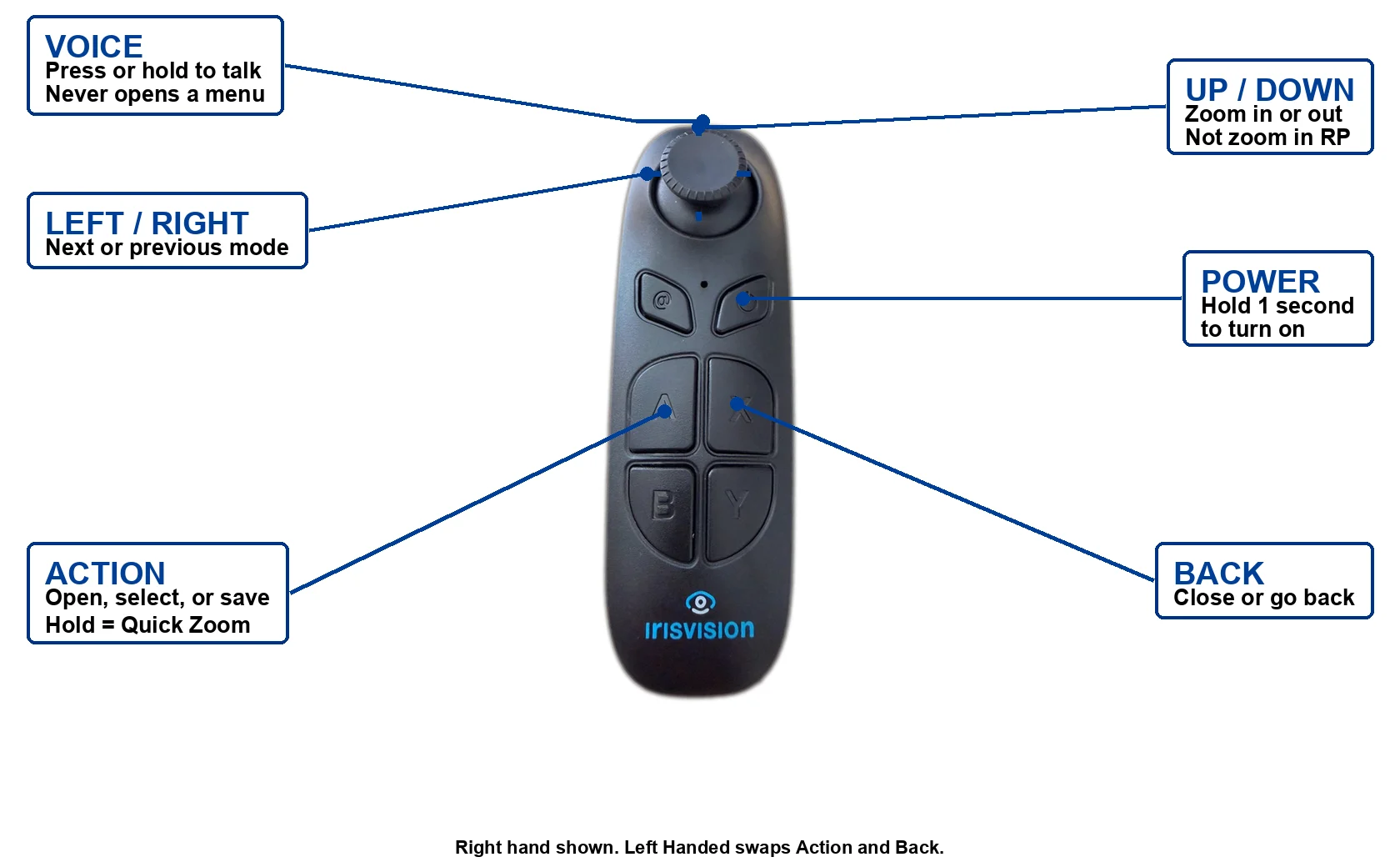
| 控件 | 功能说明 |
|---|---|
| 摇杆左/右 | 切换到上一个或下一个模式。在菜单中,切换到上一个或下一个项目。 |
| 摇杆上/下 | 在摄像模式下放大或缩小(RP 模式除外,该模式调整视窗大小)。在菜单中,调整高亮设置。 |
| Action | 打开菜单、选择项目或保存设置——包括刚刚设置的缩放。Vista 会提示“设置已保存”。 |
| Action(长按) | 在摄像模式下快速缩放(或照片库,除非缩放已锁定)。在 YouTube、电影、书籍或游戏中,退出播放器返回列表。 |
| Back | 关闭菜单或放弃正在调整的设置。 |
| Voice | 为 Iris 打开麦克风。此操作不会打开菜单。 |
| Power | 打开或关闭遥控器。 |
如需左手操作遥控器,可在 设置 → 系统 中开启左手模式。此时 Action 和 Back 会互换,以便操作更自然。
在菜单中,移动摇杆高亮项目,按 Action 选择,按 Back 返回。对于亮度、缩放、IPD 等数值设置,可先用摇杆预览,按 Action 保存,或按 Back 放弃。
在查看模式下缩放
在除 RP 外的任何摄像模式下,摇杆上为放大,下为缩小。若希望保存当前缩放,请按 Action,Vista 会提示“设置已保存”。按 Back 则保留之前的缩放。
长按 Action 可实现快速缩放(取自 设置 → 快速缩放)。您也可以说“放大”、“缩小”或“快速缩放”。
在 RP 模式下,摇杆上/下调整视窗大小,而非缩放。保存方法相同——按 Action。RP 模式下的缩放可在模式菜单或通过语音实现。详见RP。
使用说明
开机
按下显示单元右侧的电源按钮即可开机。当显示单元安装在头戴设备内时,该按钮位于顶部。
佩戴头戴设备
将头戴设备戴在头上,并调整侧边绑带以确保佩戴稳固。显示单元应居中对准镜片,电源按钮朝上。摄像头应对准头戴设备外壳的开口。
注意: 请勿在佩戴 IrisVision 头戴设备时行走。
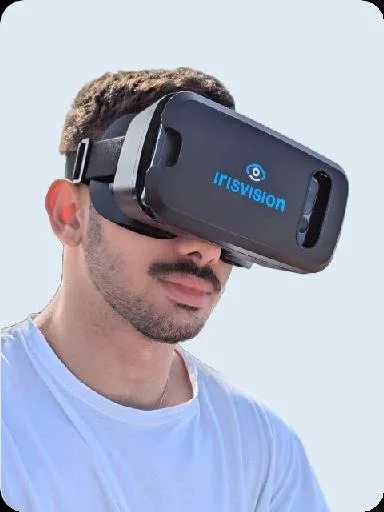
设置焦距
IrisVision 头戴设备支持单独调节每只眼镜片的焦距。请缓慢旋转目标镜片上方的调节轮进行调整。
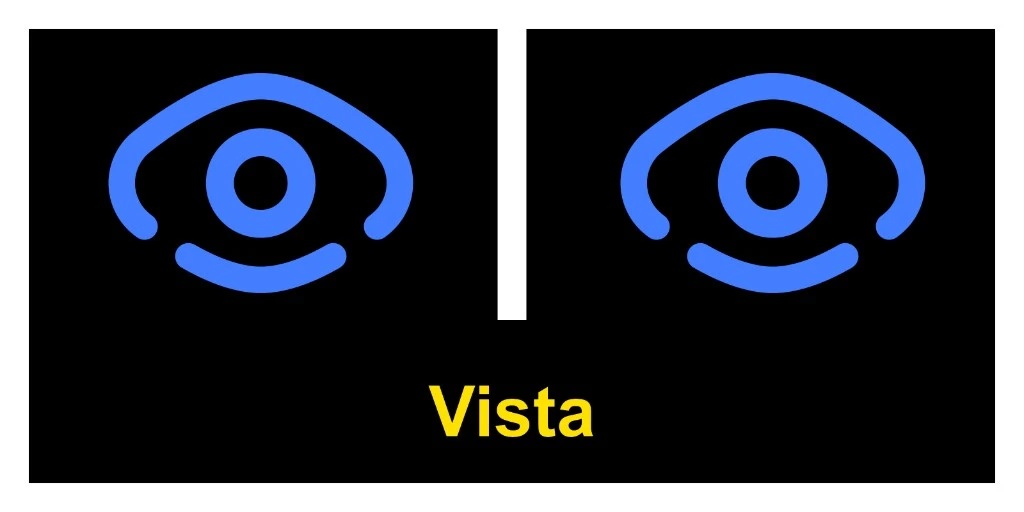
- 开机后,Vista 应显示欢迎(对焦)界面——高对比度图像,每只镜片中有一个蓝色 IrisVision 眼睛和“Vista”字样。如未显示此界面,可左右拨动摇杆,或对 Iris 说“进入欢迎界面”。
- 调整每个对焦轮,直到每只眼中的图像都尽可能清晰。
- IPD(瞳距)需分两步完成。 如出现重影或图像重叠,请按以下方式设置瞳距:
- 在头戴设备上: 旋转顶部中央的 IPD 调节轮,直到图像居中。该调节轮可左右旋转,对焦轮则前后旋转。
- 在应用中: 通过欢迎菜单或 设置 → 头戴设备 → IPD 打开 IPD。按 Action,用摇杆上下调整,直到图像清晰,然后按 Action 保存。
如需单独对焦某只眼睛,可在欢迎界面或 设置 → 头戴设备 中关闭另一只镜片,然后再重新打开。
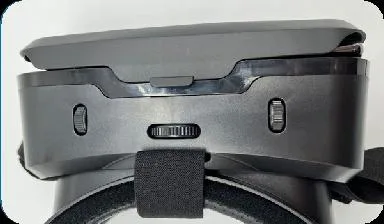
与 Iris 互动
Iris 是 Vista 上的语音助手。您可以用日常用语与其交流——无需使用特定短语。只需说出您的需求(如“放大”、“读给我听”、“这个模式是做什么的”、“休眠”),Iris 会为您执行或解答。请使用您在设置中选择的语言进行交流。
与 Iris 交流的两种方式
- 语音按钮——按下或长按遥控器上的 Voice,直到出现监听横幅或设备发出提示音,然后说话。此操作仅打开麦克风,不会打开菜单。
- 唤醒词“Iris”——等待 Iris 响应并出现黄色麦克风后,再说出指令。不要将“Iris”和指令连在一起说。请在设置 → Iris中开启 Iris Listen。
如果在麦克风开启时改变主意,可说“停止”或“没关系”。
建议尝试的首批指令
- “这个模式是做什么的?”——Iris 会解释当前所处的模式。
- “休眠”——让 Vista 进入休眠状态。唤醒时说 Iris(需开启 Iris Listen)。
- “进入阅读” / “进入场景” / “打开设置”
- “放大” / “缩小” / “快速放大”
- “读给我听”——然后说“播放”或“暂停”。
- “拍照”
- “现在几点?” / “今天天气怎么样?”
常用指令示例
- 切换模式:“welcome”或“focus”,“scene”,“bubble”,“bioptic”,“reading”(以及“reading dark”,“reading yellow”,“reading green”等),“outline”,“television”,“vision cast”或“stream TV”,“photo gallery”,“YouTube”,“movies”,“books”,“games”,“settings”或“RP”。
- 放大缩小:“放大”,“缩小”,“最大放大”,“重置放大”,“快速放大”。
- 调整图像:“亮度”,“对比度”,“曝光”,“视场角”,“灵敏度”——每项都可与“增加”,“减少”,“最大”,“低”或“重置”搭配使用(如“增加亮度”或“重置对比度”)。
- 朗读文本:“捕捉文本”或“读给我听”,然后“播放”或“暂停”。
- 阅读线:“开启阅读线”或“关闭阅读线”。
- 照片:“拍照”,“photo gallery”,“下一张”,“上一张”,“打开照片”,“关闭照片”,“删除”。
- 音量:“音量”,“增加音量”,“减少音量”。
- 镜片与对焦:“关闭右镜片”,“关闭左镜片”,“开启双镜片”,“IPD”。
- 设备信息:“电池”,“序列号”,“系统信息”。
- 休眠:“休眠”。
- 新手引导:“开始新手引导”或“重新开始新手引导”。
- 日常:“现在几点”,“今天天气怎么样”。
Iris 无法关闭手机。需要短暂休息时请使用休眠功能。如需完全关机,请使用护理与维护中的手机按钮。
Iris 的监听与语音设置位于设置 → Iris(主开关、Iris Listen、灵敏度、Iris Talk、语速)。语言设置在设置 → 语言。
Vista 模式
调整好对焦后,左右推动摇杆即可切换不同模式。Vista 会在您进入每个模式时进行语音提示。如需了解当前模式,可询问 “这个模式是做什么的?”,Iris 会为您解答。您也可以直接让 Iris 切换到指定模式。
每个模式都可个性化设置。进入某一模式后,按下 Action 键即可打开该模式的个性化设置。左右推动摇杆选择行。如何更改一栏与应用一致:部分选项高亮后上下推动摇杆即可更改;部分选项按下 Action 后会打开实时预览——上下推动摇杆调整,Action 保存,Back 放弃。再次按 Back 关闭菜单。重置模式仅清除当前模式设置,不影响其他模式。
除 RP 外的摄像头模式下,上下推动摇杆可对实时画面进行缩放;按下 Action 可保存当前缩放设置。
您可在设置 → 头戴设备 → 模式中隐藏不常用的模式。被隐藏的模式仍可通过语音访问。
| 模式 | 用途 |
|---|---|
| Welcome | 主屏幕与对焦图表 |
| Scene | 观察中远距离场景 |
| Bubble | 实时场景上的圆形放大镜 |
| Bioptic | 场景上的矩形望远镜窗口 |
| Reading | 近距离文本——书籍、信件、标签 |
| Outline | 高对比度边缘,突出形状与物体 |
| RP | 针对管状视野的较小视场 |
| Television | 观看电视或电脑屏幕 |
| Stream TV | Vision Cast——通过 HDMI 将画面传输到头戴设备 |
| Photo Gallery | 在 Vista 上拍摄的照片 |
| YouTube | 搜索并观看视频(需 Wi-Fi) |
| Movies | 免费长片电影(需 Wi-Fi) |
| Books | 免费有声书(需 Wi-Fi) |
| Games | 为低视力群体定制的游戏 |
| Settings | 头戴设备全局设置——详见设置 |
Welcome 模式
Welcome 是开机后的第一个模式,提供高对比度画面,方便您调整焦点。请使用每只眼睛上的对焦轮。按下 Action 可个性化 Welcome。IPD 调整分两步:首先旋转头戴设备顶部的 IPD 调节轮,然后在此菜单(或设置 → 头戴设备)中调整 IPD。图像清晰后,请重新开启双镜片。
| 设置 | 功能 | 更改方法 |
|---|---|---|
| 音量 | 头戴设备音量。 | 高亮该行,上下推动摇杆。 |
| 亮度 | Welcome 画面亮度,同时也是头戴设备默认亮度。 | 高亮后上下推动摇杆,或按 Action 预览,再按 Action 保存。 |
| 视场角 | 作为后续模式默认放大倍率。 | 按 Action,上下推动摇杆预览,Action 保存,Back 放弃。 |
| IPD | IPD 第二步。上下推动摇杆对齐双眼视图,Action 保存。第一步为头戴设备上的 IPD 调节轮。 | 按 Action,上下推动摇杆预览,Action 保存,Back 放弃。 |
| 左镜片 / 右镜片 | 关闭单侧镜片以便对焦另一只眼,之后重新开启双镜片。 | 按 Action 开启或关闭。 |
Scene 模式
Scene 是默认的实时查看模式。可显示您面前场景的色彩与对比度,具备自动对焦与缩放功能。上下推动摇杆可缩放,按 Action 保存当前缩放设置。未处于缩放条时再次按 Action 可个性化 Scene。
| 设置 | 功能 | 更改方法 |
|---|---|---|
| 拍照 | 将照片保存至 Photo Gallery。 | 按 Action。 |
| 朗读文本 | 拍摄页面并朗读内容。阿拉伯语或乌尔都语下不可用。 | 按 Action。 |
| 手电筒 | 打开或关闭手机手电筒。 | 按 Action 开启或关闭。 |
| 亮度 | Scene 画面亮度,仅影响 Scene。 | 按 Action,上下推动摇杆预览,Action 保存,Back 放弃。 |
| 对比度 | Scene 中明暗对比强度。 | 按 Action,上下推动摇杆预览,Action 保存,Back 放弃。 |
| 视口大小 | Scene 中立体图像的显示大小。 | 按 Action,上下推动摇杆预览,Action 保存,Back 放弃。 |
| 调整视图 | 图像形状:最大视图、柔和边缘或镜片视图。 | 按 Action,上下推动摇杆预览形状,Action 保存。 |
| 曝光 | 相机亮度——根据房间调整更亮或更暗。 | 按 Action,上下推动摇杆预览,Action 保存,Back 放弃。 |
| 缩放 | Scene 模式下的放大倍率。实时画面上下推动摇杆也可缩放,Action 保存。 | 按 Action,上下推动摇杆预览,Action 保存,Back 放弃。 |
| 快速放大 | 长按 Action 时 Vista 跳转的放大倍率。 | 按 Action 立即跳转至已保存的快速放大。 |
| 重置模式 | 仅清除 Scene 设置,其他模式保持不变。 | 按 Action。 |
气泡模式
气泡模式类似于场景模式,在画面中央有一个圆形放大镜。您可以放大某个物体,同时保持周围区域可见——非常适合查看标志、面部或精细细节。
按下 Action 可个性化设置气泡。您也可以说“增大气泡”、“缩小气泡”或“移动气泡”。
调整气泡分为两步——先调整大小,再调整位置。 选择 调整气泡。实时画面上会出现一个黄色圆环。
- 大小: 上下拨动摇杆,直到气泡达到您想要的大小。按下 Action 保存大小。
- 位置: 上下(及左右)拨动摇杆移动气泡。按下 Action 保存位置。按 Back 取消。
| 设置 | 功能说明 | 更改方法 |
|---|---|---|
| 调整气泡 | 分两步。先上下拨动摇杆设置大小,按 Action 保存。再上下(或左右)拨动摇杆调整位置,再按 Action 保存。 | 按 Action,上下拨动摇杆调整大小,Action 保存大小,再拨动摇杆调整位置,Action 保存。 |
| 手电筒 | 打开或关闭手机手电筒。 | 按 Action 开关。 |
| 亮度 | 调整气泡的亮度,仅对气泡有效。 | 按 Action,上下拨动摇杆预览,Action 保存,Back 放弃。 |
| 对比度 | 调整气泡内明暗对比度。 | 按 Action,上下拨动摇杆预览,Action 保存,Back 放弃。 |
| 视口大小 | 调整气泡内立体图像的大小。 | 按 Action,上下拨动摇杆预览,Action 保存,Back 放弃。 |
| 调整视图 | 图像形状:最大视图、柔和边缘或镜头视图。 | 按 Action,上下拨动摇杆预览形状,Action 保存。 |
| 曝光 | 调整摄像头亮度——适应房间明暗。 | 按 Action,上下拨动摇杆预览,Action 保存,Back 放弃。 |
| 缩放 | 调整气泡内的放大倍率。实时画面上下拨动摇杆也可缩放,Action 保存。 | 按 Action,上下拨动摇杆预览,Action 保存,Back 放弃。 |
| 快速缩放 | 长按 Action 时 Vista 跳转的放大倍数。 | 按 Action 立即跳转到已保存的快速缩放。 |
| 重置模式 | 仅清除气泡,包括气泡大小和位置。 | 按 Action。 |
望远镜模式
望远镜模式是一种望远镜放大器:在画面中有一个小矩形窗口,可放大某一处,同时保持其余场景可见。按下 Action 可个性化设置望远镜模式。
调整窗口分为两步——先调整大小,再调整位置。 与调整气泡相同。选择 调整窗口。实时画面上会出现一个黄色圆环。
- 大小: 上下拨动摇杆,直到窗口达到您想要的大小。按下 Action 保存大小。
- 位置: 上下(及左右)拨动摇杆移动窗口。按下 Action 保存位置。按 Back 取消。
| 设置 | 功能说明 | 更改方法 |
|---|---|---|
| 调整窗口 | 分两步。先上下拨动摇杆设置大小,按 Action 保存。再上下(或左右)拨动摇杆调整位置,再按 Action 保存。 | 按 Action,上下拨动摇杆调整大小,Action 保存大小,再拨动摇杆调整位置,Action 保存。 |
| 手电筒 | 打开或关闭手机手电筒。 | 按 Action 开关。 |
| 亮度 | 调整望远镜模式的亮度,仅对该模式有效。 | 按 Action,上下拨动摇杆预览,Action 保存,Back 放弃。 |
| 对比度 | 调整望远镜模式内明暗对比度。 | 按 Action,上下拨动摇杆预览,Action 保存,Back 放弃。 |
| 视口大小 | 调整望远镜模式内立体图像的大小。 | 按 Action,上下拨动摇杆预览,Action 保存,Back 放弃。 |
| 调整视图 | 图像形状:最大视图、柔和边缘或镜头视图。 | 按 Action,上下拨动摇杆预览形状,Action 保存。 |
| 曝光 | 调整摄像头亮度——适应房间明暗。 | 按 Action,上下拨动摇杆预览,Action 保存,Back 放弃。 |
| 缩放 | 调整望远镜模式内的放大倍率。实时画面上下拨动摇杆也可缩放,Action 保存。 | 按 Action,上下拨动摇杆预览,Action 保存,Back 放弃。 |
| 快速缩放 | 长按 Action 时 Vista 跳转的放大倍数。 | 按 Action 立即跳转到已保存的快速缩放。 |
| 重置模式 | 仅清除望远镜模式,包括窗口大小和位置。 | 按 Action。 |
阅读模式
阅读模式专为页面提供最高对比度而设计。默认是阅读浅色。请将文本放在平稳的表面,并确保有明亮的顶灯。上下拨动摇杆可缩放,按 Action 保存缩放。再次按 Action 可个性化设置阅读模式。下次返回时将保留该颜色。您也可以在任意模式下说“阅读深色”、“阅读黄色”等。
| 设置 | 功能说明 | 更改方法 |
|---|---|---|
| 朗读文本 | 拍摄页面并朗读内容(或说“朗读此内容”)。阿拉伯语或乌尔都语时不可用。 | 按 Action。 |
| 阅读线 | 在屏幕中央放大一到两行文字,适用于任意阅读颜色。 | 按 Action 开关。 |
| 线条高度 | 调整阅读线的高度,仅在开启阅读线时显示。 | 按 Action,上下拨动摇杆预览,Action 保存,Back 放弃。 |
| 阅读浅色 | 白底黑字(默认)。 | 按 Action 选择。 |
| 阅读深色 | 黑底白字。 | 按 Action 选择。 |
| 阅读黄色 | 黄底黑字。 | 按 Action 选择。 |
| 阅读反色 | 黑底黄字。 | 按 Action 选择。 |
| 阅读绿色 | 绿底黑字。 | 按 Action 选择。 |
| 手电筒 | 打开或关闭手机手电筒。 | 按 Action 开关。 |
| 亮度 | 调整阅读模式的亮度,仅对该模式有效。 | 按 Action,上下拨动摇杆预览,Action 保存,Back 放弃。 |
| 对比度 | 调整阅读模式内明暗对比度。 | 按 Action,上下拨动摇杆预览,Action 保存,Back 放弃。 |
| 视口大小 | 调整阅读模式内立体图像的大小。 | 按 Action,上下拨动摇杆预览,Action 保存,Back 放弃。 |
| 调整视图 | 图像形状:最大视图、柔和边缘或镜头视图。 | 按 Action,上下拨动摇杆预览形状,Action 保存。 |
| 曝光 | 调整摄像头亮度——适应页面明暗。 | 按 Action,上下拨动摇杆预览,Action 保存,Back 放弃。 |
| 缩放 | 调整阅读模式内的放大倍率。实时画面上下拨动摇杆也可缩放,Action 保存。 | 按 Action,上下拨动摇杆预览,Action 保存,Back 放弃。 |
| 快速缩放 | 长按 Action 时 Vista 跳转的放大倍数。 | 按 Action 立即跳转到已保存的快速缩放。 |
| 重置模式 | 仅清除阅读模式,并将颜色恢复为浅色。 | 按 Action。 |
RP(视网膜色素变性)模式
RP 模式适用于管状视野(视网膜色素变性及类似疾病)。该模式保留场景的色彩,但将整个画面缩小至一个较小的窗口,使更多环境内容能够显示在您仍然可用的视野区域内。
按下 Action 可个性化设置 RP 模式。
此模式下,摇杆上下不用于缩放。 在其他摄像模式中,摇杆上下用于放大和缩小。在 RP 模式下,摇杆上下用于调整实时画面的视窗大小:
- 摇杆上推 — 放大窗口(显示更多场景,视野更大)。
- 摇杆下推 — 缩小窗口(显示更少场景,视野更小)。
- Action — 保存当前大小。Vista 会提示“设置已保存”。
- Back — 放弃更改并保留之前的大小。
摇杆左右依然用于切换下一个或上一个模式。缩放功能可在 RP 菜单中设置,或通过语音指令(如“放大”、“缩小”)实现。
| 设置 | 功能说明 | 更改方式 |
|---|---|---|
| 视窗大小 | RP 窗口的大小。菜单第一行。在实时画面中,摇杆上推放大窗口,下推缩小,Action 保存。 | 按 Action。摇杆上下预览,Action 保存,Back 放弃。 |
| 缩放 | RP 窗口内的放大倍率。仅可在本行或通过语音设置,实时画面摇杆无效。 | 按 Action。摇杆上下预览,Action 保存,Back 放弃。 |
| 拍照 | 保存照片至相册。 | 按 Action。 |
| 朗读文本 | 拍摄页面并朗读内容。阿拉伯语或乌尔都语时不可用。 | 按 Action。 |
| 手电筒 | 打开或关闭手机手电筒。 | 按 Action 开关。 |
| 亮度 | RP 模式下的亮度,仅影响 RP。 | 按 Action。摇杆上下预览,Action 保存,Back 放弃。 |
| 对比度 | RP 模式下明暗对比度。 | 按 Action。摇杆上下预览,Action 保存,Back 放弃。 |
| 视图调整 | 图像形状:最大视野、柔和边缘或镜头视图。 | 按 Action。摇杆上下预览形状,Action 保存。 |
| 曝光 | 摄像头亮度——调整房间明暗。 | 按 Action。摇杆上下预览,Action 保存,Back 放弃。 |
| 快速缩放 | 长按 Action 时 Vista 跳转的缩放级别。 | 按 Action 立即跳转到已保存的快速缩放。 |
| 重置模式 | 仅重置 RP 设置。 | 按 Action。 |
电视模式
电视模式专为观看电视或电脑屏幕而优化。请正对显示屏坐好。摇杆上下用于缩放,按 Action 保存当前缩放。再次按 Action 可个性化电视模式。此模式下无手电筒(手电筒会影响屏幕显示)。观看时自动休眠会延迟。完成后可通过设置 → 睡眠或语音说“睡眠”退出。
| 设置 | 功能说明 | 更改方式 |
|---|---|---|
| 拍照 | 保存照片至相册。 | 按 Action。 |
| 朗读文本 | 拍摄屏幕文字并朗读。阿拉伯语或乌尔都语时不可用。 | 按 Action。 |
| 亮度 | 电视模式下的亮度,仅影响电视模式。 | 按 Action。摇杆上下预览,Action 保存,Back 放弃。 |
| 对比度 | 电视模式下明暗对比度。 | 按 Action。摇杆上下预览,Action 保存,Back 放弃。 |
| 视窗大小 | 电视模式下立体图像的大小。 | 按 Action。摇杆上下预览,Action 保存,Back 放弃。 |
| 视图调整 | 图像形状:最大视野、柔和边缘或镜头视图。 | 按 Action。摇杆上下预览形状,Action 保存。 |
| 曝光 | 屏幕摄像头亮度——本模式无手电筒。 | 按 Action。摇杆上下预览,Action 保存,Back 放弃。 |
| 缩放 | 电视模式下的放大倍率。实时画面摇杆上下也可缩放,Action 保存。 | 按 Action。摇杆上下预览,Action 保存,Back 放弃。 |
| 快速缩放 | 长按 Action 时 Vista 跳转的缩放级别。 | 按 Action 立即跳转到已保存的快速缩放。 |
| 重置模式 | 仅重置电视模式设置。 | 按 Action。 |
轮廓模式
轮廓模式会为物体描边,使形状更加突出。默认设置为“轮廓浅色”。按 Action 可个性化轮廓模式。您也可以通过语音更改颜色(如“轮廓颜色”)。
| 设置 | 功能说明 | 更改方式 |
|---|---|---|
| 轮廓粗细 | 调整边线的粗细。 | 按 Action。摇杆上下预览,Action 保存,Back 放弃。 |
| 灵敏度 | 显示轮廓细节的多少。 | 按 Action。摇杆上下预览,Action 保存,Back 放弃。 |
| 轮廓浅色 | 白色背景,黑色轮廓(默认)。 | 按 Action 选择。 |
| 轮廓深色 | 黑色背景,白色轮廓。 | 按 Action 选择。 |
| 轮廓彩色 | 彩色背景,黑色轮廓。 | 按 Action 选择。 |
| 手电筒 | 打开或关闭手机手电筒。 | 按 Action 开关。 |
| 亮度 | 轮廓模式下的亮度,仅影响轮廓模式。 | 按 Action。摇杆上下预览,Action 保存,Back 放弃。 |
| 对比度 | 轮廓模式下明暗对比度。 | 按 Action。摇杆上下预览,Action 保存,Back 放弃。 |
| 视窗大小 | 轮廓模式下立体图像的大小。 | 按 Action。摇杆上下预览,Action 保存,Back 放弃。 |
| 视图调整 | 图像形状:最大视野、柔和边缘或镜头视图。 | 按 Action。摇杆上下预览形状,Action 保存。 |
| 曝光 | 摄像头亮度——调整房间明暗。 | 按 Action。摇杆上下预览,Action 保存,Back 放弃。 |
| 缩放 | 轮廓模式下的放大倍率。实时画面摇杆上下也可缩放,Action 保存。 | 按 Action。摇杆上下预览,Action 保存,Back 放弃。 |
| 快速缩放 | 长按 Action 时 Vista 跳转的缩放级别。 | 按 Action 立即跳转到已保存的快速缩放。 |
| 重置模式 | 仅重置轮廓模式并恢复为浅色。 | 按 Action。 |
流媒体电视(Vision Cast)
流媒体电视可将 HDMI 视频从您的电视、电脑或流媒体设备(如 Amazon Fire Stick)投射到头戴设备中。您需要配备 Vision Cast HDMI 发送器——该设备需单独购买,可能不包含在您的包装内。
在流媒体电视模式下按 Action 可个性化设置,或选择 Connect 以配对发送器。
Vision Cast 设置方法
电视机顶盒或电脑
请使用发送器附带的 HDMI 线缆。一端插入发送器的 HDMI IN,另一端插入机顶盒或电脑的 HDMI 输出口。
流媒体棒(如 Amazon Fire Stick 等)
将流媒体棒插入发送器的 HDMI IN。在头戴设备中打开 Stream TV。当发送器连接后,流媒体棒的设置界面会显示在 Vista 内——包括 Wi-Fi、登录等,您可在头戴设备内完成所有设置。
然后按 Action 并选择 Connect。
| 设置 | 功能说明 | 更改方式 |
|---|---|---|
| Connect | 开始与 Vision Cast 发送器配对。 | 按 Action。 |
| Delete | 删除已保存的发送器。 | 按 Action。 |
| 音量 | 观看时头戴设备的音量。 | 高亮本行并摇杆上下,或播放时摇杆上下调节。 |
| 亮度 | 流媒体电视模式下的亮度,仅影响该模式。 | 按 Action。摇杆上下预览,Action 保存,Back 放弃。 |
| 对比度 | 流媒体电视模式下明暗对比度。 | 按 Action。摇杆上下预览,Action 保存,Back 放弃。 |
| 缩放 | HDMI 画面的放大倍率。 | 按 Action。摇杆上下预览,Action 保存,Back 放弃。 |
| 重置模式 | 仅重置流媒体电视设置。 | 按 Action。 |
照片库
照片库会显示您在场景、电视和阅读等相机模式下拍摄的照片。您可以放大并平移,使细节充满视野。在图块上,按下 Action 打开照片库。打开菜单可个性化设置照片库。
| 设置 | 功能说明 | 更改方法 |
|---|---|---|
| 删除 | 移除高亮显示的照片(或说“删除”)。 | 按下 Action,然后选择是或否。 |
| 亮度 | 调整照片的亮度,仅适用于照片库。 | 按下 Action。上下拨动摇杆预览。Action 保存,Back 放弃更改。 |
| 对比度 | 调整照片库中明暗对比度的强度。 | 按下 Action。上下拨动摇杆预览。Action 保存,Back 放弃更改。 |
| 缩放 | 打开照片时的放大倍数。 | 按下 Action。上下拨动摇杆预览。Action 保存,Back 放弃更改。 |
| 重置模式 | 仅清除照片库。 | 按下 Action。 |
在照片库图块上
- 左右拨动摇杆——切换到上一个或下一个模式。
- Action——打开照片库。如果停留在该图块约三秒,照片库会自动打开。
在照片网格中
- 左右拨动摇杆——切换到下一个或上一个照片。
- 上下拨动摇杆——按行移动。
- Action——全屏打开高亮照片。
- Back——返回照片库图块。
查看单张照片时
- 上下拨动摇杆——放大或缩小(屏幕上不显示缩放数值)。
- 左右拨动摇杆——切换到下一个或上一个照片。
- 长按 Action——快速缩放,除非缩放已锁定。
- 放大后,按下 Action 可锁定缩放。Vista 会提示“缩放已锁定”。此时摇杆可向四个方向平移,便于查看细节。
- Back 每次返回一步:解锁平移→缩小→关闭照片→离开照片库。
可在菜单中删除照片,或说“删除”。
朗读文本
朗读文本会拍摄页面并朗读内容。
请在场景、阅读、电视或 RP 模式下开始。将页面置于摄像头前并确保光线充足。打开菜单并选择 朗读文本,或说“朗读此内容”/“获取文本”。系统会倒计时三秒,便于您保持静止。随后 Vista 会朗读捕获的文本。
可通过菜单或语音(“播放”,“暂停”)进行播放或暂停。如果在朗读过程中切换模式,或暂停超过 15 分钟,则需重新开始。朗读文本功能在语言为阿拉伯语或乌尔都语时不可用。
入门指南在第二周有详细介绍。
YouTube、电影、有声书和游戏各有三个位置:模式图块、列表和内容内部。在图块上,左右拨动摇杆仍可切换模式。按下 Action 可立即打开列表,或等待约三秒,Vista 会自动打开。
YouTube
YouTube 首先显示 IrisVision 视频推荐。需要连接 Wi-Fi。在图块上,按下 Action 打开列表。视频播放时,按下 Action 可播放或暂停,或打开菜单个性化播放器。
| 设置 | 功能说明 | 更改方法 |
|---|---|---|
| 播放 / 暂停 | 开始或暂停视频。 | 按下 Action。 |
| 视频搜索 | 通过语音查找视频——说“搜索”加上您想要的内容。说“清除搜索”返回推荐列表。 | 按下 Action,然后说出搜索内容。 |
| 音量 | 调整视频音量。在播放器中上下拨动摇杆也可调节音量。 | 高亮该行并上下拨动摇杆,或播放时上下拨动摇杆。 |
| 亮度 | 调整播放器亮度,仅适用于 YouTube。 | 按下 Action。上下拨动摇杆预览。Action 保存,Back 放弃更改。 |
| 对比度 | 调整 YouTube 中明暗对比度的强度。 | 按下 Action。上下拨动摇杆预览。Action 保存,Back 放弃更改。 |
| 缩放 | 调整视频放大倍数。 | 按下 Action。上下拨动摇杆预览。Action 保存,Back 放弃更改。 |
| 重置模式 | 仅清除 YouTube。 | 按下 Action。 |
在 YouTube 图块上
- 左右拨动摇杆——切换到上一个或下一个模式。
- Action——打开视频列表(或等待几秒)。
在视频列表中
- 摇杆——切换到上一个或下一个标题。
- Action——播放高亮视频。
- Back——返回 YouTube 图块。
- 按下 Voice 并说 “搜索” 加上您想要的内容,例如“搜索意大利菜谱”。也可在视频菜单中打开 视频搜索。说 “清除搜索” 返回推荐列表。
视频播放时
- 左右拨动摇杆——快进或快退。快速拨动两次可跳转更远。
- 上下拨动摇杆——调节音量。
- Action——播放或暂停。
- Back 或长按 Action——离开播放器并返回列表。
电影
电影可在头戴设备中搜索并播放免费的完整影片。需要连接 Wi-Fi。控制方式与 YouTube 相同。在图块上按下 Action 打开列表。影片播放时,可打开菜单个性化播放器。
| 设置 | 功能说明 | 更改方法 |
|---|---|---|
| 播放 / 暂停 | 开始或暂停影片。 | 按下 Action。 |
| 搜索 | 通过语音查找影片——说“搜索”加上片名。说“清除搜索”返回推荐列表。 | 按下 Action,然后说出搜索内容。 |
| 音量 | 调整影片音量。在播放器中上下拨动摇杆也可调节音量。 | 高亮该行并上下拨动摇杆,或播放时上下拨动摇杆。 |
| 亮度 | 调整播放器亮度,仅适用于电影。 | 按下 Action。上下拨动摇杆预览。Action 保存,Back 放弃更改。 |
| 对比度 | 调整电影中明暗对比度的强度。 | 按下 Action。上下拨动摇杆预览。Action 保存,Back 放弃更改。 |
| 缩放 | 调整影片放大倍数。 | 按下 Action。上下拨动摇杆预览。Action 保存,Back 放弃更改。 |
| 重置模式 | 仅清除电影。 | 按下 Action。 |
在电影图块上
- 左右拨动摇杆——切换到上一个或下一个模式。
- Action——打开影片列表(或等待几秒)。
在影片列表中
- 摇杆——切换到上一个或下一个标题。
- Action——播放高亮影片。
- Back——返回电影图块。
- 说 “搜索” 加上您想看的影片。说 “清除搜索” 返回推荐列表。
影片播放时
- 左右拨动摇杆——快进或快退(快速拨动两次可跳转)。
- 上下拨动摇杆——调节音量。
- Action——播放或暂停。
- Back 或长按 Action——返回列表。
有声书
有声书可在头戴设备中播放免费的有声读物。需要连接 Wi-Fi。列表和播放器的操作方式与电影相同。在图块上按下 Action 打开列表。书籍播放时,可打开菜单个性化播放。
| 设置 | 功能说明 | 更改方法 |
|---|---|---|
| 播放 / 暂停 | 开始或暂停有声书。 | 按下 Action。 |
| 搜索 | 通过语音查找书籍——说“搜索”加上书名。说“清除搜索”返回推荐列表。 | 按下 Action,然后说出搜索内容。 |
| 音量 | 调整有声书音量。在播放器中上下拨动摇杆也可调节音量。 | 高亮该行并上下拨动摇杆,或播放时上下拨动摇杆。 |
| 重置模式 | 仅清除有声书。 | 按下 Action。 |
在有声书图块上
- 左右拨动摇杆——切换到上一个或下一个模式。
- Action——打开书籍列表(或等待几秒)。
在书籍列表中
- 摇杆——切换到上一个或下一个标题。
- Action——播放高亮书籍。
- Back——返回有声书图块。
- 说 “搜索” 加上您想听的书名。说 “清除搜索” 返回推荐列表。
书籍播放时
- 左右拨动摇杆——快进或快退(快速拨动两次可跳转)。
- 上下拨动摇杆——调节音量。
- Action——播放或暂停。
- Back 或长按 Action——返回列表。
游戏
这些游戏专为低视力群体设计。已安装的游戏无需 Wi-Fi 即可运行;联网时列表会自动更新。在图块上按下 Action 打开列表。进入游戏后,摇杆和 Action 仅用于该游戏——不会打开个性化设置。可通过 Back 或长按 Action 离开。
在游戏图块上
- 左右拨动摇杆——切换到上一个或下一个模式(有声书在一侧,设置在另一侧)。
- Action——打开游戏列表(或等待几秒)。
在游戏列表中
- 摇杆——高亮某个标题。Vista 会朗读简要说明。
- Action——启动高亮游戏。
- Back——返回游戏图块。
- 也可以说 “打开游戏” 或 “玩” 加上游戏名称。
在游戏内部
- 摇杆和 Action 仅用于该游戏(不会切换模式)。
- Back 或长按 Action——离开游戏并返回列表。
设置是整个头戴设备的菜单——不是观看模式。完整列表请见下一节。
设置
通过遥控摇杆或说“打开设置”进入设置。这些是全设备(全局)设置。左右拨动摇杆以高亮一行。更改方式一栏与应用一致——说明按下Action后会发生什么,以及如何调整数值。按下Back或主菜单可返回。
主要设置
| 项目 | 功能说明 | 更改方式 |
|---|---|---|
| 休眠 | 使 Vista 进入休眠状态。说出 Iris 可唤醒(需开启 Iris Listen)。 | 按下 Action。Vista 进入休眠。 |
| 快速变焦 | 设置在相机模式下长按 Action 时使用的变焦级别。 | 高亮该行。上下拨动摇杆设置长按 Action 的变焦。 |
| 音量 | 头戴设备音量。 | 高亮该行。上下拨动摇杆。 |
| 亮度 | 头戴设备的显示亮度。在观看模式下,该模式菜单中的亮度仅对该模式生效。 | 高亮时上下拨动摇杆,或按下 Action 预览,再按 Action 保存。 |
| Iris | 语音助手设置。 | 按下 Action 进入 Iris 菜单。 |
| 头戴设备 | 佩戴、视图、自动休眠、模式、镜片、重置头戴设备。 | 按下 Action 进入头戴设备菜单。 |
| 系统 | 序列号、系统信息、左手模式。 | 按下 Action 进入系统菜单。 |
| Wi-Fi | 连接到其他网络。 | 按下 Action。摇杆选择网络,Action 选择。 |
| 语言 | 菜单、Iris 和屏幕文本的语言。 | 按下 Action。摇杆选择语言,Action 确认。 |
| 首次使用引导 | 重新播放首次设置流程。 | 按下 Action 重新播放首次设置。 |
Iris(仅在 Iris 开启时可见的子菜单)
| 项目 | 功能说明 | 更改方式 |
|---|---|---|
| Iris | 主开关。关闭后:Iris 不会听或说,直到您用遥控器在此重新开启(无法通过语音开启)。 | 按下 Action 开启或关闭 Iris。关闭时需确认。 |
| Iris Listen | 听到“Iris”后可直接开始指令,无需按 Voice 按钮。关闭后仍可按 Voice。 | 按下 Action 开启或关闭。 |
| Iris 灵敏度 | Iris 对唤醒词的敏感度(1–10)。如唤醒不灵敏可提高,误唤醒可降低。 | 高亮该行。上下拨动摇杆。 |
| Iris Talk | 语音提示和确认。关闭后指令仍可执行。 | 按下 Action 开启或关闭。 |
| 语速 | Iris 语音播报速度。 | 高亮该行。上下拨动摇杆。 |
头戴设备
| 项目 | 功能说明 | 更改方式 |
|---|---|---|
| 瞳距(IPD) | IPD 第二步(头戴设备旋钮后)。对齐左右眼视图。上下拨动摇杆,Action 保存。 | 按下 Action。上下拨动摇杆预览,Action 保存,Back 放弃更改。 |
| 视口大小 | 立体图像显示的大小。 | 按下 Action。上下拨动摇杆预览,Action 保存,Back 放弃更改。 |
| 视野范围 | 跟随头戴设备视野的模式默认放大倍数。 | 按下 Action。上下拨动摇杆预览,Action 保存,Back 放弃更改。 |
| 视图调整 | 图像形状:最大视野、柔和边缘或镜片视图。 | 按下 Action。摇杆选择最大视野、柔和边缘或镜片视图,Action 确认。 |
| 自动休眠 | Vista 自动休眠前的时间:从不、1、2、5、10、15 或 30 分钟(默认 5 分钟)。 | 高亮该行。上下拨动摇杆。 |
| 模式 | 在轮播中显示或隐藏气泡、双目、轮廓、RP、电视、流媒体电视、电影、书籍和游戏模式。欢迎、场景、阅读、相册、YouTube 和设置始终可见。隐藏的模式可通过语音调用。 | 按下 Action。摇杆选择模式,Action 隐藏或显示。 |
| 左/右镜片 | 关闭一侧显示以专注另一只眼,再重新开启双眼显示。 | 按下 Action 开启或关闭。 |
| 重置头戴设备 | 恢复大部分头戴设备设置为默认。语言、Wi-Fi 和您的佩戴设置(IPD/视野/视口)将保留。需确认是或否。不会重新运行首次引导。 | 按下 Action,选择是或否。 |
重置模式(在某模式菜单内)仅清除该模式设置。
系统
| 项目 | 功能说明 | 更改方式 |
|---|---|---|
| 序列号 | 朗读设备序列号。 | 按下 Action。Vista 朗读序列号。 |
| 系统信息 | 电池、电量、时间、Wi-Fi 及相关状态。 | 按下 Action。Vista 播报电池、时间和 Wi-Fi 状态。 |
| 左手模式 | 遥控器上交换 Action 和 Back 按键。 | 按下 Action 开启或关闭。 |
护理与维护
清洁建议
- 用干净柔软的布或湿巾擦拭头戴设备外部。
- 将手机从头戴设备中取出,用干净柔软的布或湿巾擦拭。屏幕或摄像头镜头上可能会有灰尘或指纹。
- 擦拭头戴设备内外的镜片气泡,去除灰尘和指纹。
- 头戴设备贴合面部的泡棉衬垫和头带可拆卸清洗。可用温水冲洗,配合温和肥皂清洁,然后冲净并自然晾干。
- 如需使用镜片清洁剂,建议先喷在布上,再擦拭头戴设备。
如何让头戴设备休眠或关机
可通过语音或遥控器让 Vista 进入休眠。无法通过此方式关闭手机电源。
休眠
- 说“Iris,休眠”,或进入设置 → 休眠。
- 屏幕变暗。
- 说 Iris 唤醒(需开启 Iris Listen)。如遥控器超时需重新开启。
关机(Pixel 7 Pro 硬件)
打开前盖以便操作手机侧面的按键。
- 同时长按电源键和音量加键几秒。
- 出现电源菜单后,选择关机。
- 屏幕变黑后即可收纳头戴设备。
要重新开启 Vista,长按电源键直到手机震动。大约 20 秒后进入欢迎界面。需重新开启遥控器。
辅导
我们不再安排固定的培训时段。现在,Vista 的学习从头戴设备上开始:Iris 会引导您完成首次设置(首次引导)。您可随时通过设置 → 首次使用引导重新运行。
在您的 Vista 到达后,辅导员会主动联系您,解答疑问——而不是进行固定课程。他们会不定期与您联系,了解您的使用情况。没有预设的预约,也没有固定的课程时长。
如需在辅导员联系之间获得帮助,请联系我们。
故障排除
如果您的 Vista 出现异常——无法开机、语音指令无响应或需要重启——请参阅故障排除获取分步解决方案,或联系我们的支持团队。
联系我们
需要帮助?我们的团队随时为您服务。