欢迎使用 Vista。本页按您自己的节奏带您走过最初几周。尽量按周进行;只有已经熟悉的部分可以跳过。
我们建议初次设置时有视力正常的人协助。设置在手机上完成,大约需要 15 分钟。 打开头戴设备,取出显示单元(手机),开机,然后按照屏幕上的说明操作。观看快速入门视频了解具体步骤。
完成引导设置还需要 Wi-Fi。之后,您可以在没有 Wi-Fi 的情况下使用 Vista。
首次使用头戴设备时必须完成引导设置。 无法跳过。它会帮您连接 Wi-Fi 和遥控器,并带您熟悉操作。
需要某项设置或指令时,请查看 Vista 用户指南 的完整列表。需要帮助时,说 Iris ——她就是头戴设备里的语音助手。
观看教程视频
开箱视频介绍包装内物品及如何将手机从头戴设备中取出。快速入门视频展示首次设置(初次引导)、将手机放回头戴设备、连接遥控器及初次体验。
Vista 开箱
Vista 快速入门
第 1 周,共 4 周
了解 Vista
本周目标:开箱、完成设置、看到清晰画面,并让 Vista 进入休眠。请在能完成这四项后再进入第 2 周。
如何开箱 Vista?
打开便携包。内含头戴设备(手机已装入)、遥控器、充电线、有线耳机、清洁布和挂绳。
Vision Cast 和无线耳机为选配配件,需单独购买,可能不在您的包装内。
开箱视频会逐一介绍每件物品。请将遥控器放在身边——设置时会用到。
如何取下显示单元?
首次设置(初次引导)需在手机上完成,请将其从头戴设备中取出。快速入门视频有详细演示。
按住卡扣,将 IrisVision 显示单元从头戴设备上释放。小心取下显示单元,并将头戴设备放在一旁。
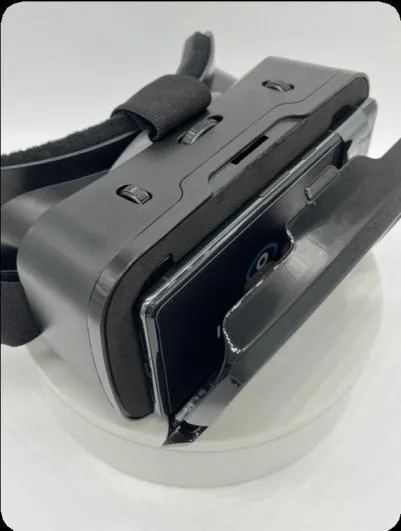
如何开机?
按住右侧(或佩戴时的上方)电源键,直到手机震动。随后 Iris 会引导您设置语言、Wi-Fi 及遥控器。此流程详见快速入门视频。
我可以使用哪些语言?
Vista 使用以下语言说话并显示菜单:English, Español, Français, Deutsch, Italiano, Português, Русский, العربية, हिन्दी, اردو, 中文, 日本語, Türkçe。在首次设置的欢迎屏幕上选择,或稍后在 Settings → Language 中选择。
如何将手机放回头戴设备?
初次引导提示您佩戴头戴设备时:
- 将手机居中对准镜片。
- 对齐摄像头与前盖的开口。
- 合上前盖,直至锁定。
- 戴上头戴设备并收紧两侧绑带。电源键应朝上。
佩戴头戴设备时请勿行走或驾驶。快速入门视频有详细演示。
如何连接遥控器?
遥控器已与您的 Vista 配对。
按住遥控器电源键 1 秒,直到蓝灯亮起。连接过程可能需等待一分钟。连接成功后,Vista 会提示 “遥控器已连接”。
如无反应,请更换遥控器电池后重试。Vista 休眠、遥控器超时(30 秒未操作)或手机重启后,均需同样方式重新开启遥控器。
如何使用遥控器?
Vista 遥控器配有摇杆、Action 键、Back 键、Voice 键及电源键。
- 摇杆左/右 — 切换至下一个或上一个模式。
- 摇杆上/下 — 大多数模式下放大或缩小(RP 模式除外,详见第 3 周)。如需保存当前缩放,请按 Action,Vista 会提示“设置已保存”。
- Action — 打开菜单、选择项目或保存设置(包括刚设定的缩放)。
- 长按 Action — 在摄像模式下快速放大。
- Back — 关闭菜单或放弃正在调整的设置。
- Voice — 按下或长按与 Iris 对话,仅打开麦克风。
菜单中,移动摇杆选择项目,按 Action 确认,按 Back 返回。
遥控器在30 秒无操作后自动关闭。再次按住电源键 1 秒即可重新开启,待听到“遥控器已连接”。
如何调节焦距?
从 Welcome(欢迎界面)开始。该界面为高对比度画面,每只镜片中有蓝色 IrisVision 眼睛和 Vista 字样,便于您先调清晰度。
- 转动每只眼睛上方的调焦轮,直至该侧画面清晰。
- 瞳距(IPD)需分两步调节。 先转动头戴设备顶部中央的IPD 调节轮,使画面居中。再在应用内设置 IPD(欢迎菜单或 设置 → 头戴设备 → IPD):按 Action,摇杆上下调节至清晰,按 Action 保存。
- 如需单眼调焦,可在欢迎菜单关闭另一只镜片,再分别调节,最后恢复双眼。
如未处于欢迎界面,可推动摇杆或请 Iris“回到欢迎界面”。
如何为 Vista 充电?
将 USB-C 线插入手机底部接口,再连接至墙插充电器。我们不建议在插电时使用 Vista。边充边用可能使手机发热。请先在充电器上充电,准备好后再戴上。可询问 Iris“电量”,听取剩余电量。
每隔一到两个小时让眼睛休息一下。取下头戴设备几分钟——若感到疲劳或不适,休息更久一些。
如何让 Vista 休眠?
请 Iris“休眠”,或进入设置 → 休眠。屏幕将变暗。唤醒时说 Iris(需开启 Iris Listen),如遥控器超时需重新开启。
语音与遥控器无法关机。完全关机详见第 4 周。
本周如何与 Iris 交流?
按下或长按 Voice,待黄色麦克风出现后说话。可尝试:
- “这个模式是做什么的?” — Iris 会解释当前模式。
- “休眠”
- “现在几点?”
无需精准语句。说“停止”或“没关系”可取消。更多 Iris 指令详见第 2 周。
本周建议尝试哪些功能?
调好焦距后,向右推动摇杆一次,进入 Scene。Scene 为实时摄像模式,适合中远距离观察——如房间、人物、白板或您所在空间。四处看看。如需确认当前模式,可询问 “这个模式是做什么的?”。
本周建议尝试
仅为体验,无需测试。请与 Iris 互动,剩下的她会帮您完成。
- 观察您关心的事物——如家人、植物、时钟——并说 “拍照”。照片稍后可在相册中查看。
- 拿起一封信或麦片盒,说 “读一下”,看看 Iris 能否为您朗读一两行。
- 说 “YouTube” 并播放第一个视频,观看一分钟。搜索功能可后续学习。
- 说 “打开游戏”,试玩第一个游戏,记住您的分数。下周再挑战更高分。
按钮操作遇到困难?用户指南有完整说明。第 2 周将体验观察、阅读及挑战分数。
第 2 周,共 4 周
日常观察与阅读
本周目标:切换不同模式、用 Iris 完成实际任务、尝试阅读与读文本、体验气泡和电视模式。请先完成第 1 周内容。
如何切换模式?
推动摇杆左或右。Vista 会在每个模式切换时播报当前模式。每到一个新模式,可询问 “这个模式是做什么的?”。
也可按下 Voice 并说出模式名称——如“进入阅读”、“Scene”、“气泡”、“电视”或“打开设置”。
每种模式的用途是什么?
本周您将主要使用的模式简介。您可以在任意模式下询问 Iris “这个模式是做什么的?”
| 模式 | 用途 |
|---|---|
| Welcome | 主屏幕。检查对焦并开始导航。 |
| Scene | 适合中远距离观察——如房间、人物或白板。 |
| Reading | 近距离放大文本——如书籍、信件、标签和包装。 |
| Bubble | 用圆形放大镜放大某一处,同时保留周围场景可见。 |
| Television | 针对远距离观看电视或电脑屏幕优化。 |
| Settings | 设备全局设置——休眠、Iris、Wi-Fi、语言等。 |
其他模式(Bioptic、Outline、RP、Stream TV、YouTube、Movies、Books、Games、Photo Gallery)将在第 3 周和第 4 周介绍。
如何与 Iris 互动?
两种启动方式
- Voice 按钮——按下或长按 Voice。听到提示音并看到黄色麦克风后讲话。
- 说“ Iris”——在设置 → Iris中开启Iris Listen,等待黄色麦克风出现,然后说出指令。请勿将“Iris”和指令连在一起说。
常用语句
- “这个模式是做什么的?”
- “切换到阅读” / “切换到场景” / “打开设置”
- “放大” / “缩小” / “快速放大”
- “增加亮度” / “音量加大”
- “朗读此内容”——拍摄页面并朗读,可用“播放”或“暂停”控制。
- “拍照”
- “休眠”
- “今天天气怎么样?”
完整语音指令列表请参见用户指南 与 Iris 互动。
如何在模式中放大?
在除 RP 外的任意摄像头模式下,摇杆上推放大,下推缩小。喜欢当前放大倍数时,按下Action保存,Vista 会提示“设置已保存”。Back可保留上一次的放大倍数。
长按Action可实现快速放大(使用设置 → 快速放大中的级别)。您也可以说“放大”、“缩小”或“快速放大”。
RP 模式不同:摇杆上下调整视窗大小,而非放大。详见第 3 周。
如何使用 Reading?
Reading 是用于文本的近距离放大镜。请将页面放在平稳且光线充足的表面。摇杆上下可调节放大倍数,按Action保存。再次按Action(不在放大条时)可开启手电筒、切换阅读色彩及朗读文本。
如何让 Vista 朗读文本?
朗读文本会拍摄页面并为您朗读。可在 Scene、Reading、Television 或 RP 模式下启动。
- 将页面置于摄像头前,确保光线充足。
- 按下Voice并说**“朗读此内容”(或“捕捉文本”),或在模式菜单中选择朗读文本**。
- 会有三秒倒计时,便于您保持页面稳定。随后 Vista 会朗读捕捉到的文本。
- 可说**“播放”或“暂停”**,或在菜单中选择相应操作。
若在朗读过程中切换模式,或暂停超过 15 分钟,请重新开始。朗读文本功能在阿拉伯语或乌尔都语下不可用。
完整步骤请参见:用户指南 — 朗读文本。
如何使用 Bubble?
Bubble 类似 Scene,但中央有圆形放大镜——适合同时观察标志或人脸及周围环境。按下Action,选择调整 Bubble。分两步:摇杆上下调整大小,按Action保存,然后用摇杆上下(或左右)移动位置,再按Action保存。
如何使用 Television?
Television 针对电视或电脑屏幕优化。请正对屏幕坐好。摇杆上下可调节放大倍数,按Action保存。此模式下无手电筒(以免屏幕过曝)。观看时自动休眠会延后,观看结束后可说“休眠”。
本周可尝试的操作
同一设备,更多挑战——再试一次。
- 打开 Games,打破第 1 周的分数记录。如有需要可记下新分数。
- 用“朗读此内容”完整阅读一封信或一页纸。中途暂停,再说“播放”继续。
- 在Bubble模式下,将房间另一端的标志或人脸放入圆圈,调整至刚好放大该区域。
- 坐在真实电视或电脑前,用Television模式观看几分钟——节目结束后说“休眠”。
- 拍摄比上周更远的物体。准备好后在 Photo Gallery 中对比两张照片。
更多语音指令请见:与 Iris 互动。第 3 周将让 Vista 更贴合您的需求。
第3周 共 4 周
个性化设置
本周目标:隐藏不常用模式,设置 Iris 和头戴设备舒适度,学习 RP(调整视窗而非放大)。请先完成第 1、2 周内容。
如何隐藏不需要的模式?
- 进入设置(用摇杆或说“打开设置”)。
- 选择头戴设备,再选择模式。
- 在对应行按下Action即可隐藏或显示该模式。
可隐藏或显示:Bubble、Bioptic、Outline、RP、Television、Stream TV、Movies、Books 和 Games。被隐藏的模式仍可通过语音访问。Welcome、Scene、Reading、Photo Gallery、YouTube 和 Settings 始终显示在轮播菜单中。
Bioptic 和 Outline 是什么?
- Bioptic——矩形望远窗,放大某一区域,同时保留周围场景。按Action选择调整方框。与 Bubble 相同的两步:摇杆上下调整大小,Action保存,再用摇杆移动位置,Action保存。详情见:用户指南 — Bioptic。
- Outline——高对比度边缘,使物体和形状更突出。可选浅色、深色或彩色。Outline 大小和灵敏度可在菜单中调整。详情见:用户指南 — Outline。
什么是 RP 模式?为什么摇杆操作不同?
RP(视网膜色素变性)适用于管状视野。保留 Scene 的色彩,但将整个画面缩小到一个窗口,使更多场景进入您仍有视力的区域。
在 Scene、Reading 及大多数摄像头模式下,摇杆上下为放大/缩小。按Action可保存当前放大倍数。RP 模式下不这样放大。摇杆上下调整视窗大小:
- 上推摇杆——放大窗口(看到更多场景)。
- 下推摇杆——缩小窗口(看到更少场景)。
- Action——保存当前大小,Vista 会提示“设置已保存”。
- Back——保留上一次的大小。
摇杆左右仍可切换模式。放大功能在 RP 菜单中(按Action),或通过语音“放大”/“缩小”实现。
完整步骤请参见:用户指南 — RP。
如何更改 Iris 设置?
进入设置 → Iris(仅在 Iris 开启时可用):
- Iris——主开关。关闭后需用遥控器重新开启,无法通过语音唤醒。
- Iris Listen——无需按 Voice,听到“Iris”即可唤醒。
- Iris Sensitivity——调节唤醒灵敏度(1–10)。
- Iris Talk——语音提示。关闭后指令仍可执行。
- 语速——调节 Iris 说话速度。
语言设置在设置 → 语言。
如何连接其他 Wi-Fi 网络?
Vista 在浏览模式下无需 Wi-Fi。YouTube、Movies、Books、天气、更新和支持需连接 Wi-Fi。
- 进入设置 → Wi-Fi
- 选择网络并输入密码。
在键盘界面,摇杆选择按键,Action输入,Back关闭。
设置中包含哪些内容?
通过摇杆或“打开设置”进入设置。
| 项目 | 功能 |
|---|---|
| 休眠 | 让 Vista 进入休眠。说“Iris”可唤醒。 |
| 快速放大 | 长按Action时使用的放大级别。 |
| 音量 / 亮度 | 调节设备音量和屏幕亮度。 |
| Iris | 设置 Iris 的唤醒和语音提示。 |
| 头戴设备 | 调节瞳距、视窗、视野、视图调整、自动休眠、模式、镜片、重置设备等。 |
| 系统 | 查看序列号、系统信息、左手模式(交换 Action 和 Back)。 |
| Wi-Fi | 连接其他网络。 |
| 语言 | 设置菜单、Iris 和屏幕文本的语言。 |
| Vista tour | 引导您了解 Vista 的各种模式。 |
| Voice tutorial | 练习唤醒 Iris 并说出指令。 |
每个浏览模式也有专属菜单。完整列表请见用户指南 — 设置。
本周可尝试的操作
让头戴设备真正属于您——并在上周的基础上更进一步。
- 隐藏您不常用的模式。然后尝试说出这些模式的名称,确认 Iris 依然可以打开它们。
- 如果您有管状视野(隧道视野),请在RP模式下花十分钟,保存一个让您舒适的窗口大小。如果没有,可以在嘈杂的房间尝试Outline模式,或在远处标识上试用Bioptic模式。
- 在 YouTube 上,跳过推荐列表。直接说“search”加上您真正想看的内容——比如食谱、圣歌或体育片段。
- 打开照片库,找到第一周拍摄的照片,放大,并锁定缩放,这样您可以在面部或标签上平移查看。
- 再次玩同一个游戏。打破上周的分数——您已经坚持两周了。
设置详情:用户指南 — 设置。第四周将体验电影、有声书和您的四周最佳成绩。
第4周,共4周
Vista 的更多功能
本周目标:尝试 YouTube、电影、有声书和游戏(基础操作)、Vision Cast、照片库,并学会如何关机。除照片库和游戏外,这些多媒体模式均需连接 Wi-Fi。请先完成第1-3周内容。
我还能使用哪些模式?
| 模式 | 主要用途 |
|---|---|
| YouTube | 在头戴设备中搜索并观看 YouTube 视频。 |
| Movies | 搜索并观看免费的完整电影。 |
| Books | 收听免费的有声书。 |
| Games | 为低视力群体专门设计的游戏。 |
| Stream TV | 通过 Vision Cast 将电视画面投射到头戴设备中。 |
| Photo Gallery | 浏览您在 Vista 上拍摄的照片。 |
YouTube、Movies、Books、Games 和 Photo Gallery 各有三种界面:模式磁贴、列表和内容内部(如视频、书籍、游戏或照片)。在磁贴界面,左右拨动摇杆可切换模式。按下Action可立即打开列表,或等待约三秒,Vista 会自动打开。
如何使用 YouTube?
YouTube 需要 Wi-Fi。初始会显示 IrisVision 的视频。
在 YouTube 磁贴界面
- 摇杆左右拨动——切换到上一个或下一个模式。
- Action——打开视频列表。或等待几秒,列表会自动打开。
在视频列表中
- 摇杆——选择上一个或下一个标题。
- Action——播放高亮视频。
- Back——返回 YouTube 磁贴。
- 按下 Voice 并说 “search” 加上您想查找的内容,例如“search 意大利食谱”。说 “clear search” 返回推荐列表。
视频播放时
- 摇杆左右拨动——快进或快退。快速拨动两次可跳转更远。
- 摇杆上下拨动——调节音量。
- Action——播放或暂停。
- Back 或长按 Action——退出播放器,返回列表。
详情请见:用户指南 — YouTube。
如何使用 Movies?
Movies 可在头戴设备中播放免费的完整电影(需 Wi-Fi)。操作与 YouTube 相同。
在 Movies 磁贴界面
- 摇杆左右拨动——切换到上一个或下一个模式。
- Action——打开电影列表(或等待几秒)。
在电影列表中
- 摇杆——选择上一个或下一个标题。
- Action——播放高亮电影。
- Back——返回 Movies 磁贴。
- 说 “search” 加上电影名称。说 “clear search” 返回推荐列表。
电影播放时
- 摇杆左右拨动——快进或快退(快速拨动两次可跳转)。
- 摇杆上下拨动——调节音量。
- Action——播放或暂停。
- Back 或长按 Action——返回列表。
详情请见:用户指南 — Movies。
如何使用 Books?
Books 可在头戴设备中播放免费的有声书(需 Wi-Fi)。列表和播放器的操作与 Movies 相同。
在 Books 磁贴界面
- 摇杆左右拨动——切换到上一个或下一个模式。
- Action——打开书籍列表(或等待几秒)。
在书籍列表中
- 摇杆——选择上一个或下一个标题。
- Action——播放高亮书籍。
- Back——返回 Books 磁贴。
- 说 “search” 加上书名。说 “clear search” 返回推荐列表。
有声书播放时
- 摇杆左右拨动——快进或快退(快速拨动两次可跳转)。
- 摇杆上下拨动——调节音量。
- Action——播放或暂停。
- Back 或长按 Action——返回列表。
详情请见:用户指南 — Books。
如何使用 Games?
这些游戏专为低视力群体设计。已安装的游戏无需 Wi-Fi;联网时列表会自动更新。
在 Games 磁贴界面
- 摇杆左右拨动——切换到上一个或下一个模式(Books 在一侧,Settings 在另一侧)。
- Action——打开游戏列表(或等待几秒)。
在游戏列表中
- 摇杆——高亮某个游戏,Vista 会朗读简要介绍。
- Action——启动高亮游戏。
- Back——返回 Games 磁贴。
- 您也可以说 “open games” 或 “play” 加上游戏名称。
游戏进行中
- 摇杆和 Action 由该游戏自定义(不会切换模式)。
- Back 或长按 Action——退出游戏,返回列表。
详情请见:用户指南 — Games。
如何使用 Stream TV(Vision Cast)?
Stream TV 可将 HDMI 视频从电视、电脑或流媒体设备投射到头戴设备。您需要单独购买 Vision Cast 发送器。
- 将 HDMI 线插入发送器的 HDMI IN,另一端连接机顶盒或电脑。若使用 Fire Stick(或类似设备),请将其插入 HDMI IN。
- 在头戴设备中打开 Stream TV。若使用流媒体棒,其设置界面会在 Vista 中显示。
- 按下 Action 并选择 Connect。
完整步骤及 Stream TV 设置详见:用户指南 — Stream TV。
如何使用照片库?
您在 Scene、Reading、Television 及其他摄像模式下拍摄的照片会保存在此。照片库支持额外的缩放和平移,方便您近距离查看照片。
在照片库磁贴界面
- 摇杆左右拨动——切换到上一个或下一个模式。
- Action——打开照片库(或等待几秒)。
在照片网格中
- 摇杆左右拨动——切换到下一个或上一个照片。
- 摇杆上下拨动——按行移动。
- Action——全屏查看高亮照片。
- Back——返回照片库磁贴。
查看单张照片时
- 摇杆上下拨动——放大或缩小(屏幕不显示缩放数值)。
- 摇杆左右拨动——切换到下一个或上一个照片。
- 长按 Action——快速缩放(若未锁定缩放)。
- 放大后,按下 Action 可锁定缩放。Vista 会提示“缩放已锁定”。此时摇杆可在四个方向平移,方便您查看细节。
- Back 每次返回一步:解锁平移→缩小→关闭照片→退出照片库。
- 可在菜单中删除照片。
详情请见:用户指南 — 照片库。
如何进行 Vista 导览或语音教程?
一次性设置仅在首次使用时运行,无法重做。如需复习,请打开 Welcome 菜单或 Settings,然后选择 Vista tour 或 Voice tutorial。
如何关闭 Vista?
语音和遥控器无法关闭手机电源。请打开前盖。
- 同时按住电源键和音量加键几秒钟。
- 当电源菜单出现时,选择关机。
要重新开机,请长按电源键,直到手机震动,然后等待约20秒进入欢迎界面。请再次打开遥控器。
本周可尝试的操作
您已掌握操作方法。本周请像真正的主人一样使用 Vista。
- 在Movies中搜索一部您一直想重温的电影,观看开头片段。
- 在Books中开始一本有声书——哪怕只听一章。
- 再次玩同一个游戏,刷新您的四周最佳成绩。
- 如果您有 Vision Cast,请连接并在头戴设备中观看一场节目。如果没有,可在 YouTube 搜索喜欢的剧集下一集。
- 向他人展示您现在能做到的新技能——一张照片、Iris 朗读的一页,或是您的高分记录。
接下来我该做什么?
- Vista 用户指南 — 包含所有模式、设置选项和语音指令
- 故障排除
- 常见问题
- 辅导支持 — 头戴设备的入门指导,以及有教练主动联系