مرحباً. للأسابيع الأولى ومقاطع فيديو فتح الصندوق، ابدأوا من البدء. Iris هي الصوت في السماعة — قولوا اسمها متى احتجتم مساعدة.
معلومات هامة
مقدمة
مرحباً بكم في دليل مستخدم IrisVision Vista — دليلكم الأساسي للاستخدام الأمثل والآمن لهذا الجهاز المتطور والمخصص. يرجى ملاحظة أن المعلومات الواردة في هذا الدليل قابلة للتغيير دون إشعار مسبق. لضمان حصولكم على أحدث نسخة، يرجى زيارة موقع IrisVision على https://irisvision.com أو التواصل مع الموزع المعتمد لديكم.
قبل الخوض في التفاصيل، من المهم توضيح أن هذا الدليل يركز على تقديم التعليمات الأساسية لاستخدام جهاز IrisVision Vista بفعالية.
نحثكم على قراءة هذا الدليل بعناية وفهمه جيداً. يرجى حفظ جميع الأدلة في مكان آمن وسهل الوصول للرجوع إليها مستقبلاً. إذا كان لديكم أي استفسارات أو ملاحظات بخصوص هذا الدليل، لا تترددوا في التواصل معنا للحصول على المزيد من الدعم.
ستجدون في هذا الدليل إجراءات الفحص والتحضير الموصى بها قبل استخدام جهاز IrisVision Vista. بالإضافة إلى ذلك، نوضح الاحتياطات الأساسية الواجب اتخاذها عند التخلص من المنتج بعد الاستخدام، لضمان السلامة والمسؤولية البيئية.
من الضروري جداً الالتزام بجميع التعليمات الواردة في هذا الدليل. عدم الالتزام قد يؤدي إلى إصابات خطيرة للمريض أو المستخدم أو طرف ثالث، بالإضافة إلى احتمال تلف الجهاز.
في IrisVision، رسالتنا هي تمكين الأفراد ذوي الإعاقات البصرية، وتقديم تجربة غامرة تتجاوز مجرد المساعدة البصرية. نحن ملتزمون بتوفير تقنية تعزز الاستقلالية وتمكن المستخدمين من التفاعل بثقة مع العالم.
شكراً لاختياركم IrisVision Vista. معاً، ننطلق في رحلة لإثراء الحياة وإعادة تعريف الإمكانيات لمن يواجهون تحديات بصرية.
الاستخدام المقصود
IrisVision Vista هو جهاز مخصص يُستخدم كمساعد بصري ومنصة لإعادة التأهيل، يهدف إلى مساعدة الأفراد ذوي الإعاقات البصرية على التفاعل مع العالم وتحقيق مستويات جديدة من الاستقلالية. لا يُقصد بالجهاز تقديم تفسيرات أو إرشادات لتقنيات التنظير الداخلي.
الاستخدام الأساسي المقصود لـ IrisVision Vista هو تعزيز الإدراك البصري وتوفير التكبير لمساعدة المستخدمين ذوي الإعاقات البصرية في الأنشطة اليومية مثل القراءة، والتعرف على الوجوه، والتنقل في البيئة المحيطة. يُنصح باستخدام الجهاز تحت إشراف وتوجيه متخصصي الرعاية الصحية المؤهلين أو مقدمي الرعاية.
يوصى باستخدام IrisVision Vista في بيئات متنوعة، بما في ذلك المنازل، والمؤسسات التعليمية، والأماكن المجتمعية. وهو مخصص للاستخدام من قبل الأفراد من مختلف الفئات العمرية من ذوي الإعاقات البصرية، مع إجراء التعديلات المناسبة لتلبية الاحتياجات الفردية.
تم تصميم الجهاز ليُستخدم مع الملحقات المتوافقة. يُنصح المستخدمون باتباع إجراءات الفحص والتحضير الموصى بها في هذا الدليل قبل استخدام الجهاز.
دواعي الاستخدام
يُوصى باستخدام IrisVision Vista للأفراد ذوي الإعاقات البصرية لتعزيز إدراكهم البصري وتحقيق مزيد من الاستقلالية في الأنشطة اليومية. يعمل الجهاز كمساعد بصري ومنصة لإعادة التأهيل، ويوفر التكبير وتحسين الصورة لدعم المستخدمين.
الأسماء الشائعة للجهاز
مساعد بصري قابل للارتداء، مساعد بصري، مساعد بصري بتقنية الواقع الافتراضي، مساعد بصري مساعد.
وصف Vista
وصف الجهاز
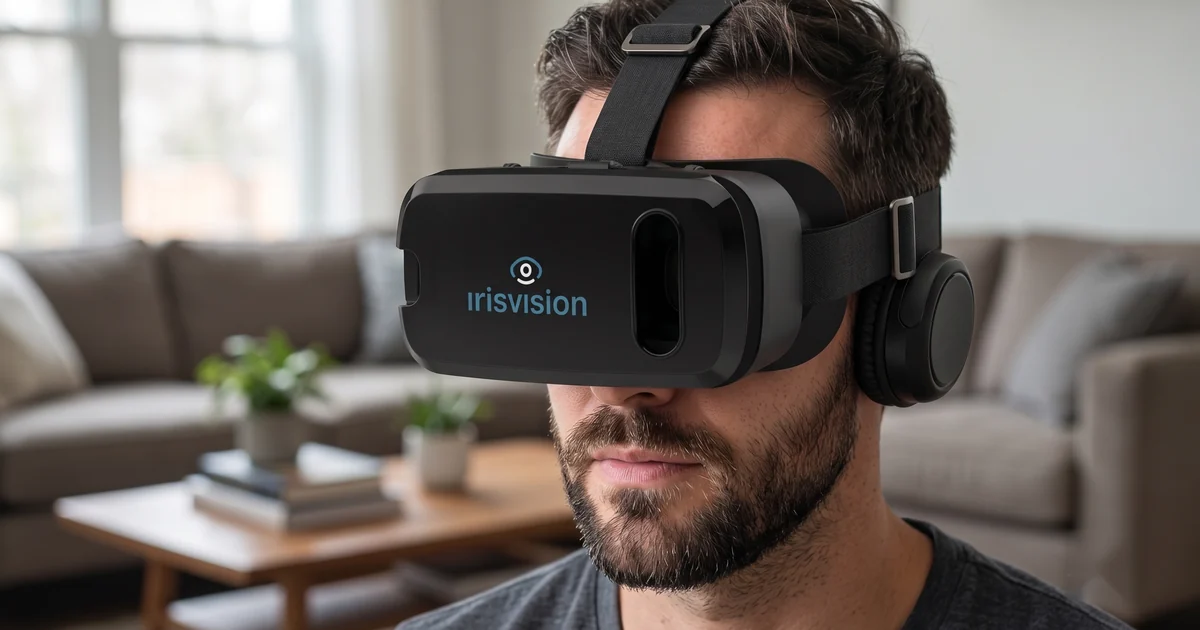
IrisVision هو جهاز مساعد صُمم للأشخاص ضعاف البصر، يجمع بين تقنية الواقع الافتراضي وبرمجيات مخصصة. يُعد حلاً فعالاً لضعف البصر متاحاً للأفراد المصابين بالتنكس البقعي، اعتلال الشبكية السكري، الزرق، التهاب الشبكية الصباغي، وغيرها من اضطرابات العين.
محتويات العبوة والملحقات
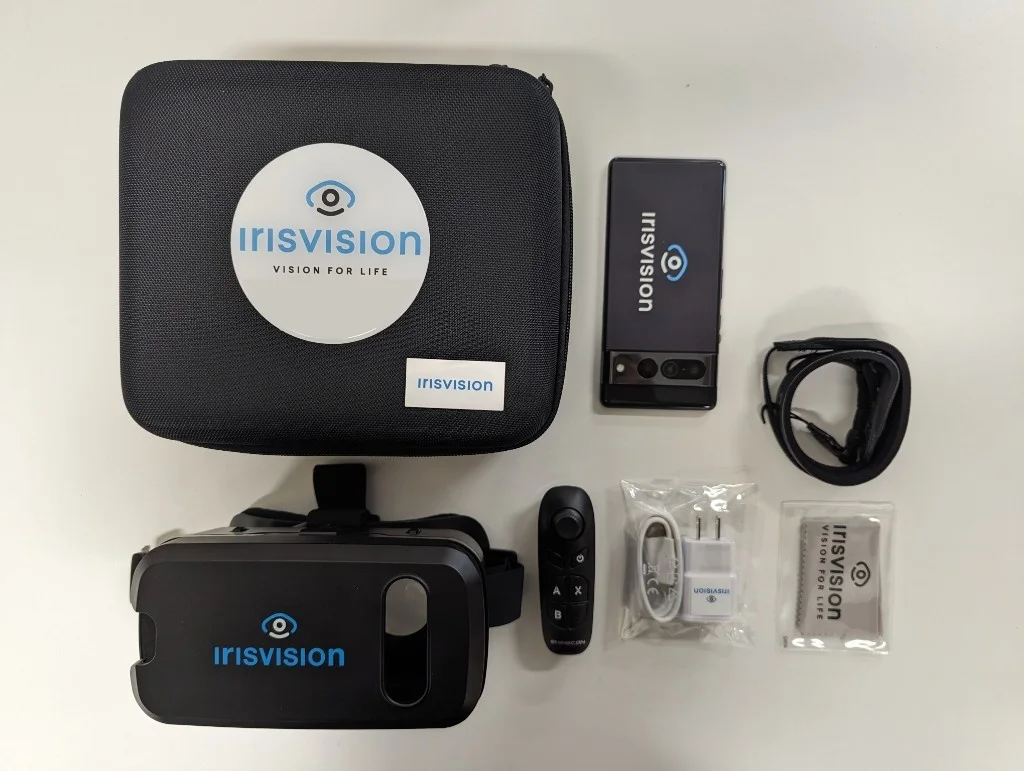
يأتي جهاز IrisVision الخاص بكم مع العناصر التالية:
- وحدة عرض IrisVision
- سماعة الرأس
- جهاز التحكم عن بُعد
- سماعات أذن سلكية
- قطعة قماش للتنظيف
- حقيبة حمل
- حبل تعليق
- كابل شحن مباشر
ملحقات اختيارية (تُباع بشكل منفصل)
- Vision Cast — لبث التلفزيون أو الكمبيوتر أو جهاز البث إلى السماعة
- سماعات أذن لاسلكية — للاستماع بدون كابل
هذه الملحقات ليست متوفرة في كل عبوة. إعداد Vision Cast مذكور تحت بث التلفزيون.
فيديو فتح الصندوق في قسم البدء يوضح كل عنصر وكيفية إخراج الهاتف من السماعة.
إزالة وحدة العرض
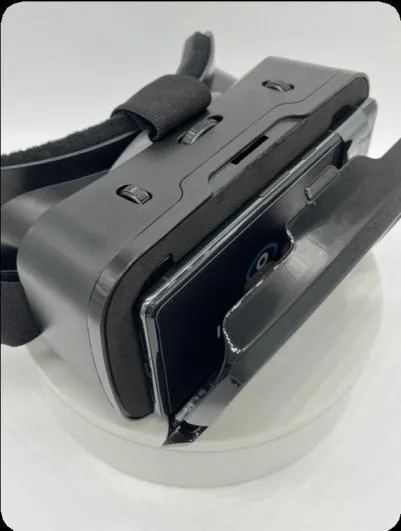
يتم الإعداد الأولي (التهيئة) على الهاتف، لذا يجب إخراجه من السماعة. توضح فيديوهات البدء هذه الخطوة.
حرر وحدة عرض IrisVision من السماعة بدفع المشبك بعيداً عن وحدة العرض. أزل وحدة العرض بعناية وضع السماعة جانباً.
تشغيل وحدة العرض
اضغط على زر التشغيل الموجود في الجانب الأيمن (أو الأعلى عند وضعه في السماعة) حتى يهتز الهاتف. بعد ذلك، سيرشدك Iris خلال إعداد اللغة، والواي فاي، وجهاز التحكم.
إعداد الواي فاي
يمكن توصيل Vista بشبكة الواي فاي أثناء الإعداد الأولي، أو لاحقاً من خلال الإعدادات ← الواي فاي. يتيح الاتصال دعم العملاء بشكل أكثر فعالية، ويوفر تحديثات البرامج، ويُعد ضرورياً لتشغيل يوتيوب، الأفلام، الكتب، والطقس.
ملاحظة: أوضاع العرض تعمل بدون واي فاي. ومع ذلك، يُوصى بشدة بالاتصال بالإنترنت.
تهيئة الواي فاي
- انتقل إلى الإعدادات (حرك العصا لليسار أو اليمين، أو اطلب من Iris “فتح الإعدادات”).
- اختر الواي فاي.
- حدد الشبكة المطلوبة وأدخل كلمة المرور.
على لوحة مفاتيح الواي فاي، حرّك العصا لتحديد المفتاح المطلوب، واضغط على Action للكتابة، واضغط على Back لإغلاق لوحة المفاتيح والعودة.
وضع وحدة العرض
بعد أن يطلب منك الإعداد ارتداء سماعة الرأس:
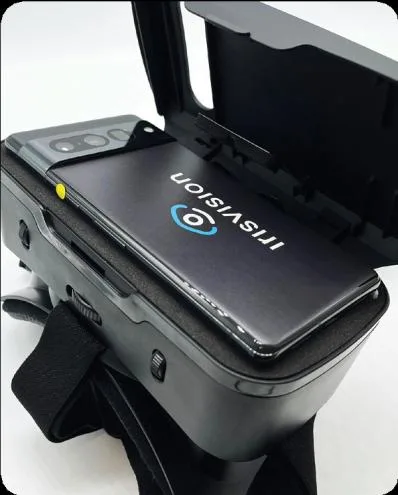
- أدخل وحدة العرض في سماعة الرأس من خلال توسيطها مقابل العدسات كما هو موضح. تأكد من أن الكاميرا متوافقة مع الفتحة في الغطاء الخارجي.
- قم بتثبيت وحدة العرض بإحكام داخل سماعة الرأس عن طريق دفع الغطاء الخارجي للأعلى حتى يلتصق بالخلف.
- ارتدِ سماعة الرأس وقم بشد الأشرطة الجانبية. يجب أن يكون زر التشغيل متجهاً للأعلى.
يعرض فيديو البدء كيفية إعادة الهاتف إلى مكانه.
تعليمات الشحن
اشحن Vista عن طريق توصيل كابل USB-C في المنفذ الموجود أسفل الهاتف، ثم في شاحن الحائط. يستغرق الشحن الكامل حوالي ساعتين. يتم الشحن بشكل أسرع عندما يكون الجهاز مطفأً تماماً. لا نوصي باستخدام Vista وهو موصول بالكهرباء. الشحن والاستخدام معاً قد يجعلان الهاتف دافئاً. اشحنه على الشاحن، ثم ارتده عندما تكون جاهزاً. اطلب من Iris “البطارية” لسماع مستوى الشحن.
نصائح البطارية:
- يصدر Vista إشعارات صوتية عندما ينخفض مستوى البطارية إلى 20%، 15%، و10%. عند 8%، يتم إيقاف تشغيل الجهاز.
- قم بإيقاف تشغيل الهاتف تماماً إذا كنت لن تستخدم Vista لأكثر من عدة ساعات. لا يمكن لـ Voice أو جهاز التحكم عن بعد إيقاف تشغيل الهاتف — راجع العناية والصيانة.
- يتم ضبط وضع السكون التلقائي في الإعدادات → سماعة الرأس. الوضع الافتراضي هو 5 دقائق. يمكنك اختيار أبداً، أو 1، 2، 5، 10، 15، أو 30 دقيقة. تشغيل الوسائط، أو حديث Iris، أو وجود ميكروفون مفتوح يؤخر هذا المؤقت.
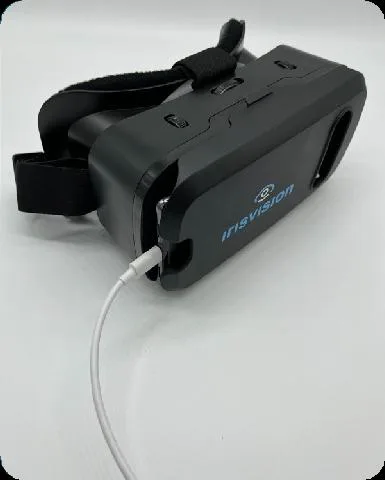
تعليمات استخدام Vista
تدابير وقائية
احتياطات عامة
- أبقِ الجهاز بعيداً عن أشعة الشمس المباشرة. من المهم بشكل خاص إبقاء عدسات سماعة الرأس بعيداً عن أي مصدر ضوء مباشر. هذه العدسات مكبرة ويمكن أن تسبب ضرراً لشاشة وحدة العرض.
- حافظ على جفاف IrisVision.
- لا تمشِ أبداً أثناء ارتداء سماعة رأس IrisVision.
- لا تقد السيارة أبداً أثناء ارتداء سماعة رأس IrisVision.
- سيصدر جهاز IrisVision صوتاً. يمكنك خفض مستوى الصوت أو إيقاف الصوت تماماً.
- أرح عينيك كل ساعة أو ساعتين. انزع السماعة لبضع دقائق — أو أكثر إذا شعرت بتعب أو عدم ارتياح.
تحذيرات
- قد يؤدي استخدام سماعة الرأس إلى آثار جانبية قصيرة المدى مثل: الغثيان، دوار الحركة، فقدان التوازن، الصداع، إجهاد العين، وتشوش الرؤية. عادةً ما تختفي هذه الأعراض بعد فترة التكيف الأولية.
- إذا شعرت بأي من هذه الأعراض، توقف عن الاستخدام وابقَ جالساً حتى تختفي الأعراض. إذا استمرت الأعراض، يرجى التواصل مع طبيبك.
- لا تقم بتشغيل خيارات الوصول على وحدة العرض، فقد يتعارض ذلك مع برنامج IrisVision.
استخدام جهاز التحكم عن بعد
في كل مرة يتم فيها تشغيل الهاتف، أو الاستيقاظ من وضع السكون، أو انتهاء وقت جهاز التحكم عن بعد، قم بتشغيل جهاز التحكم مرة أخرى. اضغط مع الاستمرار على زر التشغيل في جهاز التحكم لمدة ثانية واحدة حتى يظهر الضوء الأزرق. انتظر حتى تقول Vista “تم توصيل جهاز التحكم الخاص بك.”
ملاحظة: إذا لم يتصل جهاز التحكم، استبدل البطاريات وحاول مرة أخرى.
يتم إيقاف تشغيل جهاز التحكم تلقائياً بعد 30 ثانية من عدم الاستخدام للحفاظ على البطارية.
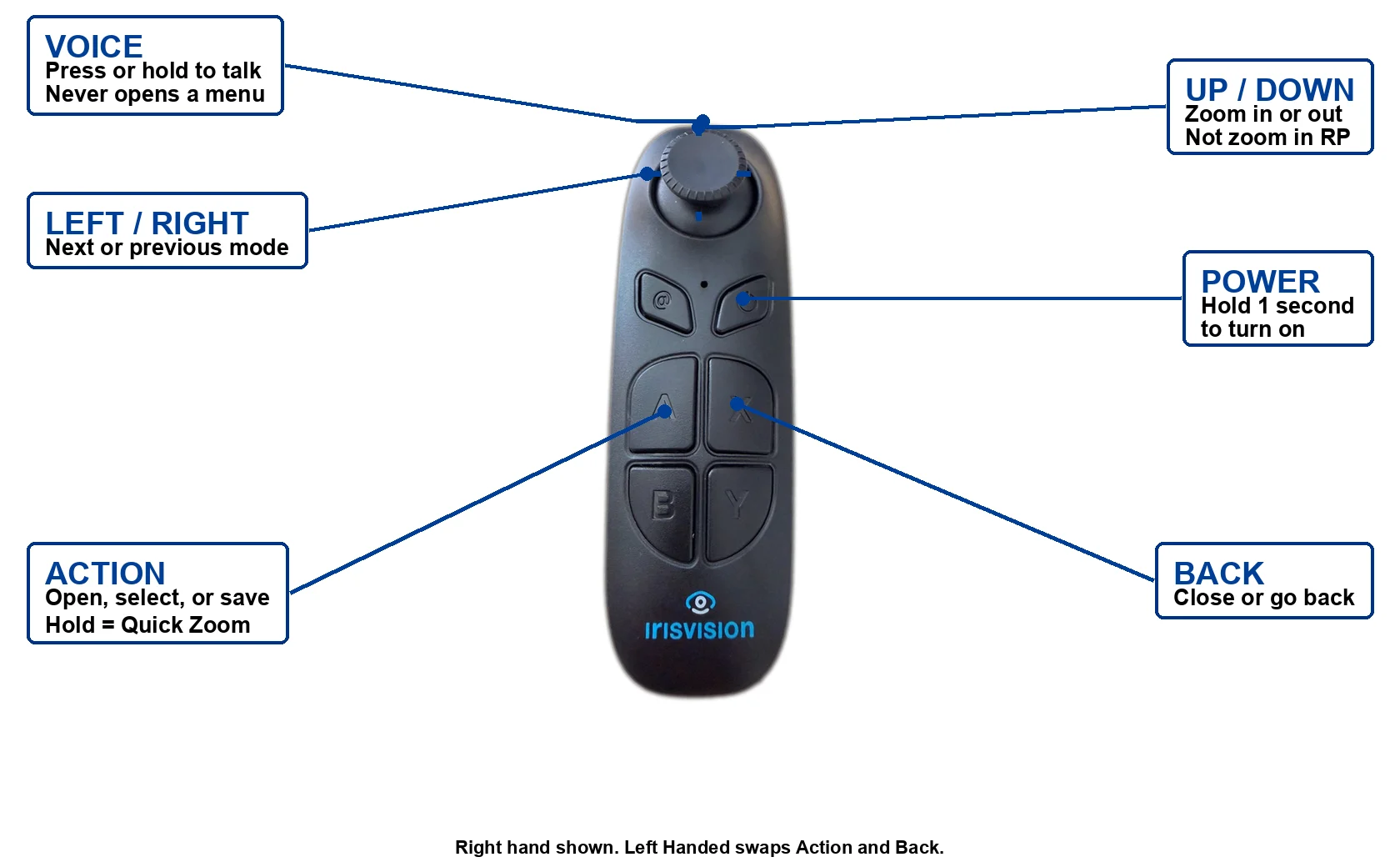
| التحكم | وظيفته |
|---|---|
| العصا يسار / يمين | الوضع السابق أو التالي. في القائمة، العنصر السابق أو التالي. |
| العصا للأعلى / للأسفل | التكبير أو التصغير في وضع الكاميرا (باستثناء RP — يغير حجم نافذة العرض). في القائمة، ضبط الإعداد المحدد. |
| Action | فتح القائمة، اختيار عنصر، أو حفظ إعداد — بما في ذلك التكبير الذي قمت بضبطه للتو. تقول Vista “تم حفظ الإعداد.” |
| Action (مع الاستمرار) | التكبير السريع في وضع الكاميرا (أو معرض الصور، ما لم يكن التكبير مقفلاً). في YouTube أو الأفلام أو الكتب أو الألعاب، الخروج من المشغل والعودة إلى القائمة. |
| Back | إغلاق القائمة، أو إلغاء تعديل قيد التنفيذ. |
| Voice | فتح الميكروفون لـ Iris. هذا لا يفتح قائمة أبداً. |
| Power | تشغيل أو إيقاف جهاز التحكم عن بعد. |
إذا كنت تستخدم جهاز التحكم في يدك اليسرى، قم بتفعيل الوضع الأعسر من خلال الإعدادات → النظام. يتم تبديل Action وBack ليبقى التحكم طبيعياً.
في القائمة، حرّك العصا لتحديد عنصر، واضغط Action لاختياره، واضغط Back للخروج. بالنسبة للسطوع، التكبير، IPD، والقيم المشابهة، جرب باستخدام العصا، ثم اضغط Action للحفظ أو Back للإلغاء.
التكبير في وضع العرض
في أي وضع كاميرا باستثناء RP، العصا للأعلى تكبر الصورة الحية والعصا للأسفل تصغرها. اضغط Action إذا كنت ترغب في تخزين هذا التكبير لاستخدامه في المرة القادمة عند العودة إلى الوضع. تقول Vista “تم حفظ الإعداد.” Back يحتفظ بالتكبير السابق.
اضغط مع الاستمرار على Action من أجل التكبير السريع (المستوى من الإعدادات → التكبير السريع). يمكنك أيضاً قول “تكبير”، “تصغير”، أو “تكبير سريع”.
في RP، العصا للأعلى/للأسفل تغير حجم نافذة العرض وليس التكبير. احفظ هذا الحجم بنفس الطريقة — اضغط Action. التكبير في RP يكون من خلال قائمة الوضع أو عن طريق الصوت. راجع RP.
تعليمات الاستخدام
تشغيل الجهاز
قم بتشغيل وحدة العرض بالضغط على زر التشغيل الموجود على الجانب الأيمن من وحدة العرض. عندما تكون وحدة العرض داخل سماعة الرأس، سيكون هذا الزر في الأعلى.
ارتداء سماعة الرأس
ضع سماعة الرأس على رأسك واضبط الأشرطة الجانبية لتثبيتها بإحكام. يجب أن تكون وحدة العرض في منتصف العدسات مع توجيه زر التشغيل للأعلى. يجب أن تكون الكاميرا في منتصف فتحة غطاء السماعة.
ملاحظة: لا تمشِ أثناء ارتداء سماعة رأس IrisVision.
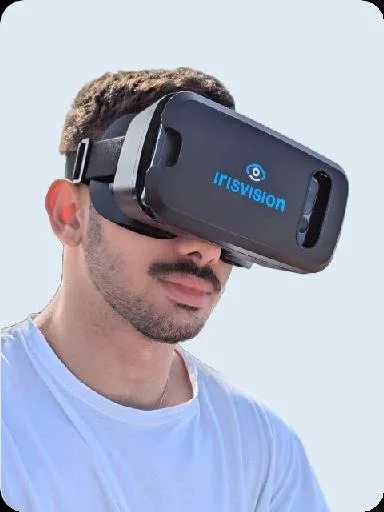
ضبط التركيز
تتيح سماعة رأس IrisVision ضبط تركيز العدسات بشكل فردي. لضبط التركيز، قم بتدوير العجلة الموجودة فوق العدسة المطلوبة ببطء.
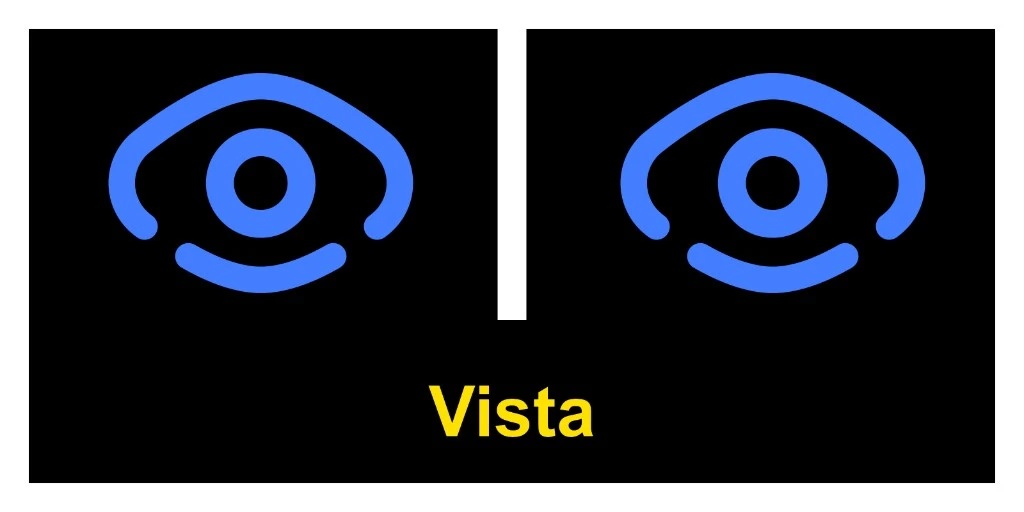
- بعد التشغيل، يجب أن تعرض Vista شاشة الترحيب (التركيز) — صورة عالية التباين مع عين IrisVision زرقاء في كل عدسة وكلمة Vista. إذا لم تكن هناك، حرّك العصا لليسار أو اليمين، أو اطلب من Iris “الذهاب إلى شاشة الترحيب”.
- اضبط كل عجلة تركيز حتى تبدو الصورة واضحة قدر الإمكان في كل عدسة.
- IPD يتطلب خطوتين — تحتاج كليهما. إذا رأيت صورة مزدوجة أو متداخلة، اضبط المسافة بين الحدقتين بهذه الطريقة:
- على السماعة: قم بتدوير مقبض IPD في الأعلى حتى تشعر أن الصورة في المنتصف. هذا المقبض يدور لليسار ولليمين؛ عجلات تركيز العدسات تدور للأمام والخلف.
- في التطبيق: افتح IPD من قائمة الترحيب أو الإعدادات → سماعة الرأس → IPD. اضغط Action، حرّك العصا للأعلى أو للأسفل حتى تبدو الصورة واضحة، ثم اضغط Action للحفظ.
لضبط تركيز عين واحدة في كل مرة، قم بإيقاف العدسة الأخرى من شاشة الترحيب أو الإعدادات → سماعة الرأس، ثم أعد تشغيل كلتيهما.
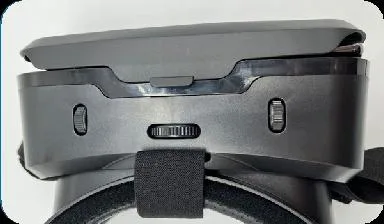
التفاعل مع Iris
Iris هو المساعد الصوتي في Vista. تحدث بلغة يومية — لا تحتاج إلى عبارات دقيقة. اطلب ما تريد (“اجعلها أكبر”، “اقرأ لي هذا”، “ما هو الغرض من هذا الوضع”، “وضع السكون”) وستقوم Iris بتنفيذه أو الإجابة عليك. تحدث باللغة التي اخترتها في الإعدادات.
طريقتان للتحدث مع Iris
- زر Voice — اضغط أو استمر في الضغط على زر Voice في جهاز التحكم عن بعد حتى يظهر شريط الاستماع أو يصدر الجهاز صوتاً، ثم تحدث. هذا يفتح الميكروفون فقط. لا يفتح أي قائمة أبداً.
- قل كلمة التنبيه “Iris” — انتظر حتى تستجيب Iris ويظهر الميكروفون الأصفر، ثم قل الأمر. لا تقل “Iris” والأمر في نفس الوقت. قم بتفعيل الاستماع إلى Iris في الإعدادات → Iris.
إذا غيرت رأيك أثناء فتح الميكروفون، قل “توقف” أو “لا بأس”.
أوامر أولية للتجربة
- “ما هو الغرض من هذا الوضع؟” — تشرح Iris الوضع الذي أنت فيه.
- “وضع السكون” — يضع Vista في وضع السكون. قل Iris لإعادة التشغيل (يجب تفعيل الاستماع إلى Iris).
- “اذهب إلى القراءة” / “اذهب إلى المشهد” / “افتح الإعدادات”
- “تكبير” / “تصغير” / “تكبير سريع”
- “اقرأ هذا” — ثم “تشغيل” أو “إيقاف مؤقت”.
- “التقط صورة”
- “كم الساعة؟” / “ما هو الطقس؟”
أشياء شائعة يمكنك قولها
- تبديل الأوضاع: “الترحيب” أو “التركيز”، “المشهد”، “الفقاعة”، “ثنائي البؤرة”، “القراءة” (بالإضافة إلى “قراءة داكنة”، “قراءة صفراء”، “قراءة خضراء”، وغيرها)، “تحديد الحواف”، “التلفزيون”، “vision cast” أو “بث التلفزيون”، “معرض الصور”، “YouTube”، “الأفلام”، “الكتب”، “الألعاب”، “الإعدادات”، أو “RP”.
- التكبير: “تكبير”، “تصغير”، “أقصى تكبير”، “إعادة ضبط التكبير”، “تكبير سريع”.
- ضبط الصورة: “السطوع”، “التباين”، “التعريض”، “مجال الرؤية”، و”الحساسية” — كل منها يعمل أيضاً مع “زيادة”، “تقليل”، “أقصى”، “منخفض”، أو “إعادة ضبط” (مثال: “زيادة السطوع” أو “إعادة ضبط التباين”).
- قراءة النص بصوت عالٍ: “التقاط النص” أو “اقرأ هذا”، ثم “تشغيل” أو “إيقاف مؤقت”.
- خط القراءة: “تشغيل خط القراءة” أو “إيقاف خط القراءة”.
- الصور: “التقط صورة”، “معرض الصور”، “الصورة التالية”، “الصورة السابقة”، “افتح الصورة”، “أغلق الصورة”، “حذف”.
- الصوت: “الصوت”، “زيادة الصوت”، “تقليل الصوت”.
- العدسات والتركيز: “إيقاف العدسة اليمنى”، “إيقاف العدسة اليسرى”، “تشغيل كلتا العدستين”، “IPD”.
- معلومات الجهاز: “البطارية”، “الرقم التسلسلي”، “معلومات النظام”.
- السكون: “وضع السكون”.
- الإعداد الأولي: “بدء الإعداد الأولي” أو “إعادة الإعداد الأولي”.
- يوميًا: “كم الساعة”، “ما هو الطقس”.
لا يمكن لـ Iris إيقاف تشغيل الهاتف بالكامل. استخدم وضع السكون لأخذ استراحة. لإيقاف التشغيل الكامل، استخدم أزرار الهاتف في قسم العناية والصيانة.
كيفية استماع Iris والتحدث يتم ضبطها في الإعدادات → Iris (المفتاح الرئيسي، استماع Iris، الحساسية، حديث Iris، سرعة الصوت). اللغة في الإعدادات → اللغة.
أوضاع Vista
بعد ضبط التركيز، ادفع العصا لليسار أو اليمين للتنقل بين الأوضاع. يعلن Vista عن كل وضع عند الوصول إليه. اطلب “ما هو الغرض من هذا الوضع؟” إذا أردت من Iris شرح الوضع الحالي. يمكنك أيضاً أن تطلب من Iris الانتقال مباشرة إلى وضع معين.
خصص كل وضع من خلال إعداداته الخاصة. عند التواجد في وضع ما، اضغط على Action لفتح إعدادات التخصيص لذلك الوضع. حرّك العصا لليسار/اليمين لتحديد صف. عمود كيفية التغيير يطابق التطبيق: بعض الصفوف تتغير بتحريك العصا للأعلى/الأسفل أثناء التحديد؛ أخرى تفتح معاينة مباشرة عند الضغط على Action — حرّك العصا للأعلى/الأسفل، ثم Action للحفظ أو Back للإلغاء. اضغط Back مرة أخرى لإغلاق القائمة. إعادة ضبط الوضع تمسح ذلك الوضع فقط — وليس الجهاز بالكامل.
في أوضاع الكاميرا باستثناء RP، تحريك العصا للأعلى/الأسفل يقرّب الصورة الحية؛ اضغط Action لحفظ هذا التكبير للاستخدام لاحقاً.
يمكنك إخفاء الأوضاع غير المستخدمة في الإعدادات → الجهاز → الأوضاع. تظل الأوضاع المخفية متاحة عبر الأوامر الصوتية.
| الوضع | الغرض منه |
|---|---|
| الترحيب | الشاشة الرئيسية ومخطط التركيز |
| المشهد | النظر حولك على مسافة متوسطة إلى بعيدة |
| الفقاعة | مكبر دائري فوق المشهد الحي |
| ثنائي البؤرة | نافذة تلسكوبية مستطيلة فوق المشهد |
| القراءة | نص قريب — كتب، بريد، ملصقات |
| تحديد الحواف | إبراز الحواف عالية التباين للأشكال والأشياء |
| RP | مجال رؤية أصغر للرؤية النفقية |
| التلفزيون | مشاهدة شاشة تلفزيون أو كمبيوتر |
| بث التلفزيون | Vision Cast — بث HDMI إلى الجهاز |
| معرض الصور | الصور التي التقطتها على Vista |
| YouTube | البحث ومشاهدة الفيديوهات (واي فاي) |
| الأفلام | أفلام كاملة مجانية (واي فاي) |
| الكتب | كتب صوتية مجانية (واي فاي) |
| الألعاب | ألعاب مصممة خصيصاً لمجتمع ضعاف البصر |
| الإعدادات | خيارات عامة للجهاز — انظر الإعدادات |
وضع الترحيب
الترحيب هو أول وضع عند بدء التشغيل، ويحتوي على صورة عالية التباين للمساعدة في ضبط نقطة التركيز. استخدم عجلات التركيز فوق كل عين. اضغط Action لتخصيص وضع الترحيب. ضبط IPD يتم على خطوتين: أولاً قرص IPD أعلى الجهاز، ثم IPD في هذه القائمة (أو الإعدادات → الجهاز). بعد وضوح الصورة، أعد تشغيل كلتا العدستين.
| الإعداد | وظيفته | كيفية التغيير |
|---|---|---|
| الصوت | مستوى صوت الجهاز. | حدد الصف. حرّك العصا للأعلى/الأسفل. |
| السطوع | مدى سطوع وضع الترحيب. هذا أيضاً هو السطوع الافتراضي للجهاز. | حرّك العصا للأعلى/الأسفل أثناء التحديد، أو اضغط Action للمعاينة، ثم Action للحفظ. |
| مجال الرؤية | التكبير الافتراضي للأوضاع التي تتبع مجال رؤية الجهاز. | اضغط Action. حرّك العصا للأعلى/الأسفل للمعاينة. Action للحفظ. Back للإلغاء. |
| IPD | الخطوة الثانية من IPD. حرّك العصا للأعلى أو الأسفل لمواءمة الرؤية بين العينين، ثم Action للحفظ. الخطوة الأولى هي قرص IPD على الجهاز. | اضغط Action. حرّك العصا للأعلى/الأسفل للمعاينة. Action للحفظ. Back للإلغاء. |
| العدسة اليسرى / العدسة اليمنى | إيقاف تلك العين حتى تتمكن من ضبط تركيز الأخرى، ثم إعادة تشغيل كلتا العدستين. | اضغط Action للتشغيل أو الإيقاف. |
وضع المشهد
المشهد هو العرض الحي الافتراضي. يعرض الألوان والتباين للمشهد أمامك، مع ضبط تلقائي وتركيز وتكبير. حرّك العصا للأعلى/الأسفل للتكبير؛ اضغط Action لحفظ هذا التكبير للاستخدام القادم. اضغط Action مرة أخرى (عندما لا تكون على شريط التكبير) لتخصيص وضع المشهد.
| الإعداد | وظيفته | كيفية التغيير |
|---|---|---|
| التقاط صورة | حفظ صورة في معرض الصور. | اضغط Action. |
| قراءة النص | تصوير الصفحة وقراءتها بصوت عالٍ. غير متوفر عند اختيار اللغة العربية أو الأردية. | اضغط Action. |
| المصباح | تشغيل أو إيقاف مصباح الهاتف. | اضغط Action للتشغيل أو الإيقاف. |
| السطوع | مدى سطوع وضع المشهد. ينطبق فقط على وضع المشهد. | اضغط Action. حرّك العصا للأعلى/الأسفل للمعاينة. Action للحفظ. Back للإلغاء. |
| التباين | مدى قوة الفرق بين الضوء والظلام في وضع المشهد. | اضغط Action. حرّك العصا للأعلى/الأسفل للمعاينة. Action للحفظ. Back للإلغاء. |
| حجم العرض | مدى كبر الصورة المجسمة في وضع المشهد. | اضغط Action. حرّك العصا للأعلى/الأسفل للمعاينة. Action للحفظ. Back للإلغاء. |
| ضبط العرض | شكل الصورة: عرض أقصى، حواف ناعمة، أو عرض العدسة. | اضغط Action. حرّك العصا للأعلى/الأسفل لمعاينة الأشكال. Action للحفظ. |
| التعريض | إضاءة الكاميرا — أكثر سطوعاً أو ظلاماً حسب الغرفة. | اضغط Action. حرّك العصا للأعلى/الأسفل للمعاينة. Action للحفظ. Back للإلغاء. |
| التكبير | التكبير في وضع المشهد. تحريك العصا للأعلى/الأسفل على الصورة الحية أيضاً يكبر؛ Action يحفظه. | اضغط Action. حرّك العصا للأعلى/الأسفل للمعاينة. Action للحفظ. Back للإلغاء. |
| تكبير سريع | مدى التكبير الذي ينتقل إليه Vista عند الضغط المطول على Action. | اضغط Action للانتقال إلى التكبير السريع المحفوظ الآن. |
| إعادة ضبط الوضع | يمسح وضع المشهد فقط. تبقى الأوضاع الأخرى كما تركتها. | اضغط Action. |
وضع الفقاعة
وضع الفقاعة يشبه وضع المشهد مع عدسة مكبرة دائرية في المنتصف. يمكنك تكبير كائن واحد مع إبقاء المنطقة المحيطة مرئية — مفيد للعلامات، الوجوه، أو التفاصيل الدقيقة.
اضغط على Action لتخصيص وضع الفقاعة. يمكنك أيضًا قول “زيادة حجم الفقاعة”، “تقليل حجم الفقاعة”، أو “تحريك الفقاعة”.
تعديل الفقاعة يتم على خطوتين — الحجم ثم الموضع. اختر تعديل الفقاعة. ستظهر حلقة صفراء على الصورة الحية.
- الحجم: حرّك العصا لأعلى أو لأسفل حتى تصل الفقاعة إلى الحجم المطلوب. اضغط على Action لحفظ هذا الحجم.
- الموضع: حرّك العصا لأعلى أو لأسفل (وأيضًا لليسار أو لليمين) لتحريك الفقاعة. اضغط على Action لحفظ الموضع. Back للإلغاء.
| الإعداد | وظيفته | كيفية التغيير |
|---|---|---|
| تعديل الفقاعة | خطوتان. أولاً العصا لأعلى/لأسفل لتحديد الحجم، ثم Action للحفظ. ثم العصا لأعلى/لأسفل (أو لليسار/ليمين) لتحديد الموضع، ثم Action مرة أخرى للحفظ. | اضغط Action، ثم حدد الحجم بالعصا لأعلى/لأسفل، Action لحفظ الحجم، ثم حدد الموضع بالعصا، Action للحفظ. |
| المصباح | تشغيل أو إيقاف مصباح الهاتف. | اضغط Action للتشغيل أو الإيقاف. |
| السطوع | مدى سطوع وضع الفقاعة. ينطبق فقط على وضع الفقاعة. | اضغط Action. حرّك العصا لأعلى/لأسفل للمعاينة. Action للحفظ. Back للإلغاء. |
| التباين | مدى قوة الفرق بين الفاتح والداكن في وضع الفقاعة. | اضغط Action. حرّك العصا لأعلى/لأسفل للمعاينة. Action للحفظ. Back للإلغاء. |
| حجم نافذة العرض | حجم الصورة المجسمة في وضع الفقاعة. | اضغط Action. حرّك العصا لأعلى/لأسفل للمعاينة. Action للحفظ. Back للإلغاء. |
| تعديل العرض | شكل الصورة: عرض أقصى، حواف ناعمة، أو عرض العدسة. | اضغط Action. حرّك العصا لأعلى/لأسفل لمعاينة الأشكال. Action للحفظ. |
| التعريض الضوئي | إضاءة الكاميرا — أكثر سطوعًا أو أكثر ظلمة حسب الغرفة. | اضغط Action. حرّك العصا لأعلى/لأسفل للمعاينة. Action للحفظ. Back للإلغاء. |
| التكبير | التكبير في وضع الفقاعة. العصا لأعلى/لأسفل على الصورة الحية أيضًا يكبر؛ Action يحفظه. | اضغط Action. حرّك العصا لأعلى/لأسفل للمعاينة. Action للحفظ. Back للإلغاء. |
| التكبير السريع | مدى سرعة انتقال Vista عند الضغط المطول على Action. | اضغط Action للانتقال إلى التكبير السريع المحفوظ الآن. |
| إعادة ضبط الوضع | يمسح فقط وضع الفقاعة، بما في ذلك حجم الفقاعة وموضعها. | اضغط Action. |
وضع البيوبتك
وضع البيوبتك هو عدسة مكبرة تلسكوبية: نافذة مستطيلة صغيرة تكبر نقطة واحدة مع إبقاء بقية المشهد في مجال الرؤية. اضغط على Action لتخصيص وضع البيوبتك.
تعديل الصندوق يتم على خطوتين — الحجم ثم الموضع. نفس النمط كما في تعديل الفقاعة. اختر تعديل الصندوق. ستظهر حلقة صفراء على الصورة الحية.
- الحجم: حرّك العصا لأعلى أو لأسفل حتى تصل النافذة إلى الحجم المطلوب. اضغط على Action لحفظ هذا الحجم.
- الموضع: حرّك العصا لأعلى أو لأسفل (وأيضًا لليسار أو لليمين) لتحريك النافذة. اضغط على Action لحفظ الموضع. Back للإلغاء.
| الإعداد | وظيفته | كيفية التغيير |
|---|---|---|
| تعديل الصندوق | خطوتان. أولاً العصا لأعلى/لأسفل لتحديد الحجم، ثم Action للحفظ. ثم العصا لأعلى/لأسفل (أو لليسار/ليمين) لتحديد الموضع، ثم Action مرة أخرى للحفظ. | اضغط Action، ثم حدد الحجم بالعصا لأعلى/لأسفل، Action لحفظ الحجم، ثم حدد الموضع بالعصا، Action للحفظ. |
| المصباح | تشغيل أو إيقاف مصباح الهاتف. | اضغط Action للتشغيل أو الإيقاف. |
| السطوع | مدى سطوع وضع البيوبتك. ينطبق فقط على وضع البيوبتك. | اضغط Action. حرّك العصا لأعلى/لأسفل للمعاينة. Action للحفظ. Back للإلغاء. |
| التباين | مدى قوة الفرق بين الفاتح والداكن في وضع البيوبتك. | اضغط Action. حرّك العصا لأعلى/لأسفل للمعاينة. Action للحفظ. Back للإلغاء. |
| حجم نافذة العرض | حجم الصورة المجسمة في وضع البيوبتك. | اضغط Action. حرّك العصا لأعلى/لأسفل للمعاينة. Action للحفظ. Back للإلغاء. |
| تعديل العرض | شكل الصورة: عرض أقصى، حواف ناعمة، أو عرض العدسة. | اضغط Action. حرّك العصا لأعلى/لأسفل لمعاينة الأشكال. Action للحفظ. |
| التعريض الضوئي | إضاءة الكاميرا — أكثر سطوعًا أو أكثر ظلمة حسب الغرفة. | اضغط Action. حرّك العصا لأعلى/لأسفل للمعاينة. Action للحفظ. Back للإلغاء. |
| التكبير | التكبير في وضع البيوبتك. العصا لأعلى/لأسفل على الصورة الحية أيضًا يكبر؛ Action يحفظه. | اضغط Action. حرّك العصا لأعلى/لأسفل للمعاينة. Action للحفظ. Back للإلغاء. |
| التكبير السريع | مدى سرعة انتقال Vista عند الضغط المطول على Action. | اضغط Action للانتقال إلى التكبير السريع المحفوظ الآن. |
| إعادة ضبط الوضع | يمسح فقط وضع البيوبتك، بما في ذلك حجم الصندوق وموضعه. | اضغط Action. |
وضع القراءة
وضع القراءة مصمم لتحقيق أعلى تباين على الصفحة. الوضع الافتراضي هو القراءة الفاتحة. ضع النص على سطح ثابت مع إضاءة علوية واضحة. العصا لأعلى/لأسفل تكبر؛ اضغط Action لحفظ التكبير. اضغط Action مرة أخرى لتخصيص وضع القراءة. يبقى هذا اللون في المرة التالية التي تعود فيها. يمكنك أيضًا قول “قراءة داكنة”، “قراءة صفراء”، وهكذا من أي وضع.
| الإعداد | وظيفته | كيفية التغيير |
|---|---|---|
| قراءة النص | يلتقط صورة للصفحة ويقرأها بصوت عالٍ (أو قل “اقرأ هذا”). غير متوفر عند اختيار اللغة العربية أو الأردية. | اضغط Action. |
| خط القراءة | يكبر سطرًا أو سطرين في وسط الشاشة. يعمل مع أي لون قراءة. | اضغط Action للتشغيل أو الإيقاف. |
| حجم الخط | ارتفاع خط القراءة. يظهر فقط عند تفعيل خط القراءة. | اضغط Action. حرّك العصا لأعلى/لأسفل للمعاينة. Action للحفظ. Back للإلغاء. |
| القراءة الفاتحة | خلفية بيضاء ونص أسود (افتراضي). | اضغط Action لاختيار هذا. |
| القراءة الداكنة | خلفية سوداء ونص أبيض. | اضغط Action لاختيار هذا. |
| القراءة الصفراء | خلفية صفراء ونص أسود. | اضغط Action لاختيار هذا. |
| القراءة المعكوسة | خلفية سوداء ونص أصفر. | اضغط Action لاختيار هذا. |
| القراءة الخضراء | خلفية خضراء ونص أسود. | اضغط Action لاختيار هذا. |
| المصباح | تشغيل أو إيقاف مصباح الهاتف. | اضغط Action للتشغيل أو الإيقاف. |
| السطوع | مدى سطوع وضع القراءة. ينطبق فقط على وضع القراءة. | اضغط Action. حرّك العصا لأعلى/لأسفل للمعاينة. Action للحفظ. Back للإلغاء. |
| التباين | مدى قوة الفرق بين الفاتح والداكن في وضع القراءة. | اضغط Action. حرّك العصا لأعلى/لأسفل للمعاينة. Action للحفظ. Back للإلغاء. |
| حجم نافذة العرض | حجم الصورة المجسمة في وضع القراءة. | اضغط Action. حرّك العصا لأعلى/لأسفل للمعاينة. Action للحفظ. Back للإلغاء. |
| تعديل العرض | شكل الصورة: عرض أقصى، حواف ناعمة، أو عرض العدسة. | اضغط Action. حرّك العصا لأعلى/لأسفل لمعاينة الأشكال. Action للحفظ. |
| التعريض الضوئي | إضاءة الكاميرا — أكثر سطوعًا أو أكثر ظلمة حسب الصفحة. | اضغط Action. حرّك العصا لأعلى/لأسفل للمعاينة. Action للحفظ. Back للإلغاء. |
| التكبير | التكبير في وضع القراءة. العصا لأعلى/لأسفل على الصورة الحية أيضًا يكبر؛ Action يحفظه. | اضغط Action. حرّك العصا لأعلى/لأسفل للمعاينة. Action للحفظ. Back للإلغاء. |
| التكبير السريع | مدى سرعة انتقال Vista عند الضغط المطول على Action. | اضغط Action للانتقال إلى التكبير السريع المحفوظ الآن. |
| إعادة ضبط الوضع | يمسح فقط وضع القراءة ويعيد اللون إلى الفاتح. | اضغط Action. |
وضع RP (التهاب الشبكية الصباغي)
وضع RP مخصص للرؤية النفقية (التهاب الشبكية الصباغي والحالات المشابهة). يحتفظ بألوان المشهد، لكنه يصغر الصورة الكاملة في نافذة أصغر بحيث يظهر المزيد من الغرفة داخل الجزء من رؤيتكم الذي لا يزال يعمل.
اضغط على Action لتخصيص وضع RP.
هذا الوضع لا يستخدم عصا الأعلى/الأسفل للتكبير. في أوضاع الكاميرا الأخرى، عصا الأعلى/الأسفل تكبر أو تصغر. في وضع RP، عصا الأعلى/الأسفل تغير حجم نافذة العرض في الصورة الحية:
- عصا الأعلى — تكبير النافذة (المزيد من المشهد، مجال رؤية أوسع).
- عصا الأسفل — تصغير النافذة (أقل من المشهد، مجال رؤية أضيق).
- Action — حفظ الحجم. سيقول Vista: “تم حفظ الإعداد”.
- Back — تجاهل التغيير والاحتفاظ بالحجم السابق.
عصا اليسار/اليمين لا تزال تنقلك إلى الوضع التالي أو السابق. التكبير موجود في قائمة RP، أو عن طريق الصوت (“تكبير”، “تصغير”).
| الإعداد | وظيفته | كيفية التغيير |
|---|---|---|
| حجم نافذة العرض | حجم نافذة RP. الصف الأول في القائمة. في الصورة الحية، عصا الأعلى تكبر النافذة؛ عصا الأسفل تصغرها؛ Action للحفظ. | اضغط Action. استخدم عصا الأعلى/الأسفل للمعاينة. Action للحفظ. Back للإلغاء. |
| التكبير | التكبير داخل نافذة RP. غير متوفر على العصا الحية — فقط من هذا الصف أو بالصوت. | اضغط Action. استخدم عصا الأعلى/الأسفل للمعاينة. Action للحفظ. Back للإلغاء. |
| التقاط صورة | حفظ صورة في معرض الصور. | اضغط Action. |
| قراءة نص | تصوير الصفحة وقراءتها بصوت عالٍ. غير متوفر عند اختيار اللغة العربية أو الأردية. | اضغط Action. |
| المصباح | تشغيل أو إيقاف مصباح الهاتف. | اضغط Action للتشغيل أو الإيقاف. |
| السطوع | مدى سطوع وضع RP. ينطبق فقط على RP. | اضغط Action. استخدم عصا الأعلى/الأسفل للمعاينة. Action للحفظ. Back للإلغاء. |
| التباين | مدى قوة الفرق بين الفاتح والداكن في وضع RP. | اضغط Action. استخدم عصا الأعلى/الأسفل للمعاينة. Action للحفظ. Back للإلغاء. |
| تعديل العرض | شكل الصورة: عرض أقصى، حواف ناعمة، أو عرض العدسة. | اضغط Action. استخدم عصا الأعلى/الأسفل لمعاينة الأشكال. Action للحفظ. |
| التعريض الضوئي | إضاءة الكاميرا — أكثر سطوعًا أو ظلامًا للغرفة. | اضغط Action. استخدم عصا الأعلى/الأسفل للمعاينة. Action للحفظ. Back للإلغاء. |
| التكبير السريع | مدى قفز Vista عند الضغط المطول على Action. | اضغط Action للانتقال مباشرة إلى التكبير السريع المحفوظ. |
| إعادة ضبط الوضع | إعادة تعيين وضع RP فقط. | اضغط Action. |
وضع التلفزيون
وضع التلفزيون مخصص لمشاهدة شاشة التلفزيون أو الكمبيوتر. اجلس في منتصف الشاشة. عصا الأعلى/الأسفل للتكبير؛ اضغط Action لحفظ التكبير. اضغط Action مرة أخرى لتخصيص وضع التلفزيون. لا يوجد مصباح في هذا الوضع (لأن المصباح يسبب تشويشًا على الشاشة). يتم تأخير وضع السكون التلقائي أثناء المشاهدة. استخدم الإعدادات → السكون أو قل “سكون” عند الانتهاء.
| الإعداد | وظيفته | كيفية التغيير |
|---|---|---|
| التقاط صورة | حفظ صورة في معرض الصور. | اضغط Action. |
| قراءة نص | تصوير النص على الشاشة وقراءته بصوت عالٍ. غير متوفر عند اختيار اللغة العربية أو الأردية. | اضغط Action. |
| السطوع | مدى سطوع وضع التلفزيون. ينطبق فقط على التلفزيون. | اضغط Action. استخدم عصا الأعلى/الأسفل للمعاينة. Action للحفظ. Back للإلغاء. |
| التباين | مدى قوة الفرق بين الفاتح والداكن في وضع التلفزيون. | اضغط Action. استخدم عصا الأعلى/الأسفل للمعاينة. Action للحفظ. Back للإلغاء. |
| حجم نافذة العرض | حجم الصورة المجسمة في وضع التلفزيون. | اضغط Action. استخدم عصا الأعلى/الأسفل للمعاينة. Action للحفظ. Back للإلغاء. |
| تعديل العرض | شكل الصورة: عرض أقصى، حواف ناعمة، أو عرض العدسة. | اضغط Action. استخدم عصا الأعلى/الأسفل لمعاينة الأشكال. Action للحفظ. |
| التعريض الضوئي | إضاءة الكاميرا للشاشة — لا يوجد مصباح هنا. | اضغط Action. استخدم عصا الأعلى/الأسفل للمعاينة. Action للحفظ. Back للإلغاء. |
| التكبير | التكبير في وضع التلفزيون. عصا الأعلى/الأسفل في الصورة الحية أيضًا تكبر؛ Action للحفظ. | اضغط Action. استخدم عصا الأعلى/الأسفل للمعاينة. Action للحفظ. Back للإلغاء. |
| التكبير السريع | مدى قفز Vista عند الضغط المطول على Action. | اضغط Action للانتقال مباشرة إلى التكبير السريع المحفوظ. |
| إعادة ضبط الوضع | إعادة تعيين وضع التلفزيون فقط. | اضغط Action. |
وضع تحديد الحواف
يرسم وضع تحديد الحواف خطوطًا حول الأشياء لتبرز الأشكال. الوضع الافتراضي هو تحديد الحواف الفاتح. اضغط Action لتخصيص وضع تحديد الحواف. يمكنك أيضًا تغيير اللون بالصوت (“لون التحديد”).
| الإعداد | وظيفته | كيفية التغيير |
|---|---|---|
| حجم التحديد | جعل خطوط الحواف أرفع أو أسمك. | اضغط Action. استخدم عصا الأعلى/الأسفل للمعاينة. Action للحفظ. Back للإلغاء. |
| الحساسية | مدى ظهور تفاصيل التحديد. | اضغط Action. استخدم عصا الأعلى/الأسفل للمعاينة. Action للحفظ. Back للإلغاء. |
| تحديد فاتح | خلفية بيضاء، حواف سوداء (افتراضي). | اضغط Action لاختيار هذا. |
| تحديد داكن | خلفية سوداء، حواف بيضاء. | اضغط Action لاختيار هذا. |
| تحديد ملون | خلفية ملونة، حواف سوداء. | اضغط Action لاختيار هذا. |
| المصباح | تشغيل أو إيقاف مصباح الهاتف. | اضغط Action للتشغيل أو الإيقاف. |
| السطوع | مدى سطوع وضع التحديد. ينطبق فقط على التحديد. | اضغط Action. استخدم عصا الأعلى/الأسفل للمعاينة. Action للحفظ. Back للإلغاء. |
| التباين | مدى قوة الفرق بين الفاتح والداكن في وضع التحديد. | اضغط Action. استخدم عصا الأعلى/الأسفل للمعاينة. Action للحفظ. Back للإلغاء. |
| حجم نافذة العرض | حجم الصورة المجسمة في وضع التحديد. | اضغط Action. استخدم عصا الأعلى/الأسفل للمعاينة. Action للحفظ. Back للإلغاء. |
| تعديل العرض | شكل الصورة: عرض أقصى، حواف ناعمة، أو عرض العدسة. | اضغط Action. استخدم عصا الأعلى/الأسفل لمعاينة الأشكال. Action للحفظ. |
| التعريض الضوئي | إضاءة الكاميرا — أكثر سطوعًا أو ظلامًا للغرفة. | اضغط Action. استخدم عصا الأعلى/الأسفل للمعاينة. Action للحفظ. Back للإلغاء. |
| التكبير | التكبير في وضع التحديد. عصا الأعلى/الأسفل في الصورة الحية أيضًا تكبر؛ Action للحفظ. | اضغط Action. استخدم عصا الأعلى/الأسفل للمعاينة. Action للحفظ. Back للإلغاء. |
| التكبير السريع | مدى قفز Vista عند الضغط المطول على Action. | اضغط Action للانتقال مباشرة إلى التكبير السريع المحفوظ. |
| إعادة ضبط الوضع | إعادة تعيين وضع التحديد فقط وإرجاع اللون إلى الفاتح. | اضغط Action. |
بث التلفزيون (Vision Cast)
يتيح بث التلفزيون إرسال فيديو HDMI إلى سماعة الرأس من التلفزيون أو الكمبيوتر أو جهاز البث (مثل Amazon Fire Stick). تحتاج إلى جهاز إرسال HDMI Vision Cast — يُباع بشكل منفصل وقد لا يكون ضمن الحقيبة الخاصة بك.
اضغط Action في وضع بث التلفزيون لتخصيص الوضع، أو اختر Connect لربط جهاز الإرسال.
إعداد Vision Cast
جهاز استقبال تلفزيون أو كمبيوتر
استخدم كابل HDMI المرفق مع جهاز الإرسال. قم بتوصيل أحد الطرفين بمنفذ HDMI IN في جهاز الإرسال، والطرف الآخر بمنفذ HDMI في جهاز الاستقبال أو الكمبيوتر.
جهاز البث (Amazon Fire Stick أو ما شابه)
قم بتوصيل الجهاز بمنفذ HDMI IN في جهاز الإرسال. افتح بث التلفزيون في سماعة الرأس. عند الاتصال، ستظهر شاشات إعداد الجهاز في Vista — إعداد Wi-Fi، وتسجيل الدخول، والباقي — بحيث تكمل الإعداد من داخل السماعة.
ثم اضغط Action واختر Connect.
| الإعداد | وظيفته | كيفية التغيير |
|---|---|---|
| Connect | بدء الاقتران مع جهاز إرسال Vision Cast. | اضغط Action. |
| Delete | إزالة جهاز إرسال محفوظ. | اضغط Action. |
| مستوى الصوت | مستوى الصوت في السماعة أثناء المشاهدة. | حدد الصف واستخدم عصا الأعلى/الأسفل، أو عصا الأعلى/الأسفل أثناء التشغيل. |
| السطوع | مدى سطوع وضع بث التلفزيون. ينطبق فقط على بث التلفزيون. | اضغط Action. استخدم عصا الأعلى/الأسفل للمعاينة. Action للحفظ. Back للإلغاء. |
| التباين | مدى قوة الفرق بين الفاتح والداكن في وضع بث التلفزيون. | اضغط Action. استخدم عصا الأعلى/الأسفل للمعاينة. Action للحفظ. Back للإلغاء. |
| التكبير | التكبير لصورة HDMI. | اضغط Action. استخدم عصا الأعلى/الأسفل للمعاينة. Action للحفظ. Back للإلغاء. |
| إعادة ضبط الوضع | إعادة تعيين وضع بث التلفزيون فقط. | اضغط Action. |
معرض الصور
يعرض معرض الصور الصور التي التقطتها في أوضاع الكاميرا مثل المشهد، التلفزيون، والقراءة. يمكنك التكبير والتصغير والتحريك بحيث تملأ التفاصيل الشاشة. على البلاطة، اضغط على Action لفتح المعرض. افتح القائمة لتخصيص المعرض.
| الإعداد | ما يفعله | كيفية التغيير |
|---|---|---|
| حذف | يزيل الصورة المحددة (أو قل “حذف”). | اضغط على Action، ثم نعم أو لا. |
| السطوع | مدى سطوع الصور. ينطبق فقط على معرض الصور. | اضغط على Action. حرك العصا للأعلى/للأسفل للمعاينة. Action للحفظ. Back للإلغاء. |
| التباين | مدى قوة الفرق بين الفاتح والداكن في معرض الصور. | اضغط على Action. حرك العصا للأعلى/للأسفل للمعاينة. Action للحفظ. Back للإلغاء. |
| التكبير | التكبير عند فتح صورة. | اضغط على Action. حرك العصا للأعلى/للأسفل للمعاينة. Action للحفظ. Back للإلغاء. |
| إعادة ضبط الوضع | يمسح فقط معرض الصور. | اضغط على Action. |
على بلاطة معرض الصور
- العصا يمين/يسار — الوضع السابق أو التالي.
- Action — فتح المعرض. إذا بقيت على البلاطة لمدة ثلاث ثوانٍ تقريبًا، سيفتح المعرض تلقائيًا.
في شبكة الصور
- العصا يمين/يسار — الصورة التالية أو السابقة.
- العصا أعلى/أسفل — الانتقال حسب الصف.
- Action — فتح الصورة المحددة على كامل الشاشة.
- Back — العودة إلى بلاطة معرض الصور.
عند عرض صورة واحدة
- العصا أعلى/أسفل — تكبير أو تصغير (لا تظهر أرقام التكبير على الشاشة).
- العصا يمين/يسار — الصورة التالية أو السابقة.
- اضغط مطولاً على Action — تكبير سريع، إلا إذا كان التكبير مقفلاً بالفعل.
- عند التكبير، اضغط على Action لـ قفل التكبير. سيقول Vista “تم قفل التكبير”. بعدها، العصا تحرك في جميع الاتجاهات الأربعة لتتمكن من فحص التفاصيل.
- Back يتراجع خطوة بخطوة: فك قفل التحريك → إلغاء التكبير → إغلاق الصورة → مغادرة المعرض.
يمكن حذف صورة من القائمة، أو بقول “حذف”.
قراءة النص
قراءة النص تلتقط صورة لصفحة وتقرأها بصوت عالٍ.
ابدأ في وضع المشهد أو القراءة أو التلفزيون أو RP. أمسك الصفحة أمام الكاميرا مع إضاءة جيدة. افتح القائمة واختر قراءة النص، أو قل “اقرأ هذا” / “التقط النص”. يبدأ العد التنازلي من ثلاثة ليمنحك وقتًا للثبات. ثم يقرأ Vista النص الملتقط.
يمكنك التشغيل أو الإيقاف المؤقت من القائمة أو بالصوت (“تشغيل”، “إيقاف مؤقت”). إذا قمت بتغيير الوضع أثناء القراءة، أو توقفت لمدة 15 دقيقة، يجب أن تبدأ من جديد. لا تتوفر ميزة قراءة النص عند اختيار اللغة العربية أو الأردية.
يغطي قسم البدء السريع هذا في الأسبوع الثاني.
يوتيوب، الأفلام، الكتب، والألعاب لكل منها ثلاثة أماكن: بلاطة الوضع، القائمة، وداخل العنوان. على البلاطة، العصا يمين/يسار لا تزال تغير الأوضاع. اضغط على Action لفتح القائمة فورًا، أو انتظر حوالي ثلاث ثوانٍ وسيفتح Vista القائمة تلقائيًا.
يوتيوب
يعرض يوتيوب أولاً مجموعة من فيديوهات IrisVision. يتطلب اتصال Wi-Fi. على البلاطة، اضغط على Action لفتح القائمة. أثناء تشغيل الفيديو، اضغط على Action للتشغيل أو الإيقاف المؤقت، أو افتح القائمة لتخصيص المشغل.
| الإعداد | ما يفعله | كيفية التغيير |
|---|---|---|
| تشغيل / إيقاف مؤقت | يبدأ أو يوقف الفيديو. | اضغط على Action. |
| بحث الفيديو | ابحث عن فيديو بالصوت — قل “بحث” بالإضافة إلى ما تريد. قل “مسح البحث” للعودة إلى القائمة المميزة. | اضغط على Action، ثم قل ما تريد البحث عنه. |
| مستوى الصوت | مدى ارتفاع صوت الفيديو. العصا أعلى/أسفل على المشغل تغير الصوت أيضًا. | حدد الصف وحرك العصا أعلى/أسفل، أو العصا أعلى/أسفل أثناء التشغيل. |
| السطوع | مدى سطوع المشغل. ينطبق فقط على يوتيوب. | اضغط على Action. حرك العصا أعلى/أسفل للمعاينة. Action للحفظ. Back للإلغاء. |
| التباين | مدى قوة الفرق بين الفاتح والداكن في يوتيوب. | اضغط على Action. حرك العصا أعلى/أسفل للمعاينة. Action للحفظ. Back للإلغاء. |
| التكبير | تكبير الفيديو. | اضغط على Action. حرك العصا أعلى/أسفل للمعاينة. Action للحفظ. Back للإلغاء. |
| إعادة ضبط الوضع | يمسح فقط يوتيوب. | اضغط على Action. |
على بلاطة يوتيوب
- العصا يمين/يسار — الوضع السابق أو التالي.
- Action — فتح قائمة الفيديوهات (أو انتظر بضع ثوانٍ).
في قائمة الفيديوهات
- العصا — العنوان السابق أو التالي.
- Action — تشغيل الفيديو المحدد.
- Back — العودة إلى بلاطة يوتيوب.
- اضغط على Voice وقل “بحث” بالإضافة إلى ما تريد — مثلاً “بحث وصفات إيطالية”. يمكنك أيضًا فتح بحث الفيديو من قائمة الفيديو. قل “مسح البحث” للعودة إلى القائمة المميزة.
أثناء تشغيل الفيديو
- العصا يمين/يسار — التقديم أو الترجيع. حرك مرتين بسرعة للانتقال لمسافة أكبر.
- العصا أعلى/أسفل — مستوى الصوت.
- Action — تشغيل أو إيقاف مؤقت.
- Back أو اضغط مطولاً على Action — مغادرة المشغل والعودة إلى القائمة.
الأفلام
تبحث الأفلام وتشغل أفلاماً كاملة مجانية عبر النظارة. يتطلب اتصال Wi-Fi. أدوات التحكم مطابقة ليوتيوب. اضغط على Action على البلاطة لفتح القائمة. أثناء تشغيل الفيلم، افتح القائمة لتخصيص المشغل.
| الإعداد | ما يفعله | كيفية التغيير |
|---|---|---|
| تشغيل / إيقاف مؤقت | يبدأ أو يوقف الفيلم. | اضغط على Action. |
| بحث | ابحث عن فيلم بالصوت — قل “بحث” بالإضافة إلى العنوان. قل “مسح البحث” للعودة إلى القائمة المميزة. | اضغط على Action، ثم قل ما تريد البحث عنه. |
| مستوى الصوت | مدى ارتفاع صوت الفيلم. العصا أعلى/أسفل على المشغل تغير الصوت أيضًا. | حدد الصف وحرك العصا أعلى/أسفل، أو العصا أعلى/أسفل أثناء التشغيل. |
| السطوع | مدى سطوع المشغل. ينطبق فقط على الأفلام. | اضغط على Action. حرك العصا أعلى/أسفل للمعاينة. Action للحفظ. Back للإلغاء. |
| التباين | مدى قوة الفرق بين الفاتح والداكن في الأفلام. | اضغط على Action. حرك العصا أعلى/أسفل للمعاينة. Action للحفظ. Back للإلغاء. |
| التكبير | تكبير الفيلم. | اضغط على Action. حرك العصا أعلى/أسفل للمعاينة. Action للحفظ. Back للإلغاء. |
| إعادة ضبط الوضع | يمسح فقط الأفلام. | اضغط على Action. |
على بلاطة الأفلام
- العصا يمين/يسار — الوضع السابق أو التالي.
- Action — فتح قائمة الأفلام (أو انتظر بضع ثوانٍ).
في قائمة الأفلام
- العصا — العنوان السابق أو التالي.
- Action — تشغيل الفيلم المحدد.
- Back — العودة إلى بلاطة الأفلام.
- قل “بحث” بالإضافة إلى الفيلم الذي تريده. قل “مسح البحث” للعودة إلى القائمة المميزة.
أثناء تشغيل الفيلم
- العصا يمين/يسار — التقديم أو الترجيع (مرتين بسرعة للانتقال).
- العصا أعلى/أسفل — مستوى الصوت.
- Action — تشغيل أو إيقاف مؤقت.
- Back أو اضغط مطولاً على Action — العودة إلى القائمة.
الكتب
تشغل الكتب كتباً صوتية مجانية عبر النظارة. يتطلب اتصال Wi-Fi. تعمل القائمة والمشغل بنفس طريقة الأفلام. اضغط على Action على البلاطة لفتح القائمة. أثناء تشغيل الكتاب، افتح القائمة لتخصيص التشغيل.
| الإعداد | ما يفعله | كيفية التغيير |
|---|---|---|
| تشغيل / إيقاف مؤقت | يبدأ أو يوقف الكتاب. | اضغط على Action. |
| بحث | ابحث عن كتاب بالصوت — قل “بحث” بالإضافة إلى العنوان. قل “مسح البحث” للعودة إلى القائمة المميزة. | اضغط على Action، ثم قل ما تريد البحث عنه. |
| مستوى الصوت | مدى ارتفاع صوت الكتاب. العصا أعلى/أسفل على المشغل تغير الصوت أيضًا. | حدد الصف وحرك العصا أعلى/أسفل، أو العصا أعلى/أسفل أثناء التشغيل. |
| إعادة ضبط الوضع | يمسح فقط الكتب. | اضغط على Action. |
على بلاطة الكتب
- العصا يمين/يسار — الوضع السابق أو التالي.
- Action — فتح قائمة الكتب (أو انتظر بضع ثوانٍ).
في قائمة الكتب
- العصا — العنوان السابق أو التالي.
- Action — تشغيل الكتاب المحدد.
- Back — العودة إلى بلاطة الكتب.
- قل “بحث” بالإضافة إلى الكتاب الذي تريده. قل “مسح البحث” للعودة إلى القائمة المميزة.
أثناء تشغيل الكتاب
- العصا يمين/يسار — التقديم أو الترجيع (مرتين بسرعة للانتقال).
- العصا أعلى/أسفل — مستوى الصوت.
- Action — تشغيل أو إيقاف مؤقت.
- Back أو اضغط مطولاً على Action — العودة إلى القائمة.
الألعاب
هذه الألعاب مصممة خصيصًا لمجتمع ضعاف البصر. تعمل الألعاب المثبتة بدون Wi-Fi؛ ويتم تحديث القائمة عند الاتصال بالإنترنت. اضغط على Action على البلاطة لفتح القائمة. داخل اللعبة، العصا وAction مخصصان للعبة نفسها — ولا يفتحان إعدادات التخصيص. للخروج استخدم Back أو اضغط مطولاً على Action.
على بلاطة الألعاب
- العصا يمين/يسار — الوضع السابق أو التالي (الكتب من جهة، الإعدادات من الجهة الأخرى).
- Action — فتح قائمة الألعاب (أو انتظر بضع ثوانٍ).
في قائمة الألعاب
- العصا — تمييز عنوان. يقرأ Vista وصفًا قصيرًا.
- Action — بدء اللعبة المحددة.
- Back — العودة إلى بلاطة الألعاب.
- يمكنك أيضًا قول “افتح الألعاب” أو “شغل” بالإضافة إلى اسم اللعبة.
داخل اللعبة
- العصا وAction مخصصان للعبة (لا يغيران الأوضاع).
- Back أو اضغط مطولاً على Action — مغادرة اللعبة والعودة إلى القائمة.
الإعدادات هي القائمة العامة للنظارة — وليست وضع عرض. القائمة الكاملة في القسم التالي.
الإعدادات
افتح الإعدادات باستخدام العصا أو بقول “افتح الإعدادات”. هذه إعدادات شاملة لسماعة الرأس (عالمية). حرّك العصا يمينًا أو يسارًا لتحديد صف. عمود كيفية التغيير يطابق التطبيق — ما يحدث عند الضغط على Action، وكيفية ضبط القيمة. اضغط على Back أو القائمة الرئيسية للعودة.
الإعدادات الرئيسية
| العنصر | وظيفته | كيفية التغيير |
|---|---|---|
| Sleep | يضع Vista في وضع السكون. قل Iris للإيقاظ (يجب أن يكون Iris Listen مفعلاً). | اضغط Action. ينتقل Vista إلى وضع السكون. |
| Quick Zoom | يحدد مستوى التكبير المستخدم عند الضغط المطوّل على Action في وضع الكاميرا. | حدد الصف. حرّك العصا للأعلى/للأسفل لضبط مستوى التكبير. |
| Volume | مستوى صوت السماعة. | حدد الصف. حرّك العصا للأعلى/للأسفل. |
| Brightness | سطوع الشاشة في السماعة. في وضع العرض، السطوع في قائمة ذلك الوضع ينطبق فقط عليه. | حرّك العصا للأعلى/للأسفل أثناء التحديد، أو اضغط Action للمعاينة، ثم Action للحفظ. |
| Iris | إعدادات المساعد الصوتي. | اضغط Action لفتح قائمة Iris. |
| Headset | الملاءمة، العرض، السكون التلقائي، الأوضاع، العدسات، إعادة ضبط السماعة. | اضغط Action لفتح قائمة Headset. |
| System | الرقم التسلسلي، معلومات النظام، استخدام اليد اليسرى. | اضغط Action لفتح قائمة System. |
| Wi-Fi | الاتصال بشبكة أخرى. | اضغط Action. حرّك العصا إلى شبكة. Action للاختيار. |
| Language | لغة القوائم، Iris، والنصوص على الشاشة. | اضغط Action. حرّك العصا إلى لغة. Action للاختيار. |
| Onboarding | إعادة تشغيل إعداد المرة الأولى. | اضغط Action لإعادة تشغيل الإعداد الأولي. |
Iris (هذا القائمة الفرعية متاحة فقط أثناء تفعيل Iris)
| العنصر | وظيفته | كيفية التغيير |
|---|---|---|
| Iris | مفتاح التشغيل الرئيسي. إيقاف: لن تستمع Iris أو تتحدث حتى تعيد تفعيلها هنا باستخدام جهاز التحكم (وليس بالصوت). | اضغط Action لتشغيل أو إيقاف Iris. أكد إذا كنت ستقوم بالإيقاف. |
| Iris Listen | الاستماع إلى اسم “Iris” وبدء أمر دون زر Voice. إذا كان هذا الخيار متوقفًا، يمكنك الضغط على Voice. | اضغط Action للتشغيل أو الإيقاف. |
| Iris Sensitivity | مدى سهولة استجابتها لاسمها (1–10). زد الحساسية إذا لم تستجب؛ قللها إذا استجابت لأحاديث أخرى. | حدد الصف. حرّك العصا للأعلى/للأسفل. |
| Iris Talk | التنبيهات الصوتية والتأكيدات. الأوامر تعمل حتى عند إيقاف Talk. | اضغط Action للتشغيل أو الإيقاف. |
| Voice speed | سرعة حديث Iris. | حدد الصف. حرّك العصا للأعلى/للأسفل. |
Headset
| العنصر | وظيفته | كيفية التغيير |
|---|---|---|
| IPD | الخطوة الثانية من ضبط المسافة بين حدقتي العين (بعد قرص السماعة). يضبط محاذاة الرؤية بين العينين. حرّك العصا للأعلى أو الأسفل، ثم Action للحفظ. | اضغط Action. حرّك العصا للأعلى/للأسفل للمعاينة. Action للحفظ. Back للإلغاء. |
| Viewport Size | حجم الصورة المجسمة الظاهرة. | اضغط Action. حرّك العصا للأعلى/للأسفل للمعاينة. Action للحفظ. Back للإلغاء. |
| Field of View | التكبير الافتراضي للأوضاع التي تتبع مجال رؤية السماعة. | اضغط Action. حرّك العصا للأعلى/للأسفل للمعاينة. Action للحفظ. Back للإلغاء. |
| Adjust View | شكل الصورة: عرض أقصى، حواف ناعمة، أو عرض العدسة. | اضغط Action. حرّك العصا إلى عرض أقصى، حواف ناعمة، أو عرض العدسة. Action للاختيار. |
| Auto Sleep | مدة الانتظار قبل أن تدخل Vista في وضع السكون تلقائيًا: أبدًا، أو 1، 2، 5، 10، 15، أو 30 دقيقة (الافتراضي 5). | حدد الصف. حرّك العصا للأعلى/للأسفل. |
| Modes | إظهار أو إخفاء أوضاع Bubble، Bioptic، Outline، RP، التلفزيون، Stream TV، الأفلام، الكتب، والألعاب في القائمة الدوارة. أوضاع Welcome، Scene، Reading، Photo Gallery، YouTube، والإعدادات تبقى مرئية. الأوضاع المخفية تظل متاحة صوتيًا. | اضغط Action. حرّك العصا إلى وضع. Action للإظهار أو الإخفاء. |
| Left / right lens | إيقاف عرض إحدى العينين للتركيز على الأخرى، ثم إعادة تفعيل كلتيهما. | اضغط Action للتشغيل أو الإيقاف. |
| Reset Headset | استعادة معظم إعدادات السماعة للوضع الافتراضي. اللغة، Wi-Fi، وملاءمة الإعداد (IPD / FOV / viewport) تبقى محفوظة. أكد نعم أو لا. هذا لا يعيد تشغيل الإعداد الأولي. | اضغط Action، ثم نعم أو لا. |
إعادة ضبط الوضع (داخل قائمة الوضع) يعيد ضبط ذلك الوضع فقط.
System
| العنصر | وظيفته | كيفية التغيير |
|---|---|---|
| Serial Number | يقرأ الرقم التسلسلي للجهاز بصوت عالٍ. | اضغط Action. يقرأ Vista الرقم التسلسلي. |
| System Info | حالة البطارية، الوقت، Wi-Fi، والحالة ذات الصلة. | اضغط Action. ينطق Vista حالة البطارية والوقت وWi-Fi. |
| Left Handed | تبديل وظائف Action وBack في جهاز التحكم. | اضغط Action للتشغيل أو الإيقاف. |
العناية والصيانة
نصائح التنظيف
- امسح الأجزاء الخارجية من السماعة بقطعة قماش جافة وناعمة أو منديل.
- أزل الهاتف من السماعة وامسحه بقطعة قماش جافة وناعمة أو منديل. قد تتجمع جزيئات الغبار أو البقع على الشاشة أو عدسة الكاميرا.
- امسح فقاعات العدسة من الداخل والخارج لإزالة الغبار والبقع.
- يمكن إزالة بطانة الإسفنج التي تلامس وجهك والأشرطة التي تلتف حول رأسك للتنظيف. اغسلها تحت ماء دافئ، واستخدم صابونًا خفيفًا للفرك، ثم اشطفها واتركها لتجف في الهواء.
- إذا استخدمت منظف عدسات، يُفضل رشه على القماش أولاً، ثم امسح السماعة.
كيفية إدخال السماعة في وضع السكون أو إيقاف التشغيل
يمكن للصوت وجهاز التحكم إدخال Vista في وضع السكون. لا يمكنهم إيقاف تشغيل الهاتف بالكامل.
السكون
- اطلب من Iris “السكون”، أو انتقل إلى الإعدادات → Sleep.
- تصبح الشاشة مظلمة.
- قل Iris للإيقاظ (يجب تفعيل Iris Listen). أعد تشغيل جهاز التحكم إذا كان قد توقف تلقائيًا.
إيقاف التشغيل (جهاز Pixel 7 Pro)
افتح الغطاء الأمامي للوصول إلى أزرار الهاتف الجانبية.
- اضغط مطولاً على زر الطاقة وزر رفع الصوت معًا لعدة ثوانٍ.
- عند ظهور قائمة الطاقة، اختر إيقاف التشغيل.
- تصبح الشاشة سوداء. يمكنك الآن وضع السماعة جانبًا.
لإعادة تشغيل Vista، اضغط مطولاً على زر الطاقة حتى يهتز الهاتف. يستغرق الأمر حوالي 20 ثانية للوصول إلى شاشة الترحيب. أعد تشغيل جهاز التحكم.
الإرشاد
لم نعد نحدد ساعة تدريب ثابتة. يبدأ التعلم على Vista الآن من خلال السماعة نفسها: حيث ترشدك Iris خلال إعداد المرة الأولى (الإعداد الأولي). يمكنك إعادة تشغيل ذلك في أي وقت من الإعدادات → Onboarding.
سيتواصل معك مدرب بعد وصول Vista للإجابة على استفساراتك — وليس لتقديم درس محدد. سيقوم بالمتابعة من حين لآخر للاطمئنان على تجربتك. لا يوجد موعد محدد مسبقًا ولا مدة جلسة مطلوبة.
إذا رغبت في المساعدة بين هذه المتابعات، تواصل معنا.
حل المشكلات
إذا لم يعمل Vista كما هو متوقع — لا يعمل، أو لا تستجيب الأوامر الصوتية، أو يحتاج إلى تحديث — راجع حل المشكلات للحصول على خطوات الإصلاح، أو تواصل مع فريق الدعم لدينا.
التواصل
تحتاج إلى المساعدة؟ فريقنا هنا لخدمتكم.