مرحباً بك في Vista. ترشدك هذه الصفحة خلال الأسابيع الأولى بالوتيرة التي تناسبك. اتبع الأسابيع بالترتيب إن استطعت؛ وتجاوز قسماً فقط إذا كنت تعرفه مسبقاً.
نوصي بوجود شخص مبصر للمساعدة في الإعداد الأولي. يتم على الهاتف ويستغرق حوالي 15 دقيقة. افتح السماعة، أخرج وحدة العرض (الهاتف)، شغّلها واتبع التعليمات على الشاشة. شاهد فيديو البدء لترى الطريقة.
ستحتاج أيضاً إلى شبكة Wi-Fi لإكمال الإعداد الأولي. بعد ذلك يمكنك استخدام Vista بدون Wi-Fi.
الإعداد الأولي إلزامي في أول مرة تستخدم فيها السماعة. لا يمكن تخطيه. يساعدك على الاتصال بشبكة Wi-Fi وجهاز التحكم، ويرشدك إلى طريقة الاستخدام.
عندما تحتاج إعداداً أو أمراً، ستجد القائمة الكاملة في دليل مستخدم Vista. وإذا احتجت مساعدة، قل Iris — فهي الصوت في السماعة.
شاهد الشروحات
يعرض فيديو فتح الصندوق ما يوجد داخل الحقيبة وكيفية إخراج الهاتف من الجهاز. يوضح فيديو البدء إعداد الجهاز لأول مرة، إعادة الهاتف إلى الجهاز، توصيل جهاز التحكم عن بعد، وأول دقائق لك مع الجهاز.
فتح صندوق Vista
البدء مع Vista
الأسبوع 1 من 4
التعرف على Vista
أكمل هذا الأسبوع: افتح الصندوق، أكمل الإعداد، شاهد صورة واضحة، وضع Vista في وضع السكون. لا تبدأ الأسبوع الثاني حتى تتمكن من القيام بهذه الأمور الأربعة.
كيف أفتح صندوق Vista؟
افتح حقيبة الحمل. بالداخل ستجد الجهاز (مع الهاتف مثبت مسبقاً)، جهاز التحكم عن بعد، كابل الشحن، سماعات سلكية، قطعة قماش للتنظيف، وحبل تعليق.
Vision Cast و سماعات الأذن اللاسلكية هما ملحقات اختيارية. يتم بيعهما بشكل منفصل وقد لا يكونان في حقيبتك.
يرشدك فيديو فتح الصندوق عبر كل قطعة. اترك جهاز التحكم عن بعد قريباً — ستقوم بتشغيله أثناء الإعداد.
كيف أزيل وحدة العرض؟
يتم الإعداد الأولي (onboarding) على الهاتف، لذا أخرجه من الجهاز. يوضح فيديو البدء هذه الخطوة.
حرر وحدة العرض الخاصة بـ IrisVision من الجهاز عن طريق دفع المشبك بعيداً عن وحدة العرض. أزل وحدة العرض بعناية وضع الجهاز جانباً.
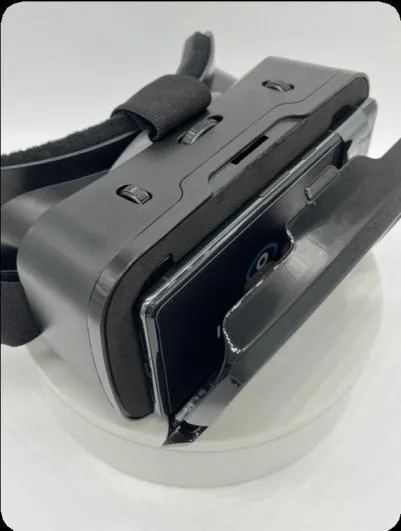
كيف أشغل وحدة العرض؟
اضغط على زر التشغيل في الجانب الأيمن (أو الأعلى عند وضعها في الجهاز) حتى يهتز الهاتف. بعد ذلك، سيرشدك Iris خلال اختيار اللغة، الاتصال بالواي فاي، وجهاز التحكم عن بعد. يمكنك مشاهدة هذه الخطوات في فيديو البدء.
ما اللغات التي يمكنني استخدامها؟
يتحدث Vista ويعرض القوائم بـ English, Español, Français, Deutsch, Italiano, Português, Русский, العربية, हिन्दी, اردو, 中文, 日本語, Türkçe. اختر لغة في شاشة الترحيب أثناء الإعداد الأولي، أو لاحقًا من Settings → Language.
كيف أعيد الهاتف إلى الجهاز؟
بعد أن يطلب منك الإعداد ارتداء الجهاز:
- ضع الهاتف في منتصف العدسات.
- قم بمحاذاة الكاميرا مع الفتحة في الغطاء الأمامي.
- أغلق الغطاء على ظهر الهاتف حتى يتم تثبيته.
- ارتدِ الجهاز وقم بشد الأشرطة الجانبية. يجب أن يكون زر التشغيل متجهاً للأعلى.
لا تمشِ أو تقد السيارة أثناء ارتداء الجهاز. يوضح فيديو البدء هذه الخطوة.
كيف أوصل جهاز التحكم عن بعد؟
جهاز التحكم عن بعد متصل مسبقاً بجهاز Vista الخاص بك.
اضغط مع الاستمرار على زر تشغيل جهاز التحكم عن بعد لمدة ثانية واحدة حتى يظهر الضوء الأزرق. قد يستغرق الاتصال دقيقة. سيقول Vista “تم توصيل جهاز التحكم عن بعد” عند الجاهزية.
إذا لم يحدث شيء، استبدل بطاريات جهاز التحكم وحاول مرة أخرى. بعد أن يدخل Vista في وضع السكون، أو بعد انتهاء وقت جهاز التحكم (30 ثانية دون استخدام)، أو بعد إعادة تشغيل الهاتف، قم بتشغيل جهاز التحكم بنفس الطريقة.
كيف أستخدم جهاز التحكم عن بعد؟
يحتوي جهاز التحكم عن بعد الخاص بـ Vista على عصا تحكم، وزر Action، وزر Back، وزر Voice، وزر تشغيل.
- العصا لليسار أو لليمين — الانتقال إلى الوضع التالي أو السابق.
- العصا للأعلى أو للأسفل — التكبير أو التصغير في معظم أوضاع العرض (ما عدا RP — راجع الأسبوع 3). اضغط على Action إذا أردت حفظ هذا التكبير للمرة القادمة. سيقول Vista “تم حفظ الإعداد”.
- Action — فتح القائمة، اختيار عنصر، أو حفظ إعداد (بما في ذلك التكبير الذي قمت بتعيينه).
- Action (استمرار الضغط) — تكبير سريع في وضع الكاميرا.
- Back — إغلاق القائمة أو إلغاء تعديل قيد التنفيذ.
- Voice — اضغط أو استمر بالضغط للتحدث مع Iris. هذا يفتح الميكروفون فقط.
في القائمة، حرّك العصا لتحديد عنصر، واضغط Action للاختيار، واضغط Back للخروج.
ينطفئ جهاز التحكم تلقائياً بعد 30 ثانية من عدم الاستخدام. اضغط مع الاستمرار على زر التشغيل لمدة ثانية لإعادة تشغيله، ثم انتظر حتى تسمع “تم توصيل جهاز التحكم عن بعد”.
كيف أضبط التركيز؟
ابدأ من Welcome. هذه هي الشاشة الرئيسية — صورة عالية التباين مع عين IrisVision زرقاء في كل عدسة وكلمة Vista — حتى تتمكن من ضبط الوضوح قبل النظر إلى العالم.
- قم بتدوير عجلة التركيز فوق كل عين حتى تصبح تلك الجهة واضحة.
- تعديل المسافة بين الحدقتين (IPD) يتم على خطوتين — تحتاج كلاهما. أولاً، قم بتدوير مقبض IPD في أعلى منتصف الجهاز حتى تشعر أن الصورة في المنتصف. ثم اضبط IPD في التطبيق (من قائمة Welcome أو الإعدادات → الجهاز → IPD): اضغط Action، ثم حرّك العصا للأعلى أو للأسفل حتى تبدو الصورة واضحة، ثم اضغط Action للحفظ.
- للتركيز على عين واحدة في كل مرة، أطفئ العدسة الأخرى من قائمة Welcome، ثم أعد تشغيل كلتيهما.
إذا لم تكن في شاشة Welcome، حرّك العصا أو اطلب من Iris “الذهاب إلى شاشة الترحيب”.
كيف أشحن Vista؟
قم بتوصيل كابل USB-C في منفذ أسفل الهاتف، ثم في شاحن الحائط. لا نوصي باستخدام Vista وهو موصول بالكهرباء. الشحن والاستخدام معاً قد يجعلان الهاتف دافئاً. اشحنه على الشاحن، ثم ارتده عندما تكون جاهزاً. اسأل Iris “البطارية” لسماع المستوى.
أرح عينيك كل ساعة أو ساعتين. انزع السماعة لبضع دقائق — أو أكثر إذا شعرت بتعب أو عدم ارتياح.
كيف أضع Vista في وضع السكون؟
اطلب من Iris “سكون”، أو انتقل إلى الإعدادات → السكون. ستصبح الشاشة مظلمة. قل Iris للإيقاظ (يجب أن يكون Iris Listen مفعلاً)، ثم شغّل جهاز التحكم إذا انتهى وقته.
لا يمكن إيقاف تشغيل الهاتف بالكامل باستخدام Voice أو جهاز التحكم. إيقاف التشغيل الكامل في الأسبوع 4.
كيف أتحدث مع Iris هذا الأسبوع؟
اضغط أو استمر بالضغط على Voice. انتظر ظهور الميكروفون الأصفر، ثم تحدث. جرب:
- “ما فائدة هذا الوضع؟” — تشرح Iris الوضع الذي أنت فيه.
- “سكون”
- “كم الساعة؟”
لا تحتاج لعبارات محددة. قل “توقف” أو “لا بأس” للإلغاء. المزيد من أوامر Iris في الأسبوع 2.
ماذا يجب أن أجرب أولاً؟
بعد ضبط التركيز، حرّك العصا لليمين مرة واحدة إلى Scene. Scene هو الكاميرا الحية للمسافات المتوسطة إلى البعيدة — غرفة، أشخاص، سبورة، أو المساحة التي أنت فيها. انظر حولك. اسأل “ما فائدة هذا الوضع؟” إذا أردت من Iris التأكيد.
أشياء لتجربتها هذا الأسبوع
بعض التجارب الأولى — ليست اختباراً. اسأل Iris؛ ستساعدك في الباقي.
- انظر إلى شيء يهمك — شخص، نبتة، ساعة — وقل "التقط صورة". ستجدها لاحقاً في معرض الصور.
- أمسك رسالة بريدية أو علبة حبوب وقل "اقرأ هذا". شاهد إن كانت Iris تستطيع قراءة سطر أو اثنين لك.
- قل "YouTube" وشغّل أول فيديو. شاهد دقيقة. يمكنك تعلم البحث لاحقاً.
- قل "افتح الألعاب"، العب أول لعبة، وتذكر نتيجتك. في الأسبوع القادم ستحاول تحسينها.
هل علقت في زر؟ دليل المستخدم يحتوي على الخريطة الكاملة. الأسبوع 2 للرؤية، القراءة، وتحسين نتيجتك.
الأسبوع 2 من 4
الرؤية والقراءة اليومية
أكمل هذا الأسبوع: انتقل بين الأوضاع، تحدث مع Iris للمهام اليومية، جرب وضع القراءة وقراءة النص، ثم وضع الفقاعة والتلفزيون. أكمل الأسبوع الأول أولاً.
كيف أغيّر الأوضاع؟
حرّك العصا لليسار أو لليمين. يعلن Vista عن كل وضع عند الوصول إليه. اسأل “ما فائدة هذا الوضع؟” في كل وضع.
يمكنك أيضاً الضغط على Voice وذكر اسم الوضع — “اذهب إلى القراءة”، “المشهد”، “الفقاعة”، “التلفزيون”، أو “افتح الإعدادات”.
ما هو الغرض من كل وضع؟
وصف مختصر للأوضاع التي ستتعامل معها أكثر هذا الأسبوع. اسأل Iris “ما هو الغرض من هذا الوضع؟” في أي منها.
| الوضع | الغرض منه |
|---|---|
| Welcome | الشاشة الرئيسية. تحقق من التركيز وابدأ التنقل. |
| Scene | النظر حولك لمسافات متوسطة إلى بعيدة — غرفة، أشخاص، أو سبورة بيضاء. |
| Reading | مكبر نصوص عن قرب — الكتب، البريد، الملصقات، والتغليف. |
| Bubble | تكبير نقطة واحدة داخل فقاعة دائرية بينما تبقى بقية المشهد مرئية. |
| Television | مخصص لمشاهدة التلفاز أو شاشة الكمبيوتر من مسافة بعيدة. |
| Settings | خيارات عامة لسماعة الرأس — السكون، Iris، الواي فاي، اللغة، والمزيد. |
أوضاع أخرى (Bioptic، Outline، RP، Stream TV، YouTube، Movies، Books، Games، Photo Gallery) ستجدها في الأسبوع 3 والأسبوع 4.
كيف أتفاعل مع Iris؟
طريقتان للبدء
- زر Voice — اضغط أو استمر بالضغط على Voice. سيصدر صوت رنين وتظهر أيقونة ميكروفون صفراء متوهجة. ثم تحدث.
- قل “Iris” — فعّل Iris Listen في Settings → Iris، وانتظر ظهور الميكروفون الأصفر، ثم قل الأمر. لا تقل “Iris” والأمر في نفس الوقت.
أوامر مفيدة يمكنك قولها
- “ما هو الغرض من هذا الوضع؟”
- “اذهب إلى القراءة” / “اذهب إلى المشهد” / “افتح الإعدادات”
- “قرّب” / “بعّد” / “تكبير سريع”
- “زيادة السطوع” / “رفع الصوت”
- “اقرأ هذا” — التقط صورة لصفحة واستمع إلى قراءتها بصوت عالٍ، ثم “تشغيل” أو “إيقاف مؤقت”.
- “التقط صورة”
- “سكون”
- “ما هو الطقس؟”
القائمة الكاملة في دليل المستخدم تحت التفاعل مع Iris.
كيف أستخدم التكبير في وضع ما؟
في أي وضع كاميرا باستثناء RP، تحريك العصا لأعلى يكبر الصورة وتحريكها لأسفل يصغر الصورة الحية. إذا أعجبك مستوى التكبير، اضغط Action لحفظه للمرة القادمة. سيقول Vista “تم حفظ الإعداد”. Back يحتفظ بالتكبير السابق.
اضغط مطولاً على Action لـ Quick Zoom (المستوى المحدد في Settings → Quick Zoom). يمكنك أيضاً قول “قرّب”، “بعّد”، أو “تكبير سريع”.
وضع RP مختلف: تحريك العصا لأعلى/أسفل يغير حجم نافذة العرض، وليس التكبير. ستجد ذلك في الأسبوع 3.
كيف أستخدم وضع القراءة؟
القراءة هي مكبر نصوص عن قرب. ضع الصفحة على سطح ثابت مع إضاءة جيدة من الأعلى. العصا لأعلى/أسفل للتكبير؛ اضغط Action لحفظ التكبير. اضغط Action مرة أخرى (عندما لا تكون على شريط التكبير) لتفعيل المصباح، ألوان القراءة، وقراءة النص.
كيف أجعل Vista يقرأ النص بصوت عالٍ؟
قراءة النص تلتقط صورة لصفحة وتقرأها لك. يمكنك البدء بها من Scene أو Reading أو Television أو RP.
- أمسك الصفحة أمام الكاميرا مع إضاءة جيدة.
- اضغط Voice وقل “اقرأ هذا” (أو “التقط النص”)، أو افتح قائمة الوضع واختر قراءة النص.
- يبدأ العد التنازلي من ثلاثة ليمنحك وقتاً للثبات. ثم يقرأ Vista النص الملتقط.
- قل “تشغيل” أو “إيقاف مؤقت”، أو استخدم هذه الخيارات في القائمة.
إذا غيرت الوضع أثناء القراءة، أو توقفت لمدة 15 دقيقة، ابدأ من جديد. قراءة النص غير متاحة عند اختيار اللغة العربية أو الأردية.
الخطوات الكاملة: دليل المستخدم — قراءة النص.
كيف أستخدم وضع Bubble؟
Bubble يشبه Scene مع مكبر دائري في المنتصف — مفيد لقراءة لافتة أو وجه مع إبقاء الغرفة حوله مرئية. اضغط Action، اختر ضبط الفقاعة. هناك خطوتان: العصا لأعلى/أسفل لتحديد الحجم، اضغط Action للحفظ، ثم العصا لأعلى/أسفل (أو يمين/يسار) لتحديد الموقع، واضغط Action للحفظ.
كيف أستخدم وضع Television؟
Television مخصص لمشاهدة التلفاز أو شاشة الكمبيوتر. اجلس في منتصف الشاشة. العصا لأعلى/أسفل للتكبير؛ اضغط Action لحفظ التكبير. لا يوجد مصباح في هذا الوضع (لأنه يؤثر على الشاشة). يتم تأخير السكون التلقائي أثناء المشاهدة؛ قل “سكون” عند الانتهاء.
أشياء يمكنك تجربتها هذا الأسبوع
نفس السماعة، مهام أكبر — وتجربة جديدة.
- افتح الألعاب وحسّن نتيجتك عن الأسبوع الأول. اكتب الرقم الجديد إذا احتجت.
- اقرأ رسالة كاملة أو صفحة باستخدام "اقرأ هذا". توقف في المنتصف، ثم قل "تشغيل" لإكمال القراءة.
- ضع لافتة أو وجهاً في الجهة الأخرى من الغرفة في Bubble وحدد حجم الدائرة حتى يتم تكبير تلك النقطة فقط.
- اجلس أمام تلفاز حقيقي أو كمبيوتر وشاهد بضع دقائق في Television — ثم قل "سكون" عند انتهاء العرض.
- التقط صورة لشيء أبعد من الأسبوع الماضي. قارن بين الصورتين في معرض الصور عندما تكون جاهزاً.
أفكار صوتية إضافية: التفاعل مع Iris. الأسبوع الثالث سيجعلك تشعر أن Vista ملكك.
الأسبوع 3 من 4
اجعلها تناسبك
أنجز هذا الأسبوع: أخفِ الأوضاع غير المستخدمة، اضبط راحة Iris والسماعة، وتعلم RP (نافذة العرض، وليس التكبير). أنجز الأسبوعين الأول والثاني أولاً.
كيف أخفي الأوضاع التي لا أحتاجها؟
- انتقل إلى Settings (بالعصا، أو “افتح الإعدادات”).
- اختر Headset، ثم Modes.
- اضغط Action على الصف لإخفاء أو إظهار ذلك الوضع.
يمكنك إظهار أو إخفاء: Bubble، Bioptic، Outline، RP، Television، Stream TV، Movies، Books، وGames. تظل الأوضاع المخفية متاحة بالصوت. تبقى Welcome وScene وReading وPhoto Gallery وYouTube وSettings في القائمة الدائرية.
ما هما Bioptic وOutline؟
- Bioptic — نافذة تلسكوبية مستطيلة تكبر نقطة واحدة بينما تبقى بقية المشهد مرئية. اضغط Action واختر ضبط الصندوق. نفس خطوتي Bubble: الحجم بالعصا لأعلى/أسفل، Action للحفظ، ثم تحديد الموقع بالعصا، Action للحفظ. التفاصيل: دليل المستخدم — Bioptic.
- Outline — إبراز الحواف عالية التباين حتى تبرز الأشكال والأشياء. متوفر بخيارات فاتح، داكن، أو ملون. حجم الحواف والحساسية في القائمة. التفاصيل: دليل المستخدم — Outline.
ما هو وضع RP، ولماذا تختلف العصا فيه؟
RP (التهاب الشبكية الصباغي) مخصص للرؤية النفقية. يحتفظ بألوان Scene، لكنه يصغر الصورة الكاملة في نافذة أصغر حتى يظهر المزيد من الغرفة في الجزء المتبقي من مجال رؤيتك.
في Scene وReading ومعظم أوضاع الكاميرا، العصا لأعلى/أسفل للتكبير. اضغط Action لحفظ التكبير. RP لا يكبر بهذه الطريقة. العصا لأعلى/أسفل تغير حجم نافذة العرض للصورة الحية:
- العصا لأعلى — تكبير النافذة (رؤية المزيد من المشهد).
- العصا لأسفل — تصغير النافذة (رؤية أقل من المشهد).
- Action — حفظ الحجم. سيقول Vista “تم حفظ الإعداد”.
- Back — الاحتفاظ بالحجم السابق.
العصا يمين/يسار لا تزال تغير الأوضاع. التكبير يوجد في قائمة RP (اضغط Action)، أو قل “قرّب” / “بعّد”.
الخطوات الكاملة: دليل المستخدم — RP.
كيف أغير إعدادات Iris؟
افتح Settings → Iris (فقط أثناء تشغيل Iris):
- Iris — مفتاح التشغيل الرئيسي. إذا كانت مغلقة: أعد تشغيلها من هنا باستخدام جهاز التحكم، وليس بالصوت.
- Iris Listen — الاستماع لاسم “Iris” دون الحاجة للضغط على Voice.
- Iris Sensitivity — مدى سهولة استجابتها لاسمها (1–10).
- Iris Talk — التعليمات الصوتية. الأوامر تعمل حتى عند إيقاف Talk.
- Voice speed — سرعة الكلام.
اللغة في Settings → Language.
كيف أتصل بشبكة واي فاي مختلفة؟
Vista يعمل بدون واي فاي في أوضاع العرض. تحتاج الواي فاي لـ YouTube، Movies، Books، الطقس، التحديثات، والدعم.
- Settings → Wi-Fi
- اختر الشبكة وأدخل كلمة المرور.
في لوحة المفاتيح، العصا تحدد الحرف، Action يكتب، Back يغلق اللوحة.
ماذا يوجد في الإعدادات؟
افتح الإعدادات بالعصا أو “افتح الإعدادات”.
| العنصر | وظيفته |
|---|---|
| Sleep | يضع Vista في وضع السكون. قل Iris لإيقاظه. |
| Quick Zoom | مستوى التكبير المستخدم عند الضغط المطول على Action في وضع الكاميرا. |
| Volume / Brightness | مستوى الصوت وسطوع الشاشة. |
| Iris | كيفية استماع وتحدث Iris. |
| Headset | IPD، نافذة العرض، مجال الرؤية، ضبط العرض، السكون التلقائي، الأوضاع، العدسات، إعادة ضبط السماعة. |
| System | الرقم التسلسلي، معلومات النظام، استخدام اليد اليسرى (تبديل Action وBack). |
| Wi-Fi | الاتصال بشبكة مختلفة. |
| Language | لغة القوائم وIris والنصوص على الشاشة. |
| Vista tour | جولة إرشادية في أوضاع Vista. |
| Voice tutorial | التدرّب على إيقاظ Iris وقول الأوامر. |
كل وضع عرض له أيضاً قائمته الخاصة. القائمة الكاملة في دليل المستخدم — الإعدادات.
أشياء يمكنك تجربتها هذا الأسبوع
اجعل الجهاز خاصاً بك — ثم تقدم خطوة إضافية عن الأسبوع الماضي.
- أخفِ الأوضاع التي تتجاوزها عادة. ثم قل اسم أحدها وتأكد أن Iris ما زالت تفتحه.
- إذا كنت تعاني من الرؤية النفقية، اقضِ عشر دقائق في وضع RP واحفظ حجم النافذة الذي يناسبك. إذا لم يكن الأمر كذلك، جرب وضع Outline في غرفة مزدحمة أو Bioptic على لافتة بعيدة.
- في YouTube، تجاوز القائمة المميزة. قل "بحث" بالإضافة إلى ما ترغب به فعلاً — وصفة، ترنيمة، أو مقطع رياضي.
- افتح معرض الصور، وابحث عن صورة من الأسبوع الأول، وقم بالتكبير، وثبت التكبير حتى تتمكن من استعراض وجه أو ملصق.
- العب نفس اللعبة مرة أخرى. حطم نتيجتك للأسبوع الماضي — لقد أكملت أسبوعين الآن.
تفاصيل الإعدادات: دليل المستخدم — الإعدادات. الأسبوع الرابع مخصص للأفلام والكتب وأفضل إنجازاتك خلال أربعة أسابيع.
الأسبوع 4 من 4
باقي ميزات Vista
أنهِ هذا الأسبوع: جرب YouTube، الأفلام، الكتب، الألعاب (التحكمات الأساسية)، Vision Cast، معرض الصور، وتعلم كيفية إيقاف التشغيل. تتطلب أوضاع الوسائط هذه اتصال Wi-Fi باستثناء معرض الصور والألعاب. أكمل الأسابيع 1–3 أولاً.
ما هي الأوضاع الأخرى التي يمكنني استخدامها؟
| الوضع | الغرض منه |
|---|---|
| YouTube | البحث ومشاهدة فيديوهات YouTube داخل الجهاز. |
| Movies | البحث ومشاهدة أفلام كاملة مجانية. |
| Books | الاستماع إلى كتب صوتية مجانية. |
| Games | ألعاب مصممة خصيصاً لمجتمع ضعاف البصر. |
| Stream TV | بث التلفاز إلى الجهاز باستخدام Vision Cast. |
| Photo Gallery | تصفح الصور التي التقطتها باستخدام Vista. |
كل من YouTube، الأفلام، الكتب، الألعاب، ومعرض الصور لديها ثلاثة أماكن يمكنك التواجد فيها: لوحة الوضع، القائمة، وداخل الفيديو أو الكتاب أو اللعبة أو الصورة. في اللوحة، التحريك يمين/يسار يغير الأوضاع. اضغط على Action لفتح القائمة فوراً، أو انتظر حوالي ثلاث ثوانٍ وسيفتح Vista القائمة تلقائياً.
كيف أستخدم YouTube؟
يتطلب YouTube اتصال Wi-Fi. يعرض فيديوهات IrisVision أولاً.
على لوحة YouTube
- التحريك يمين/يسار — الوضع السابق أو التالي.
- Action — فتح قائمة الفيديوهات. أو انتظر بضع ثوانٍ وستفتح القائمة تلقائياً.
في قائمة الفيديوهات
- التحريك — العنوان السابق أو التالي.
- Action — تشغيل الفيديو المحدد.
- Back — العودة إلى لوحة YouTube.
- اضغط على Voice وقل “بحث” بالإضافة إلى ما ترغب به — مثلاً “بحث وصفات إيطالية”. قل “مسح البحث” للعودة إلى القائمة المميزة.
أثناء تشغيل فيديو
- التحريك يمين/يسار — التقديم أو الرجوع السريع. التحريك مرتين بسرعة للانتقال لمسافة أكبر.
- التحريك أعلى/أسفل — التحكم في مستوى الصوت.
- Action — تشغيل أو إيقاف مؤقت.
- Back أو الضغط المطول على Action — الخروج من المشغل والعودة إلى القائمة.
تفاصيل: دليل المستخدم — YouTube.
كيف أستخدم الأفلام؟
تشغل الأفلام أفلاماً كاملة مجانية داخل الجهاز (يتطلب Wi-Fi). التحكمات مطابقة لـ YouTube.
على لوحة الأفلام
- التحريك يمين/يسار — الوضع السابق أو التالي.
- Action — فتح قائمة الأفلام (أو انتظر بضع ثوانٍ).
في قائمة الأفلام
- التحريك — العنوان السابق أو التالي.
- Action — تشغيل الفيلم المحدد.
- Back — العودة إلى لوحة الأفلام.
- قل “بحث” بالإضافة إلى اسم الفيلم. قل “مسح البحث” للعودة إلى القائمة المميزة.
أثناء تشغيل فيلم
- التحريك يمين/يسار — التقديم أو الرجوع السريع (مرتين بسرعة للانتقال).
- التحريك أعلى/أسفل — التحكم في مستوى الصوت.
- Action — تشغيل أو إيقاف مؤقت.
- Back أو الضغط المطول على Action — العودة إلى القائمة.
تفاصيل: دليل المستخدم — الأفلام.
كيف أستخدم الكتب؟
تشغل الكتب كتباً صوتية مجانية داخل الجهاز (يتطلب Wi-Fi). القائمة والمشغل يعملان بنفس طريقة الأفلام.
على لوحة الكتب
- التحريك يمين/يسار — الوضع السابق أو التالي.
- Action — فتح قائمة الكتب (أو انتظر بضع ثوانٍ).
في قائمة الكتب
- التحريك — العنوان السابق أو التالي.
- Action — تشغيل الكتاب المحدد.
- Back — العودة إلى لوحة الكتب.
- قل “بحث” بالإضافة إلى اسم الكتاب. قل “مسح البحث” للعودة إلى القائمة المميزة.
أثناء تشغيل كتاب
- التحريك يمين/يسار — التقديم أو الرجوع السريع (مرتين بسرعة للانتقال).
- التحريك أعلى/أسفل — التحكم في مستوى الصوت.
- Action — تشغيل أو إيقاف مؤقت.
- Back أو الضغط المطول على Action — العودة إلى القائمة.
تفاصيل: دليل المستخدم — الكتب.
كيف أستخدم الألعاب؟
هذه الألعاب مصممة خصيصاً لمجتمع ضعاف البصر. الألعاب المثبتة تعمل بدون Wi-Fi؛ يتم تحديث القائمة عند الاتصال بالإنترنت.
على لوحة الألعاب
- التحريك يمين/يسار — الوضع السابق أو التالي (الكتب من جهة، الإعدادات من الجهة الأخرى).
- Action — فتح قائمة الألعاب (أو انتظر بضع ثوانٍ).
في قائمة الألعاب
- التحريك — تمييز عنوان. يقوم Vista بقراءة وصف قصير.
- Action — بدء اللعبة المحددة.
- Back — العودة إلى لوحة الألعاب.
- يمكنك أيضاً قول “فتح الألعاب” أو “تشغيل” بالإضافة إلى اسم اللعبة.
داخل اللعبة
- التحريك وAction مخصصان للعبة نفسها (لا يغيران الأوضاع).
- Back أو الضغط المطول على Action — الخروج من اللعبة والعودة إلى القائمة.
تفاصيل: دليل المستخدم — الألعاب.
كيف أستخدم Stream TV (Vision Cast)؟
يقوم Stream TV ببث فيديو HDMI إلى الجهاز من التلفاز أو الكمبيوتر أو جهاز بث. تحتاج إلى جهاز إرسال Vision Cast — يباع بشكل منفصل.
- وصل كابل HDMI في HDMI IN بجهاز الإرسال، ثم في جهاز الاستقبال أو الكمبيوتر. بالنسبة لجهاز Fire Stick (أو ما شابهه)، قم بتوصيله في HDMI IN.
- افتح Stream TV في الجهاز. بالنسبة لجهاز البث، ستظهر شاشات الإعداد في Vista.
- اضغط على Action واختر Connect.
الخطوات الكاملة وإعدادات Stream TV: دليل المستخدم — Stream TV.
كيف أستخدم معرض الصور؟
الصور التي تلتقطها في أوضاع المشهد، القراءة، التلفزيون، وغيرها من أوضاع الكاميرا تظهر هنا. يتيح معرض الصور تكبيراً وتحريكاً إضافياً حتى تتمكن من رؤية التفاصيل عن قرب.
على لوحة معرض الصور
- التحريك يمين/يسار — الوضع السابق أو التالي.
- Action — فتح المعرض (أو انتظر بضع ثوانٍ).
في شبكة الصور
- التحريك يمين/يسار — الصورة التالية أو السابقة.
- التحريك أعلى/أسفل — التنقل حسب الصف.
- Action — فتح الصورة المحددة بالحجم الكامل.
- Back — العودة إلى لوحة معرض الصور.
عند عرض صورة واحدة
- التحريك أعلى/أسفل — تكبير أو تصغير (لا تظهر أرقام التكبير على الشاشة).
- التحريك يمين/يسار — الصورة التالية أو السابقة.
- الضغط المطول على Action — تكبير سريع (ما لم يكن التكبير مقفلاً).
- عند التكبير، اضغط على Action لـ قفل التكبير. سيقول Vista “تم قفل التكبير”. بعدها يمكنك تحريك الصورة في جميع الاتجاهات لاستكشاف التفاصيل.
- Back يعيد خطوة واحدة في كل مرة: فك قفل التحريك → إلغاء التكبير → إغلاق الصورة → الخروج من المعرض.
- احذف صورة من القائمة.
تفاصيل: دليل المستخدم — معرض الصور.
كيف أشغّل جولة Vista أو الدرس الصوتي؟
يتم الإعداد لمرة واحدة في المرة الأولى فقط. لا يمكن إعادته. للمراجعة، افتح قائمة Welcome أو Settings واختر Vista tour أو Voice tutorial.
كيف أوقف تشغيل Vista؟
لا يمكن إيقاف تشغيل الهاتف باستخدام الصوت أو جهاز التحكم عن بُعد. افتح الغطاء الأمامي.
- اضغط مع الاستمرار على زر التشغيل وزر رفع الصوت معاً لبضع ثوانٍ.
- عند ظهور قائمة الطاقة، اختر إيقاف التشغيل.
لإعادة تشغيل Vista، اضغط مع الاستمرار على زر التشغيل حتى يهتز الهاتف، ثم انتظر حوالي 20 ثانية حتى تظهر شاشة الترحيب. أعد تشغيل جهاز التحكم عن بُعد أيضاً.
أشياء يمكنك تجربتها هذا الأسبوع
أصبحت لديك جميع التحكمات. هذا الأسبوع مخصص لاستخدام Vista وكأنه أصبح ملكك بالفعل.
- ابحث في Movies عن فيلم لطالما رغبت في مشاهدته، وشاهد بدايته.
- ابدأ كتاباً صوتياً في Books — حتى فصل واحد يكفي.
- العب نفس اللعبة مرة أخرى وسجل أفضل نتيجة خلال أربعة أسابيع.
- إذا كان لديك Vision Cast، قم بالاتصال وشاهد برنامجاً في الجهاز. إذا لم يكن لديك، ابحث في YouTube عن الحلقة التالية من برنامجك المفضل.
- أرِ شخصاً آخر شيئاً يمكنك فعله الآن ولم تكن تستطيع فعله في اليوم الأول — صورة، صفحة قرأتها Iris، أو تلك النتيجة العالية.
استمر في استخدام دليل المستخدم أو الدعم الفني متى رغبت في معرفة المزيد.
إلى أين أذهب بعد ذلك؟
- دليل مستخدم Vista — شرح جميع الأوضاع، عناصر الإعدادات، وأوامر الصوت
- استكشاف الأخطاء وإصلاحها
- الأسئلة الشائعة
- الإرشاد — الإعداد على الجهاز بالإضافة إلى التواصل مع مدرب