ようこそ。最初の数週間と開封動画は、まずはじめにから。Iris はヘッドセットの音声です。困ったときは名前を呼んでください。
重要な情報
はじめに
IrisVision Vista ユーザーマニュアルへようこそ。本書は、この最先端のカスタムヘッドセットを最適かつ安全にご利用いただくための必須ガイドです。本マニュアルに記載されている情報は、予告なく変更される場合がございます。最新版をご確認いただくには、IrisVision の公式ウェブサイト https://irisvision.com をご覧いただくか、正規販売代理店までお問い合わせください。
本書は、IrisVision Vista ヘッドセットを効果的にご利用いただくための重要な手順を中心にご案内しております。
ご利用前に必ず本マニュアルをよくお読みいただき、内容をご理解ください。今後の参考のため、すべてのユーザーマニュアルは安全で取り出しやすい場所に保管してください。本書に関するご質問やご意見がございましたら、どうぞお気軽にご連絡ください。
本マニュアルでは、IrisVision Vista ヘッドセットご使用前の推奨点検および準備手順についてご案内しております。また、ご使用後の製品廃棄時における安全性と環境への配慮についても重要な注意事項を記載しています。
本マニュアルに記載されたすべての指示に必ず従ってください。指示を守らない場合、患者様、ご利用者様、第三者への重大な傷害や、機器の損傷につながる恐れがあります。
IrisVision では、視覚障害をお持ちの方々が、単なる視覚補助を超えた没入体験を得られるよう支援することを使命としています。私たちは、皆様の自立を高め、自信を持って社会と関わることができるテクノロジーの提供に努めております。
IrisVision Vista をお選びいただき、誠にありがとうございます。皆様とともに、視覚に課題をお持ちの方々の生活を豊かにし、新たな可能性を切り拓く旅を歩んでまいります。
ご利用目的
IrisVision Vista は、視覚障害をお持ちの方々が社会と関わり、新たな自立を実現するための視覚補助・リハビリテーションプラットフォームとして設計されたカスタムヘッドセットです。本機器は内視鏡技術の説明や指導を目的としたものではありません。
IrisVision Vista の主な用途は、視覚障害をお持ちの方々の日常生活(読書、顔認識、周囲の移動など)において、視覚認識を高め、拡大表示を提供することです。本機器は、資格を有する医療従事者または介護者の指導・監督のもとでご利用いただくことを推奨します。
IrisVision Vista は、ご家庭、教育現場、地域社会など、さまざまな環境でのご利用に適しています。年齢を問わず、個々のニーズに応じた調整を行うことでご利用いただけます。
本機器は、対応する付属品とともにご使用いただく設計となっております。ご利用前には、本マニュアルに記載された点検および準備手順に従ってください。
適応症
IrisVision Vista は、視覚障害をお持ちの方々が視覚認識を高め、日常生活での自立を向上させるための視覚補助・リハビリテーションプラットフォームとしてご利用いただけます。本機器は、拡大表示や画像強調機能を提供し、ご利用者様をサポートします。
一般的な機器名称
ウェアラブル視覚補助具、視覚補助具、VR視覚補助具、支援視覚補助具
Vista の説明
機器の説明
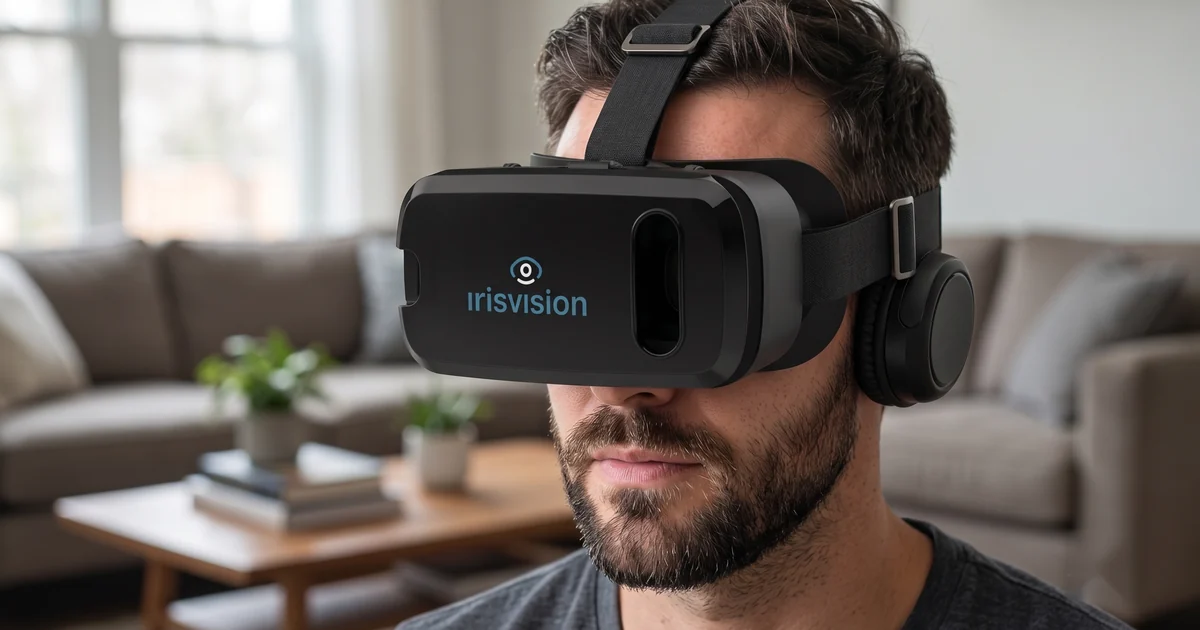
IrisVision は、視覚障害をお持ちの方々のために設計された支援機器で、バーチャルリアリティ技術とカスタムソフトウェアを組み合わせています。加齢黄斑変性症、糖尿病性網膜症、緑内障、網膜色素変性症、その他の眼疾患をお持ちの方にもご利用いただけるロービジョンソリューションです。
同梱品および付属品
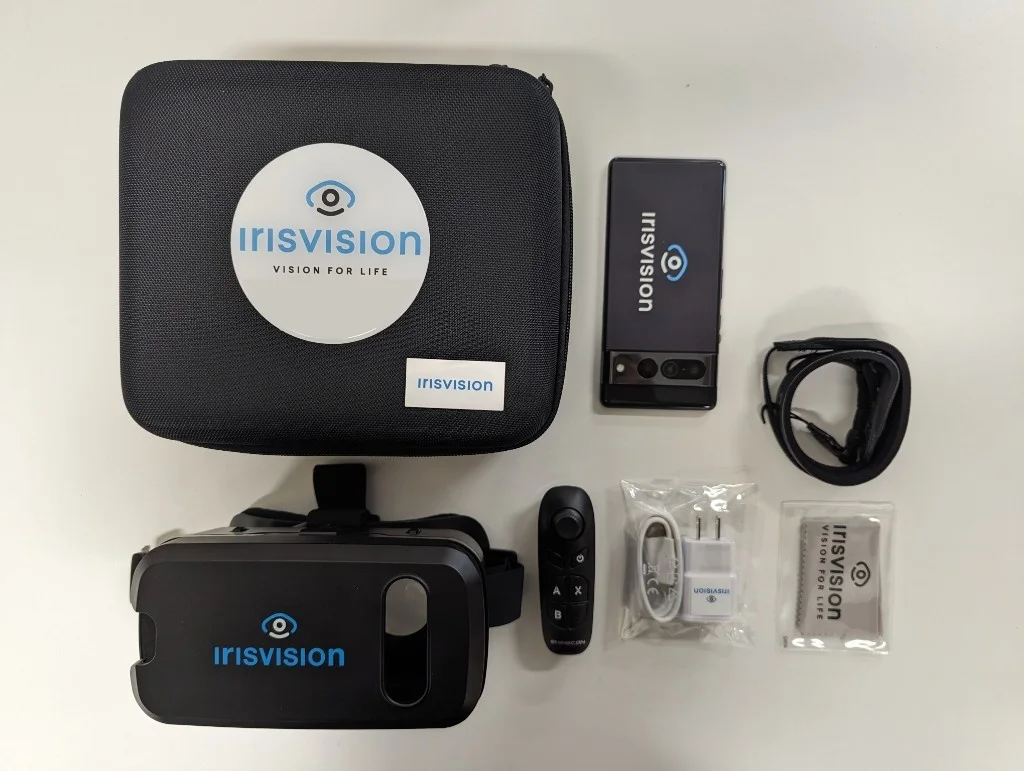
お手元の IrisVision デバイスには、以下のアイテムが含まれています:
- IrisVision ディスプレイユニット
- ヘッドセット
- リモコン
- 有線イヤホン
- クリーニングクロス
- キャリングケース
- ランヤード
- 直接充電ケーブル
オプション付属品(別売)
- Vision Cast — テレビ、パソコン、ストリーミング機器の映像をヘッドセットに転送します
- ワイヤレスイヤホン — ケーブルなしで音声をお楽しみいただけます
これらはすべてのセットに含まれているわけではありません。Vision Cast の設定についてはストリームTVをご覧ください。
はじめにの開封動画では、各アイテムと、ヘッドセットから電話機を取り出す方法をご紹介しています。
ディスプレイユニットの取り外し
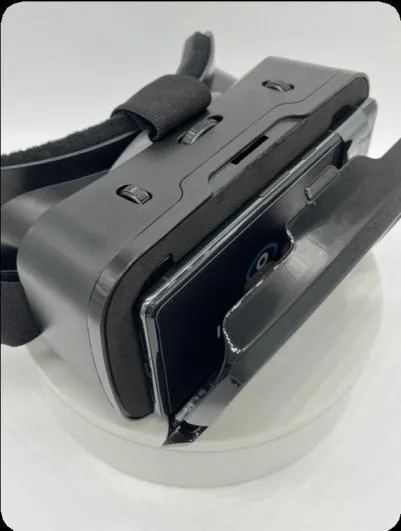
初回セットアップ(オンボーディング)は電話機で行うため、ヘッドセットから取り出してください。はじめにの動画で手順をご確認いただけます。
IrisVision ディスプレイユニットのクリップをディスプレイユニットから離すように押し、慎重に取り外してヘッドセットを脇に置いてください。
ディスプレイユニットの電源を入れる
右側(またはヘッドセット装着時は上側)の電源ボタンを、電話機が振動するまで押し続けてください。その後、Iris が言語、Wi-Fi、リモコンの設定を案内します。
Wi-Fi の設定
Vista は、オンボーディング時または後から 設定 → Wi-Fi で Wi-Fi に接続できます。Wi-Fi 接続により、カスタマーサポートがより効率的に対応でき、ソフトウェアのアップデートも受け取れます。また、YouTube、映画、書籍、天気情報のご利用には接続が必要です。
ご注意: 表示モードは Wi-Fi なしでもご利用いただけますが、接続を強く推奨いたします。
Wi-Fi の構成
- 設定(スティックを左右に動かす、または Iris に「設定を開いて」と話しかける)に進みます。
- Wi-Fi を選択します。
- ご希望のネットワークを選び、パスワードを入力します。
Wi-Fi キーボードでは、スティックを動かしてキーを選択し、Action で入力、Back でキーボードを閉じて戻ります。
ディスプレイユニットの装着方法
オンボーディングの案内に従い、ヘッドセットを装着してください:
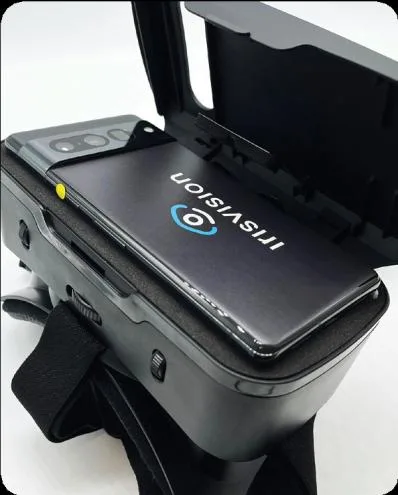
- ディスプレイユニットをヘッドセットのレンズ中央に合わせて挿入します。カメラが外側カバーの開口部と正しく合うようにしてください。
- 外側カバーを奥まで押し込み、ディスプレイユニットをしっかりとロックします。
- ヘッドセットを装着し、サイドストラップを締めてください。電源ボタンが上を向いていることを確認してください。
はじめに動画では、電話機を戻す手順もご覧いただけます。
充電方法
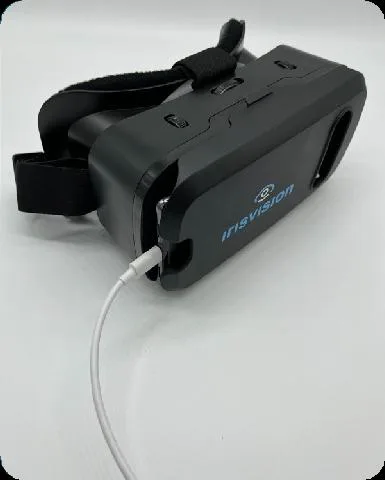
Vista は、USB-C ケーブルを電話機下部のポートに接続し、壁の充電器に差し込んで充電します。フル充電には約2時間かかります。完全に電源を切った状態が最も早く充電できます。電源に接続したままVistaを使うことはおすすめしません。充電しながらの使用は電話機が温かくなることがあります。充電器で充電してから、準備ができたら装着してください。Iris に「バッテリー」と話しかけると、バッテリー残量を音声でお知らせします。
バッテリーに関するヒント:
- Vista はバッテリー残量が 20%、15%、10% になると音声で通知します。8% になると自動的に電源が切れます。
- 数時間以上 Vista を使用しない場合は、電話機の電源を完全にオフにしてください。Voice やリモートでは電話機の電源を切ることはできません — お手入れとメンテナンスをご参照ください。
- オートスリープは 設定 → ヘッドセット で設定できます。初期設定は5分です。「なし」または1、2、5、10、15、30分から選択できます。メディア再生中、Iris の発話中、マイクが開いている間はタイマーが遅延します。
Vista のご使用方法
予防措置
一般的な注意事項
- 直射日光を避けてください。特にヘッドセットのレンズを直接光源に向けないようご注意ください。これらのレンズは拡大鏡の役割を果たし、ディスプレイユニットの画面に損傷を与える可能性があります。
- IrisVision を濡らさないようにしてください。
- IrisVision ヘッドセットを装着したまま歩かないでください。
- IrisVision ヘッドセットを装着したまま運転しないでください。
- IrisVision デバイスは音声案内を行います。音量を下げたり、音声を完全にオフにすることも可能です。
- 1〜2時間ごとに目を休めてください。数分ヘッドセットを外してください。疲れや不快感があれば、それ以上休んでください。
警告
- ヘッドセットの使用により、一時的な副作用(吐き気、乗り物酔い、方向感覚の喪失、頭痛、眼精疲労、ぼやけた視界など)が生じる場合があります。これらは通常、慣れるまでの間に発生しやすい症状です。
- 副作用を感じた場合は使用を中止し、症状が治まるまで座ってお過ごしください。症状が続く場合は、医師にご相談ください。
- ディスプレイユニットでアクセシビリティオプションを有効にしないでください。IrisVision ソフトウェアの動作に支障をきたす場合があります。
リモートコントロールの使用方法
電話機の電源を入れた時、スリープから復帰した時、またはリモートがタイムアウトした時は、リモートの電源を再度入れてください。リモートの 電源ボタンを1秒間長押し し、青いランプが点灯するのを確認します。Vista が 「リモートが接続されました」 と案内するまでお待ちください。
ご注意: リモートが接続されない場合は、電池を交換して再度お試しください。
リモートは 30秒間操作がないと自動的に電源が切れ、バッテリーを節約します。
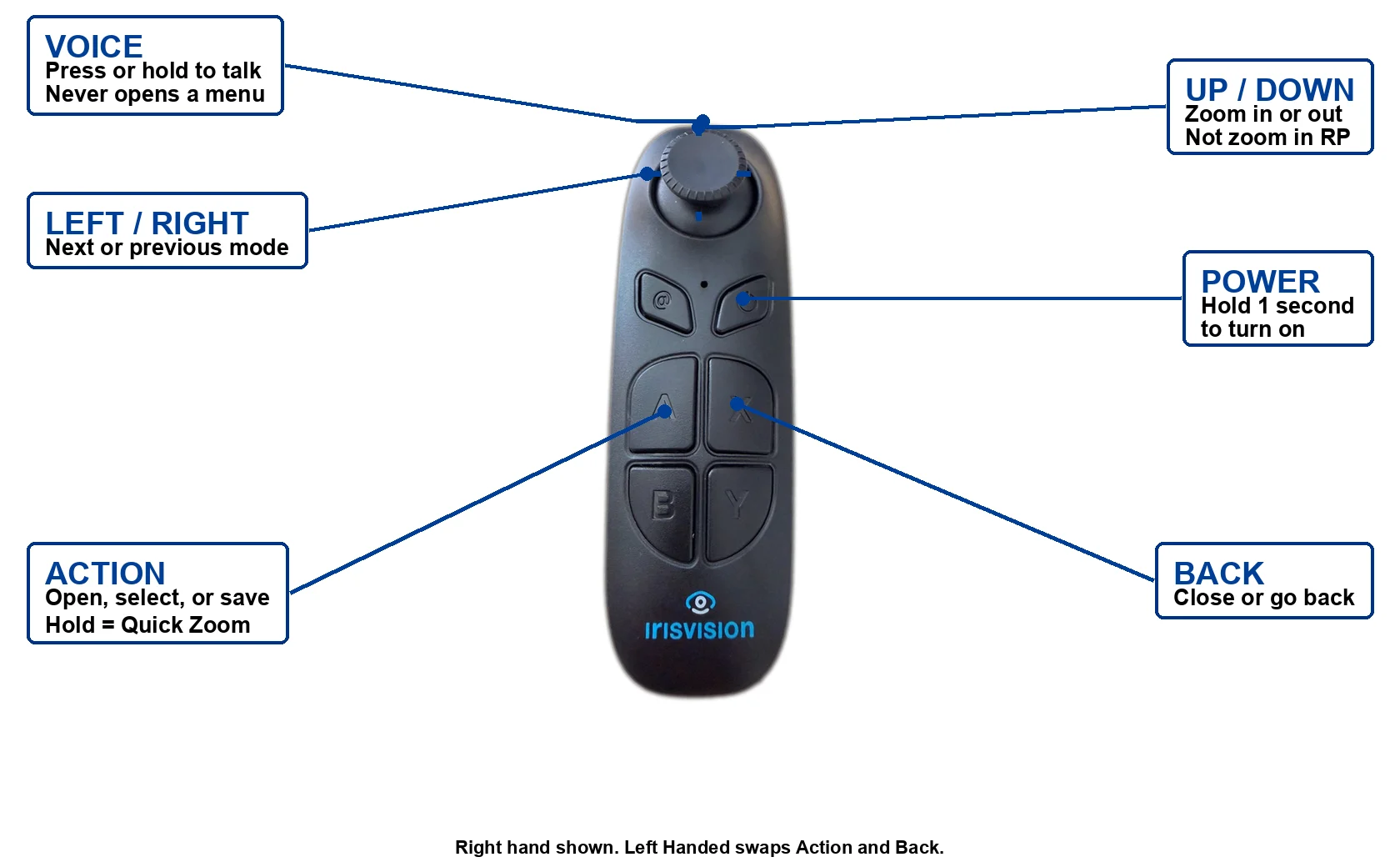
| コントロール | 機能 |
|---|---|
| スティック 左/右 | 前または次のモードへ移動。メニュー内では前または次の項目を選択。 |
| スティック 上/下 | カメラモード(RP 以外)ではズームイン/ズームアウト。メニュー内では選択中の設定を調整。 |
| Action | メニューを開く、項目を選択、設定を保存(ズーム設定も含む)。Vista が「設定を保存しました」と案内します。 |
| Action(長押し) | カメラモードやフォトギャラリー(ズームがロックされていない場合)でクイックズーム。YouTube、映画、書籍、ゲームではプレイヤーを終了しリストに戻ります。 |
| Back | メニューを閉じる、または調整中の設定を破棄。 |
| Voice | Iris 用のマイクを開きます。メニューは開きません。 |
| Power | リモートの電源をオン/オフ。 |
リモートを左手でご使用の場合は、設定 → システム の 左利き をオンにしてください。Action と Back の操作が自然に入れ替わります。
メニュー内では、スティックで項目を選択し、Action で決定、Back でメニューを閉じます。明るさ、ズーム、IPD などの値はスティックでプレビューし、Action で保存、Back で破棄します。
表示モードでのズーム
カメラモード(RP 以外)では、スティック 上 でズームイン、下 でズームアウトします。Action を押すと、そのズーム設定を次回以降も保持できます。Vista が「設定を保存しました」と案内します。Back で前回のズーム設定を維持します。
Action を長押しすると、クイックズーム(設定 → クイックズーム で設定したレベル)になります。「ズームイン」「ズームアウト」「クイックズーム」と話しかけることもできます。
RP では、スティック上/下は ビューポートサイズ の変更です(ズームではありません)。保存方法は同じく Action を押します。RP のズームはモードメニューまたは音声で設定します。RP をご参照ください。
ご使用方法
電源のオン
ディスプレイユニット右側の電源ボタンを押して電源を入れます。ディスプレイユニットがヘッドセットに装着されている場合、このボタンは上部に位置します。
ヘッドセットの装着
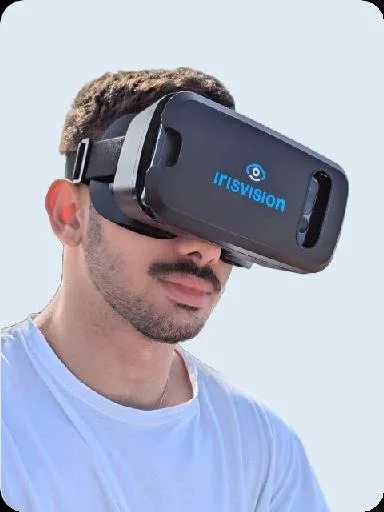
ヘッドセットを頭に装着し、サイドストラップを調整してしっかりとフィットさせてください。ディスプレイユニットがレンズの中央に位置し、電源ボタンが上を向いていること、カメラがヘッドセットカバーの切り抜き部分に正しく合っていることを確認してください。
ご注意: IrisVision ヘッドセットを装着したまま歩かないでください。
フォーカスの設定
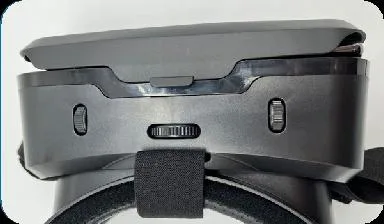
IrisVision ヘッドセットは、左右それぞれのレンズで個別にピント調整が可能です。調整したいレンズの上部にあるダイヤルをゆっくり回してピントを合わせてください。
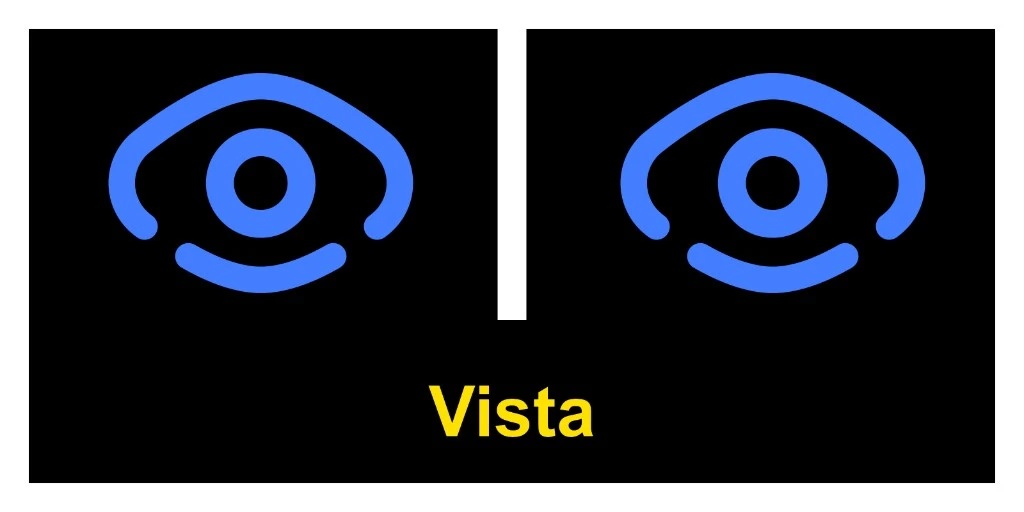
- 電源を入れると、Vista のウェルカム(フォーカス)画面が表示されます。高コントラストの画像に、各レンズに青い IrisVision の目と「Vista」の文字が表示されます。表示されていない場合は、スティックを左右に動かすか、Iris に「ウェルカム画面にして」と話しかけてください。
- 各フォーカスホイールを調整し、各レンズで画像が最も鮮明に見える位置に合わせてください。
- IPD(瞳孔間距離)は2段階で調整します。 二重像や重なった画像が見える場合は、以下の手順で調整してください:
- ヘッドセット本体で: 上部中央の IPD ダイヤル を左右に回し、画像が中央に見える位置に調整します。IPD ダイヤルは左右に回転し、フォーカスホイールは前後に回転します。
- アプリで: ウェルカムメニューまたは 設定 → ヘッドセット → IPD から IPD を開きます。Action を押し、スティックを上下に動かして画像が鮮明に見える位置に合わせ、Action で保存します。
片目ずつピントを合わせたい場合は、ウェルカム画面または 設定 → ヘッドセット から片方のレンズをオフにし、調整後に両方をオンに戻してください。
Iris との対話
Iris は Vista に搭載された音声アシスタントです。日常会話の言葉でお話しください。正確なフレーズでなくても構いません。ご希望の内容をお伝えいただければ(「大きくして」「これを読んで」「このモードは何のため?」「スリープ」など)、Iris が操作やご案内をいたします。設定で選択した言語でお話しください。
Iris に話しかける2つの方法
- Voice ボタン — リモコンの Voice を押すか長押しし、リスニングバナーが表示されるか端末がチャイム音を鳴らしたら話しかけてください。これでマイクが開きますが、メニューは開きません。
- ウェイクワード「Iris」と話す — Iris が応答し、黄色のマイクが表示されたらコマンドをお話しください。「Iris」とコマンドを一息で続けて言わないでください。設定 → Iris で Iris Listen をオンにしてください。
マイクが開いている間に操作をやめたい場合は、「ストップ」または「やめて」とお話しください。
最初に試していただきたいコマンド
- 「このモードは何のため?」 — 今いるモードについて Iris が説明します。
- 「スリープ」 — Vista をスリープ状態にします。再度起動するには「Iris」と話しかけてください(Iris Listen がオンの場合)。
- 「リーディングに行って」/「シーンに行って」/「設定を開いて」
- 「ズームイン」/「ズームアウト」/「クイックズーム」
- 「これを読んで」 — その後「再生」または「一時停止」と話します。
- 「写真を撮って」
- 「今何時?」/「天気は?」
よく使われるコマンド例
- モード切替: 「ウェルカム」または「フォーカス」、「シーン」、「バブル」、「バイオプティック」、「リーディング」(「リーディングダーク」「リーディングイエロー」「リーディンググリーン」なども)、 「アウトライン」、「テレビジョン」、「vision cast」または「ストリームTV」、「フォトギャラリー」、「YouTube」、「ムービー」、「ブックス」、「ゲーム」、「設定」、または「RP」。
- 拡大: 「ズームイン」「ズームアウト」「最大ズーム」「ズームリセット」「クイックズーム」。
- 画像調整: 「明るさ」「コントラスト」「露出」「視野」「感度」— それぞれ「上げて」「下げて」「最大」「低く」「リセット」と組み合わせて使えます(例:「明るさを上げて」「コントラストをリセット」など)。
- テキスト読み上げ: 「テキストをキャプチャ」または「これを読んで」、その後「再生」または「一時停止」。
- リーディングライン: 「リーディングラインオン」「リーディングラインオフ」。
- 写真: 「写真を撮って」「フォトギャラリー」「次の写真」「前の写真」「写真を開いて」「写真を閉じて」「削除」。
- 音量: 「ボリューム」「ボリュームを上げて」「ボリュームを下げて」。
- レンズとフォーカス: 「右レンズをオフ」「左レンズをオフ」「両方のレンズをオン」「IPD」。
- 端末情報: 「バッテリー」「シリアルナンバー」「システム情報」。
- スリープ: 「スリープ」。
- オンボーディング: 「オンボーディング開始」「オンボーディング再開」。
- 日常: 「今何時?」「天気は?」
Iris はスマートフォンの電源を切ることはできません。休憩にはスリープをご利用ください。完全に電源を切る場合は、お手入れとメンテナンスの項目にあるスマートフォンのボタンをご使用ください。
Iris のリスニングや応答の設定は 設定 → Iris(マスタースイッチ、Iris Listen、感度、Iris Talk、音声速度)で行えます。言語は 設定 → 言語 で変更できます。
Vista のモード
フォーカス調整後、スティックを左右に動かしてモードを切り替えます。Vista は選択したモード名を音声で案内します。今いるモードの説明が必要な場合は、「このモードは何のため?」 とお尋ねください。Iris に直接モードを指定して移動することもできます。
各モードは個別にカスタマイズできます。モード内で Action を押すと、そのモードのカスタマイズ設定が開きます。スティックを左右に動かして行を選択します。変更方法の列はアプリと一致しています:一部の行はハイライトした状態でスティック上下で変更、他は Action を押すとライブプレビューが開き、スティック上下で調整し、Action で保存、Back でキャンセルします。メニューを閉じるには Back を再度押します。リセットモードはそのモードのみを初期化し、他のモードには影響しません。
RP 以外のカメラモードでは、スティック上下でライブ画像のズームができ、Action でそのズームを保存できます。
使わないモードは 設定 → ヘッドセット → モード で非表示にできます。非表示にしたモードも音声コマンドでは利用可能です。
| モード | 用途 |
|---|---|
| ウェルカム | ホーム画面とフォーカスチャート |
| シーン | 中距離から遠距離の景色を見る |
| バブル | ライブ映像上に円形の拡大鏡 |
| バイオプティック | 映像上に長方形の望遠ウィンドウ |
| リーディング | 近くの文字(本・郵便・ラベル等) |
| アウトライン | 形や物体の輪郭を強調表示 |
| RP | 視野狭窄向けの小さな視野 |
| テレビジョン | テレビやパソコン画面の視聴 |
| ストリームTV | Vision Cast — HDMI 映像をヘッドセットに表示 |
| フォトギャラリー | Vista で撮影した写真 |
| YouTube | 動画の検索・視聴(Wi-Fi 必要) |
| ムービー | 無料の長編映画(Wi-Fi 必要) |
| ブックス | 無料のオーディオブック(Wi-Fi 必要) |
| ゲーム | ロービジョンの方のための専用ゲーム |
| 設定 | ヘッドセット全体のオプション — 設定 をご参照ください |
ウェルカムモード
ウェルカムは起動時の最初のモードで、フォーカスポイントを合わせやすい高コントラスト画像が表示されます。左右の目ごとにフォーカスホイールを調整してください。Action を押すとウェルカムのカスタマイズができます。IPD(瞳孔間距離)は2段階で調整します:まずヘッドセット上部の IPD ダイヤル、次にこのメニュー内(または 設定 → ヘッドセット)の IPD です。画像がクリアになったら両方のレンズをオンに戻してください。
| 設定項目 | 内容 | 変更方法 |
|---|---|---|
| ボリューム | ヘッドセットの音量 | 行を選択し、スティック上下で調整 |
| 明るさ | ウェルカムの明るさ(ヘッドセットのデフォルト明るさにもなります) | 行を選択しスティック上下、または Action でプレビュー、Action で保存 |
| 視野 | ヘッドセットの視野に従うモードのデフォルト拡大率 | Action を押し、スティック上下でプレビュー、Action で保存、Back でキャンセル |
| IPD | IPD の2段階目。左右の画像を上下で合わせ、Action で保存。1段階目はヘッドセットの IPD ダイヤル | Action を押し、スティック上下でプレビュー、Action で保存、Back でキャンセル |
| 左レンズ/右レンズ | 片方の目をオフにしてもう片方を調整し、両方オンに戻す | Action でオン・オフ切替 |
シーンモード
シーンはデフォルトのライブビューです。目の前の景色の色やコントラストを自動フォーカスとズームで表示します。スティック上下でズーム、Action でそのズームを次回以降も保存できます。ズームバー以外で Action を押すとシーンのカスタマイズができます。
| 設定項目 | 内容 | 変更方法 |
|---|---|---|
| 写真を撮る | フォトギャラリーに写真を保存 | Action を押す |
| テキストを読む | ページを撮影し音声で読み上げます。言語がアラビア語またはウルドゥー語の場合は利用できません。 | Action を押す |
| フラッシュライト | スマートフォンのライトをオン・オフ | Action で切替 |
| 明るさ | シーンの明るさ(シーン専用) | Action を押し、スティック上下でプレビュー、Action で保存、Back でキャンセル |
| コントラスト | シーンの明暗差の強さ | Action を押し、スティック上下でプレビュー、Action で保存、Back でキャンセル |
| ビューポートサイズ | シーンのステレオ画像の大きさ | Action を押し、スティック上下でプレビュー、Action で保存、Back でキャンセル |
| ビュー調整 | 画像の形状:最大表示、ソフトエッジ、レンズビュー | Action を押し、スティック上下で形状をプレビュー、Action で保存 |
| 露出 | カメラの明るさ調整(部屋の明るさに合わせて) | Action を押し、スティック上下でプレビュー、Action で保存、Back でキャンセル |
| ズーム | シーンの拡大率。ライブ画像上でもスティック上下でズーム、Action で保存 | Action を押し、スティック上下でプレビュー、Action で保存、Back でキャンセル |
| クイックズーム | Action を長押しした時のズーム幅 | Action で保存したクイックズームに即座に切替 |
| リセットモード | シーンのみを初期化。他のモードはそのまま | Action を押す |
バブルモード
バブルは、中央に円形の拡大鏡があるシーンモードのようなものです。周囲を見渡しながら、特定の対象物だけを拡大できます。標識や顔、細かい部分を見る際に便利です。
Action を押すと、バブルをお好みに合わせて調整できます。また、「バブルを大きく」「バブルを小さく」「バブルを動かして」と話しかけることも可能です。
バブルの調整は2段階です — サイズ調整、次に位置調整。 「バブルの調整」を選択します。ライブ画像上に黄色いリングが表示されます。
- サイズ: スティックを上または下に動かして、バブルの大きさを調整します。ご希望のサイズになったらActionを押して保存します。
- 位置: スティックを上または下(および左右)に動かして、バブルの位置を調整します。ご希望の位置になったらActionを押して保存します。Backでキャンセルできます。
| 設定 | 機能 | 変更方法 |
|---|---|---|
| バブルの調整 | 2段階。まずスティック上下でサイズを設定し、Actionで保存。その後スティック上下(または左右)で位置を決め、再度Actionで保存。 | Actionを押し、スティック上下でサイズを調整、Actionで保存、スティックで位置を決め、Actionで保存。 |
| フラッシュライト | スマートフォンのライトをオン/オフします。 | Actionを押してオン/オフ。 |
| 明るさ | バブルの明るさを調整します。バブルモードのみに適用されます。 | Actionを押し、スティック上下でプレビュー。Actionで保存、Backで破棄。 |
| コントラスト | バブル内の明暗の強さを調整します。 | Actionを押し、スティック上下でプレビュー。Actionで保存、Backで破棄。 |
| ビューポートサイズ | バブル内の立体画像の大きさを調整します。 | Actionを押し、スティック上下でプレビュー。Actionで保存、Backで破棄。 |
| ビュー調整 | 画像の形状(最大表示、ソフトエッジ、レンズビュー)を選択します。 | Actionを押し、スティック上下で形状をプレビュー。Actionで保存。 |
| 露出 | カメラの明るさを調整します(部屋の明るさに合わせて明るく/暗く)。 | Actionを押し、スティック上下でプレビュー。Actionで保存、Backで破棄。 |
| ズーム | バブル内の拡大率を調整します。ライブ画像上でスティック上下でもズーム可能、Actionで保存。 | Actionを押し、スティック上下でプレビュー。Actionで保存、Backで破棄。 |
| クイックズーム | Actionを長押しした際のVistaのズーム量を設定します。 | Actionを押すと、保存したクイックズームに即座に切り替わります。 |
| モードリセット | バブルのみを初期化します(バブルのサイズや位置も含む)。 | Actionを押します。 |
バイオプティックモード
バイオプティックは望遠鏡のような拡大モードです。小さな長方形のウィンドウで一部分だけを拡大し、周囲の景色も同時に見ることができます。Actionを押してバイオプティックをお好みに調整できます。
ボックスの調整も2段階です — サイズ調整、次に位置調整。 バブルの調整と同じ手順です。「ボックスの調整」を選択します。ライブ画像上に黄色いリングが表示されます。
- サイズ: スティックを上または下に動かして、ウィンドウの大きさを調整します。ご希望のサイズになったらActionを押して保存します。
- 位置: スティックを上または下(および左右)に動かして、ウィンドウの位置を調整します。ご希望の位置になったらActionを押して保存します。Backでキャンセルできます。
| 設定 | 機能 | 変更方法 |
|---|---|---|
| ボックスの調整 | 2段階。まずスティック上下でサイズを設定し、Actionで保存。その後スティック上下(または左右)で位置を決め、再度Actionで保存。 | Actionを押し、スティック上下でサイズを調整、Actionで保存、スティックで位置を決め、Actionで保存。 |
| フラッシュライト | スマートフォンのライトをオン/オフします。 | Actionを押してオン/オフ。 |
| 明るさ | バイオプティックの明るさを調整します。バイオプティックモードのみに適用されます。 | Actionを押し、スティック上下でプレビュー。Actionで保存、Backで破棄。 |
| コントラスト | バイオプティック内の明暗の強さを調整します。 | Actionを押し、スティック上下でプレビュー。Actionで保存、Backで破棄。 |
| ビューポートサイズ | バイオプティック内の立体画像の大きさを調整します。 | Actionを押し、スティック上下でプレビュー。Actionで保存、Backで破棄。 |
| ビュー調整 | 画像の形状(最大表示、ソフトエッジ、レンズビュー)を選択します。 | Actionを押し、スティック上下で形状をプレビュー。Actionで保存。 |
| 露出 | カメラの明るさを調整します(部屋の明るさに合わせて明るく/暗く)。 | Actionを押し、スティック上下でプレビュー。Actionで保存、Backで破棄。 |
| ズーム | バイオプティック内の拡大率を調整します。ライブ画像上でスティック上下でもズーム可能、Actionで保存。 | Actionを押し、スティック上下でプレビュー。Actionで保存、Backで破棄。 |
| クイックズーム | Actionを長押しした際のVistaのズーム量を設定します。 | Actionを押すと、保存したクイックズームに即座に切り替わります。 |
| モードリセット | バイオプティックのみを初期化します(ボックスのサイズや位置も含む)。 | Actionを押します。 |
リーディングモード
リーディングは、ページ上で最高のコントラストを実現するために設計されています。初期設定はリーディングライトです。テキストは安定した場所に置き、上からの明るい照明でご利用ください。スティック上下でズーム、Actionでそのズームを保存します。再度Actionを押すとリーディングをお好みに調整できます。設定した色は次回も保持されます。また、どのモードからでも「リーディングダーク」「リーディングイエロー」などと話しかけて色を変更できます。
| 設定 | 機能 | 変更方法 |
|---|---|---|
| テキスト読み上げ | ページを撮影し、内容を音声で読み上げます(または「これを読んで」と話しかけます)。言語がアラビア語またはウルドゥー語の場合はご利用いただけません。 | Actionを押します。 |
| リーディングライン | 画面中央に1~2行だけを拡大表示します。どのリーディングカラーでも利用可能です。 | Actionを押してオン/オフ。 |
| ラインサイズ | リーディングラインの高さを調整します(リーディングラインがオンの時のみ表示)。 | Actionを押し、スティック上下でプレビュー。Actionで保存、Backで破棄。 |
| リーディングライト | 白地に黒文字(初期設定)。 | Actionを押して選択。 |
| リーディングダーク | 黒地に白文字。 | Actionを押して選択。 |
| リーディングイエロー | 黄色地に黒文字。 | Actionを押して選択。 |
| リーディング反転 | 黒地に黄色文字。 | Actionを押して選択。 |
| リーディンググリーン | 緑地に黒文字。 | Actionを押して選択。 |
| フラッシュライト | スマートフォンのライトをオン/オフします。 | Actionを押してオン/オフ。 |
| 明るさ | リーディングの明るさを調整します。リーディングモードのみに適用されます。 | Actionを押し、スティック上下でプレビュー。Actionで保存、Backで破棄。 |
| コントラスト | リーディング内の明暗の強さを調整します。 | Actionを押し、スティック上下でプレビュー。Actionで保存、Backで破棄。 |
| ビューポートサイズ | リーディング内の立体画像の大きさを調整します。 | Actionを押し、スティック上下でプレビュー。Actionで保存、Backで破棄。 |
| ビュー調整 | 画像の形状(最大表示、ソフトエッジ、レンズビュー)を選択します。 | Actionを押し、スティック上下で形状をプレビュー。Actionで保存。 |
| 露出 | カメラの明るさを調整します(ページの明るさに合わせて明るく/暗く)。 | Actionを押し、スティック上下でプレビュー。Actionで保存、Backで破棄。 |
| ズーム | リーディング内の拡大率を調整します。ライブ画像上でスティック上下でもズーム可能、Actionで保存。 | Actionを押し、スティック上下でプレビュー。Actionで保存、Backで破棄。 |
| クイックズーム | Actionを長押しした際のVistaのズーム量を設定します。 | Actionを押すと、保存したクイックズームに即座に切り替わります。 |
| モードリセット | リーディングのみを初期化し、色をライトに戻します。 | Actionを押します。 |
RP(網膜色素変性症)モード
RP モードは、トンネル視野(網膜色素変性症や類似の疾患)に対応しています。シーンの色はそのままに、全体の映像を小さなウィンドウに縮小し、残存視野により多くの範囲が収まるようにします。
Action を押して RP を個別設定できます。
このモードでは、スティックの上下操作はズームではありません。 他のカメラモードでは、スティック上下でズームイン・アウトしますが、RP モードでは、スティック上下でライブ映像の「ビューポートサイズ」を調整します:
- スティック上 — ウィンドウを拡大(より広い範囲を表示)。
- スティック下 — ウィンドウを縮小(より狭い範囲を表示)。
- Action — サイズを保存。Vista が「設定を保存しました」と案内します。
- Back — 保存せず、前のサイズを維持します。
スティックの左右は、引き続き次または前のモードへの切り替えです。ズームは RP メニュー内、または音声(「ズームイン」「ズームアウト」)で行います。
| 設定 | 機能 | 変更方法 |
|---|---|---|
| ビューポートサイズ | RP ウィンドウの大きさ。メニューの最初の行。ライブ映像でスティック上で拡大、下で縮小、Action で保存。 | Action を押す。スティック上下でプレビュー。Action で保存。Back でキャンセル。 |
| ズーム | RP ウィンドウ内の拡大率。ライブスティックではなく、この行または音声のみ。 | Action を押す。スティック上下でプレビュー。Action で保存。Back でキャンセル。 |
| 写真を撮る | 写真をフォトギャラリーに保存。 | Action を押す。 |
| テキストを読み上げ | ページを撮影し、音声で読み上げます。言語がアラビア語またはウルドゥー語の場合は利用できません。 | Action を押す。 |
| フラッシュライト | スマートフォンのトーチをオン/オフ。 | Action で切り替え。 |
| 明るさ | RP の明るさ。RP モードのみに適用。 | Action を押す。スティック上下でプレビュー。Action で保存。Back でキャンセル。 |
| コントラスト | RP 内の明暗の強さ。 | Action を押す。スティック上下でプレビュー。Action で保存。Back でキャンセル。 |
| ビュー調整 | 画像の形状:最大表示、ソフトエッジ、レンズビュー。 | Action を押す。スティック上下で形状をプレビュー。Action で保存。 |
| 露出 | カメラの明るさ調整。部屋の明るさに合わせて調整。 | Action を押す。スティック上下でプレビュー。Action で保存。Back でキャンセル。 |
| クイックズーム | Action を長押しした際のジャンプ倍率。 | Action を押すと、保存済みのクイックズームに即座にジャンプ。 |
| モードリセット | RP モードのみを初期化。 | Action を押す。 |
テレビモード
テレビモードは、テレビやパソコン画面の視聴に最適化されています。画面の中央に座ってください。スティック上下でズーム、Action でそのズームを保存します。再度 Action を押すとテレビモードの個別設定ができます。このモードではフラッシュライトは使用できません(トーチを使うと画面が見えづらくなります)。視聴中は自動スリープが遅延します。終了時は 設定 → スリープ を使うか、「スリープ」と音声で指示してください。
| 設定 | 機能 | 変更方法 |
|---|---|---|
| 写真を撮る | 写真をフォトギャラリーに保存。 | Action を押す。 |
| テキストを読み上げ | 画面上のテキストを撮影し、音声で読み上げます。言語がアラビア語またはウルドゥー語の場合は利用できません。 | Action を押す。 |
| 明るさ | テレビモードの明るさ。テレビモードのみに適用。 | Action を押す。スティック上下でプレビュー。Action で保存。Back でキャンセル。 |
| コントラスト | テレビモード内の明暗の強さ。 | Action を押す。スティック上下でプレビュー。Action で保存。Back でキャンセル。 |
| ビューポートサイズ | テレビモードでの立体画像の大きさ。 | Action を押す。スティック上下でプレビュー。Action で保存。Back でキャンセル。 |
| ビュー調整 | 画像の形状:最大表示、ソフトエッジ、レンズビュー。 | Action を押す。スティック上下で形状をプレビュー。Action で保存。 |
| 露出 | 画面用のカメラ明るさ調整。フラッシュライトはありません。 | Action を押す。スティック上下でプレビュー。Action で保存。Back でキャンセル。 |
| ズーム | テレビモードでの拡大率。ライブ映像でもスティック上下でズーム、Action で保存。 | Action を押す。スティック上下でプレビュー。Action で保存。Back でキャンセル。 |
| クイックズーム | Action を長押しした際のジャンプ倍率。 | Action を押すと、保存済みのクイックズームに即座にジャンプ。 |
| モードリセット | テレビモードのみを初期化。 | Action を押す。 |
アウトラインモード
アウトラインモードは、物体の輪郭を強調し、形状を見やすくします。初期設定は「アウトラインライト」です。Action を押してアウトラインを個別設定できます。色の変更は音声(「アウトラインカラー」)でも可能です。
| 設定 | 機能 | 変更方法 |
|---|---|---|
| アウトラインサイズ | 輪郭線の太さを調整。 | Action を押す。スティック上下でプレビュー。Action で保存。Back でキャンセル。 |
| 感度 | 輪郭の詳細度を調整。 | Action を押す。スティック上下でプレビュー。Action で保存。Back でキャンセル。 |
| アウトラインライト | 白背景に黒い輪郭(初期設定)。 | Action で選択。 |
| アウトラインダーク | 黒背景に白い輪郭。 | Action で選択。 |
| アウトラインカラー | カラフルな背景に黒い輪郭。 | Action で選択。 |
| フラッシュライト | スマートフォンのトーチをオン/オフ。 | Action で切り替え。 |
| 明るさ | アウトラインモードの明るさ。アウトラインモードのみに適用。 | Action を押す。スティック上下でプレビュー。Action で保存。Back でキャンセル。 |
| コントラスト | アウトラインモード内の明暗の強さ。 | Action を押す。スティック上下でプレビュー。Action で保存。Back でキャンセル。 |
| ビューポートサイズ | アウトラインモードでの立体画像の大きさ。 | Action を押す。スティック上下でプレビュー。Action で保存。Back でキャンセル。 |
| ビュー調整 | 画像の形状:最大表示、ソフトエッジ、レンズビュー。 | Action を押す。スティック上下で形状をプレビュー。Action で保存。 |
| 露出 | カメラの明るさ調整。部屋の明るさに合わせて調整。 | Action を押す。スティック上下でプレビュー。Action で保存。Back でキャンセル。 |
| ズーム | アウトラインモードでの拡大率。ライブ映像でもスティック上下でズーム、Action で保存。 | Action を押す。スティック上下でプレビュー。Action で保存。Back でキャンセル。 |
| クイックズーム | Action を長押しした際のジャンプ倍率。 | Action を押すと、保存済みのクイックズームに即座にジャンプ。 |
| モードリセット | アウトラインモードのみを初期化し、色をライトに戻します。 | Action を押す。 |
ストリームTV(Vision Cast)
ストリームTVは、テレビやパソコン、ストリーミングデバイス(Amazon Fire Stick など)から HDMI 映像をヘッドセットに転送します。Vision Cast HDMI トランスミッターが必要です(別売りの場合があります)。
ストリームTVで Action を押すとモードの個別設定、または Connect を選択してトランスミッターとペアリングできます。
Vision Cast のセットアップ
テレビのケーブルボックスやパソコンの場合
トランスミッター付属の HDMI ケーブルを使用します。一方の端をトランスミッターの HDMI IN に、もう一方をケーブルボックスやパソコンの HDMI 出力に接続してください。
ストリーミングスティック(Amazon Fire Stick など)の場合
スティックをトランスミッターの HDMI IN に接続します。ヘッドセットで ストリームTV を開きます。トランスミッターが接続されると、スティックのセットアップ画面(Wi-Fi、サインインなど)が Vista 内に表示されるため、ヘッドセット内でセットアップを完了できます。
その後、Action を押して Connect を選択してください。
| 設定 | 機能 | 変更方法 |
|---|---|---|
| Connect | Vision Cast トランスミッターとのペアリングを開始。 | Action を押す。 |
| Delete | 保存済みのトランスミッターを削除。 | Action を押す。 |
| 音量 | 視聴中のヘッドセット音量。 | 行を選択しスティック上下、または再生中にスティック上下。 |
| 明るさ | ストリームTVの明るさ。ストリームTVのみに適用。 | Action を押す。スティック上下でプレビュー。Action で保存。Back でキャンセル。 |
| コントラスト | ストリームTV内の明暗の強さ。 | Action を押す。スティック上下でプレビュー。Action で保存。Back でキャンセル。 |
| ズーム | HDMI 映像の拡大率。 | Action を押す。スティック上下でプレビュー。Action で保存。Back でキャンセル。 |
| モードリセット | ストリームTVのみを初期化。 | Action を押す。 |
フォトギャラリー
フォトギャラリーでは、Scene、Television、Readingなどのカメラモードで撮影した写真をご覧いただけます。拡大やパン操作で、細部を画面いっぱいに表示できます。タイル上でActionを押すとギャラリーが開きます。メニューを開いてギャラリーをカスタマイズできます。
| 設定 | 内容 | 変更方法 |
|---|---|---|
| Delete | ハイライトされた写真を削除します(または「delete」と発声)。 | Actionを押し、YesまたはNoを選択。 |
| Brightness | 写真の明るさを調整します。フォトギャラリーにのみ適用されます。 | Actionを押す。スティック上下でプレビュー。Actionで保存。Backでキャンセル。 |
| Contrast | フォトギャラリー内の明暗の強さを調整します。 | Actionを押す。スティック上下でプレビュー。Actionで保存。Backでキャンセル。 |
| Zoom | 写真を開いたときの拡大率。 | Actionを押す。スティック上下でプレビュー。Actionで保存。Backでキャンセル。 |
| Reset Mode | フォトギャラリーのみをリセットします。 | Actionを押す。 |
フォトギャラリータイル上で
- スティック左右 — 前または次のモードへ移動。
- Action — ギャラリーを開く。約3秒間タイル上で静止すると自動的にギャラリーが開きます。
写真グリッド内で
- スティック左右 — 前または次の写真へ。
- スティック上下 — 行単位で移動。
- Action — ハイライトされた写真を全画面で表示。
- Back — フォトギャラリータイルに戻る。
1枚の写真を表示中
- スティック上下 — 拡大・縮小(画面上に倍率表示はありません)。
- スティック左右 — 前または次の写真へ。
- Actionを長押し — クイックズーム(ズームがすでにロックされている場合を除く)。
- 拡大中にActionを押すとズームロック。Vistaが「ズームロック」と案内します。その後、スティックで4方向にパン操作が可能となり、細部を確認できます。
- Backは1ステップずつ戻ります:パン解除→ズーム解除→写真を閉じる→ギャラリーを離れる。
写真の削除はメニューから、または「delete」と発声してください。
テキスト読み上げ
テキスト読み上げは、ページを撮影し、内容を音声で読み上げます。
Scene、Reading、Television、RPのいずれかのモードで開始します。カメラの前にページを良い明るさで持ちます。メニューからRead textを選択、または「read this」「capture text」と発声してください。3秒のカウントダウンがあり、その間に静止してください。Vistaが撮影したテキストを読み上げます。
再生や一時停止はメニューまたは音声(「play」「pause」)で操作できます。読み上げ中にモードを変更した場合や15分間一時停止した場合は、再度最初からやり直す必要があります。言語がアラビア語またはウルドゥー語の場合はご利用いただけません。
Getting StartedのWeek 2で詳しくご案内しています。
YouTube、Movies、Books、Gamesには3つの場所があります:モードタイル、リスト、およびタイトル内です。タイル上ではスティック左右でモードを切り替えます。Actionを押すとすぐにリストが開き、約3秒静止するとVistaが自動でリストを開きます。
YouTube
YouTubeでは、最初にIrisVisionの動画フィードが表示されます。Wi-Fi接続が必要です。タイル上でActionを押すとリストが開きます。動画再生中はActionで再生・一時停止、またはメニューからプレーヤーをカスタマイズできます。
| 設定 | 内容 | 変更方法 |
|---|---|---|
| Play / Pause | 動画の再生・一時停止。 | Actionを押す。 |
| Video Search | 音声で動画を検索 — 「search」と検索ワードを発声。「clear search」でおすすめリストに戻ります。 | Actionを押し、検索内容を発声。 |
| Volume | 動画の音量調整。プレーヤー上でスティック上下でも調整可能。 | 行をハイライトしスティック上下、または再生中にスティック上下。 |
| Brightness | プレーヤーの明るさ調整。YouTubeにのみ適用。 | Actionを押す。スティック上下でプレビュー。Actionで保存。Backでキャンセル。 |
| Contrast | YouTube内の明暗の強さを調整。 | Actionを押す。スティック上下でプレビュー。Actionで保存。Backでキャンセル。 |
| Zoom | 動画の拡大率。 | Actionを押す。スティック上下でプレビュー。Actionで保存。Backでキャンセル。 |
| Reset Mode | YouTubeのみをリセット。 | Actionを押す。 |
YouTubeタイル上で
- スティック左右 — 前または次のモードへ。
- Action — 動画リストを開く(または数秒待つ)。
動画リスト内で
- スティック — 前または次のタイトルへ。
- Action — ハイライトされた動画を再生。
- Back — YouTubeタイルに戻る。
- Voiceを押し、「search」と検索ワードを発声(例:「search イタリアンレシピ」)。または動画メニューからVideo Searchを開くことも可能。「clear search」でおすすめリストに戻ります。
動画再生中
- スティック左右 — スクラブ。2回素早く動かすと大きくジャンプ。
- スティック上下 — 音量調整。
- Action — 再生・一時停止。
- BackまたはAction長押し — プレーヤーを終了しリストに戻る。
映画
映画では、ヘッドセット内で無料の長編映画を検索・再生できます。Wi-Fi接続が必要です。操作方法はYouTubeと同じです。タイル上でActionを押すとリストが開きます。映画再生中はメニューからプレーヤーをカスタマイズできます。
| 設定 | 内容 | 変更方法 |
|---|---|---|
| Play / Pause | 映画の再生・一時停止。 | Actionを押す。 |
| Search | 音声で映画を検索 — 「search」とタイトルを発声。「clear search」でおすすめリストに戻ります。 | Actionを押し、検索内容を発声。 |
| Volume | 映画の音量調整。プレーヤー上でスティック上下でも調整可能。 | 行をハイライトしスティック上下、または再生中にスティック上下。 |
| Brightness | プレーヤーの明るさ調整。映画にのみ適用。 | Actionを押す。スティック上下でプレビュー。Actionで保存。Backでキャンセル。 |
| Contrast | 映画内の明暗の強さを調整。 | Actionを押す。スティック上下でプレビュー。Actionで保存。Backでキャンセル。 |
| Zoom | 映画の拡大率。 | Actionを押す。スティック上下でプレビュー。Actionで保存。Backでキャンセル。 |
| Reset Mode | 映画のみをリセット。 | Actionを押す。 |
映画タイル上で
- スティック左右 — 前または次のモードへ。
- Action — 映画リストを開く(または数秒待つ)。
映画リスト内で
- スティック — 前または次のタイトルへ。
- Action — ハイライトされた映画を再生。
- Back — 映画タイルに戻る。
- 「search」と映画タイトルを発声。「clear search」でおすすめリストに戻ります。
映画再生中
- スティック左右 — スクラブ(2回素早く動かすとジャンプ)。
- スティック上下 — 音量調整。
- Action — 再生・一時停止。
- BackまたはAction長押し — リストに戻る。
オーディオブック
オーディオブックでは、ヘッドセット内で無料のオーディオブックを再生できます。Wi-Fi接続が必要です。リストやプレーヤーの操作は映画と同様です。タイル上でActionを押すとリストが開きます。再生中はメニューから再生設定をカスタマイズできます。
| 設定 | 内容 | 変更方法 |
|---|---|---|
| Play / Pause | 本の再生・一時停止。 | Actionを押す。 |
| Search | 音声で本を検索 — 「search」とタイトルを発声。「clear search」でおすすめリストに戻ります。 | Actionを押し、検索内容を発声。 |
| Volume | 本の音量調整。プレーヤー上でスティック上下でも調整可能。 | 行をハイライトしスティック上下、または再生中にスティック上下。 |
| Reset Mode | オーディオブックのみをリセット。 | Actionを押す。 |
オーディオブックタイル上で
- スティック左右 — 前または次のモードへ。
- Action — 本のリストを開く(または数秒待つ)。
本のリスト内で
- スティック — 前または次のタイトルへ。
- Action — ハイライトされた本を再生。
- Back — オーディオブックタイルに戻る。
- 「search」と本のタイトルを発声。「clear search」でおすすめリストに戻ります。
本の再生中
- スティック左右 — スクラブ(2回素早く動かすとジャンプ)。
- スティック上下 — 音量調整。
- Action — 再生・一時停止。
- BackまたはAction長押し — リストに戻る。
ゲーム
これらのゲームはロービジョンの方々のために特別に設計されています。インストール済みのゲームはWi-Fiなしでも動作しますが、リストはオンライン時に更新されます。タイル上でActionを押すとリストが開きます。ゲーム内ではスティックやActionはそのゲーム専用の操作となり、個別設定は開きません。終了するにはBackまたはAction長押し。
ゲームタイル上で
- スティック左右 — 前または次のモードへ(片側はBooks、もう一方はSettings)。
- Action — ゲームリストを開く(または数秒待つ)。
ゲームリスト内で
- スティック — タイトルをハイライト。Vistaが簡単な説明を読み上げます。
- Action — ハイライトされたゲームを開始。
- Back — ゲームタイルに戻る。
- **「open games」または「play」**とゲーム名を発声しても開始できます。
ゲーム内で
- スティックやActionはそのゲーム専用です(モードは変更されません)。
- BackまたはAction長押し — ゲームを終了しリストに戻る。
Settingsはヘッドセット全体のメニューであり、表示モードではありません。詳細は次のセクションをご覧ください。
設定
スティックを使うか「設定を開いて」と話しかけて、設定を開きます。これらはヘッドセット全体(グローバル)の設定です。スティックを左右に動かして行をハイライトします。変更方法の列はアプリと一致しており、Actionを押したときの動作や値の調整方法を示しています。Backまたはメインメニューを押すと戻ります。
主な設定
| 項目 | 機能 | 変更方法 |
|---|---|---|
| スリープ | Vistaをスリープ状態にします。Irisと話しかけて起動(Iris Listenがオンの場合)。 | Actionを押します。Vistaがスリープ状態になります。 |
| クイックズーム | カメラモードでActionを長押ししたときのズームレベルを設定します。 | 行をハイライトし、スティック上下で長押し時のズームを設定します。 |
| 音量 | ヘッドセットの音量を調整します。 | 行をハイライトし、スティック上下で調整します。 |
| 明るさ | ヘッドセットの画面の明るさを調整します。表示モード中は、そのモードのメニューでの明るさ調整がそのモードのみに適用されます。 | ハイライト中にスティック上下、またはActionでプレビューし、再度Actionで保存します。 |
| Iris | 音声アシスタントの設定。 | Actionを押してIrisメニューを開きます。 |
| ヘッドセット | フィット感、表示、オートスリープ、モード、レンズ、ヘッドセットのリセット。 | Actionを押してヘッドセットメニューを開きます。 |
| システム | シリアル番号、システム情報、左利き設定。 | Actionを押してシステムメニューを開きます。 |
| Wi-Fi | 別のネットワークに接続します。 | Actionを押します。スティックでネットワークを選択し、Actionで決定します。 |
| 言語 | メニュー、Iris、画面上のテキストの言語を設定します。 | Actionを押します。スティックで言語を選択し、Actionで決定します。 |
| オンボーディング | 初回セットアップを再実行します。 | Actionを押して初回セットアップを再実行します。 |
Iris(このサブメニューはIrisがオンの時のみ利用可能です)
| 項目 | 機能 | 変更方法 |
|---|---|---|
| Iris | マスタースイッチ。オフにすると、リモコンで再度オンにするまでIrisは聞き取りや発話を行いません(音声ではオンにできません)。 | Actionを押してIrisをオンまたはオフにします。オフにする場合は確認が表示されます。 |
| Iris Listen | 「Iris」と呼びかけてコマンドを開始できます。オフの場合でもVoiceボタンは使用可能です。 | Actionを押してオンまたはオフにします。 |
| Iris感度 | 名前を呼ばれたときの反応のしやすさ(1~10)。反応しない場合は上げ、他の会話で反応する場合は下げてください。 | 行をハイライトし、スティック上下で調整します。 |
| Iris Talk | 音声による案内や確認を行います。Talkがオフでもコマンドは実行されます。 | Actionを押してオンまたはオフにします。 |
| 音声速度 | Irisの話す速さを調整します。 | 行をハイライトし、スティック上下で調整します。 |
ヘッドセット
| 項目 | 機能 | 変更方法 |
|---|---|---|
| IPD | IPDの2段階目(ヘッドセットダイヤルの後)。左右の目の表示を合わせます。スティック上下で調整し、Actionで保存。 | Actionを押し、スティック上下でプレビュー。Actionで保存、Backで破棄。 |
| ビューポートサイズ | ステレオ画像の大きさを調整します。 | Actionを押し、スティック上下でプレビュー。Actionで保存、Backで破棄。 |
| 視野角 | ヘッドセットの視野角に従うモードのデフォルト倍率。 | Actionを押し、スティック上下でプレビュー。Actionで保存、Backで破棄。 |
| 表示調整 | 画像の形状:最大表示、ソフトエッジ、レンズビュー。 | Actionを押し、スティックで選択。Actionで決定。 |
| オートスリープ | Vistaが自動でスリープするまでの時間:なし、1、2、5、10、15、30分(初期値5分)。 | 行をハイライトし、スティック上下で調整します。 |
| モード | バブル、バイオプティック、アウトライン、RP、テレビ、ストリームTV、映画、書籍、ゲームの表示・非表示を切り替えます。Welcome、Scene、Reading、Photo Gallery、YouTube、Settingsは常に表示されます。非表示モードも音声で利用可能です。 | Actionを押し、スティックでモードを選択。Actionで表示・非表示を切り替えます。 |
| 左右レンズ | 片方の目の表示をオフにしてもう一方に集中し、その後両方をオンに戻します。 | Actionを押してオンまたはオフにします。 |
| ヘッドセットのリセット | ほとんどの設定を初期化します。言語、Wi-Fi、セットアップ時のフィット(IPD / FOV / ビューポート)は保持されます。YesまたはNoで確認します。オンボーディングは再実行されません。 | Actionを押し、YesまたはNoを選択します。 |
リセットモード(モードメニュー内)は、そのモードのみを初期化します。
システム
| 項目 | 機能 | 変更方法 |
|---|---|---|
| シリアル番号 | デバイスのシリアル番号を音声で読み上げます。 | Actionを押すと、Vistaがシリアル番号を読み上げます。 |
| システム情報 | バッテリー、時刻、Wi-Fiなどの状態を確認します。 | Actionを押すと、Vistaがバッテリー、時刻、Wi-Fiを音声で案内します。 |
| 左利き設定 | リモコンのActionとBackを入れ替えます。 | Actionを押してオンまたはオフにします。 |
お手入れとメンテナンス
クリーニングのコツ
- ヘッドセットの外側は乾いた柔らかい布やワイプで拭いてください。
- ヘッドセットからスマートフォンを取り外し、乾いた柔らかい布やワイプで拭きます。画面やカメラレンズに埃や指紋が付着することがあります。
- ヘッドセット内外のレンズバブルも拭いて、埃や指紋を取り除いてください。
- 顔に当たるフォーム部分や頭に巻くストラップは取り外して洗えます。ぬるま湯で流し、やさしい石鹸で洗い、すすいで自然乾燥してください。
- レンズクリーナーを使う場合は、布にスプレーしてからヘッドセットを拭いてください。
ヘッドセットをスリープまたはシャットダウンする方法
音声やリモコンでVistaをスリープにできます。スマートフォンの電源オフはできません。
スリープ
- Irisに「スリープ」と話しかけるか、設定 → スリープに進みます。
- 画面が暗くなります。
- Irisと話しかけて起動します(Iris Listenがオンの場合)。リモコンがタイムアウトしている場合は再度電源を入れてください。
シャットダウン(Pixel 7 Proハードウェアの場合)
前面カバーを開けて、スマートフォン側面のボタンに手が届くようにします。
- 電源ボタンと音量アップボタンを同時に数秒間長押しします。
- 電源メニューが表示されたら、電源オフを選択します。
- 画面が黒くなり、ヘッドセットを片付けられます。
Vistaを再度起動するには、電源ボタンを長押ししてください。スマートフォンが振動し、約20秒でWelcome画面が表示されます。リモコンも再度電源を入れてください。
コーチング
現在は決まったトレーニング時間のご予約は不要です。Vistaの学習はヘッドセット上で始まります。Irisが初回セットアップ(オンボーディング)を案内します。設定 → オンボーディングからいつでも再実行できます。
Vistaがお手元に届いた後、コーチがご質問にお答えするためにご連絡いたします(固定のレッスンではありません)。その後も定期的にご様子を伺います。事前の予約や決まった時間枠はありません。
ご不明点やサポートが必要な場合は、お問い合わせください。
トラブルシューティング
Vistaの動作がおかしい場合(電源が入らない、音声コマンドが反応しない、リフレッシュが必要など)は、トラブルシューティングで手順をご確認いただくか、サポートチームにお問い合わせください。
お問い合わせ
ご不明な点がございましたら、当社スタッフがサポートいたします。