Vistaへようこそ。このページは、ご自身のペースで最初の数週間をご案内します。できる限り週ごとに進めてください。すでにご存知の部分だけ先に進んでください。
初回セットアップには目の見える方のサポートをおすすめします。スマートフォンで行い、約15分かかります。 ヘッドセットを開き、ディスプレイユニット(電話機)を取り出し、電源を入れて、画面の案内に従ってください。手順ははじめにの動画でご覧いただけます。
初期設定を終えるにはWi-Fiも必要です。その後は、Wi-FiなしでVistaをご利用いただけます。
初めてヘッドセットをお使いのときは、初期設定が必須です。 スキップできません。Wi-Fiとリモコンの接続、操作の案内をしてくれます。
設定やコマンドはVistaユーザーガイドにすべて載っています。困ったときは Iris とお呼びください。ヘッドセットの音声です。
チュートリアルを見る
開封動画では、ケースの中身や電話機をヘッドセットから取り外す方法を紹介します。はじめかた動画では、初回設定(オンボーディング)、電話機の戻し方、リモコンの接続、ヘッドセットでの最初の操作を説明します。
Vistaの開封
Vistaのはじめかた
第1週(全4週)
Vistaを知る
今週の目標:箱を開け、初期設定を終え、クリアな映像を確認し、Vistaをスリープ状態にする。この4つができるようになったら次の週へ進みましょう。
Vistaの開封方法は?
キャリングケースを開けてください。中には、ヘッドセット(電話機はすでにセット済み)、リモコン、充電ケーブル、有線イヤホン、クリーニングクロス、ストラップが入っています。
Vision Castやワイヤレスイヤホンはオプションの付属品です。別売りのため、ケースに入っていない場合があります。
開封動画で各アイテムを確認できます。リモコンは近くに置いておき、セットアップ時に電源を入れます。
ディスプレイユニットの取り外し方法は?
初回設定(オンボーディング)は電話機で行うため、ヘッドセットから取り出します。はじめかた動画でこの手順を確認できます。
IrisVisionディスプレイユニットのクリップをディスプレイユニット側から押し離して、慎重に取り外し、ヘッドセットを脇に置いてください。
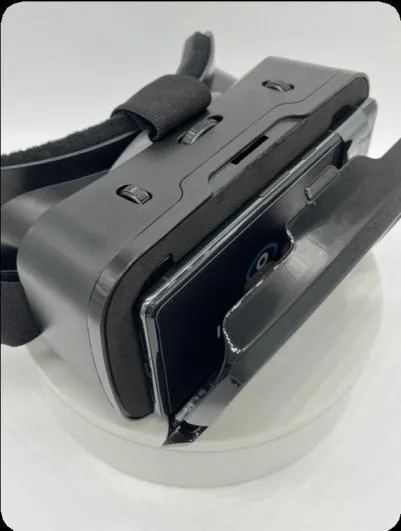
ディスプレイユニットの電源を入れるには?
右側(またはヘッドセット装着時は上側)の電源ボタンを、電話機が振動するまで押し続けてください。その後、Irisが言語設定、Wi-Fi、リモコンの案内をします。この流れははじめかた動画でもご覧いただけます。
どの言語が使えますか?
Vistaは次の言語で話し、メニューを表示します:English, Español, Français, Deutsch, Italiano, Português, Русский, العربية, हिन्दी, اردو, 中文, 日本語, Türkçe。初回セットアップのWelcome画面で選ぶか、後から Settings → Language で変更できます。
電話機をヘッドセットに戻すには?
オンボーディングで「ヘッドセットを装着してください」と案内されたら、
- 電話機をレンズに合わせて中央に置きます。
- カメラを前面カバーの開口部に合わせます。
- カバーを電話機の背面に閉じ、ロックされるまで押します。
- ヘッドセットを装着し、サイドストラップを締めます。電源ボタンが上を向いていることを確認してください。
ヘッドセットを装着したまま歩いたり運転したりしないでください。はじめかた動画でこの手順を確認できます。
リモコンの接続方法は?
リモコンはすでにVistaとペアリングされています。
リモコンの電源ボタンを1秒間長押しし、青いランプが点灯するまで待ちます。接続には最大1分かかることがあります。接続が完了するとVistaが**「リモコンが接続されました」**とお知らせします。
何も起こらない場合は、リモコンの電池を交換して再度お試しください。Vistaがスリープ状態になった場合や、リモコンが30秒間操作されなかった場合、または電話機の電源を入れ直した場合も、同じ方法でリモコンの電源を入れてください。
リモコンの使い方は?
Vistaリモコンにはスティック、Actionボタン、Backボタン、Voiceボタン、電源ボタンがあります。
- スティック左/右 — 次または前のモードに移動します。
- スティック上/下 — 多くの表示モードでズームイン/ズームアウトします(RPモードは除く — 第3週参照)。Actionを押すとそのズームを保存できます。Vistaが「設定を保存しました」と案内します。
- Action — メニューを開く、項目を選択する、設定を保存する(直前のズームも含む)。
- Action(長押し) — カメラモードでクイックズーム。
- Back — メニューを閉じる、または調整中の設定を破棄します。
- Voice — 押すまたは長押しでIrisと話します。マイクが開きます。
メニュー内では、スティックで項目を選択し、Actionで決定、Backで戻ります。
リモコンは30秒間操作がないと自動で電源が切れます。再度電源を入れるには電源ボタンを1秒間長押しし、**「リモコンが接続されました」**と聞こえるまでお待ちください。
ピント調整方法は?
Welcome画面から始めてください。これはホーム画面で、各レンズに青いIrisVisionの目と「Vista」の文字が表示される高コントラスト画像です。ここで映像の鮮明さを調整します。
- 各目の上にあるフォーカスホイールを回し、その側の映像がクリアになるように調整します。
- IPDは2段階で調整します。 まずヘッドセット上部中央のIPDダイヤルを回し、映像が中央に見えるようにします。次にアプリ内(Welcomeメニューまたは設定 → ヘッドセット → IPD)でIPDを調整します:Actionを押し、スティックを上下して見え方がクリアになる位置に合わせ、Actionで保存します。
- 片目ずつ調整したい場合は、Welcomeメニューからもう一方のレンズをオフにし、調整後に両方をオンに戻します。
Welcome画面でない場合は、スティックを動かすか、Irisに「ウェルカム画面に行って」と話しかけてください。
Vistaの充電方法は?
USB-Cケーブルを電話機下部のポートに差し込み、壁の充電器に接続します。電源に接続したままVistaを使うことはおすすめしません。充電しながらの使用は電話機が温かくなることがあります。充電器で充電してから、準備ができたら装着してください。Irisに「バッテリー」と話しかけると残量を確認できます。
1〜2時間ごとに目を休めてください。数分ヘッドセットを外してください。疲れや不快感があれば、それ以上休んでください。
Vistaをスリープ状態にするには?
Irisに「スリープ」と話しかけるか、設定 → スリープに進みます。画面が暗くなります。Irisと呼びかけると(Iris Listenがオンの場合)、スリープから復帰します。リモコンがタイムアウトしている場合は再度電源を入れてください。
音声やリモコンでは電話機の電源を完全に切ることはできません。完全なシャットダウンは第4週でご案内します。
今週Irisと話すには?
Voiceを押すか長押しします。黄色いマイクが表示されたら話しかけてください。例:
- 「このモードは何のため?」 — 今いるモードの説明をIrisがします。
- 「スリープ」
- 「今何時?」
正確なフレーズでなくても大丈夫です。「ストップ」や「やめて」と言えばキャンセルできます。Irisのコマンドは第2週でさらにご紹介します。
最初に試してみることは?
ピント調整が終わったら、スティックを右に1回動かしてSceneに切り替えます。Sceneは中距離から遠距離のライブカメラモードで、部屋や人、ホワイトボード、周囲の空間を見るのに適しています。周りを見渡してみましょう。**「このモードは何のため?」**と話しかけるとIrisが説明します。
今週試してみること
最初の体験です — テストではありません。Irisに話しかけて、あとはお任せください。
- 大切なもの(人、植物、時計など)を見て、「写真を撮って」と話しかけてください。後でフォトギャラリーで確認できます。
- 郵便物やシリアルの箱を持ち、「これを読んで」と話しかけてください。Irisが1〜2行読み上げられるか試してみましょう。
- 「YouTube」と話しかけ、最初の動画を再生します。1分ほど視聴してみてください。検索方法は後ほど学べます。
- 「ゲームを開いて」と話しかけ、最初のタイトルで遊び、スコアを覚えておきましょう。来週はそのスコアに挑戦します。
ボタン操作で困ったときは、ユーザーガイドに全体のマップがあります。第2週は「見る」「読む」「スコアに挑戦」です。
第2週(全4週)
日常の見え方と読書
今週の目標:モードの切り替え、Irisに話しかけて実際のタスクを行う、ReadingとRead textを試す、さらにBubbleとTelevisionも体験しましょう。第1週を終えてから進んでください。
モードの切り替え方法は?
スティックを左または右に動かします。Vistaが各モード名を読み上げます。各モードで**「このモードは何のため?」**と話しかけてみましょう。
また、Voiceを押して「リーディングに行って」「シーン」「バブル」「テレビジョン」「設定を開いて」などと話しかけることもできます。
各モードは何のために使いますか?
今週よく使うモードの簡単な説明です。どのモードでも Iris に 「このモードは何のため?」 とお尋ねいただけます。
| モード | 用途 |
|---|---|
| Welcome | ホーム画面。ピントの確認やナビゲーションの開始に。 |
| Scene | 中距離から遠距離の観察に最適—部屋、人、ホワイトボードなど。 |
| Reading | 近距離の文字拡大—本、郵便物、ラベル、パッケージなど。 |
| Bubble | 円形のバブルで一部を拡大し、周囲も同時に見渡せます。 |
| Television | 部屋の向こう側からテレビやパソコン画面を見るのに最適化。 |
| Settings | ヘッドセット全体の設定—スリープ、Iris、Wi-Fi、言語など。 |
その他のモード(Bioptic、Outline、RP、Stream TV、YouTube、Movies、Books、Games、Photo Gallery)は第3週および第4週でご紹介します。
Irisとのやり取り方法は?
2つの開始方法
- Voiceボタン — Voiceを押すか長押しします。チャイムが鳴り、黄色く光るマイクが表示されたら話しかけてください。
- 「Iris」と話しかける — Settings → Iris で Iris Listen をオンにし、黄色いマイクが表示されたらコマンドを話します。「Iris」とコマンドは一息で言わず、区切ってください。
便利なコマンド例
- 「このモードは何のため?」
- 「リーディングに切り替えて」 / 「シーンに切り替えて」 / 「設定を開いて」
- 「ズームイン」 / 「ズームアウト」 / 「クイックズーム」
- 「明るさを上げて」 / 「音量を上げて」
- 「これを読んで」 — ページを撮影し、音声で読み上げます。「再生」や「一時停止」と話しかけて操作できます。
- 「写真を撮って」
- 「スリープ」
- 「天気は?」
全コマンド一覧はユーザーガイドのInteracting with Irisをご参照ください。
各モードでズームするには?
RP以外のカメラモードでは、スティック上でズームイン、下でズームアウトします。好みのズームにしたらActionを押して保存できます。Vistaが「設定を保存しました」と案内します。Backで前のズームに戻ります。
Actionを長押しするとクイックズーム(Settings → Quick Zoomで設定した倍率)になります。「ズームイン」「ズームアウト」「クイックズーム」と話しかけても操作可能です。
RPモードは異なり、スティック上下でズームではなくビューポートサイズを変更します(第3週で解説)。
Readingモードの使い方は?
Readingは文字の拡大に特化したモードです。ページを安定した場所に置き、上からの明かりを確保してください。スティック上下でズーム、Actionでその倍率を保存できます。ズームバー以外でActionを押すと、懐中電灯、リーディングカラー、Read textが利用できます。
Vistaで文字を音声で読ませるには?
Read textはページを撮影し、内容を音声で読み上げます。Scene、Reading、Television、RPから開始できます。
- カメラの前にページを持ち、明るい場所で構えます。
- Voiceを押して**「これを読んで」(または「テキストをキャプチャ」)と話すか、モードメニューからRead text**を選びます。
- 3秒のカウントダウン後、Vistaがテキストを読み上げます。
- **「再生」や「一時停止」**と話すか、メニューから操作できます。
読み上げ中にモードを切り替えたり、15分間操作しない場合は再度開始してください。アラビア語・ウルドゥー語設定時はご利用いただけません。
詳細手順:ユーザーガイド — Read text
Bubbleモードの使い方は?
BubbleはSceneに円形拡大鏡を加えたモードです。標識や顔など一部を拡大しつつ、周囲も見渡せます。Actionを押し、Adjust Bubbleを選択。2段階で設定します:スティック上下でサイズ調整、Actionで保存、その後スティック上下(または左右)で位置調整、Actionで保存します。
Televisionモードの使い方は?
Televisionはテレビやパソコン画面の視聴に最適化されています。画面の正面に座り、スティック上下でズーム、Actionで倍率を保存します。このモードでは懐中電灯は使えません(画面が見えにくくなるため)。視聴中は自動スリープが遅延します。終了時は「スリープ」と話しかけてください。
今週お試しいただきたいこと
同じヘッドセットで、より大きなチャレンジ—そして再挑戦。
- Gamesを開き、第1週のスコアを更新しましょう。新しいスコアを書き留めても構いません。
- 「これを読んで」で手紙やページ全体を読んでみましょう。途中で一時停止し、「再生」と話して再開できます。
- 部屋の向こう側の標識や顔をBubbleで拡大し、円のサイズを調整してその部分だけを拡大しましょう。
- 本物のテレビやパソコンの前に座り、Televisionで数分視聴—終了したら「スリープ」と話しかけてください。
- 前週より遠くのものを写真に撮りましょう。準備ができたらPhoto Galleryで2枚を比べてみてください。
さらに音声コマンドのアイデアは:Interacting with Iris。第3週はVistaを自分仕様にする週です。
第3週 (全4週)
自分仕様にする
今週の目標:使わないモードを非表示にし、Irisやヘッドセットの快適設定、RP(ビューポート調整)を習得しましょう。第1週・第2週を先に終えてください。
不要なモードを非表示にするには?
- Settings(スティック操作、または「設定を開いて」)に進みます。
- Headsetを選び、Modesを選択。
- 非表示・表示したいモードの行でActionを押します。
Bubble、Bioptic、Outline、RP、Television、Stream TV、Movies、Books、Gamesは表示・非表示を切り替えられます。非表示にしても音声コマンドでは利用可能です。Welcome、Scene、Reading、Photo Gallery、YouTube、Settingsは常に表示されます。
BiopticとOutlineとは?
- Bioptic — 長方形の望遠ウィンドウで一部を拡大し、周囲も同時に見渡せます。Actionを押しAdjust Boxを選択。Bubbleと同様、スティック上下でサイズ調整、Actionで保存、その後スティックで位置調整、Actionで保存します。詳細:ユーザーガイド — Bioptic
- Outline — 輪郭を強調し、形や物体を見やすくします。Light、Dark、Colorの3種類。Outline SizeとSensitivityはメニューで調整可能。詳細:ユーザーガイド — Outline
RPモードとは?なぜスティック操作が異なるのですか?
RP(網膜色素変性症)は視野狭窄の方向けです。Sceneの色を保ったまま、全体像を小さなウィンドウに縮小し、残存視野に多くの情報を収めます。
Scene、Readingなど多くのカメラモードではスティック上下でズームしますが、RPではズームしません。スティック上下でビューポートサイズを調整します:
- スティック上 — ウィンドウを拡大(より広い範囲を表示)
- スティック下 — ウィンドウを縮小(より狭い範囲を表示)
- Action — そのサイズを保存。Vistaが「設定を保存しました」と案内します。
- Back — 前のサイズに戻ります。
スティック左右でモード切替。ズームはRPのメニュー(Actionを押す)、または「ズームイン」「ズームアウト」と話しかけてください。
詳細手順:ユーザーガイド — RP
Irisの設定を変更するには?
Settings → Iris(Irisがオンの時のみ)を開きます:
- Iris — マスタースイッチ。オフ時はリモコンで再度オンにできます(音声ではできません)。
- Iris Listen — 「Iris」と呼びかけるだけで反応します。
- Iris Sensitivity — 名前を呼ばれた時の反応感度(1~10)。
- Iris Talk — 音声ガイドの有無。Talkオフでもコマンドは実行されます。
- Voice speed — 音声ガイドの話す速さ。
言語設定はSettings → Languageです。
別のWi-Fiネットワークに接続するには?
Vistaは視覚モードの利用にWi-Fi不要ですが、YouTube、Movies、Books、天気、アップデート、サポートにはWi-Fiが必要です。
- Settings → Wi-Fi
- ネットワークを選択し、パスワードを入力します。
キーボードではスティックでキーを選び、Actionで入力、Backで閉じます。
Settingsには何がありますか?
スティック操作または「設定を開いて」でSettingsを開きます。
| 項目 | 内容 |
|---|---|
| Sleep | Vistaをスリープ状態にします。「Iris」と話しかけて再開できます。 |
| Quick Zoom | カメラモードでAction長押し時のズーム倍率。 |
| Volume / Brightness | ヘッドセットの音量・画面の明るさ。 |
| Iris | Irisの聞き取り・話し方設定。 |
| Headset | IPD、ビューポート、視野、Adjust View、自動スリープ、モード、レンズ、ヘッドセットリセット。 |
| System | シリアル番号、システム情報、Left Handed(ActionとBackの入れ替え)。 |
| Wi-Fi | 別のネットワークに接続。 |
| Language | メニュー、Iris、画面表示の言語設定。 |
| Vista tour | Vistaの各モードを案内します。 |
| Voice tutorial | アイリスを起こしてコマンドを言う練習です。 |
各視覚モードにも独自のメニューがあります。全リストはユーザーガイド — Settingsをご覧ください。
今週お試しいただきたいこと
ヘッドセットを自分仕様にしましょう — 先週より少しだけ進めてみてください。
- 使わないモードを非表示にしましょう。その後、あえてそのモード名を言ってみて、Irisがきちんと開くか確認してください。
- 視野狭窄がある場合は、RPモードで10分ほど過ごし、快適なウィンドウサイズを保存しましょう。該当しない場合は、賑やかな部屋でOutlineモードや、遠くの看板でBiopticモードをお試しください。
- YouTubeではおすすめリストを飛ばして、「search」と実際に見たいもの(レシピ、賛美歌、スポーツ映像など)を声で検索してみましょう。
- フォトギャラリーを開き、1週目の写真を見つけてズームインし、ズームをロックして顔やラベルをじっくり見てみましょう。
- 同じゲームをもう一度プレイして、先週のスコアを更新しましょう — 2週目に入りました。
設定の詳細は:ユーザーガイド — 設定。4週目は映画・本・4週間のベストに挑戦します。
第4週(全4週)
Vistaのさらなる活用
今週の目標:YouTube、映画、本、ゲーム(基本操作)、Vision Cast、フォトギャラリーを試し、シャットダウン方法を覚えましょう。これらのメディアモードは、フォトギャラリーとゲーム以外はWi-Fiが必要です。まず1〜3週目を終えてから進めてください。
他にどんなモードが使えますか?
| モード | 用途 |
|---|---|
| YouTube | ヘッドセット内でYouTube動画を検索・視聴できます。 |
| Movies | 無料の長編映画を検索・視聴できます。 |
| Books | 無料のオーディオブックを聴くことができます。 |
| Games | ロービジョンの方のために設計されたゲームです。 |
| Stream TV | Vision Castを使ってテレビ映像をヘッドセットにストリーミングします。 |
| Photo Gallery | Vistaで撮影した写真を閲覧できます。 |
YouTube、Movies、Books、Games、Photo Galleryはそれぞれ3つの画面があります:モードタイル、リスト、そして動画・本・ゲーム・写真の再生中です。タイル画面ではスティック左右でモードを切り替えます。Actionを押すとすぐリストが開き、または約3秒待つと自動でリストが開きます。
YouTubeの使い方
YouTubeはWi-Fiが必要です。最初にIrisVisionの動画が表示されます。
YouTubeタイル画面
- スティック左右 — 前後のモードへ切り替え。
- Action — 動画リストを開く。数秒待つと自動で開きます。
動画リスト画面
- スティック — 前後のタイトルを選択。
- Action — ハイライトされた動画を再生。
- Back — YouTubeタイルに戻る。
- Voiceを押して「search」と検索ワードを話す(例:「search イタリアンレシピ」)。「clear search」でおすすめリストに戻ります。
動画再生中
- スティック左右 — 早送り・巻き戻し(2回素早く動かすと大きく移動)。
- スティック上下 — 音量調整。
- Action — 再生・一時停止。
- BackまたはAction長押し — プレイヤーを終了しリストに戻る。
Moviesの使い方
Moviesでは無料の長編映画をヘッドセットで視聴できます(Wi-Fi必須)。操作方法はYouTubeと同じです。
Moviesタイル画面
- スティック左右 — 前後のモードへ切り替え。
- Action — 映画リストを開く(数秒待つと自動で開きます)。
映画リスト画面
- スティック — 前後のタイトルを選択。
- Action — ハイライトされた映画を再生。
- Back — Moviesタイルに戻る。
- 映画名で「search」と話す。「clear search」でおすすめリストに戻ります。
映画再生中
- スティック左右 — 早送り・巻き戻し(2回素早く動かすと大きく移動)。
- スティック上下 — 音量調整。
- Action — 再生・一時停止。
- BackまたはAction長押し — リストに戻る。
詳細: ユーザーガイド — Movies
Booksの使い方
Booksでは無料のオーディオブックをヘッドセットで聴くことができます(Wi-Fi必須)。リストや再生画面の操作はMoviesと同じです。
Booksタイル画面
- スティック左右 — 前後のモードへ切り替え。
- Action — 本のリストを開く(数秒待つと自動で開きます)。
本リスト画面
- スティック — 前後のタイトルを選択。
- Action — ハイライトされた本を再生。
- Back — Booksタイルに戻る。
- 本の名前で「search」と話す。「clear search」でおすすめリストに戻ります。
本再生中
- スティック左右 — 早送り・巻き戻し(2回素早く動かすと大きく移動)。
- スティック上下 — 音量調整。
- Action — 再生・一時停止。
- BackまたはAction長押し — リストに戻る。
詳細: ユーザーガイド — Books
Gamesの使い方
これらのゲームはロービジョンの方のために設計されています。インストール済みのゲームはWi-Fiなしでも動作しますが、リストはオンライン時に更新されます。
Gamesタイル画面
- スティック左右 — 前後のモードへ切り替え(BooksとSettingsの間)。
- Action — ゲームリストを開く(数秒待つと自動で開きます)。
ゲームリスト画面
- スティック — タイトルをハイライト。Vistaが短い説明を読み上げます。
- Action — ハイライトされたゲームを開始。
- Back — Gamesタイルに戻る。
- 「open games」や「play」とゲーム名を話しても開始できます。
ゲームプレイ中
- スティックやActionはそのゲーム専用の操作になります(モード切替はできません)。
- BackまたはAction長押し — ゲームを終了しリストに戻る。
詳細: ユーザーガイド — Games
Stream TV(Vision Cast)の使い方
Stream TVはテレビやパソコン、ストリーミングスティックからHDMI映像をヘッドセットに転送します。Vision Castトランスミッター(別売)が必要です。
- HDMIケーブルをトランスミッターのHDMI INに接続し、ケーブルボックスやパソコンに繋ぎます。Fire Stick等の場合はスティックをHDMI INに挿します。
- ヘッドセットでStream TVを開きます。ストリーミングスティックの場合、セットアップ画面がVistaに表示されます。
- Actionを押してConnectを選択します。
詳しい手順や設定は:ユーザーガイド — Stream TV
Photo Galleryの使い方
Scene、Reading、Televisionなどのカメラモードで撮影した写真がここに保存されます。Photo Galleryではズームやパン機能が強化されており、写真を拡大して細部までご覧いただけます。
Photo Galleryタイル画面
- スティック左右 — 前後のモードへ切り替え。
- Action — ギャラリーを開く(数秒待つと自動で開きます)。
写真グリッド画面
- スティック左右 — 次または前の写真へ。
- スティック上下 — 行単位で移動。
- Action — ハイライトされた写真を全画面表示。
- Back — Photo Galleryタイルに戻る。
写真閲覧中
- スティック上下 — ズームイン・アウト(画面にズーム倍率は表示されません)。
- スティック左右 — 次または前の写真へ。
- Action長押し — クイックズーム(ズームロック時を除く)。
- ズームインした状態でActionを押すとズームロック。Vistaが「ズームロック」と案内します。その後はスティックで上下左右にパンして細部を確認できます。
- Backは1ステップずつ戻ります:パン解除→ズーム解除→写真を閉じる→ギャラリーを閉じる。
- メニューから写真を削除できます。
Vistaツアーや音声チュートリアルを始めるには?
初回セットアップは最初の一度だけです。再実行はできません。復習するには、WelcomeメニューまたはSettingsを開き、Vista tourまたはVoice tutorialを選んでください。
Vistaのシャットダウン方法
音声やリモコンでは電話の電源を切ることはできません。前面カバーを開いてください。
- 電源ボタンと音量アップボタンを同時に数秒間長押しします。
- 電源メニューが表示されたらPower offを選択します。
Vistaを再起動するには、電源ボタンを長押しし、バイブレーションを感じたら約20秒待ちます。「Welcome」が表示されたらリモコンも再度オンにしてください。
今週お試しいただきたいこと
操作方法は身につきました。今週はVistaを「自分のもの」として使いこなしてみましょう。
- Moviesで昔から見たかった映画を検索し、冒頭部分を視聴してみましょう。
- Booksでオーディオブックを開始しましょう — 1章だけでも構いません。
- 同じゲームをもう一度プレイして、4週間のベストスコアを目指しましょう。
- Vision Castをお持ちの場合は接続して番組を視聴しましょう。お持ちでない場合はYouTubeでお気に入りの番組の次のエピソードを検索してみてください。
- 1日目にはできなかったことを誰かに見せてみましょう — 写真、Irisが読んだページ、高得点など。
ユーザーガイドやトラブルシューティングも、さらに詳しく知りたい時にご活用ください。
次はどこに進めばよいですか?
- Vistaユーザーガイド — すべてのモード、設定項目、音声コマンドについて
- トラブルシューティング
- よくあるご質問
- コーチング — ヘッドセットの初期設定や、コーチからのご連絡について