Bienvenido. Para las primeras semanas y los videos de desempaquetado, empiece por Primeros Pasos. Iris es la voz del visor — dígale su nombre cuando necesite una mano.
Información Importante
Prólogo
Bienvenido al manual de usuario de IrisVision Vista — su guía esencial para el uso óptimo y seguro de este avanzado visor personalizado. Tenga en cuenta que la información contenida en este manual está sujeta a cambios sin previo aviso. Para asegurarse de tener la versión más actualizada, visite el sitio web de IrisVision en https://irisvision.com o póngase en contacto con su distribuidor autorizado.
Antes de profundizar en los detalles, es importante aclarar que este manual de usuario se centra en proporcionar instrucciones fundamentales para el uso eficaz del visor IrisVision Vista.
Le recomendamos leer y comprender cuidadosamente este manual. Guarde todos los manuales de usuario en un lugar seguro y de fácil acceso para futuras consultas. Si tiene preguntas o comentarios sobre este manual, no dude en contactarnos para recibir asistencia adicional.
En este manual encontrará los procedimientos recomendados de inspección y preparación que debe seguir antes de utilizar el visor IrisVision Vista. Además, se describen las precauciones esenciales que debe tomar al desechar el producto después de su uso, garantizando tanto la seguridad como la responsabilidad ambiental.
Es de suma importancia que siga todas las instrucciones proporcionadas en este manual de usuario. No hacerlo podría ocasionar lesiones graves al paciente, usuario o a terceros, así como posibles daños al equipo.
En IrisVision, nuestra misión es empoderar a las personas con discapacidad visual, ofreciéndoles una experiencia inmersiva que va más allá de una simple ayuda visual. Estamos comprometidos a proporcionar tecnología que potencie la independencia y permita a los usuarios interactuar con confianza con el mundo.
Gracias por elegir IrisVision Vista. Juntos, emprendemos un viaje para enriquecer vidas y redefinir posibilidades para quienes enfrentan desafíos visuales.
Uso Previsto
IrisVision Vista es un visor personalizado diseñado como ayuda visual y plataforma de rehabilitación, destinado a asistir a personas con discapacidad visual para que puedan interactuar con el mundo y alcanzar nuevos niveles de independencia. El dispositivo no está destinado a proporcionar explicaciones o guías para técnicas endoscópicas.
El uso principal previsto de IrisVision Vista es mejorar la percepción visual y proporcionar aumento para ayudar a los usuarios con discapacidad visual en actividades diarias, como leer, reconocer rostros y desplazarse por su entorno. El dispositivo está destinado a ser utilizado bajo la orientación y supervisión de profesionales de la salud calificados o cuidadores.
Se recomienda el uso de IrisVision Vista en diversos entornos, incluidos, entre otros, el hogar, entornos educativos y espacios comunitarios. Está destinado para personas con discapacidad visual de diferentes grupos de edad, realizando los ajustes apropiados para satisfacer las necesidades individuales.
El dispositivo está diseñado para ser utilizado con accesorios compatibles. Se recomienda a los usuarios seguir los procedimientos de inspección y preparación descritos en este manual antes de utilizar el visor.
Indicaciones de Uso
IrisVision Vista está indicado para personas con discapacidad visual para mejorar su percepción visual y lograr mayor independencia en las actividades cotidianas. El dispositivo funciona como ayuda visual y plataforma de rehabilitación, ofreciendo aumento y mejora de imagen para apoyar a los usuarios.
Nombres Comunes del Dispositivo
Ayuda Visual Portátil, Ayuda Visual, Ayuda Visual VR, Ayuda Visual Asistida.
Descripción de Vista
Descripción del Dispositivo
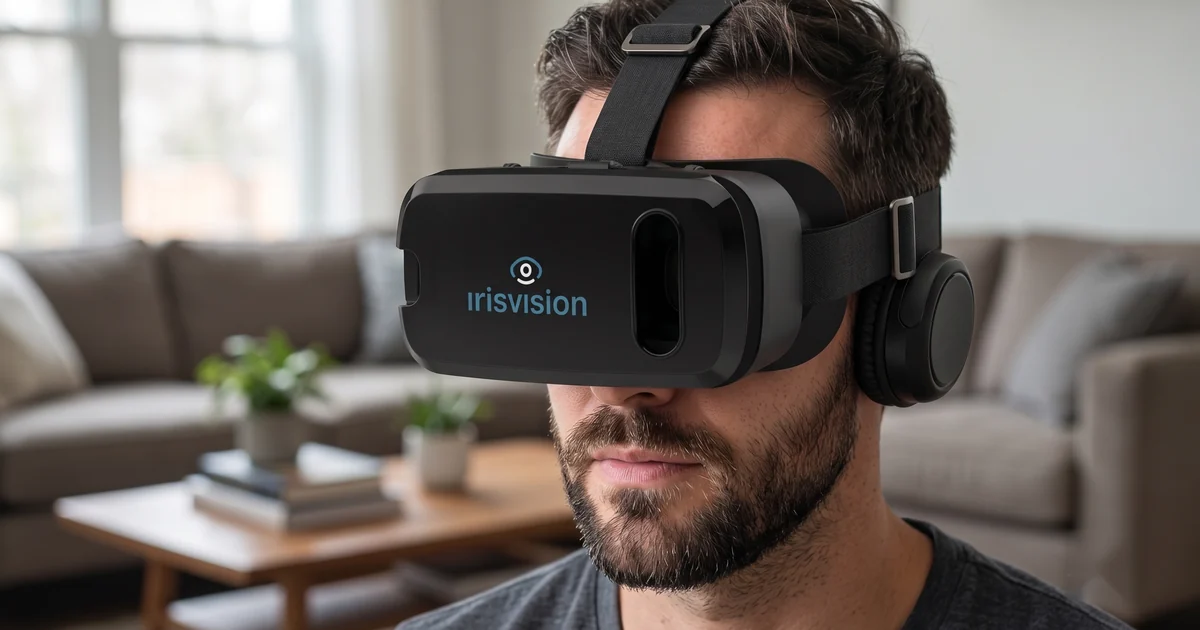
IrisVision es un dispositivo de asistencia diseñado para personas con baja visión, que combina tecnología de realidad virtual con software personalizado. Es una solución para baja visión eficaz disponible para personas con Degeneración Macular, Retinopatía Diabética, Glaucoma, Retinosis Pigmentaria y otros trastornos oculares.
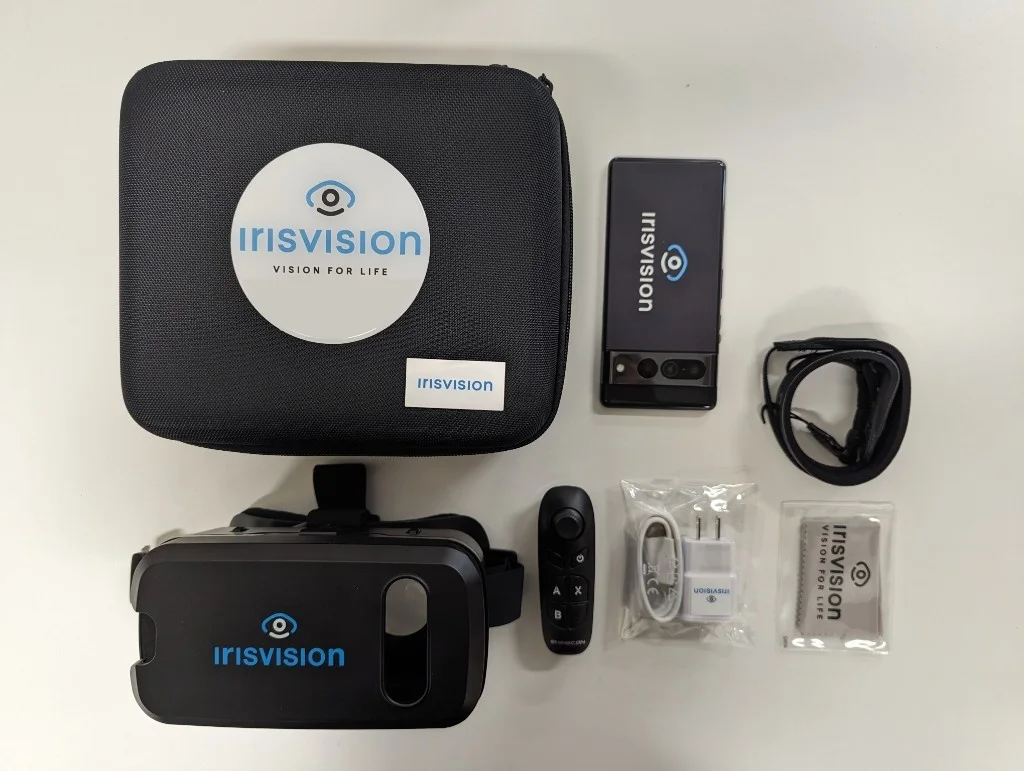
Contenido del Paquete y Accesorios
Su dispositivo IrisVision incluye los siguientes elementos:
- Unidad de Pantalla IrisVision
- Visor
- Control Remoto
- Auriculares con cable
- Paño de limpieza
- Estuche de transporte
- Cordón
- Cable de carga directa
Accesorios opcionales (se venden por separado)
- Vision Cast — transmite su TV, computadora o un dispositivo de streaming al visor
- Auriculares inalámbricos — para escuchar sin cable
Estos no están incluidos en todos los casos. La configuración de Vision Cast se encuentra en Stream TV.
El video de desempaquetado en Primeros Pasos muestra cada elemento y cómo retirar el teléfono del visor.
Extracción de la Unidad de Pantalla
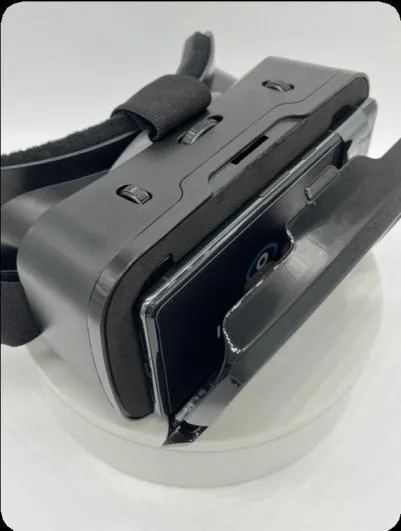
La configuración inicial (primer uso) se realiza en el teléfono, por lo que debe retirarlo del visor. Los videos de Primeros Pasos muestran este paso.
Libere la Unidad de Pantalla IrisVision del visor empujando la pestaña lejos de la Unidad de Pantalla. Retírela cuidadosamente y aparte el visor.
Encendido de la Unidad de Pantalla
Presione el botón de encendido en el lado derecho (o en la parte superior cuando esté en el visor) hasta que el teléfono vibre. Luego, Iris le guiará por el idioma, Wi-Fi y el control remoto.
Configuración de Wi-Fi
Vista puede conectarse a su red Wi-Fi durante la configuración inicial o más adelante desde Ajustes → Wi-Fi. Una conexión permite que el Soporte al Cliente le asista de manera más eficiente, proporciona actualizaciones de software y es necesaria para YouTube, Películas, Libros y el clima.
NOTA: Los modos de visualización funcionan sin Wi-Fi. Sin embargo, se recomienda encarecidamente la conexión.
Configuración de Wi-Fi
- Vaya a Ajustes (mueva la palanca a la izquierda o derecha, o pida a Iris que “abra ajustes”).
- Elija Wi-Fi.
- Seleccione la red deseada e ingrese la contraseña.
En el teclado de Wi-Fi, mueva la palanca para resaltar una tecla, presione Action para escribir y presione Back para cerrar el teclado y regresar.
Posicionamiento de la unidad de visualización
Después de que el proceso de incorporación le pida que se coloque el visor:
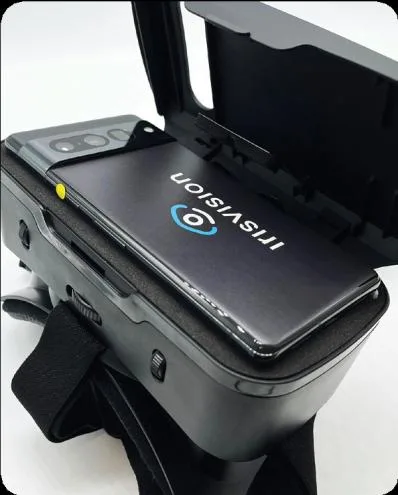
- Inserte la unidad de visualización en el visor, centrándola frente a las lentes como se muestra. Asegúrese de que la cámara esté alineada con la abertura de la cubierta exterior.
- Fije la unidad de visualización en el visor empujando la cubierta exterior hacia atrás.
- Colóquese el visor y ajuste las correas laterales. El botón de encendido debe quedar hacia arriba.
El video de primeros pasos muestra cómo volver a colocar el teléfono.
Instrucciones de carga
Cargue Vista conectando el cable USB-C al puerto en la parte inferior del teléfono y luego a un cargador de pared. Una carga completa tarda aproximadamente dos horas. El dispositivo se carga más rápido cuando está completamente apagado. No recomendamos usar Vista mientras está enchufado. Cargar y usar al mismo tiempo puede calentar el teléfono. Cárguelo en el cargador y póngaselo de nuevo cuando esté listo. Pregunte a Iris “batería” para escuchar el nivel.
Consejos sobre la batería:
- Vista da notificaciones audibles cuando la batería baja al 20%, 15% y 10%. Al 8%, el dispositivo se apaga.
- Apague completamente el teléfono si no va a usar Vista durante varias horas. Voice y el control remoto no pueden apagar el teléfono; consulte Cuidado y mantenimiento.
- El modo de suspensión automática se configura en Ajustes → Visor. El valor predeterminado es 5 minutos. Puede elegir nunca, o 1, 2, 5, 10, 15 o 30 minutos. Reproducir medios, Iris hablando o un micrófono abierto retrasan ese temporizador.
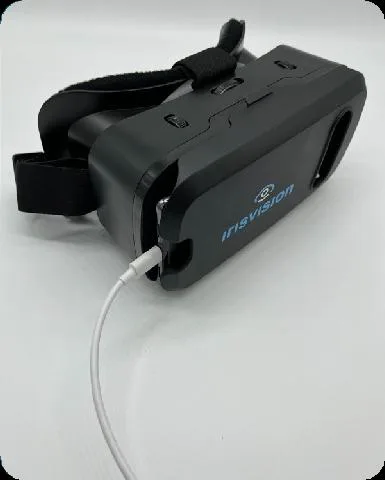
Instrucciones para usar Vista
Medidas preventivas
Precauciones generales
- Mantenga alejado de la luz solar directa. Es especialmente importante mantener las lentes del visor alejadas de cualquier fuente de luz directa. Estas lentes son magnificadoras y pueden dañar la pantalla de la unidad de visualización.
- Mantenga el IrisVision seco.
- Nunca camine mientras usa el visor IrisVision.
- Nunca conduzca mientras usa el visor IrisVision.
- Su dispositivo IrisVision hablará. Puede bajar el volumen o apagar el audio por completo.
- Descanse la vista cada hora o dos. Quítese el visor unos minutos — más tiempo si nota cansancio o molestia.
Advertencias
- El uso del visor puede provocar efectos secundarios a corto plazo, que pueden incluir: náuseas, mareos, desorientación, dolores de cabeza, fatiga ocular y visión borrosa. Estos efectos suelen desaparecer tras un periodo inicial de adaptación.
- Si experimenta algún efecto secundario, deje de usar el dispositivo y permanezca sentado hasta que los síntomas desaparezcan. Si los síntomas persisten, consulte a su médico.
- No active las opciones de accesibilidad en la unidad de visualización, ya que esto puede interferir con el software de IrisVision.
Uso del control remoto
Cada vez que el teléfono se encienda, despierte del modo de suspensión o el control remoto se haya apagado por inactividad, vuelva a encender el control remoto. Mantenga presionado el botón de encendido del control remoto durante un segundo hasta que aparezca la luz azul. Espere hasta que Vista diga “Su control remoto está conectado.”
NOTA: Si el control remoto no se conecta, cambie las baterías e intente nuevamente.
El control remoto se apaga automáticamente después de 30 segundos de inactividad para ahorrar batería.
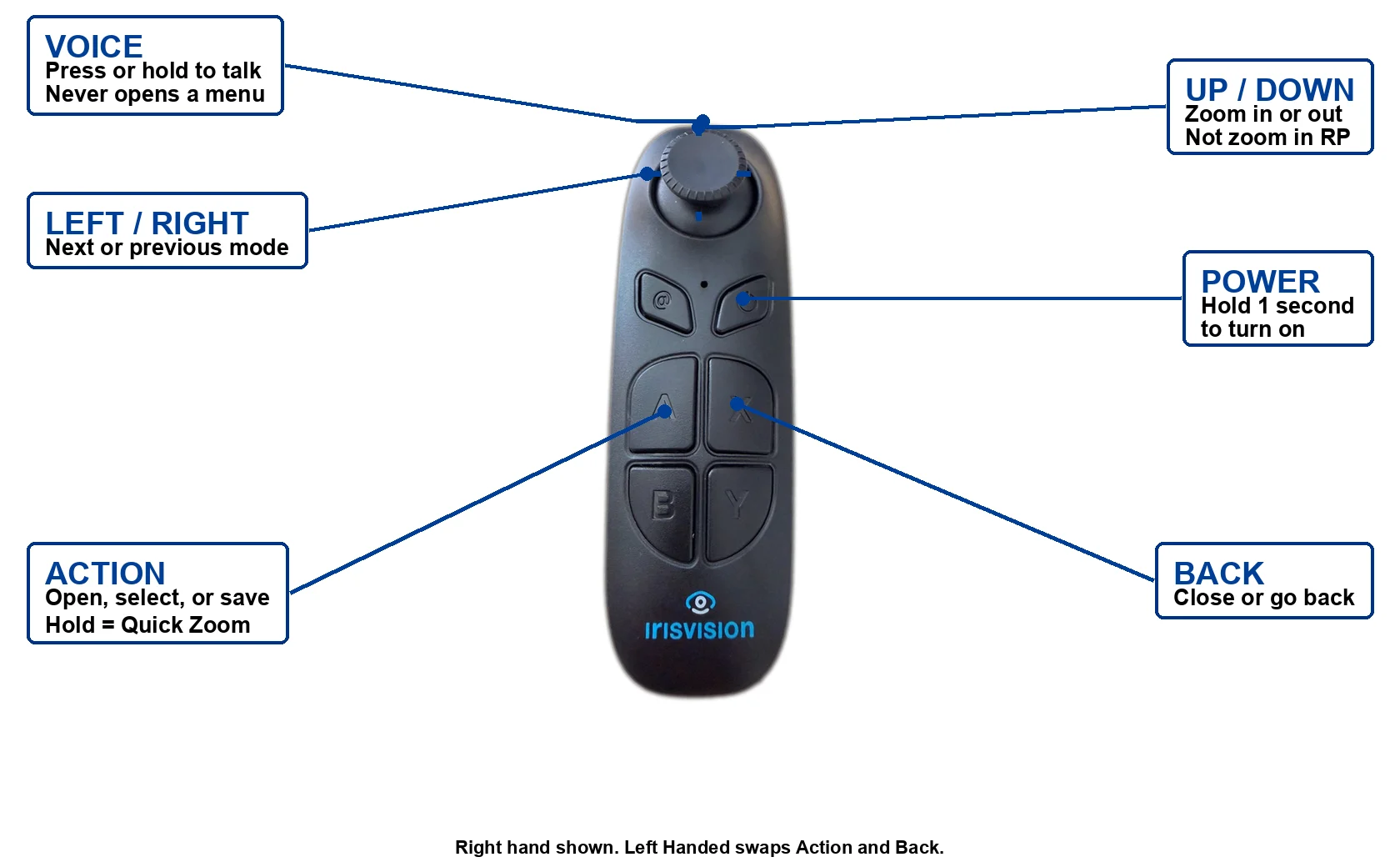
| Control | Función |
|---|---|
| Stick izquierda / derecha | Modo anterior o siguiente. En un menú, elemento anterior o siguiente. |
| Stick arriba / abajo | Acerca o aleja la imagen en un modo de cámara (excepto RP — ahí cambia el tamaño de la ventana de visualización). En un menú, ajusta la configuración resaltada. |
| Action | Abre el menú, selecciona un elemento o guarda una configuración — incluyendo el zoom que acaba de ajustar. Vista dirá “Configuración guardada.” |
| Action (mantener) | Zoom rápido en un modo de cámara (o Galería de fotos, a menos que el zoom esté bloqueado). En YouTube, Películas, Libros o un juego, sale del reproductor y regresa a la lista. |
| Back | Cierra un menú o descarta un ajuste en curso. |
| Voice | Abre el micrófono para Iris. Esto nunca abre un menú. |
| Power | Enciende o apaga el control remoto. |
Si utiliza el control remoto con la mano izquierda, active Mano izquierda en Ajustes → Sistema. Action y Back se intercambian para que sigan resultando cómodos.
En un menú, mueva el stick para resaltar un elemento, presione Action para seleccionarlo y presione Back para salir. Para brillo, zoom, IPD y valores similares, previsualice con el stick, luego presione Action para guardar o Back para descartar.
Zoom en un modo de visualización
En cualquier modo de cámara excepto RP, el stick arriba acerca la imagen y el stick abajo la aleja en la imagen en vivo. Presione Action si desea guardar ese nivel de zoom para la próxima vez que regrese a ese modo. Vista dirá “Configuración guardada.” Back mantiene el zoom anterior.
Mantenga presionado Action para Zoom rápido (el nivel de Ajustes → Zoom rápido). También puede decir “acercar,” “alejar” o “zoom rápido.”
En RP, el stick arriba/abajo cambia el tamaño de la ventana de visualización, no el zoom. Guarde ese tamaño de la misma manera — presione Action. El zoom en RP se ajusta en el menú del modo o por voz. Consulte RP.
Instrucciones de uso
Encendido
Encienda la unidad de visualización presionando el botón de encendido en el lado derecho de la unidad. Cuando la unidad esté en el visor, este botón quedará en la parte superior.
Colocación del visor
Coloque el visor sobre su cabeza y ajuste las correas laterales para un ajuste seguro. La unidad de visualización debe estar centrada sobre las lentes con el botón de encendido hacia arriba. La cámara debe estar centrada en la abertura de la cubierta del visor.
NOTA: No camine mientras usa el visor IrisVision.
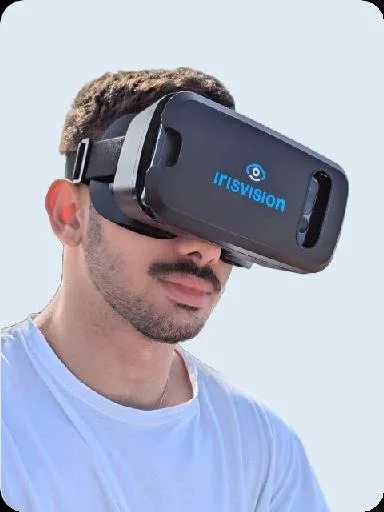
Ajuste de enfoque
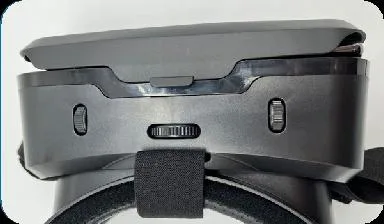
El visor IrisVision permite enfocar cada lente de forma individual. Para ajustar el enfoque, gire lentamente la rueda situada sobre la lente correspondiente.
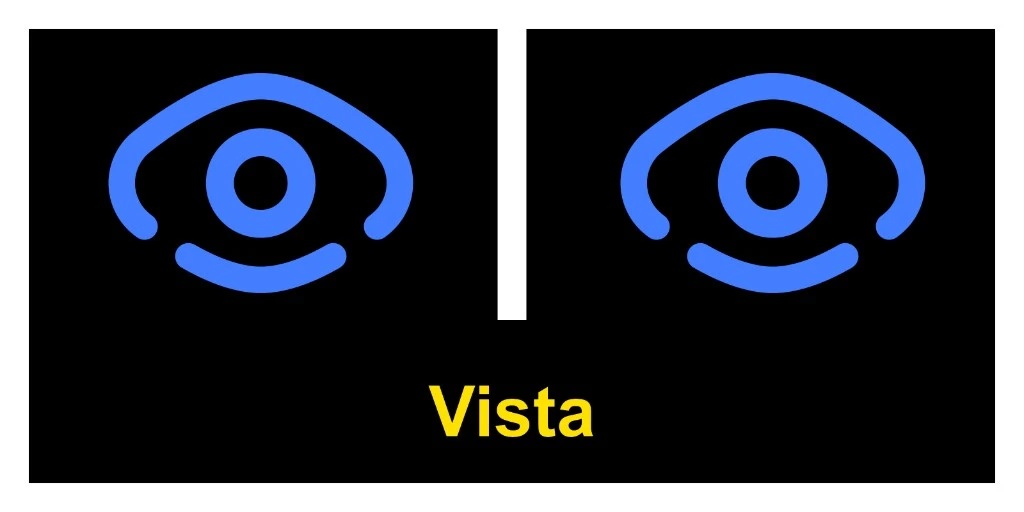
- Después de encender el dispositivo, Vista debe mostrar la pantalla de bienvenida (Enfoque): una imagen de alto contraste con un ojo azul de IrisVision en cada lente y la palabra Vista. Si no está en esa pantalla, mueva el stick a la izquierda o derecha, o pida a Iris que “vaya a la pantalla de bienvenida.”
- Ajuste cada rueda de enfoque hasta que la imagen se vea lo más clara posible en cada lente.
- El IPD son dos pasos — necesita ambos. Si ve una imagen doble o superpuesta, ajuste la distancia interpupilar de la siguiente manera:
- En el visor: gire el dial de IPD en el centro superior hasta que la imagen se sienta centrada. Ese dial gira a la izquierda y derecha; las ruedas de enfoque giran hacia adelante y atrás.
- En la aplicación: abra IPD desde el menú de bienvenida o Ajustes → Visor → IPD. Presione Action, mueva el stick arriba o abajo hasta que la imagen se vea clara y luego presione Action para guardar.
Para enfocar un ojo a la vez, apague la otra lente desde la pantalla de bienvenida o Ajustes → Visor, luego vuelva a encender ambas.
Interactuando con Iris
Iris es el asistente de voz en Vista. Hable en un lenguaje cotidiano; no necesita frases exactas. Pida lo que desee (“hazlo más grande”, “léeme esto”, “¿para qué es este modo?”, “suspender”) e Iris lo hará o le responderá. Hable en el idioma que haya elegido en Ajustes.
Dos formas de hablar con Iris
- Botón de voz: presione o mantenga presionado Voice en el control remoto hasta que aparezca la barra de escucha o el dispositivo emita un sonido, luego hable. Esto solo activa el micrófono. Nunca abre un menú.
- Diga la palabra de activación “Iris”: espere hasta que Iris responda y aparezca el micrófono amarillo, luego diga el comando. No diga “Iris” y el comando en una sola frase. Active Iris Listen en Ajustes → Iris.
Si cambia de opinión mientras el micrófono está abierto, diga “detener” o “olvídalo”.
Primeros comandos para probar
- “¿Para qué es este modo?” — Iris explica el modo en el que se encuentra.
- “Suspender” — pone Vista en modo de suspensión. Diga Iris para reactivar (Iris Listen debe estar activado).
- “Ir a lectura” / “ir a escena” / “abrir ajustes”
- “Acercar” / “alejar” / “zoom rápido”
- “Leer esto” — luego “reproducir” o “pausar”.
- “Tomar una foto”
- “¿Qué hora es?” / “¿cómo está el clima?”
Cosas comunes que puede decir
- Cambiar modos: “bienvenida” o “enfoque”, “escena”, “burbuja”, “bioptic”, “lectura” (además de “lectura oscuro”, “lectura amarillo”, “lectura verde” y más), “contorno”, “televisión”, “vision cast” o “transmitir TV”, “galería de fotos”, “YouTube”, “películas”, “libros”, “juegos”, “ajustes” o “RP”.
- Ampliar: “acercar”, “alejar”, “zoom máximo”, “restablecer zoom”, “zoom rápido”.
- Ajustar la imagen: “brillo”, “contraste”, “exposición”, “campo de visión” y “sensibilidad”; cada uno también funciona con “aumentar”, “disminuir”, “máximo”, “bajo” o “restablecer” (por ejemplo, “aumentar brillo” o “restablecer contraste”).
- Leer texto en voz alta: “capturar texto” o “leer esto”, luego “reproducir” o “pausar”.
- Línea de lectura: “línea de lectura activada” o “línea de lectura desactivada”.
- Fotos: “tomar una foto”, “galería de fotos”, “siguiente foto”, “foto anterior”, “abrir foto”, “cerrar foto”, “eliminar”.
- Audio: “volumen”, “aumentar volumen”, “disminuir volumen”.
- Lentes y enfoque: “apagar lente derecha”, “apagar lente izquierda”, “encender ambas lentes”, “IPD”.
- Información del dispositivo: “batería”, “número de serie”, “información del sistema”.
- Suspender: “suspender”.
- Introducción: “iniciar introducción” o “reiniciar introducción”.
- Cotidiano: “¿qué hora es?”, “¿cómo está el clima?”.
Iris no puede apagar el teléfono. Use suspender para tomar un descanso. Para apagar completamente, utilice los botones del teléfono en Cuidado y Mantenimiento.
Cómo escucha y responde Iris se encuentra en Ajustes → Iris (interruptor principal, Iris Listen, sensibilidad, Iris Talk, velocidad de voz). El idioma se configura en Ajustes → Idioma.
Modos de Vista
Después de ajustar el enfoque, mueva la palanca a la izquierda o derecha para cambiar de modo. Vista anuncia cada uno al seleccionarlo. Pregunte “¿Para qué es este modo?” si desea que Iris le explique el modo actual. También puede pedirle a Iris que vaya directamente a un modo.
Personalice cada modo con sus ajustes específicos. Cuando esté en un modo, presione Action para abrir los ajustes de personalización de ese modo. Mueva la palanca izquierda/derecha para resaltar una fila. La columna Cómo cambiar coincide con la aplicación: algunas filas se cambian con la palanca arriba/abajo mientras están resaltadas; otras abren una vista previa en vivo al presionar Action — palanca arriba/abajo, luego Action para guardar o Back para descartar. Presione Back nuevamente para cerrar el menú. Restablecer modo solo borra ese modo, no todo el visor.
En los modos de cámara, excepto RP, la palanca arriba/abajo amplía la imagen en vivo; presione Action para guardar ese zoom para más adelante.
Puede ocultar los modos que no use en Ajustes → Visor → Modos. Los modos ocultos siguen estando disponibles por voz.
| Modo | Para qué sirve |
|---|---|
| Bienvenida | Pantalla de inicio y carta de enfoque |
| Escena | Mirar a media y larga distancia |
| Burbuja | Lupa circular sobre la escena en vivo |
| Bioptic | Ventana telescópica rectangular sobre la escena |
| Lectura | Texto de cerca: libros, correo, etiquetas |
| Contorno | Bordes de alto contraste para formas y objetos |
| RP | Campo visual reducido para visión en túnel |
| Televisión | Ver una pantalla de TV o computadora |
| Transmitir TV | Vision Cast — transmisión HDMI en el visor |
| Galería de fotos | Fotos tomadas en Vista |
| YouTube | Buscar y ver videos (Wi-Fi) |
| Películas | Películas completas gratuitas (Wi-Fi) |
| Libros | Audiolibros gratuitos (Wi-Fi) |
| Juegos | Juegos diseñados para la comunidad con baja visión |
| Ajustes | Opciones generales del visor — ver Ajustes |
Modo Bienvenida
Bienvenida es el primer modo al iniciar y tiene una imagen de alto contraste para ayudarle a establecer su punto focal. Use las ruedas de enfoque sobre cada ojo. Presione Action para personalizar Bienvenida. IPD es un proceso de dos pasos: primero el dial de IPD en la parte superior del visor, luego IPD en este menú (o Ajustes → Visor). Una vez que la imagen esté clara, vuelva a encender ambas lentes.
| Ajuste | Qué hace | Cómo cambiar |
|---|---|---|
| Volumen | Volumen del visor. | Resalte la fila. Palanca arriba/abajo. |
| Brillo | Qué tan brillante se ve Bienvenida. También es el brillo predeterminado del visor. | Palanca arriba/abajo mientras está resaltado, o presione Action para previsualizar, luego Action para guardar. |
| Campo de visión | Ampliación predeterminada para los modos que siguen el campo de visión del visor. | Presione Action. Palanca arriba/abajo para previsualizar. Action guarda. Back descarta. |
| IPD | Segundo paso del IPD. Palanca arriba o abajo para alinear la vista de ambos ojos, luego Action para guardar. El primer paso es el dial de IPD en el visor. | Presione Action. Palanca arriba/abajo para previsualizar. Action guarda. Back descarta. |
| Lente izquierda / Lente derecha | Apague ese ojo para enfocar el otro, luego vuelva a encender ambas lentes. | Presione Action para encender o apagar. |
Modo Escena
Escena es la vista en vivo predeterminada. Muestra los colores y el contraste del entorno frente a usted, con autoenfoque y zoom. Palanca arriba/abajo amplía; presione Action para guardar ese zoom para la próxima vez. Presione Action nuevamente (cuando no esté en la barra de zoom) para personalizar Escena.
| Ajuste | Qué hace | Cómo cambiar |
|---|---|---|
| Tomar una foto | Guarda una foto en la Galería de fotos. | Presione Action. |
| Leer texto | Fotografía la página y la lee en voz alta. No disponible cuando el idioma es árabe o urdu. | Presione Action. |
| Linterna | Enciende o apaga la linterna del teléfono. | Presione Action para encender o apagar. |
| Brillo | Qué tan brillante se ve Escena. Solo se aplica a Escena. | Presione Action. Palanca arriba/abajo para previsualizar. Action guarda. Back descarta. |
| Contraste | Qué tan fuerte es la diferencia entre claro y oscuro en Escena. | Presione Action. Palanca arriba/abajo para previsualizar. Action guarda. Back descarta. |
| Tamaño del visor | Qué tan grande aparece la imagen estereoscópica en Escena. | Presione Action. Palanca arriba/abajo para previsualizar. Action guarda. Back descarta. |
| Ajustar vista | Forma de la imagen: Vista máxima, Bordes suaves o Vista de lente. | Presione Action. Palanca arriba/abajo para previsualizar formas. Action guarda. |
| Exposición | Iluminación de la cámara: más brillante o más oscura según la habitación. | Presione Action. Palanca arriba/abajo para previsualizar. Action guarda. Back descarta. |
| Zoom | Ampliación en Escena. Palanca arriba/abajo en la imagen en vivo también amplía; Action lo guarda. | Presione Action. Palanca arriba/abajo para previsualizar. Action guarda. Back descarta. |
| Zoom rápido | Hasta dónde salta Vista cuando mantiene presionado Action. | Presione Action para saltar ahora a su Zoom rápido guardado. |
| Restablecer modo | Solo borra Escena. Los demás modos permanecen como los dejó. | Presione Action. |
Modo Burbuja
Burbuja es similar a Escena, pero con una lupa circular en el centro. Permite aumentar un objeto mientras mantiene visible el área circundante, lo cual es útil para señales, rostros o detalles finos.
Presione Action para personalizar Burbuja. También puede decir “aumentar tamaño de burbuja”, “disminuir tamaño de burbuja” o “mover burbuja”.
Ajustar Burbuja consta de dos pasos: tamaño y ubicación. Seleccione Ajustar Burbuja. Aparecerá un anillo amarillo en la imagen en vivo.
- Tamaño: mueva la palanca arriba o abajo hasta que la burbuja tenga el tamaño deseado. Presione Action para guardar ese tamaño.
- Ubicación: mueva la palanca arriba o abajo (y también izquierda o derecha) para mover la burbuja. Presione Action para guardar la ubicación. Back cancela.
| Configuración | Qué hace | Cómo cambiar |
|---|---|---|
| Ajustar Burbuja | Dos pasos. Primero mueva la palanca arriba/abajo para definir el tamaño, luego Action para guardar. Después mueva la palanca arriba/abajo (o izquierda/derecha) para ubicar la burbuja, luego Action nuevamente para guardar. | Presione Action, luego ajuste el tamaño con la palanca arriba/abajo, Action para guardar el tamaño, luego ubique con la palanca, Action para guardar. |
| Linterna | Enciende o apaga la luz del teléfono. | Presione Action para encender o apagar. |
| Brillo | Qué tan brillante se ve Burbuja. Solo aplica a Burbuja. | Presione Action. Mueva la palanca arriba/abajo para previsualizar. Action guarda. Back descarta. |
| Contraste | Qué tan fuerte es la diferencia entre claro y oscuro en Burbuja. | Presione Action. Mueva la palanca arriba/abajo para previsualizar. Action guarda. Back descarta. |
| Tamaño de Vista | Qué tan grande aparece la imagen estereoscópica en Burbuja. | Presione Action. Mueva la palanca arriba/abajo para previsualizar. Action guarda. Back descarta. |
| Ajustar Vista | Forma de la imagen: Vista máxima, Bordes suaves o Vista de lente. | Presione Action. Mueva la palanca arriba/abajo para previsualizar las formas. Action guarda. |
| Exposición | Iluminación de la cámara: más brillante u oscura para la habitación. | Presione Action. Mueva la palanca arriba/abajo para previsualizar. Action guarda. Back descarta. |
| Zoom | Aumento en Burbuja. Mover la palanca arriba/abajo en la imagen en vivo también amplía; Action lo guarda. | Presione Action. Mueva la palanca arriba/abajo para previsualizar. Action guarda. Back descarta. |
| Zoom Rápido | Qué tanto aumenta Vista cuando mantiene presionado Action. | Presione Action para saltar ahora a su Zoom Rápido guardado. |
| Restablecer Modo | Borra solo Burbuja, incluyendo tamaño y posición de la burbuja. | Presione Action. |
Modo Bioptic
Bioptic es una lupa tipo telescopio: una pequeña ventana rectangular que amplía un punto mientras mantiene el resto de la escena visible. Presione Action para personalizar Bioptic.
Ajustar Caja consta de dos pasos: tamaño y ubicación. Sigue el mismo patrón que Ajustar Burbuja. Seleccione Ajustar Caja. Aparecerá un anillo amarillo en la imagen en vivo.
- Tamaño: mueva la palanca arriba o abajo hasta que la ventana tenga el tamaño deseado. Presione Action para guardar ese tamaño.
- Ubicación: mueva la palanca arriba o abajo (y también izquierda o derecha) para mover la ventana. Presione Action para guardar la ubicación. Back cancela.
| Configuración | Qué hace | Cómo cambiar |
|---|---|---|
| Ajustar Caja | Dos pasos. Primero mueva la palanca arriba/abajo para definir el tamaño, luego Action para guardar. Después mueva la palanca arriba/abajo (o izquierda/derecha) para ubicar la ventana, luego Action nuevamente para guardar. | Presione Action, luego ajuste el tamaño con la palanca arriba/abajo, Action para guardar el tamaño, luego ubique con la palanca, Action para guardar. |
| Linterna | Enciende o apaga la luz del teléfono. | Presione Action para encender o apagar. |
| Brillo | Qué tan brillante se ve Bioptic. Solo aplica a Bioptic. | Presione Action. Mueva la palanca arriba/abajo para previsualizar. Action guarda. Back descarta. |
| Contraste | Qué tan fuerte es la diferencia entre claro y oscuro en Bioptic. | Presione Action. Mueva la palanca arriba/abajo para previsualizar. Action guarda. Back descarta. |
| Tamaño de Vista | Qué tan grande aparece la imagen estereoscópica en Bioptic. | Presione Action. Mueva la palanca arriba/abajo para previsualizar. Action guarda. Back descarta. |
| Ajustar Vista | Forma de la imagen: Vista máxima, Bordes suaves o Vista de lente. | Presione Action. Mueva la palanca arriba/abajo para previsualizar las formas. Action guarda. |
| Exposición | Iluminación de la cámara: más brillante u oscura para la habitación. | Presione Action. Mueva la palanca arriba/abajo para previsualizar. Action guarda. Back descarta. |
| Zoom | Aumento en Bioptic. Mover la palanca arriba/abajo en la imagen en vivo también amplía; Action lo guarda. | Presione Action. Mueva la palanca arriba/abajo para previsualizar. Action guarda. Back descarta. |
| Zoom Rápido | Qué tanto aumenta Vista cuando mantiene presionado Action. | Presione Action para saltar ahora a su Zoom Rápido guardado. |
| Restablecer Modo | Borra solo Bioptic, incluyendo tamaño y posición de la caja. | Presione Action. |
Modo Lectura
Lectura está diseñado para ofrecer el mayor contraste en una página. El modo predeterminado es Lectura Claro. Coloque el texto sobre una superficie estable con buena iluminación superior. Mueva la palanca arriba/abajo para hacer zoom; presione Action para guardar ese nivel de zoom. Presione Action nuevamente para personalizar Lectura. Ese color se mantendrá la próxima vez que regrese. También puede decir “lectura oscuro”, “lectura amarillo”, etc., desde cualquier modo.
| Configuración | Qué hace | Cómo cambiar |
|---|---|---|
| Leer texto | Fotografía la página y la lee en voz alta (o diga “leer esto”). No disponible cuando el idioma es árabe o urdu. | Presione Action. |
| Línea de Lectura | Amplía una o dos líneas en el centro de la pantalla. Funciona con cualquier color de lectura. | Presione Action para activar o desactivar. |
| Tamaño de Línea | Qué tan alta es la línea de lectura. Solo aparece cuando Línea de Lectura está activada. | Presione Action. Mueva la palanca arriba/abajo para previsualizar. Action guarda. Back descarta. |
| Lectura Claro | Fondo blanco, texto negro (predeterminado). | Presione Action para elegir este. |
| Lectura Oscuro | Fondo negro, texto blanco. | Presione Action para elegir este. |
| Lectura Amarillo | Fondo amarillo, texto negro. | Presione Action para elegir este. |
| Lectura Invertido | Fondo negro, texto amarillo. | Presione Action para elegir este. |
| Lectura Verde | Fondo verde, texto negro. | Presione Action para elegir este. |
| Linterna | Enciende o apaga la luz del teléfono. | Presione Action para encender o apagar. |
| Brillo | Qué tan brillante se ve Lectura. Solo aplica a Lectura. | Presione Action. Mueva la palanca arriba/abajo para previsualizar. Action guarda. Back descarta. |
| Contraste | Qué tan fuerte es la diferencia entre claro y oscuro en Lectura. | Presione Action. Mueva la palanca arriba/abajo para previsualizar. Action guarda. Back descarta. |
| Tamaño de Vista | Qué tan grande aparece la imagen estereoscópica en Lectura. | Presione Action. Mueva la palanca arriba/abajo para previsualizar. Action guarda. Back descarta. |
| Ajustar Vista | Forma de la imagen: Vista máxima, Bordes suaves o Vista de lente. | Presione Action. Mueva la palanca arriba/abajo para previsualizar las formas. Action guarda. |
| Exposición | Iluminación de la cámara: más brillante u oscura para la página. | Presione Action. Mueva la palanca arriba/abajo para previsualizar. Action guarda. Back descarta. |
| Zoom | Aumento en Lectura. Mover la palanca arriba/abajo en la imagen en vivo también amplía; Action lo guarda. | Presione Action. Mueva la palanca arriba/abajo para previsualizar. Action guarda. Back descarta. |
| Zoom Rápido | Qué tanto aumenta Vista cuando mantiene presionado Action. | Presione Action para saltar ahora a su Zoom Rápido guardado. |
| Restablecer Modo | Borra solo Lectura y devuelve el color a Claro. | Presione Action. |
Modo RP (Retinosis Pigmentaria)
RP está diseñado para visión en túnel (retinosis pigmentaria y condiciones similares). Mantiene los colores de la Escena, pero reduce toda la imagen a una ventana más pequeña para que más parte de la habitación quepa dentro de la porción de su visión que aún funciona.
Presione Action para personalizar RP.
Este modo no utiliza la palanca arriba/abajo para el zoom. En otros modos de cámara, la palanca arriba/abajo acerca o aleja la imagen. En RP, la palanca arriba/abajo cambia el tamaño de la ventana en la imagen en vivo:
- Palanca arriba — agranda la ventana (más de la escena, campo visual más grande).
- Palanca abajo — reduce la ventana (menos de la escena, campo visual más pequeño).
- Action — guarda el tamaño. Vista dirá “Configuración guardada”.
- Back — descarta y mantiene el tamaño anterior.
La palanca izquierda/derecha sigue cambiando al modo siguiente o anterior. El zoom se encuentra en el menú RP, o mediante voz (“acercar”, “alejar”).
| Ajuste | Qué hace | Cómo cambiarlo |
|---|---|---|
| Tamaño de Ventana | Qué tan grande es la ventana RP. Primera fila en el menú. En la imagen en vivo, palanca arriba agranda la ventana; palanca abajo la reduce; Action guarda. | Presione Action. Palanca arriba/abajo para previsualizar. Action guarda. Back descarta. |
| Zoom | Aumento dentro de la ventana RP. No está en la palanca en vivo — solo en esta fila o por voz. | Presione Action. Palanca arriba/abajo para previsualizar. Action guarda. Back descarta. |
| Tomar Foto | Guarda una foto en la Galería de Fotos. | Presione Action. |
| Leer texto | Fotografía la página y la lee en voz alta. No disponible cuando el idioma es árabe o urdu. | Presione Action. |
| Linterna | Enciende o apaga la linterna del teléfono. | Presione Action para encender o apagar. |
| Brillo | Qué tan brillante se ve RP. Solo se aplica a RP. | Presione Action. Palanca arriba/abajo para previsualizar. Action guarda. Back descarta. |
| Contraste | Qué tan fuerte es la diferencia entre claro y oscuro en RP. | Presione Action. Palanca arriba/abajo para previsualizar. Action guarda. Back descarta. |
| Ajustar Vista | Forma de la imagen: Vista máxima, Bordes suaves o Vista de lente. | Presione Action. Palanca arriba/abajo para previsualizar formas. Action guarda. |
| Exposición | Iluminación de la cámara — más claro u oscuro para la habitación. | Presione Action. Palanca arriba/abajo para previsualizar. Action guarda. Back descarta. |
| Zoom Rápido | Qué tanto salta Vista cuando mantiene presionado Action. | Presione Action para saltar ahora a su Zoom Rápido guardado. |
| Restablecer Modo | Borra solo RP. | Presione Action. |
Modo Televisión
Televisión está optimizado para una pantalla de TV o computadora. Siéntese centrado frente a la pantalla. Palanca arriba/abajo acerca o aleja la imagen; presione Action para guardar ese zoom. Presione Action nuevamente para personalizar Televisión. No hay linterna en este modo (la luz de la linterna afecta la pantalla). El modo de suspensión automática se retrasa mientras mira. Use Ajustes → Suspender o diga “suspender” cuando termine.
| Ajuste | Qué hace | Cómo cambiarlo |
|---|---|---|
| Tomar Foto | Guarda una foto en la Galería de Fotos. | Presione Action. |
| Leer texto | Fotografía el texto en pantalla y lo lee en voz alta. No disponible cuando el idioma es árabe o urdu. | Presione Action. |
| Brillo | Qué tan brillante se ve Televisión. Solo se aplica a Televisión. | Presione Action. Palanca arriba/abajo para previsualizar. Action guarda. Back descarta. |
| Contraste | Qué tan fuerte es la diferencia entre claro y oscuro en Televisión. | Presione Action. Palanca arriba/abajo para previsualizar. Action guarda. Back descarta. |
| Tamaño de Ventana | Qué tan grande aparece la imagen estéreo en Televisión. | Presione Action. Palanca arriba/abajo para previsualizar. Action guarda. Back descarta. |
| Ajustar Vista | Forma de la imagen: Vista máxima, Bordes suaves o Vista de lente. | Presione Action. Palanca arriba/abajo para previsualizar formas. Action guarda. |
| Exposición | Iluminación de la cámara para la pantalla — no hay linterna aquí. | Presione Action. Palanca arriba/abajo para previsualizar. Action guarda. Back descarta. |
| Zoom | Aumento en Televisión. Palanca arriba/abajo en la imagen en vivo también acerca o aleja; Action lo guarda. | Presione Action. Palanca arriba/abajo para previsualizar. Action guarda. Back descarta. |
| Zoom Rápido | Qué tanto salta Vista cuando mantiene presionado Action. | Presione Action para saltar ahora a su Zoom Rápido guardado. |
| Restablecer Modo | Borra solo Televisión. | Presione Action. |
Modo Contorno
Contorno dibuja bordes alrededor de los objetos para que las formas se destaquen. El valor predeterminado es Contorno Claro. Presione Action para personalizar Contorno. También puede cambiar el color por voz (“color de contorno”).
| Ajuste | Qué hace | Cómo cambiarlo |
|---|---|---|
| Tamaño de Contorno | Hace que las líneas de los bordes sean más delgadas o gruesas. | Presione Action. Palanca arriba/abajo para previsualizar. Action guarda. Back descarta. |
| Sensibilidad | Cuánto detalle de contorno aparece. | Presione Action. Palanca arriba/abajo para previsualizar. Action guarda. Back descarta. |
| Contorno Claro | Fondo blanco, contornos negros (predeterminado). | Presione Action para elegir esto. |
| Contorno Oscuro | Fondo negro, contornos blancos. | Presione Action para elegir esto. |
| Contorno Color | Fondo colorido, contornos negros. | Presione Action para elegir esto. |
| Linterna | Enciende o apaga la linterna del teléfono. | Presione Action para encender o apagar. |
| Brillo | Qué tan brillante se ve Contorno. Solo se aplica a Contorno. | Presione Action. Palanca arriba/abajo para previsualizar. Action guarda. Back descarta. |
| Contraste | Qué tan fuerte es la diferencia entre claro y oscuro en Contorno. | Presione Action. Palanca arriba/abajo para previsualizar. Action guarda. Back descarta. |
| Tamaño de Ventana | Qué tan grande aparece la imagen estéreo en Contorno. | Presione Action. Palanca arriba/abajo para previsualizar. Action guarda. Back descarta. |
| Ajustar Vista | Forma de la imagen: Vista máxima, Bordes suaves o Vista de lente. | Presione Action. Palanca arriba/abajo para previsualizar formas. Action guarda. |
| Exposición | Iluminación de la cámara — más claro u oscuro para la habitación. | Presione Action. Palanca arriba/abajo para previsualizar. Action guarda. Back descarta. |
| Zoom | Aumento en Contorno. Palanca arriba/abajo en la imagen en vivo también acerca o aleja; Action lo guarda. | Presione Action. Palanca arriba/abajo para previsualizar. Action guarda. Back descarta. |
| Zoom Rápido | Qué tanto salta Vista cuando mantiene presionado Action. | Presione Action para saltar ahora a su Zoom Rápido guardado. |
| Restablecer Modo | Borra solo Contorno y devuelve el color a Claro. | Presione Action. |
Stream TV (Vision Cast)
Stream TV transmite video HDMI al visor desde su televisor, computadora o un dispositivo de streaming (como un Amazon Fire Stick). Necesita el transmisor HDMI Vision Cast — se vende por separado y puede que no esté en su estuche.
Presione Action en Stream TV para personalizar el modo, o elija Connect para emparejar el transmisor.
Configuración de Vision Cast
Decodificador de TV o computadora
Utilice el cable HDMI que viene con el transmisor. Conecte un extremo a HDMI IN en el transmisor y el otro al puerto de salida HDMI de su decodificador o computadora.
Dispositivo de streaming (Amazon Fire Stick o similar)
Conecte el dispositivo a HDMI IN en el transmisor. Abra Stream TV en el visor. Cuando el transmisor esté conectado, las pantallas de configuración del dispositivo aparecerán en Vista — Wi-Fi, inicio de sesión y demás — para que pueda completar la configuración desde dentro del visor.
Luego presione Action y elija Connect.
| Ajuste | Qué hace | Cómo cambiarlo |
|---|---|---|
| Connect | Inicia el emparejamiento con el transmisor Vision Cast. | Presione Action. |
| Delete | Elimina un transmisor guardado. | Presione Action. |
| Volumen | Volumen del visor mientras mira. | Resalte la fila y palanca arriba/abajo, o palanca arriba/abajo mientras reproduce. |
| Brillo | Qué tan brillante se ve Stream TV. Solo se aplica a Stream TV. | Presione Action. Palanca arriba/abajo para previsualizar. Action guarda. Back descarta. |
| Contraste | Qué tan fuerte es la diferencia entre claro y oscuro en Stream TV. | Presione Action. Palanca arriba/abajo para previsualizar. Action guarda. Back descarta. |
| Zoom | Aumento de la imagen HDMI. | Presione Action. Palanca arriba/abajo para previsualizar. Action guarda. Back descarta. |
| Restablecer Modo | Borra solo Stream TV. | Presione Action. |
Galería de Fotos
La Galería de Fotos muestra las imágenes que ha tomado en los modos de cámara como Escena, Televisión y Lectura. Puede acercar la imagen y desplazarla para que un detalle llene la vista. En el recuadro, pulse Action para abrir la galería. Abra el menú para personalizar la galería.
| Ajuste | Qué hace | Cómo cambiarlo |
|---|---|---|
| Eliminar | Elimina la foto resaltada (o diga “eliminar”). | Pulse Action, luego Sí o No. |
| Brillo | Qué tan brillantes se ven las fotos. Solo se aplica a la Galería de Fotos. | Pulse Action. Palanca arriba/abajo para previsualizar. Action guarda. Back descarta. |
| Contraste | Qué tan fuerte es la diferencia entre claro y oscuro en la Galería de Fotos. | Pulse Action. Palanca arriba/abajo para previsualizar. Action guarda. Back descarta. |
| Zoom | Magnificación al abrir una foto. | Pulse Action. Palanca arriba/abajo para previsualizar. Action guarda. Back descarta. |
| Restablecer Modo | Borra solo la Galería de Fotos. | Pulse Action. |
En el recuadro de la Galería de Fotos
- Palanca izquierda/derecha — modo anterior o siguiente.
- Action — abre la galería. Si se mantiene en el recuadro durante unos tres segundos, la galería se abre automáticamente.
En la cuadrícula de fotos
- Palanca izquierda/derecha — foto siguiente o anterior.
- Palanca arriba/abajo — moverse por fila.
- Action — abre la foto resaltada en pantalla completa.
- Back — regresa al recuadro de la Galería de Fotos.
Viendo una foto
- Palanca arriba/abajo — acercar o alejar (no aparecen números de zoom en pantalla).
- Palanca izquierda/derecha — foto siguiente o anterior.
- Mantenga Action — Zoom Rápido, a menos que el zoom ya esté bloqueado.
- Cuando haya hecho zoom, pulse Action para bloquear el zoom. Vista dirá “zoom bloqueado”. La palanca entonces desplaza en las cuatro direcciones para que pueda inspeccionar un detalle.
- Back retrocede un paso a la vez: desbloquear desplazamiento → deshacer zoom → cerrar la foto → salir de la galería.
Elimine una foto desde el menú, o diga “eliminar”.
Leer texto
Leer texto fotografía una página y la lee en voz alta.
Comience en Escena, Lectura, Televisión o RP. Sostenga la página frente a la cámara con buena iluminación. Abra el menú y elija Leer texto, o diga “leer esto” / “capturar texto”. Una cuenta regresiva desde tres le da tiempo para quedarse quieto. Vista luego lee el texto capturado.
Reproduzca o pause desde el menú o por voz (“reproducir”, “pausar”). Si cambia de modo durante la lectura, o pausa durante 15 minutos, debe comenzar de nuevo. Leer texto no está disponible cuando el idioma es árabe o urdu.
La sección Primeros Pasos cubre esto en la Semana 2.
YouTube, Películas, Libros y Juegos tienen tres lugares: el recuadro del modo, la lista y dentro de un título. En el recuadro, la palanca izquierda/derecha sigue cambiando de modo. Pulse Action para abrir la lista de inmediato, o espere unos tres segundos y Vista la abrirá por usted.
YouTube
YouTube muestra primero una selección de videos de IrisVision. Requiere Wi-Fi. En el recuadro, pulse Action para abrir la lista. Mientras se reproduce un video, pulse Action para reproducir o pausar, o abra el menú para personalizar el reproductor.
| Ajuste | Qué hace | Cómo cambiarlo |
|---|---|---|
| Reproducir / Pausar | Inicia o pausa el video. | Pulse Action. |
| Búsqueda de Video | Encuentre un video por voz — diga “buscar” más lo que desea. Diga “borrar búsqueda” para volver a la lista destacada. | Pulse Action, luego diga qué buscar. |
| Volumen | Qué tan alto suena el video. La palanca arriba/abajo en el reproductor también cambia el volumen. | Resalte la fila y palanca arriba/abajo, o palanca arriba/abajo mientras reproduce. |
| Brillo | Qué tan brillante se ve el reproductor. Solo se aplica a YouTube. | Pulse Action. Palanca arriba/abajo para previsualizar. Action guarda. Back descarta. |
| Contraste | Qué tan fuerte es la diferencia entre claro y oscuro en YouTube. | Pulse Action. Palanca arriba/abajo para previsualizar. Action guarda. Back descarta. |
| Zoom | Magnificación del video. | Pulse Action. Palanca arriba/abajo para previsualizar. Action guarda. Back descarta. |
| Restablecer Modo | Borra solo YouTube. | Pulse Action. |
En el recuadro de YouTube
- Palanca izquierda/derecha — modo anterior o siguiente.
- Action — abre la lista de videos (o espere unos segundos).
En la lista de videos
- Palanca — título anterior o siguiente.
- Action — reproduce el video resaltado.
- Back — regresa al recuadro de YouTube.
- Pulse Voice y diga “buscar” más lo que desee — por ejemplo “buscar recetas italianas”. También puede abrir Búsqueda de Video desde el menú de videos. Diga “borrar búsqueda” para volver a la lista destacada.
Mientras se reproduce un video
- Palanca izquierda/derecha — avance rápido o retroceso. Muévala dos veces rápidamente para saltar más lejos.
- Palanca arriba/abajo — volumen.
- Action — reproducir o pausar.
- Back o mantenga Action — salir del reproductor y volver a la lista.
Películas
Películas busca y reproduce largometrajes gratuitos en el visor. Requiere Wi-Fi. Los controles son iguales a los de YouTube. Pulse Action en el recuadro para abrir la lista. Mientras se reproduce una película, abra el menú para personalizar el reproductor.
| Ajuste | Qué hace | Cómo cambiarlo |
|---|---|---|
| Reproducir / Pausar | Inicia o pausa la película. | Pulse Action. |
| Buscar | Encuentre una película por voz — diga “buscar” más el título. Diga “borrar búsqueda” para volver a la lista destacada. | Pulse Action, luego diga qué buscar. |
| Volumen | Qué tan alto suena la película. La palanca arriba/abajo en el reproductor también cambia el volumen. | Resalte la fila y palanca arriba/abajo, o palanca arriba/abajo mientras reproduce. |
| Brillo | Qué tan brillante se ve el reproductor. Solo se aplica a Películas. | Pulse Action. Palanca arriba/abajo para previsualizar. Action guarda. Back descarta. |
| Contraste | Qué tan fuerte es la diferencia entre claro y oscuro en Películas. | Pulse Action. Palanca arriba/abajo para previsualizar. Action guarda. Back descarta. |
| Zoom | Magnificación de la película. | Pulse Action. Palanca arriba/abajo para previsualizar. Action guarda. Back descarta. |
| Restablecer Modo | Borra solo Películas. | Pulse Action. |
En el recuadro de Películas
- Palanca izquierda/derecha — modo anterior o siguiente.
- Action — abre la lista de películas (o espere unos segundos).
En la lista de películas
- Palanca — título anterior o siguiente.
- Action — reproduce la película resaltada.
- Back — regresa al recuadro de Películas.
- Diga “buscar” más la película que desee. Diga “borrar búsqueda” para volver a la lista destacada.
Mientras se reproduce una película
- Palanca izquierda/derecha — avance rápido o retroceso (dos veces rápidamente para saltar).
- Palanca arriba/abajo — volumen.
- Action — reproducir o pausar.
- Back o mantenga Action — volver a la lista.
Libros
Libros reproduce audiolibros gratuitos en el visor. Requiere Wi-Fi. La lista y el reproductor funcionan igual que en Películas. Pulse Action en el recuadro para abrir la lista. Mientras se reproduce un libro, abra el menú para personalizar la reproducción.
| Ajuste | Qué hace | Cómo cambiarlo |
|---|---|---|
| Reproducir / Pausar | Inicia o pausa el libro. | Pulse Action. |
| Buscar | Encuentre un libro por voz — diga “buscar” más el título. Diga “borrar búsqueda” para volver a la lista destacada. | Pulse Action, luego diga qué buscar. |
| Volumen | Qué tan alto suena el libro. La palanca arriba/abajo en el reproductor también cambia el volumen. | Resalte la fila y palanca arriba/abajo, o palanca arriba/abajo mientras reproduce. |
| Restablecer Modo | Borra solo Libros. | Pulse Action. |
En el recuadro de Libros
- Palanca izquierda/derecha — modo anterior o siguiente.
- Action — abre la lista de libros (o espere unos segundos).
En la lista de libros
- Palanca — título anterior o siguiente.
- Action — reproduce el libro resaltado.
- Back — regresa al recuadro de Libros.
- Diga “buscar” más el libro que desee. Diga “borrar búsqueda” para volver a la lista destacada.
Mientras se reproduce un libro
- Palanca izquierda/derecha — avance rápido o retroceso (dos veces rápidamente para saltar).
- Palanca arriba/abajo — volumen.
- Action — reproducir o pausar.
- Back o mantenga Action — volver a la lista.
Juegos
Estos juegos están diseñados especialmente para la comunidad con baja visión. Los juegos instalados funcionan sin Wi-Fi; la lista se actualiza cuando está en línea. Pulse Action en el recuadro para abrir la lista. Dentro de un juego, la palanca y Action pertenecen a ese juego — no abren ajustes de personalización. Salga con Back o mantenga Action.
En el recuadro de Juegos
- Palanca izquierda/derecha — modo anterior o siguiente (Libros a un lado, Ajustes al otro).
- Action — abre la lista de juegos (o espere unos segundos).
En la lista de juegos
- Palanca — resalta un título. Vista lee una breve descripción.
- Action — inicia el juego resaltado.
- Back — regresa al recuadro de Juegos.
- También puede decir “abrir juegos” o “jugar” más el nombre del juego.
Dentro de un juego
- La palanca y Action pertenecen a ese juego (no cambian de modo).
- Back o mantenga Action — salir del juego y volver a la lista.
Ajustes es el menú general del visor — no es un modo de visualización. La lista completa se encuentra en la siguiente sección.
Ajustes
Abra Ajustes con el stick o diciendo “abrir ajustes”. Estos son ajustes generales (globales) para el visor. Mueva el stick a la izquierda/derecha para resaltar una fila. La columna Cómo cambiar coincide con la aplicación: lo que sucede al presionar Action y cómo ajustar el valor. Presione Back o Menú Principal para regresar.
Ajustes principales
| Elemento | Qué hace | Cómo cambiar |
|---|---|---|
| Sleep | Pone Vista en modo de suspensión. Diga Iris para reactivar (Iris Listen debe estar activado). | Presione Action. Vista entra en suspensión. |
| Quick Zoom | Establece el nivel de zoom que se usa al mantener presionado Action en un modo de cámara. | Resalte la fila. Stick arriba/abajo para ajustar el zoom de mantener-Action. |
| Volume | Volumen del visor. | Resalte la fila. Stick arriba/abajo. |
| Brightness | Brillo de la pantalla del visor. En un modo de visualización, el brillo en el menú de ese modo solo aplica a ese modo. | Stick arriba/abajo mientras está resaltado, o presione Action para previsualizar, luego Action para guardar. |
| Iris | Ajustes del asistente de voz. | Presione Action para abrir el menú Iris. |
| Headset | Ajuste, vista, Auto Sleep, Modos, lentes, Restablecer visor. | Presione Action para abrir el menú Headset. |
| System | Número de serie, información del sistema, zurdo. | Presione Action para abrir el menú System. |
| Wi-Fi | Conéctese a otra red. | Presione Action. Stick a una red. Action para seleccionar. |
| Language | Idioma para menús, Iris y texto en pantalla. | Presione Action. Stick a un idioma. Action para elegir. |
| Onboarding | Repetir la configuración inicial. | Presione Action para repetir la configuración inicial. |
Iris (este submenú solo está disponible cuando Iris está activado)
| Elemento | Qué hace | Cómo cambiar |
|---|---|---|
| Iris | Interruptor principal. Apagado: Iris no escuchará ni hablará hasta que la vuelva a activar aquí con el control remoto (no por voz). | Presione Action para encender o apagar Iris. Confirme si la apaga. |
| Iris Listen | Escuche el nombre “Iris” y comience un comando sin el botón Voice. Si está desactivado, aún puede presionar Voice. | Presione Action para activar o desactivar. |
| Iris Sensitivity | Qué tan fácilmente se activa al escuchar su nombre (1–10). Auméntelo si no le responde; disminúyalo si se activa con otras voces. | Resalte la fila. Stick arriba/abajo. |
| Iris Talk | Indicaciones y confirmaciones habladas. Los comandos siguen funcionando aunque Talk esté desactivado. | Presione Action para activar o desactivar. |
| Voice speed | Velocidad con la que habla Iris. | Resalte la fila. Stick arriba/abajo. |
Headset
| Elemento | Qué hace | Cómo cambiar |
|---|---|---|
| IPD | Segundo paso del IPD (después del dial del visor). Alinea la vista de los ojos izquierdo y derecho. Stick arriba o abajo, luego Action para guardar. | Presione Action. Stick arriba/abajo para previsualizar. Action guarda. Back descarta. |
| Viewport Size | Tamaño de la imagen estereoscópica. | Presione Action. Stick arriba/abajo para previsualizar. Action guarda. Back descarta. |
| Field of View | Aumento predeterminado para los modos que siguen el campo de visión del visor. | Presione Action. Stick arriba/abajo para previsualizar. Action guarda. Back descarta. |
| Adjust View | Forma de la imagen: Vista máxima, Bordes suaves o Vista de lente. | Presione Action. Stick a Vista máxima, Bordes suaves o Vista de lente. Action para elegir. |
| Auto Sleep | Tiempo antes de que Vista entre en suspensión: nunca, o 1, 2, 5, 10, 15 o 30 minutos (por defecto 5). | Resalte la fila. Stick arriba/abajo. |
| Modes | Mostrar u ocultar Bubble, Bioptic, Outline, RP, Television, Stream TV, Movies, Books y Games en el carrusel. Welcome, Scene, Reading, Photo Gallery, YouTube y Settings siempre permanecen visibles. Los modos ocultos siguen disponibles por voz. | Presione Action. Stick a un modo. Action para ocultar o mostrar. |
| Left / right lens | Apague la pantalla de un ojo para enfocar el otro, luego vuelva a encender ambas. | Presione Action para activar o desactivar. |
| Reset Headset | Restaura la mayoría de los ajustes del visor a los valores predeterminados. Se mantienen el idioma, Wi-Fi y el ajuste personalizado (IPD / FOV / viewport). Confirme Sí o No. Esto no repite la configuración inicial. | Presione Action, luego Sí o No. |
Reset Mode (dentro del menú de un modo) restablece solo ese modo.
System
| Elemento | Qué hace | Cómo cambiar |
|---|---|---|
| Serial Number | Lee el número de serie del dispositivo en voz alta. | Presione Action. Vista lee el número de serie en voz alta. |
| System Info | Batería, hora, Wi-Fi y estado relacionado. | Presione Action. Vista anuncia batería, hora y Wi-Fi. |
| Left Handed | Invierte los botones Action y Back en el control remoto. | Presione Action para activar o desactivar. |
Cuidado y Mantenimiento
Consejos de limpieza
- Limpie las partes exteriores del visor con un paño seco y suave o una toallita.
- Retire el teléfono del visor y límpielo con un paño seco y suave o una toallita. El polvo y las manchas pueden acumularse en la pantalla o la lente de la cámara.
- Limpie las burbujas de las lentes por dentro y por fuera del visor para eliminar polvo y manchas.
- El forro de espuma del visor que se apoya en su rostro y las correas que rodean su cabeza pueden retirarse para su limpieza. Lávelos con agua tibia, use un jabón suave para frotar, luego enjuague y deje secar al aire.
- Si utiliza un limpiador de lentes, le recomendamos rociarlo primero sobre el paño y luego limpiar el visor.
Cómo poner en suspensión o apagar su visor
Voice y el control remoto pueden poner Vista en modo de suspensión. No pueden apagar el teléfono.
Sleep
- Diga a Iris “sleep” o vaya a Ajustes → Sleep.
- La pantalla se apaga.
- Diga Iris para reactivar (Iris Listen debe estar activado). Vuelva a encender el control remoto si se ha apagado por inactividad.
Apagar (hardware Pixel 7 Pro)
Abra la tapa frontal para poder acceder a los botones laterales del teléfono.
- Mantenga presionados el botón de encendido y el de volumen arriba juntos durante unos segundos.
- Cuando aparezca el menú de apagado, elija Apagar.
- La pantalla se pondrá negra. Puede guardar el visor.
Para volver a encender Vista, mantenga presionado el botón de encendido hasta que el teléfono vibre. Tarda unos 20 segundos en llegar a la pantalla de bienvenida. Vuelva a encender el control remoto.
Asesoría
Ya no se agenda una hora fija de capacitación. El aprendizaje de Vista ahora comienza en el visor: Iris le guía por la configuración inicial (onboarding). Puede repetirla en cualquier momento desde Ajustes → Onboarding.
Un asesor también se pondrá en contacto después de que reciba su Vista para responder preguntas, no para realizar una lección fija. Le contactarán de vez en cuando para ver cómo va su experiencia. No hay una cita preestablecida ni una duración obligatoria de la sesión.
Si desea ayuda entre esos contactos, contáctenos.
Solución de problemas
Si su Vista no funciona como espera — no enciende, los comandos de voz no responden o necesita reiniciarse — consulte Solución de problemas para pasos detallados, o contacte a nuestro equipo de soporte.
Contacto
¿Necesita ayuda? Nuestro equipo está aquí para usted.