Bienvenido a Vista. Esta página le guía por las primeras semanas, a su ritmo. Siga las semanas en orden si puede; avance solo si ya conoce esa parte.
Recomendamos que una persona vidente le ayude con la configuración inicial. Se realiza en el teléfono y dura unos 15 minutos. Abra el visor, saque la unidad de visualización (el teléfono), enciéndala y siga las instrucciones en pantalla. Vea el video de Primeros pasos para ver cómo.
También necesitará Wi-Fi para completar la configuración inicial. Después, podrá usar Vista sin Wi-Fi.
La configuración inicial es obligatoria la primera vez que use el visor. No se puede omitir. Le ayuda a conectarse al Wi-Fi y al control remoto, y le explica los controles.
Cuando necesite un ajuste o un comando, la Guía del usuario de Vista tiene la lista completa. Y si necesita ayuda, diga Iris — es la voz del visor.
Vea los tutoriales
El video de Desempaquetado muestra lo que hay en el estuche y cómo sacar el teléfono del visor. El video de Primeros pasos muestra la configuración inicial, cómo volver a colocar el teléfono, conectar el control remoto y sus primeros minutos usando el visor.
Desempaquetando Vista
Primeros pasos con Vista
Semana 1 de 4
Conociendo Vista
Complete esta semana: abra la caja, termine la configuración, vea una imagen nítida y ponga Vista en reposo. No inicie la Semana 2 hasta que pueda realizar estas cuatro acciones.
¿Cómo desempaqueto Vista?
Abra el estuche de transporte. Dentro debe encontrar el visor (con el teléfono ya colocado), el control remoto, el cable de carga, auriculares con cable, un paño de limpieza y un cordón para colgar.
Vision Cast y los auriculares inalámbricos son accesorios opcionales. Se venden por separado y es posible que no estén en su estuche.
El video de desempaquetado muestra cada elemento. Deje el control remoto cerca — lo encenderá durante la configuración.
¿Cómo retiro la unidad de visualización?
La configuración inicial se realiza en el teléfono, así que sáquelo del visor. Los videos de Primeros pasos muestran este paso.
Libere la Unidad de Visualización IrisVision del visor empujando la pestaña lejos de la unidad. Retírela con cuidado y deje el visor a un lado.
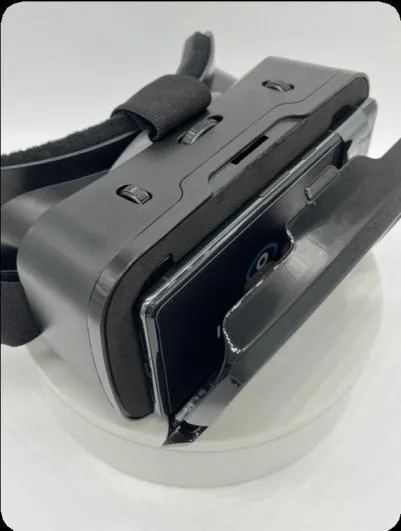
¿Cómo enciendo la unidad de visualización?
Presione el botón de encendido en el lado derecho (o en la parte superior cuando está en el visor) hasta que el teléfono vibre. Luego, Iris le guiará por el idioma, Wi-Fi y el control remoto. Esta secuencia se muestra en el video de Primeros pasos.
¿Qué idiomas puedo usar?
Vista habla y muestra los menús en English, Español, Français, Deutsch, Italiano, Português, Русский, العربية, हिन्दी, اردو, 中文, 日本語, Türkçe. Elija uno en Bienvenida durante la configuración inicial, o más tarde en Settings → Language.
¿Cómo vuelvo a colocar el teléfono en el visor?
Después de que la configuración inicial le pida que se coloque el visor:
- Centre el teléfono frente a las lentes.
- Alinee la cámara con la abertura de la tapa frontal.
- Cierre la tapa contra la parte trasera del teléfono hasta que encaje.
- Colóquese el visor y ajuste las correas laterales. El botón de encendido debe quedar hacia arriba.
No camine ni conduzca mientras usa el visor. El video de Primeros pasos muestra este paso.
¿Cómo conecto el control remoto?
El control remoto ya viene emparejado con su Vista.
Mantenga presionado el botón de encendido del control remoto durante un segundo hasta que aparezca la luz azul. La conexión puede tardar hasta un minuto. Vista dirá “Su control remoto está conectado” cuando esté listo.
Si no sucede nada, cambie las pilas del control remoto e intente de nuevo. Después de que Vista entre en reposo, después de que el control remoto se apague por inactividad (30 segundos sin uso), o después de encender nuevamente el teléfono, encienda el control remoto de la misma manera.
¿Cómo uso el control remoto?
Su control remoto Vista tiene una palanca, un botón Action, un botón Back, un botón Voice y un botón de encendido.
- Palanca a la izquierda o derecha — cambia al modo siguiente o anterior.
- Palanca arriba o abajo — acerca o aleja la imagen en la mayoría de los modos de visualización (no en RP — ver Semana 3). Presione Action si desea guardar ese nivel de zoom para la próxima vez. Vista dirá “Ajuste guardado.”
- Action — abre el menú, selecciona un elemento o guarda un ajuste (incluido el zoom que acaba de configurar).
- Action (mantener presionado) — Zoom rápido en un modo de cámara.
- Back — cierra un menú o descarta un ajuste en curso.
- Voice — presione o mantenga presionado para hablar con Iris. Esto solo activa el micrófono.
En un menú, mueva la palanca para resaltar un elemento, presione Action para seleccionarlo y presione Back para salir.
El control remoto se apaga automáticamente después de 30 segundos de inactividad. Mantenga presionado el botón de encendido durante un segundo para volver a encenderlo y espere a “Su control remoto está conectado.”
¿Cómo ajusto el enfoque?
Comience en Welcome. Esta es la pantalla de inicio — una imagen de alto contraste con un ojo azul de IrisVision en cada lente y la palabra Vista — para que pueda ajustar la claridad antes de mirar el entorno.
- Gire la rueda de enfoque sobre cada ojo hasta que ese lado se vea nítido.
- IPD son dos pasos — necesita ambos. Primero, gire el dial de IPD en la parte superior central del visor hasta que la imagen se sienta centrada. Luego ajuste el IPD en la aplicación (menú Welcome o Configuración → Visor → IPD): presione Action, mueva la palanca arriba o abajo hasta que la imagen se vea clara, presione Action para guardar.
- Para enfocar un ojo a la vez, apague la otra lente desde el menú Welcome y luego vuelva a encender ambas.
Si no está en Welcome, mueva la palanca o pida a Iris que “vaya a la pantalla de bienvenida.”
¿Cómo cargo Vista?
Conecte el cable USB-C al puerto en la parte inferior del teléfono y luego a un cargador de pared. No recomendamos usar Vista mientras está enchufado. Cargar y usar al mismo tiempo puede calentar el teléfono. Cárguelo en el cargador y póngaselo de nuevo cuando esté listo. Pida a Iris “batería” para escuchar el nivel de carga.
Descanse la vista cada hora o dos. Quítese el visor unos minutos — más tiempo si nota cansancio o molestia.
¿Cómo pongo Vista en reposo?
Pida a Iris “reposo”, o vaya a Configuración → Reposo. La pantalla se oscurecerá. Diga Iris para reactivar (Iris Listen debe estar activado), luego encienda el control remoto si se ha apagado por inactividad.
Voice y el control remoto no pueden apagar completamente el teléfono. El apagado total se explica en la Semana 4.
¿Cómo hablo con Iris esta semana?
Presione o mantenga presionado Voice. Espere el micrófono amarillo y luego hable. Pruebe:
- “¿Para qué sirve este modo?” — Iris explica el modo en el que se encuentra.
- “Reposo”
- “¿Qué hora es?”
No necesita frases exactas. Diga “detener” o “olvídalo” para cancelar. Más comandos de Iris en la Semana 2.
¿Qué debo probar primero?
Después de ajustar el enfoque, mueva la palanca una vez a la derecha hasta Scene. Scene es la cámara en vivo para distancias medias o largas — una habitación, personas, una pizarra o el espacio en el que se encuentra. Mire a su alrededor. Pida “¿Para qué sirve este modo?” si desea que Iris lo confirme.
Cosas para probar esta semana
Algunas primeras experiencias — no es una prueba. Pregunte a Iris; ella se encargará del resto.
- Mire algo que le importe — una persona, una planta, un reloj — y diga “toma una foto.” La encontrará más tarde en la Galería de Fotos.
- Sostenga una carta o una caja de cereal y diga “lee esto.” Vea si Iris puede leerle una línea o dos.
- Diga “YouTube” y reproduzca el primer video. Mire un minuto. Más adelante aprenderá a buscar.
- Diga “abrir juegos,” juegue el primer título y recuerde su puntuación. La próxima semana intentará superarla.
¿Atascado con algún botón? La Guía del usuario tiene el mapa completo. La Semana 2 es para ver, leer y superar esa puntuación.
Semana 2 de 4
Uso diario y lectura
Complete esta semana: cambie entre modos, hable con Iris para tareas reales, pruebe los modos Reading y Leer texto, luego Bubble y Televisión. Termine primero la Semana 1.
¿Cómo cambio de modo?
Mueva la palanca a la izquierda o derecha. Vista anunciará cada modo al seleccionarlo. Pregunte “¿Para qué sirve este modo?” en cada uno.
También puede presionar Voice y decir el modo — “ir a lectura,” “scene,” “bubble,” “televisión,” o “abrir configuración.”
¿Para qué sirve cada modo?
Una breve descripción de los modos que encontrará con mayor frecuencia esta semana. Pregunte a Iris “¿Para qué sirve este modo?” en cualquiera de ellos.
| Modo | Para qué sirve |
|---|---|
| Welcome | Pantalla de inicio. Verifique el enfoque y comience a navegar. |
| Scene | Observe a media o larga distancia: una habitación, personas o una pizarra. |
| Reading | Lupa para ver texto de cerca: libros, correspondencia, etiquetas y envases. |
| Bubble | Amplía un punto con una burbuja circular mientras el resto de la escena permanece visible. |
| Television | Optimizado para ver una televisión o pantalla de computadora desde el otro lado de la habitación. |
| Settings | Opciones generales del visor: reposo, Iris, Wi-Fi, idioma y más. |
Otros modos (Bioptic, Outline, RP, Stream TV, YouTube, Movies, Books, Games, Photo Gallery) se encuentran en la Semana 3 y Semana 4.
¿Cómo interactúo con Iris?
Dos formas de comenzar
- Botón Voice — presione o mantenga presionado Voice. Sonará un timbre y aparecerá un micrófono amarillo brillante. Luego hable.
- Diga “Iris” — active Iris Listen en Settings → Iris, espere el micrófono amarillo y luego diga el comando. No diga “Iris” y el comando en una sola frase.
Frases útiles para decir
- “¿Para qué sirve este modo?”
- “Ir a lectura” / “ir a escena” / “abrir configuración”
- “Acercar” / “alejar” / “zoom rápido”
- “Aumentar brillo” / “subir volumen”
- “Leer esto” — fotografíe una página y escúchela en voz alta, luego diga “play” o “pause”.
- “Tomar una foto”
- “Reposo”
- “¿Cuál es el clima?”
La lista completa está en la Guía del Usuario bajo Interacción con Iris.
¿Cómo hago zoom en un modo?
En cualquier modo de cámara excepto RP, la palanca hacia arriba acerca la imagen y hacia abajo la aleja en la imagen en vivo. Si le gusta ese nivel de zoom, presione Action para guardarlo para la próxima vez. Vista dirá “Configuración guardada.” Back mantiene el zoom anterior.
Mantenga presionado Action para Zoom Rápido (el nivel de Settings → Quick Zoom). También puede decir “acercar”, “alejar” o “zoom rápido”.
RP es diferente: la palanca arriba/abajo cambia el tamaño de la ventana de visualización, no el zoom. Eso se explica en la Semana 3.
¿Cómo uso Reading?
Reading es una lupa para ver texto de cerca. Coloque la página sobre una superficie estable con buena luz superior. La palanca arriba/abajo ajusta el zoom; presione Action para guardar ese nivel. Presione Action nuevamente (cuando no esté en la barra de zoom) para activar la linterna, colores de lectura y Leer texto.
¿Cómo hago que Vista lea texto en voz alta?
Leer texto fotografía una página y la lee en voz alta. Puede iniciarlo desde Scene, Reading, Television o RP.
- Sostenga la página frente a la cámara con buena iluminación.
- Presione Voice y diga “leer esto” (o “capturar texto”), o abra el menú del modo y elija Leer texto.
- Una cuenta regresiva desde tres le da tiempo para mantenerse quieto. Vista luego leerá el texto capturado.
- Diga “play” o “pause”, o utilice esas opciones en el menú.
Si cambia de modo durante la lectura, o si se pausa durante 15 minutos, debe comenzar de nuevo. Leer texto no está disponible cuando el idioma es árabe o urdu.
Pasos completos: Guía del Usuario — Leer texto.
¿Cómo uso Bubble?
Bubble es como Scene pero con una lupa circular en el centro, útil para ver un cartel o un rostro mientras mantiene visible el entorno. Presione Action, elija Adjust Bubble. Son dos pasos: la palanca arriba/abajo ajusta el tamaño, presione Action para guardar el tamaño, luego la palanca arriba/abajo (o izquierda/derecha) para ubicarla, presione Action para guardar.
¿Cómo uso Television?
Television está optimizado para una TV o pantalla de computadora. Siéntese centrado frente a la pantalla. La palanca arriba/abajo ajusta el zoom; presione Action para guardar ese nivel. No hay linterna en este modo (puede afectar la imagen). El reposo automático se retrasa mientras mira; diga “reposo” cuando termine.
Cosas para probar esta semana
Mismo visor, tareas más grandes — y una revancha.
- Abra Games y supere su puntaje de la Semana 1. Anote el nuevo número si lo desea.
- Lea una carta completa o una página con “leer esto.” Pausa a la mitad, luego diga “play” para continuar.
- Ponga un cartel o un rostro al otro lado de la habitación en Bubble y ajuste el círculo hasta que solo ese punto esté ampliado.
- Siéntese frente a una TV real o computadora y vea unos minutos en Television — luego diga “reposo” cuando termine el programa.
- Tome una foto de algo más lejano que la semana pasada. Compare ambas en Photo Gallery cuando lo desee.
Más ideas de voz: Interacción con Iris. La Semana 3 es para personalizar Vista a su gusto.
Semana 3 de 4
Personalícelo
Al finalizar esta semana: oculte los modos que no use, ajuste la comodidad de Iris y del visor, y aprenda RP (ventana de visualización, no zoom). Complete primero las Semanas 1 y 2.
¿Cómo oculto los modos que no necesito?
- Vaya a Settings (palanca, o “abrir configuración”).
- Elija Headset, luego Modes.
- Presione Action en una fila para ocultar o mostrar ese modo.
Puede mostrar u ocultar: Bubble, Bioptic, Outline, RP, Television, Stream TV, Movies, Books y Games. Los modos ocultos siguen estando disponibles por voz. Welcome, Scene, Reading, Photo Gallery, YouTube y Settings permanecen en el carrusel.
¿Qué son Bioptic y Outline?
- Bioptic — una ventana rectangular tipo telescopio que amplía un punto mientras mantiene visible el resto de la escena. Presione Action y elija Adjust Box. Mismos dos pasos que Bubble: ajuste el tamaño con la palanca arriba/abajo, Action para guardar, luego ubique con la palanca, Action para guardar. Detalles: Guía del Usuario — Bioptic.
- Outline — bordes de alto contraste para que las formas y objetos resalten. Claro, Oscuro o Color. El tamaño y la sensibilidad del contorno se ajustan en el menú. Detalles: Guía del Usuario — Outline.
¿Qué es el modo RP y por qué la palanca funciona diferente?
RP (retinitis pigmentosa) es para visión en túnel. Mantiene los colores de Scene, pero reduce toda la imagen a una ventana más pequeña para que más del entorno quepa en la parte de su visión que aún funciona.
En Scene, Reading y la mayoría de los modos de cámara, la palanca arriba/abajo hace zoom. Presione Action para guardar ese nivel para después. RP no hace zoom de esa manera. La palanca arriba/abajo cambia el tamaño de la ventana de visualización en la imagen en vivo:
- Palanca arriba — agranda la ventana (vea más de la escena).
- Palanca abajo — reduce la ventana (vea menos de la escena).
- Action — guarda ese tamaño. Vista dirá “Configuración guardada.”
- Back — mantiene el tamaño anterior.
La palanca izquierda/derecha sigue cambiando de modo. El zoom está en el menú de RP (presione Action), o diga “acercar” / “alejar”.
Pasos completos: Guía del Usuario — RP.
¿Cómo cambio la configuración de Iris?
Abra Settings → Iris (solo mientras Iris está activa):
- Iris — interruptor principal. Apagado: vuelva a activarla aquí con el control remoto, no por voz.
- Iris Listen — escucha el nombre “Iris” sin presionar Voice.
- Iris Sensitivity — qué tan fácilmente responde al nombre (1–10).
- Iris Talk — mensajes hablados. Los comandos siguen funcionando aunque Talk esté apagado.
- Voice speed — velocidad de habla.
El idioma se cambia en Settings → Language.
¿Cómo me conecto a otra red Wi-Fi?
Vista funciona sin Wi-Fi para los modos de visualización. Necesita Wi-Fi para YouTube, Movies, Books, clima, actualizaciones y soporte.
- Settings → Wi-Fi
- Seleccione la red e ingrese la contraseña.
En el teclado, la palanca resalta una tecla, Action escribe, Back cierra el teclado.
¿Qué hay en Settings?
Abra Settings con la palanca o diciendo “abrir configuración.”
| Elemento | Para qué sirve |
|---|---|
| Sleep | Pone Vista en reposo. Diga Iris para reactivar. |
| Quick Zoom | Nivel de zoom usado al mantener presionado Action en un modo de cámara. |
| Volume / Brightness | Volumen del visor y brillo de la pantalla. |
| Iris | Cómo Iris escucha y habla. |
| Headset | IPD, ventana de visualización, campo visual, Ajustar Vista, Reposo Automático, Modos, lentes, Restablecer visor. |
| System | Número de serie, información del sistema, Modo zurdo (intercambia Action y Back). |
| Wi-Fi | Conéctese a otra red. |
| Language | Idioma de menús, Iris y texto en pantalla. |
| Vista tour | Un recorrido guiado por los modos de Vista. |
| Voice tutorial | Practicar despertar a Iris y decir comandos. |
Cada modo de visualización también tiene su propio menú. La lista completa está en la Guía del Usuario — Settings.
Cosas para probar esta semana
Personalice su visor — y avance un poco más que la semana pasada.
- Oculte los modos que no utiliza. Luego diga el nombre de uno de ellos y confirme que Iris aún lo abre.
- Si la visión en túnel forma parte de su experiencia, pase diez minutos en RP y guarde un tamaño de ventana que le resulte cómodo. Si no es así, pruebe Outline en una habitación concurrida o Bioptic en un cartel lejano.
- En YouTube, omita la lista destacada. Diga “buscar” seguido de lo que realmente desea — una receta, un himno, un clip deportivo.
- Abra la Galería de Fotos, busque una foto de la Semana 1, amplíe la imagen y bloquee el zoom para poder desplazarse por un rostro o una etiqueta.
- Juegue ese mismo juego nuevamente. Supere su puntuación de la semana pasada — ya lleva dos semanas.
Detalles de configuración: Guía del usuario — Configuración. La Semana 4 es para películas, libros y su mejor marca de las cuatro semanas.
Semana 4 de 4
El resto de Vista
Complete esta semana: pruebe YouTube, Películas, Libros y Juegos (controles básicos), Vision Cast, Galería de Fotos, y sepa cómo apagar el dispositivo. Estos modos de medios requieren Wi-Fi, excepto Galería de Fotos y Juegos. Complete primero las Semanas 1–3.
¿Qué otros modos puedo usar?
| Modo | Para qué sirve |
|---|---|
| YouTube | Buscar y ver videos de YouTube en el visor. |
| Películas | Buscar y ver películas completas gratuitas. |
| Libros | Escuchar audiolibros gratuitos. |
| Juegos | Juegos diseñados especialmente para la comunidad con baja visión. |
| Stream TV | Transmita su TV al visor con Vision Cast. |
| Galería de Fotos | Explore las fotos que ha tomado en Vista. |
YouTube, Películas, Libros, Juegos y Galería de Fotos tienen tres lugares donde puede estar: el icono del modo, la lista y dentro de un video, libro, juego o foto. En el icono, mover el stick a la izquierda/derecha sigue cambiando de modo. Presione Action para abrir la lista de inmediato, o espere unos tres segundos y Vista la abrirá por usted.
¿Cómo uso YouTube?
YouTube requiere Wi-Fi. Muestra primero los videos de IrisVision.
En el icono de YouTube
- Stick izquierda/derecha — modo anterior o siguiente.
- Action — abre la lista de videos. O espere unos segundos y la lista se abrirá sola.
En la lista de videos
- Stick — título anterior o siguiente.
- Action — reproduce el video resaltado.
- Back — regresa al icono de YouTube.
- Presione Voice y diga “buscar” seguido de lo que desea — por ejemplo, “buscar recetas italianas”. Diga “borrar búsqueda” para volver a la lista destacada.
Mientras se reproduce un video
- Stick izquierda/derecha — avance o retroceso rápido. Muévalo dos veces rápido para saltar más lejos.
- Stick arriba/abajo — volumen.
- Action — reproducir o pausar.
- Back o mantenga presionado Action — salir del reproductor y volver a la lista.
Detalles: Guía del usuario — YouTube.
¿Cómo uso Películas?
Películas reproduce largometrajes gratuitos en el visor (requiere Wi-Fi). Los controles son iguales a los de YouTube.
En el icono de Películas
- Stick izquierda/derecha — modo anterior o siguiente.
- Action — abre la lista de películas (o espere unos segundos).
En la lista de películas
- Stick — título anterior o siguiente.
- Action — reproduce la película resaltada.
- Back — regresa al icono de Películas.
- Diga “buscar” seguido del nombre de la película. Diga “borrar búsqueda” para la lista destacada.
Mientras se reproduce una película
- Stick izquierda/derecha — avance o retroceso rápido (dos veces rápido para saltar).
- Stick arriba/abajo — volumen.
- Action — reproducir o pausar.
- Back o mantenga presionado Action — volver a la lista.
Detalles: Guía del usuario — Películas.
¿Cómo uso Libros?
Libros reproduce audiolibros gratuitos en el visor (requiere Wi-Fi). La lista y el reproductor funcionan igual que en Películas.
En el icono de Libros
- Stick izquierda/derecha — modo anterior o siguiente.
- Action — abre la lista de libros (o espere unos segundos).
En la lista de libros
- Stick — título anterior o siguiente.
- Action — reproduce el libro resaltado.
- Back — regresa al icono de Libros.
- Diga “buscar” seguido del nombre del libro. Diga “borrar búsqueda” para la lista destacada.
Mientras se reproduce un libro
- Stick izquierda/derecha — avance o retroceso rápido (dos veces rápido para saltar).
- Stick arriba/abajo — volumen.
- Action — reproducir o pausar.
- Back o mantenga presionado Action — volver a la lista.
Detalles: Guía del usuario — Libros.
¿Cómo uso Juegos?
Estos juegos están diseñados especialmente para la comunidad con baja visión. Los juegos instalados funcionan sin Wi-Fi; la lista se actualiza cuando está conectado a internet.
En el icono de Juegos
- Stick izquierda/derecha — modo anterior o siguiente (Libros a un lado, Configuración al otro).
- Action — abre la lista de juegos (o espere unos segundos).
En la lista de juegos
- Stick — resalta un título. Vista lee una breve descripción.
- Action — inicia el juego resaltado.
- Back — regresa al icono de Juegos.
- También puede decir “abrir juegos” o “jugar” seguido del nombre del juego.
Dentro de un juego
- El stick y Action pertenecen a ese juego (no cambian de modo).
- Back o mantenga presionado Action — salir del juego y volver a la lista.
Detalles: Guía del usuario — Juegos.
¿Cómo uso Stream TV (Vision Cast)?
Stream TV transmite video HDMI al visor desde un televisor, computadora o dispositivo de streaming. Necesita el transmisor Vision Cast — se vende por separado.
- Conecte el cable HDMI en HDMI IN del transmisor, luego en su decodificador o computadora. Para un Fire Stick (u otro similar), conecte el stick en HDMI IN.
- Abra Stream TV en el visor. Para un stick de streaming, sus pantallas de configuración aparecerán en Vista.
- Presione Action y elija Connect.
Pasos completos y configuración de Stream TV: Guía del usuario — Stream TV.
¿Cómo uso la Galería de Fotos?
Las fotos que toma en los modos Escena, Lectura, Televisión y otros modos de cámara se guardan aquí. Galería de Fotos tiene zoom y desplazamiento adicionales para que pueda ver una foto de cerca.
En el icono de Galería de Fotos
- Stick izquierda/derecha — modo anterior o siguiente.
- Action — abre la galería (o espere unos segundos).
En la cuadrícula de fotos
- Stick izquierda/derecha — foto siguiente o anterior.
- Stick arriba/abajo — moverse por fila.
- Action — abre la foto resaltada en pantalla completa.
- Back — regresa al icono de Galería de Fotos.
Viendo una foto
- Stick arriba/abajo — acercar o alejar (sin mostrar números de zoom en pantalla).
- Stick izquierda/derecha — foto siguiente o anterior.
- Mantenga presionado Action — Zoom rápido (a menos que el zoom esté bloqueado).
- Cuando haya hecho zoom, presione Action para bloquear el zoom. Vista dirá “zoom bloqueado”. El stick entonces se desplazará en las cuatro direcciones para que pueda inspeccionar un detalle.
- Back retrocede un paso a la vez: desbloquear desplazamiento → alejar → cerrar la foto → salir de la galería.
- Elimine una foto desde el menú.
Detalles: Guía del usuario — Galería de Fotos.
¿Cómo hago el recorrido Vista o el tutorial de voz?
La configuración inicial se ejecuta solo la primera vez que usa el visor. No se puede repetir. Para un repaso, abra el menú Welcome o Settings y elija Vista tour o Voice tutorial.
¿Cómo apago Vista?
La voz y el control remoto no pueden apagar el teléfono. Abra la tapa frontal.
- Mantenga presionados juntos el botón de encendido y el de volumen arriba durante unos segundos.
- Cuando aparezca el menú de apagado, elija Apagar.
Para encender Vista nuevamente, mantenga presionado el botón de encendido hasta que el teléfono vibre, luego espere unos 20 segundos hasta que aparezca la pantalla de bienvenida. Encienda el control remoto nuevamente.
Cosas para probar esta semana
Ya domina los controles. Esta semana es para usar Vista como si ya fuera suyo.
- Busque en Películas una película que siempre haya querido volver a ver y mire el inicio.
- Comience un audiolibro en Libros — incluso un solo capítulo cuenta.
- Juegue el mismo juego una vez más y marque su mejor puntuación de las cuatro semanas.
- Si tiene Vision Cast, conéctelo y vea un programa en el visor. Si no, busque en YouTube el siguiente episodio de algo que le guste.
- Muestre a otra persona algo que ahora puede hacer y que no podía el primer día — una foto, una página que Iris leyó, o esa puntuación alta.
Siga avanzando con la Guía del usuario o Solución de problemas siempre que desee profundizar más.
¿A dónde debo ir ahora?
- Guía del usuario de Vista — cada modo, elemento de Configuración y comando de voz
- Solución de problemas
- Preguntas frecuentes
- Asesoría personalizada — orientación sobre el uso del visor, además de un asesor que se pondrá en contacto