Bienvenue. Pour vos premières semaines et les vidéos de déballage, commencez par Premiers Pas. Iris est la voix du casque — dites son nom dès que vous avez besoin d’aide.
Informations importantes
Avant-propos
Bienvenue dans le manuel d’utilisation d’IrisVision Vista — votre guide essentiel pour une utilisation optimale et sécurisée de ce casque personnalisé de pointe. Veuillez noter que les informations contenues dans ce manuel sont susceptibles d’être modifiées sans préavis. Pour vous assurer de disposer de la version la plus récente, veuillez consulter le site web d’IrisVision à l’adresse https://irisvision.com ou contacter votre distributeur agréé.
Avant d’entrer dans les détails, il est important de préciser que ce manuel d’utilisation vise à fournir des instructions essentielles pour utiliser efficacement le casque IrisVision Vista.
Nous vous invitons à lire attentivement ce manuel et à bien le comprendre. Conservez tous les manuels d’utilisation dans un endroit sûr et facilement accessible pour toute consultation ultérieure. Si vous avez des questions ou des remarques concernant ce manuel, n’hésitez pas à nous contacter pour toute assistance complémentaire.
Dans ce manuel, vous trouverez les procédures recommandées d’inspection et de préparation à suivre avant d’utiliser le casque IrisVision Vista. Nous y détaillons également les précautions essentielles à prendre lors de l’élimination du produit après utilisation, afin de garantir la sécurité et le respect de l’environnement.
Il est primordial de suivre toutes les instructions fournies dans ce manuel d’utilisation. Le non-respect de ces consignes pourrait entraîner des blessures graves pour le patient, l’utilisateur ou un tiers, ainsi que des dommages potentiels à l’équipement.
Chez IrisVision, notre mission est de donner aux personnes malvoyantes les moyens de vivre une expérience immersive qui va bien au-delà d’une simple aide visuelle. Nous nous engageons à fournir une technologie qui favorise l’autonomie et permet aux utilisateurs d’interagir avec le monde en toute confiance.
Merci d’avoir choisi IrisVision Vista. Ensemble, nous entreprenons un voyage pour enrichir des vies et redéfinir les possibles pour ceux qui font face à des défis visuels.
Utilisation prévue
IrisVision Vista est un casque personnalisé conçu comme une aide visuelle et une plateforme de rééducation destinée à accompagner les personnes malvoyantes dans leur interaction avec le monde et à leur offrir de nouveaux niveaux d’autonomie. Cet appareil n’est pas destiné à fournir des explications ou des instructions pour des techniques endoscopiques.
L’objectif principal d’IrisVision Vista est d’améliorer la perception visuelle et d’offrir un grossissement pour aider les personnes malvoyantes dans leurs activités quotidiennes, telles que la lecture, la reconnaissance des visages et la navigation dans leur environnement. L’appareil doit être utilisé sous la supervision de professionnels de santé qualifiés ou de proches aidants.
IrisVision Vista est recommandé pour une utilisation dans divers environnements, notamment à domicile, dans des établissements éducatifs ou des espaces communautaires. Il est destiné à des personnes malvoyantes de tous âges, avec des ajustements appropriés selon les besoins individuels.
L’appareil est conçu pour être utilisé avec des accessoires compatibles. Il est conseillé aux utilisateurs de suivre les procédures d’inspection et de préparation recommandées dans ce manuel avant toute utilisation du casque.
Indications d’utilisation
IrisVision Vista est indiqué pour les personnes malvoyantes afin d’améliorer leur perception visuelle et de favoriser leur autonomie dans les activités quotidiennes. L’appareil sert d’aide visuelle et de plateforme de rééducation, offrant grossissement et amélioration de l’image pour accompagner les utilisateurs.
Noms courants de l’appareil
Aide visuelle portable, Aide visuelle, Aide visuelle VR, Aide visuelle assistée.
Description de Vista
Description de l’appareil
IrisVision est un dispositif d’assistance conçu pour les personnes atteintes de basse vision, combinant la technologie de réalité virtuelle à un logiciel personnalisé. Il s’agit d’une solution pour la basse vision efficace, disponible pour les personnes atteintes de Dégénérescence maculaire, Rétinopathie diabétique, Glaucome, Rétinite pigmentaire et d’autres pathologies oculaires.
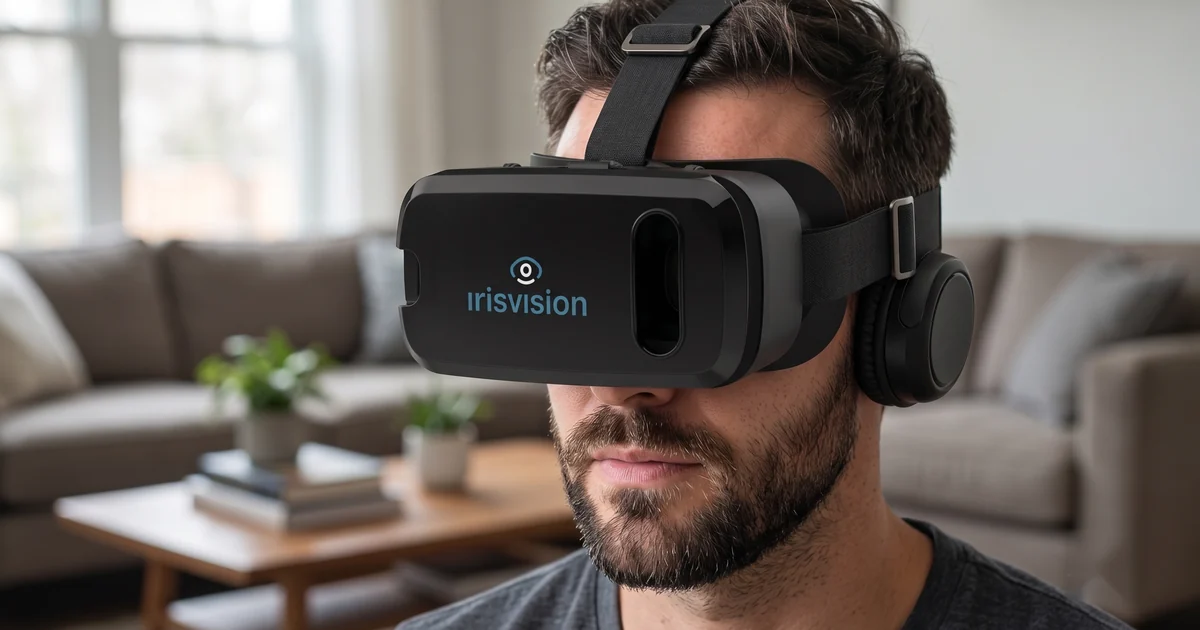
Contenu de l’emballage et accessoires
Votre appareil IrisVision est livré avec les éléments suivants :
- Unité d’affichage IrisVision
- Casque
- Télécommande
- Écouteurs filaires
- Chiffon de nettoyage
- Étui de transport
- Tour de cou
- Câble de charge direct
Accessoires optionnels (vendus séparément)
- Vision Cast — diffuse le contenu de votre téléviseur, ordinateur ou appareil de streaming dans le casque
- Écouteurs sans fil — pour écouter sans câble
Ces éléments ne sont pas inclus dans tous les coffrets. La configuration de Vision Cast est détaillée dans la section Stream TV.
La vidéo de déballage dans Premiers Pas présente chaque élément et explique comment retirer le téléphone du casque.
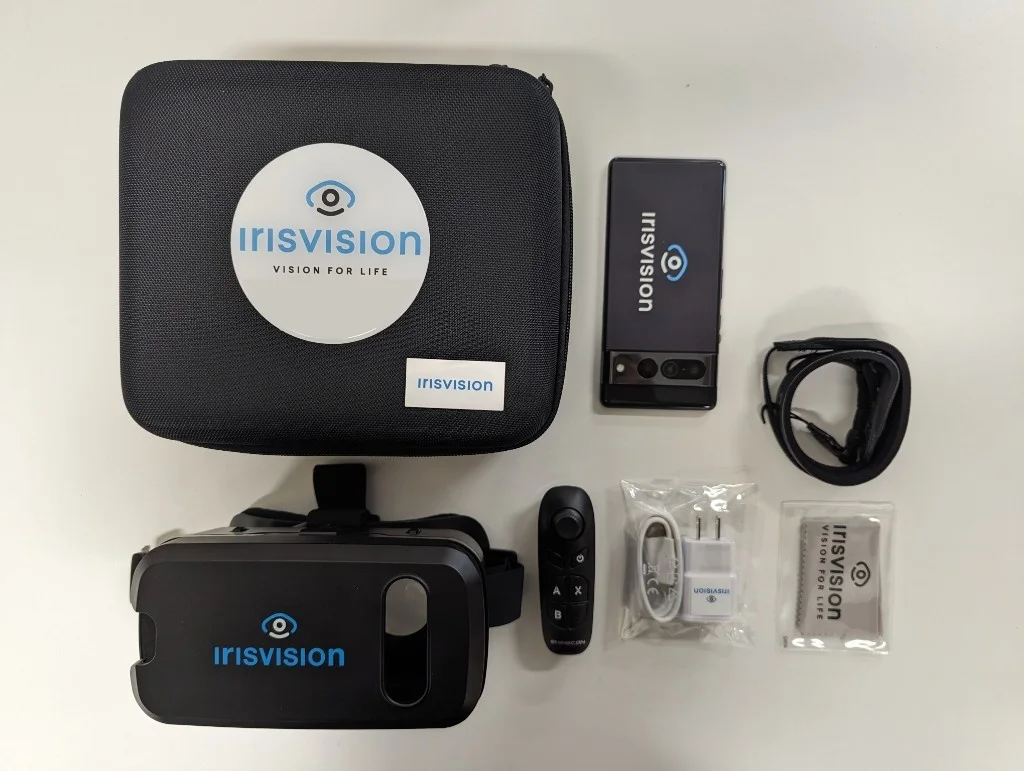
Retrait de l’unité d’affichage
La configuration initiale (première utilisation) s’effectue sur le téléphone, il convient donc de le retirer du casque. Les vidéos Premiers Pas montrent cette étape.
Libérez l’unité d’affichage IrisVision du casque en poussant le clip à l’opposé de l’unité d’affichage. Retirez délicatement l’unité d’affichage et mettez le casque de côté.
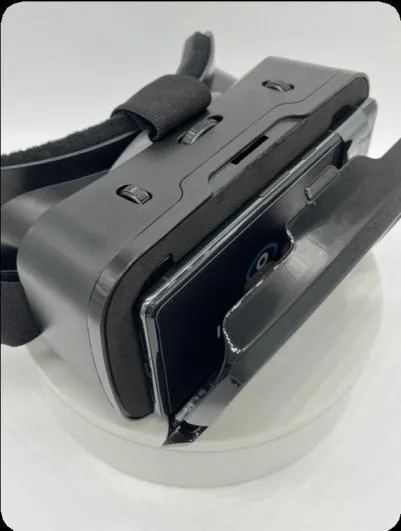
Mise sous tension de l’unité d’affichage
Appuyez sur le bouton d’alimentation situé sur le côté droit (ou sur le dessus lorsque l’appareil est dans le casque) jusqu’à ce que le téléphone vibre. Iris vous guide alors dans le choix de la langue, la connexion Wi-Fi et la configuration de la télécommande.
Configuration du Wi-Fi
Vista peut se connecter à votre réseau Wi-Fi lors de la première utilisation ou ultérieurement via Paramètres → Wi-Fi. Une connexion permet au support client de vous assister plus efficacement, d’assurer les mises à jour logicielles, et est requise pour YouTube, Films, Livres et la météo.
REMARQUE : Les modes de visualisation fonctionnent sans Wi-Fi. Toutefois, une connexion est fortement recommandée.
Paramétrage du Wi-Fi
- Accédez à Paramètres (déplacez le stick à gauche ou à droite, ou demandez à Iris d’« ouvrir les paramètres »).
- Sélectionnez Wi-Fi.
- Choisissez le réseau souhaité et saisissez le mot de passe.
Sur le clavier Wi-Fi, déplacez le stick pour mettre en surbrillance une touche, appuyez sur Action pour saisir, et sur Back pour fermer le clavier et revenir en arrière.
Positionnement de l’unité d’affichage
Après l’invitation à mettre le casque :
- Insérez l’unité d’affichage dans le casque en la centrant contre les lentilles comme indiqué. Veillez à ce que la caméra soit alignée avec l’ouverture du couvercle extérieur.
- Verrouillez fermement l’unité d’affichage dans le casque en poussant le couvercle extérieur contre l’arrière.
- Placez le casque sur votre tête et serrez les sangles latérales. Le bouton d’alimentation doit être orienté vers le haut.
La vidéo de démarrage montre comment replacer le téléphone.
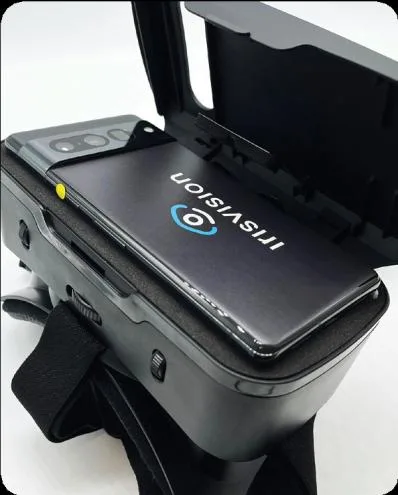
Instructions de chargement
Chargez Vista en branchant le câble USB-C dans le port situé au bas du téléphone, puis dans un chargeur mural. Une charge complète prend environ deux heures. L’appareil se recharge plus rapidement lorsqu’il est complètement éteint. Nous ne recommandons pas d’utiliser Vista pendant qu’il est branché. Charger et utiliser en même temps peut faire chauffer le téléphone. Chargez-le sur le chargeur, puis remettez-le lorsque vous êtes prêt. Demandez à Iris « batterie » pour connaître le niveau.
Conseils pour la batterie :
- Vista émet des notifications sonores lorsque la batterie atteint 20 %, 15 % et 10 %. À 8 %, l’appareil s’éteint.
- Éteignez complètement le téléphone si vous n’utilisez pas Vista pendant plusieurs heures. Voice et la télécommande ne peuvent pas éteindre le téléphone — voir Entretien et maintenance.
- La mise en veille automatique se règle dans Paramètres → Casque. La valeur par défaut est 5 minutes. Vous pouvez choisir jamais, ou 1, 2, 5, 10, 15 ou 30 minutes. La lecture de médias, la parole d’Iris ou un microphone ouvert retardent ce minuteur.
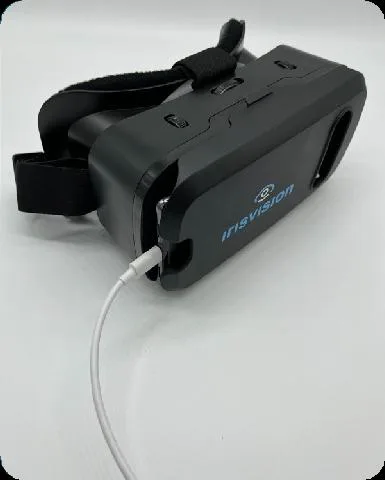
Instructions d’utilisation de Vista
Mesures préventives
Précautions générales
- Gardez à l’écart de la lumière directe du soleil. Il est particulièrement important de ne pas exposer les lentilles du casque à une source lumineuse directe. Ces lentilles sont des loupes et peuvent endommager l’écran de l’unité d’affichage.
- Gardez l’IrisVision au sec.
- Ne marchez jamais en portant le casque IrisVision.
- Ne conduisez jamais en portant le casque IrisVision.
- Votre appareil IrisVision parle. Vous pouvez baisser le volume ou désactiver complètement l’audio.
- Accordez une pause à vos yeux toutes les heures ou deux. Enlevez le casque quelques minutes — plus longtemps si vous vous sentez fatigué ou mal à l’aise.
Avertissements
- L’utilisation du casque peut entraîner des effets secondaires à court terme tels que : nausées, mal des transports, désorientation, maux de tête, fatigue oculaire et vision floue. Ces effets disparaissent généralement après une période d’adaptation.
- Si vous ressentez des effets secondaires, arrêtez l’utilisation et restez assis jusqu’à la disparition des symptômes. Si les symptômes persistent, contactez votre médecin.
- N’activez pas les options d’accessibilité sur l’unité d’affichage, car cela peut interférer avec le logiciel IrisVision.
Utilisation de la télécommande
Chaque fois que le téléphone est allumé, sort de veille ou que la télécommande s’est mise en veille, rallumez la télécommande. Maintenez le bouton d’alimentation de la télécommande enfoncé pendant une seconde jusqu’à ce que la lumière bleue apparaisse. Attendez que Vista dise « Votre télécommande est connectée. »
REMARQUE : Si la télécommande ne se connecte pas, remplacez les piles et réessayez.
La télécommande s’éteint automatiquement après 30 secondes d’inactivité pour économiser la batterie.
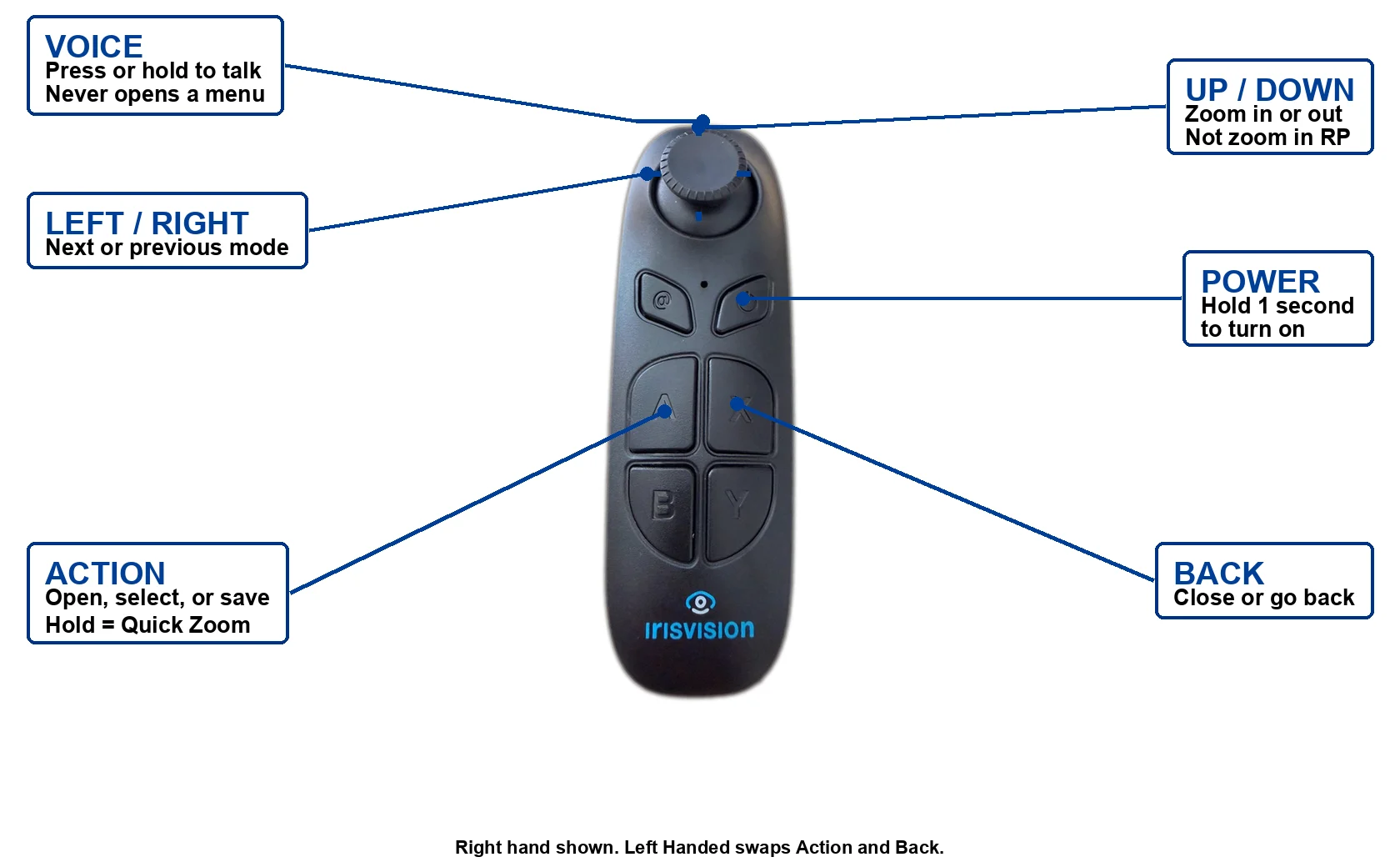
| Contrôle | Fonction |
|---|---|
| Stick gauche / droite | Mode précédent ou suivant. Dans un menu, élément précédent ou suivant. |
| Stick haut / bas | Zoom avant ou arrière en mode caméra (sauf RP — cela modifie la taille de la fenêtre). Dans un menu, ajuste un paramètre sélectionné. |
| Action | Ouvre le menu, sélectionne un élément ou enregistre un paramètre — y compris le zoom que vous venez de régler. Vista annonce « Paramètre enregistré. » |
| Action (maintenir) | Zoom rapide en mode caméra (ou Galerie photo, sauf si le zoom est verrouillé). Dans YouTube, Films, Livres ou un jeu, quitte le lecteur et revient à la liste. |
| Back | Ferme un menu ou annule un réglage en cours. |
| Voice | Ouvre le microphone pour Iris. Cela n’ouvre jamais un menu. |
| Power | Allume ou éteint la télécommande. |
Si vous utilisez la télécommande de la main gauche, activez Gaucher dans Paramètres → Système. Action et Back s’inversent pour rester naturels.
Dans un menu, déplacez le stick pour mettre en surbrillance un élément, appuyez sur Action pour le sélectionner, et sur Back pour quitter. Pour la luminosité, le zoom, l’IPD et d’autres valeurs similaires, prévisualisez avec le stick, puis appuyez sur Action pour enregistrer ou Back pour annuler.
Zoom dans un mode de visualisation
Dans tout mode caméra sauf RP, stick haut pour zoomer et stick bas pour dézoomer sur l’image en direct. Appuyez sur Action si vous souhaitez mémoriser ce zoom pour la prochaine utilisation de ce mode. Vista annonce « Paramètre enregistré. » Back conserve le zoom précédent.
Maintenez Action pour le Zoom rapide (le niveau défini dans Paramètres → Zoom rapide). Vous pouvez également dire « zoom avant », « zoom arrière » ou « zoom rapide ».
En RP, stick haut/bas modifie la taille de la fenêtre, pas le zoom. Enregistrez cette taille de la même manière — appuyez sur Action. Le zoom en RP se règle dans le menu du mode ou par la voix. Voir RP.
Mode d’emploi
Mise sous tension
Allumez l’unité d’affichage en appuyant sur le bouton d’alimentation situé sur le côté droit de l’unité d’affichage. Lorsque l’unité d’affichage est insérée dans le casque, ce bouton se trouve sur le dessus.
Port du casque
Placez le casque sur votre tête et ajustez les sangles latérales pour un maintien sûr. L’unité d’affichage doit être centrée sur les lentilles avec le bouton d’alimentation orienté vers le haut. La caméra doit être centrée dans la découpe du couvercle du casque.
REMARQUE : Ne marchez pas en portant le casque IrisVision.
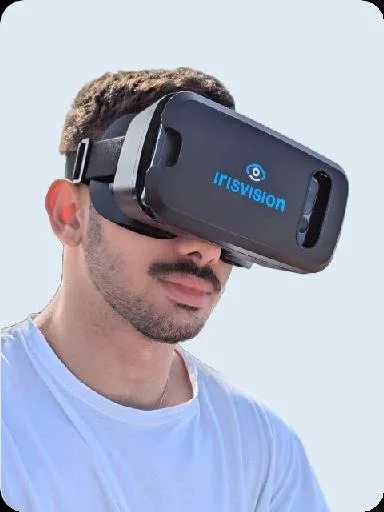
Réglage de la mise au point
Le casque IrisVision permet un réglage individuel de la mise au point de chaque lentille. Pour ajuster la mise au point, tournez lentement la molette située au-dessus de la lentille concernée.
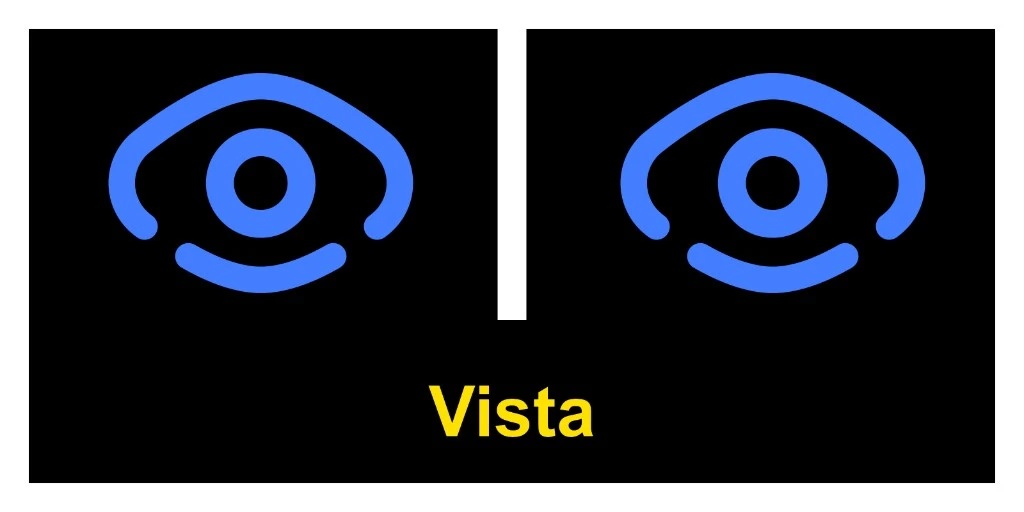
- Après la mise sous tension, Vista doit afficher l’écran d’accueil (Focus) — une image à fort contraste avec un œil bleu IrisVision dans chaque lentille et le mot Vista. Si ce n’est pas le cas, poussez le stick à gauche ou à droite, ou demandez à Iris d’« aller à l’écran d’accueil ».
- Réglez chaque molette de mise au point jusqu’à ce que l’image soit la plus nette possible dans chaque lentille.
- L’IPD se règle en deux étapes — les deux sont nécessaires. Si vous voyez une image double ou superposée, réglez la distance interpupillaire ainsi :
- Sur le casque : tournez la molette IPD au centre supérieur jusqu’à ce que l’image soit centrée. Cette molette tourne à gauche et à droite ; les molettes de mise au point tournent d’avant en arrière.
- Dans l’application : ouvrez IPD depuis le menu d’accueil ou Paramètres → Casque → IPD. Appuyez sur Action, déplacez le stick vers le haut ou le bas jusqu’à ce que l’image soit nette, puis appuyez sur Action pour enregistrer.
Pour régler la mise au point d’un œil à la fois, désactivez l’autre lentille depuis l’écran d’accueil ou Paramètres → Casque, puis réactivez les deux.
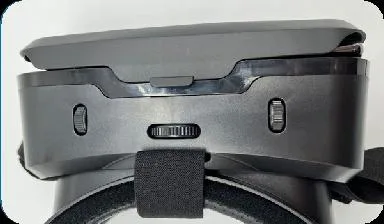
Interagir avec Iris
Iris est l’assistant vocal de Vista. Parlez en langage courant — il n’est pas nécessaire d’utiliser des phrases exactes. Demandez ce dont vous avez besoin (« agrandir », « lis ceci », « à quoi sert ce mode », « veille ») et Iris exécutera la commande ou vous répondra. Parlez dans la langue choisie dans les Paramètres.
Deux façons de parler à Iris
- Bouton Voice — appuyez ou maintenez Voice sur la télécommande jusqu’à ce que la bannière d’écoute apparaisse ou que l’appareil émette un signal sonore, puis parlez. Cela ouvre uniquement le microphone. Cela n’ouvre jamais de menu.
- Dites le mot d’activation « Iris » — attendez la réponse d’Iris et l’apparition du micro jaune, puis dites la commande. Ne dites pas « Iris » et la commande d’une seule traite. Activez Iris Listen dans Paramètres → Iris.
Si vous changez d’avis pendant que le micro est ouvert, dites « arrête » ou « laisse tomber ».
Premières commandes à essayer
- « À quoi sert ce mode ? » — Iris explique le mode dans lequel vous vous trouvez.
- « Veille » — met Vista en veille. Dites Iris pour le réveiller (Iris Listen doit être activé).
- « Aller à lecture » / « aller à scène » / « ouvrir paramètres »
- « Zoom avant » / « zoom arrière » / « zoom rapide »
- « Lis ceci » — puis « lecture » ou « pause ».
- « Prendre une photo »
- « Quelle heure est-il ? » / « quel temps fait-il ? »
Exemples de commandes courantes
- Changer de mode : « welcome » ou « focus », « scene », « bubble », « bioptic », « reading » (ainsi que « reading dark », « reading yellow », « reading green », etc.), « outline », « television », « vision cast » ou « stream TV », « photo gallery », « YouTube », « movies », « books », « games », « settings » ou « RP ».
- Grossir : « zoom avant », « zoom arrière », « zoom maximum », « réinitialiser zoom », « zoom rapide ».
- Ajuster l’image : « luminosité », « contraste », « exposition », « champ de vision » et « sensibilité » — chacun fonctionne aussi avec « augmenter », « diminuer », « maximum », « faible » ou « réinitialiser » (par exemple, « augmenter la luminosité » ou « réinitialiser le contraste »).
- Lire le texte à voix haute : « capturer texte » ou « lis ceci », puis « lecture » ou « pause ».
- Ligne de lecture : « ligne de lecture activée » ou « ligne de lecture désactivée ».
- Photos : « prendre une photo », « photo gallery », « photo suivante », « photo précédente », « ouvrir photo », « fermer photo », « supprimer ».
- Audio : « volume », « augmenter volume », « diminuer volume ».
- Lentilles & focus : « désactiver lentille droite », « désactiver lentille gauche », « activer les deux lentilles », « IPD ».
- Infos appareil : « batterie », « numéro de série », « infos système ».
- Veille : « veille ».
- Accueil : « démarrer onboarding » ou « redémarrer onboarding ».
- Quotidien : « quelle heure est-il », « quel temps fait-il ».
Iris ne peut pas éteindre complètement le téléphone. Utilisez la veille pour faire une pause. Pour éteindre complètement, utilisez les boutons du téléphone dans Entretien et Maintenance.
La façon dont Iris écoute et parle se règle dans Paramètres → Iris (interrupteur principal, Iris Listen, sensibilité, Iris Talk, vitesse de la voix). La langue se règle dans Paramètres → Langue.
Modes Vista
Après avoir ajusté la mise au point, poussez le stick à gauche ou à droite pour naviguer entre les modes. Vista annonce chaque mode lorsque vous y arrivez. Demandez « À quoi sert ce mode ? » si vous souhaitez qu’Iris explique le mode actuel. Vous pouvez également demander à Iris d’aller directement à un mode.
Personnalisez chaque mode avec ses paramètres spécifiques. Lorsque vous êtes dans un mode, appuyez sur Action pour ouvrir les paramètres de personnalisation de ce mode. Stick gauche/droite pour mettre en surbrillance une ligne. La colonne Comment changer correspond à l’application : certaines lignes se modifient avec le stick haut/bas lorsqu’elles sont surlignées ; d’autres ouvrent un aperçu en direct lorsque vous appuyez sur Action — stick haut/bas, puis Action pour enregistrer ou Back pour annuler. Appuyez à nouveau sur Back pour fermer le menu. Réinitialiser le mode efface uniquement ce mode — pas tout le casque.
Dans les modes caméra sauf RP, stick haut/bas effectue un zoom sur l’image en direct ; appuyez sur Action pour enregistrer ce zoom pour plus tard.
Vous pouvez masquer les modes inutilisés dans Paramètres → Casque → Modes. Les modes masqués restent accessibles par la voix.
| Mode | Utilité |
|---|---|
| Welcome | Écran d’accueil et mire de mise au point |
| Scene | Observer à moyenne ou longue distance |
| Bubble | Loupe circulaire sur la scène en direct |
| Bioptic | Fenêtre télescopique rectangulaire sur la scène |
| Reading | Lecture de texte rapproché — livres, courrier, étiquettes |
| Outline | Bords à contraste élevé pour formes et objets |
| RP | Champ réduit pour vision tubulaire |
| Television | Regarder un écran TV ou d’ordinateur |
| Stream TV | Vision Cast — flux HDMI dans le casque |
| Photo Gallery | Photos prises avec Vista |
| YouTube | Rechercher et regarder des vidéos (Wi-Fi) |
| Movies | Films complets gratuits (Wi-Fi) |
| Books | Livres audio gratuits (Wi-Fi) |
| Games | Jeux conçus pour la communauté malvoyante |
| Settings | Options générales du casque — voir Paramètres |
Mode Welcome
Welcome est le premier mode au démarrage, avec une image à contraste élevé pour vous aider à régler votre point focal. Utilisez les molettes de mise au point au-dessus de chaque œil. Appuyez sur Action pour personnaliser Welcome. L’IPD se règle en deux étapes : d’abord la molette IPD sur le dessus du casque, puis IPD dans ce menu (ou Paramètres → Casque). Une fois l’image nette, réactivez les deux lentilles.
| Réglage | Fonction | Comment changer |
|---|---|---|
| Volume | Volume sonore du casque. | Sélectionnez la ligne. Stick haut/bas. |
| Luminosité | Luminosité de Welcome. Définit aussi la luminosité par défaut du casque. | Stick haut/bas sur la ligne, ou appuyez sur Action pour prévisualiser, puis Action pour enregistrer. |
| Champ de vision | Grossissement par défaut pour les modes qui suivent le champ de vision du casque. | Appuyez sur Action. Stick haut/bas pour prévisualiser. Action pour enregistrer. Back pour annuler. |
| IPD | Deuxième étape de l’IPD. Stick haut ou bas pour aligner la vue des deux yeux, puis Action pour enregistrer. Première étape : molette IPD sur le casque. | Appuyez sur Action. Stick haut/bas pour prévisualiser. Action pour enregistrer. Back pour annuler. |
| Lentille gauche / Lentille droite | Désactivez un œil pour régler l’autre, puis réactivez les deux lentilles. | Appuyez sur Action pour activer ou désactiver. |
Mode Scene
Scene est la vue en direct par défaut. Elle affiche les couleurs et le contraste de l’environnement devant vous, avec autofocus et zoom. Stick haut/bas pour zoomer ; appuyez sur Action pour enregistrer ce zoom pour la prochaine fois. Appuyez à nouveau sur Action (hors barre de zoom) pour personnaliser Scene.
| Réglage | Fonction | Comment changer |
|---|---|---|
| Prendre une photo | Enregistre une photo dans la Photo Gallery. | Appuyez sur Action. |
| Lire le texte | Prend une photo de la page et la lit à voix haute. Non disponible si la langue est l’arabe ou l’ourdou. | Appuyez sur Action. |
| Lampe torche | Allume ou éteint la lampe du téléphone. | Appuyez sur Action pour activer ou désactiver. |
| Luminosité | Luminosité de Scene. S’applique uniquement à Scene. | Appuyez sur Action. Stick haut/bas pour prévisualiser. Action pour enregistrer. Back pour annuler. |
| Contraste | Intensité de la différence entre clair et foncé dans Scene. | Appuyez sur Action. Stick haut/bas pour prévisualiser. Action pour enregistrer. Back pour annuler. |
| Taille du champ de vision | Taille de l’image stéréo dans Scene. | Appuyez sur Action. Stick haut/bas pour prévisualiser. Action pour enregistrer. Back pour annuler. |
| Ajuster la vue | Forme de l’image : vue maximale, bords doux ou vue lentille. | Appuyez sur Action. Stick haut/bas pour prévisualiser les formes. Action pour enregistrer. |
| Exposition | Éclairage de la caméra — plus clair ou plus sombre selon la pièce. | Appuyez sur Action. Stick haut/bas pour prévisualiser. Action pour enregistrer. Back pour annuler. |
| Zoom | Grossissement dans Scene. Stick haut/bas sur l’image en direct pour zoomer ; Action pour enregistrer. | Appuyez sur Action. Stick haut/bas pour prévisualiser. Action pour enregistrer. Back pour annuler. |
| Zoom rapide | Niveau de zoom atteint lorsque vous maintenez Action. | Appuyez sur Action pour accéder immédiatement à votre Zoom rapide enregistré. |
| Réinitialiser le mode | Réinitialise uniquement Scene. Les autres modes restent inchangés. | Appuyez sur Action. |
Mode Bulle
Le mode Bulle fonctionne comme le mode Scène, avec une loupe circulaire au centre. Agrandissez un objet tout en gardant la zone environnante visible — utile pour lire des panneaux, voir des visages ou observer des détails fins.
Appuyez sur Action pour personnaliser le mode Bulle. Vous pouvez également dire « augmenter la taille de la bulle », « diminuer la taille de la bulle » ou « déplacer la bulle ».
Ajuster la bulle se fait en deux étapes : taille, puis position. Choisissez Ajuster la bulle. Un anneau jaune apparaît sur l’image en direct.
- Taille : utilisez le stick haut ou bas jusqu’à obtenir la taille souhaitée pour la bulle. Appuyez sur Action pour enregistrer cette taille.
- Position : utilisez le stick haut ou bas (et gauche ou droite) pour déplacer la bulle. Appuyez sur Action pour enregistrer l’emplacement. Back annule.
| Paramètre | Fonction | Comment modifier |
|---|---|---|
| Ajuster la bulle | Deux étapes. D’abord stick haut/bas pour régler la taille, puis Action pour enregistrer. Ensuite stick haut/bas (ou gauche/droite) pour placer la bulle, puis Action à nouveau pour enregistrer. | Appuyez sur Action, réglez la taille avec le stick haut/bas, Action pour enregistrer la taille, puis placez avec le stick, Action pour enregistrer. |
| Lampe torche | Allume ou éteint la lampe du téléphone. | Appuyez sur Action pour allumer ou éteindre. |
| Luminosité | Ajuste la luminosité de la bulle. S’applique uniquement au mode Bulle. | Appuyez sur Action. Stick haut/bas pour prévisualiser. Action enregistre. Back annule. |
| Contraste | Ajuste la différence entre les zones claires et foncées dans la bulle. | Appuyez sur Action. Stick haut/bas pour prévisualiser. Action enregistre. Back annule. |
| Taille de la fenêtre | Détermine la taille de l’image stéréoscopique dans la bulle. | Appuyez sur Action. Stick haut/bas pour prévisualiser. Action enregistre. Back annule. |
| Ajuster la vue | Forme de l’image : vue maximale, bords adoucis ou vue lentille. | Appuyez sur Action. Stick haut/bas pour prévisualiser les formes. Action enregistre. |
| Exposition | Réglage de la luminosité de la caméra — plus clair ou plus sombre selon la pièce. | Appuyez sur Action. Stick haut/bas pour prévisualiser. Action enregistre. Back annule. |
| Zoom | Grossissement dans la bulle. Stick haut/bas sur l’image en direct pour zoomer ; Action enregistre. | Appuyez sur Action. Stick haut/bas pour prévisualiser. Action enregistre. Back annule. |
| Zoom rapide | Détermine le niveau de zoom atteint lorsque vous maintenez Action. | Appuyez sur Action pour accéder immédiatement à votre Zoom rapide enregistré. |
| Réinitialiser le mode | Réinitialise uniquement le mode Bulle, y compris la taille et la position de la bulle. | Appuyez sur Action. |
Mode Bioptique
Le mode Bioptique agit comme une loupe télescopique : une petite fenêtre rectangulaire agrandit une zone tout en gardant le reste de la scène visible. Appuyez sur Action pour personnaliser le mode Bioptique.
Ajuster la fenêtre se fait en deux étapes : taille, puis position. Même principe que pour Ajuster la bulle. Choisissez Ajuster la fenêtre. Un anneau jaune apparaît sur l’image en direct.
- Taille : utilisez le stick haut ou bas jusqu’à obtenir la taille souhaitée pour la fenêtre. Appuyez sur Action pour enregistrer cette taille.
- Position : utilisez le stick haut ou bas (et gauche ou droite) pour déplacer la fenêtre. Appuyez sur Action pour enregistrer l’emplacement. Back annule.
| Paramètre | Fonction | Comment modifier |
|---|---|---|
| Ajuster la fenêtre | Deux étapes. D’abord stick haut/bas pour régler la taille, puis Action pour enregistrer. Ensuite stick haut/bas (ou gauche/droite) pour placer la fenêtre, puis Action à nouveau pour enregistrer. | Appuyez sur Action, réglez la taille avec le stick haut/bas, Action pour enregistrer la taille, puis placez avec le stick, Action pour enregistrer. |
| Lampe torche | Allume ou éteint la lampe du téléphone. | Appuyez sur Action pour allumer ou éteindre. |
| Luminosité | Ajuste la luminosité du mode Bioptique. S’applique uniquement à ce mode. | Appuyez sur Action. Stick haut/bas pour prévisualiser. Action enregistre. Back annule. |
| Contraste | Ajuste la différence entre les zones claires et foncées dans le mode Bioptique. | Appuyez sur Action. Stick haut/bas pour prévisualiser. Action enregistre. Back annule. |
| Taille de la fenêtre | Détermine la taille de l’image stéréoscopique dans le mode Bioptique. | Appuyez sur Action. Stick haut/bas pour prévisualiser. Action enregistre. Back annule. |
| Ajuster la vue | Forme de l’image : vue maximale, bords adoucis ou vue lentille. | Appuyez sur Action. Stick haut/bas pour prévisualiser les formes. Action enregistre. |
| Exposition | Réglage de la luminosité de la caméra — plus clair ou plus sombre selon la pièce. | Appuyez sur Action. Stick haut/bas pour prévisualiser. Action enregistre. Back annule. |
| Zoom | Grossissement dans le mode Bioptique. Stick haut/bas sur l’image en direct pour zoomer ; Action enregistre. | Appuyez sur Action. Stick haut/bas pour prévisualiser. Action enregistre. Back annule. |
| Zoom rapide | Détermine le niveau de zoom atteint lorsque vous maintenez Action. | Appuyez sur Action pour accéder immédiatement à votre Zoom rapide enregistré. |
| Réinitialiser le mode | Réinitialise uniquement le mode Bioptique, y compris la taille et la position de la fenêtre. | Appuyez sur Action. |
Mode Lecture
Le mode Lecture est conçu pour offrir le contraste le plus élevé possible sur une page. Le réglage par défaut est Lecture claire. Placez le texte sur une surface stable, sous un bon éclairage. Stick haut/bas pour zoomer ; appuyez sur Action pour enregistrer ce niveau de zoom. Appuyez à nouveau sur Action pour personnaliser le mode Lecture. Cette couleur restera la prochaine fois que vous reviendrez dans ce mode. Vous pouvez également dire « lecture sombre », « lecture jaune », etc., depuis n’importe quel mode.
| Paramètre | Fonction | Comment modifier |
|---|---|---|
| Lire le texte | Prend une photo de la page et la lit à voix haute (ou dites « lire ceci »). Non disponible lorsque la langue est l’arabe ou l’ourdou. | Appuyez sur Action. |
| Ligne de lecture | Agrandit une ou deux lignes au centre de l’écran. Fonctionne avec n’importe quelle couleur de lecture. | Appuyez sur Action pour activer ou désactiver. |
| Taille de la ligne | Détermine la hauteur de la ligne de lecture. S’affiche uniquement lorsque la ligne de lecture est activée. | Appuyez sur Action. Stick haut/bas pour prévisualiser. Action enregistre. Back annule. |
| Lecture claire | Fond blanc, texte noir (par défaut). | Appuyez sur Action pour choisir ce mode. |
| Lecture sombre | Fond noir, texte blanc. | Appuyez sur Action pour choisir ce mode. |
| Lecture jaune | Fond jaune, texte noir. | Appuyez sur Action pour choisir ce mode. |
| Lecture inversée | Fond noir, texte jaune. | Appuyez sur Action pour choisir ce mode. |
| Lecture verte | Fond vert, texte noir. | Appuyez sur Action pour choisir ce mode. |
| Lampe torche | Allume ou éteint la lampe du téléphone. | Appuyez sur Action pour allumer ou éteindre. |
| Luminosité | Ajuste la luminosité du mode Lecture. S’applique uniquement à ce mode. | Appuyez sur Action. Stick haut/bas pour prévisualiser. Action enregistre. Back annule. |
| Contraste | Ajuste la différence entre les zones claires et foncées dans le mode Lecture. | Appuyez sur Action. Stick haut/bas pour prévisualiser. Action enregistre. Back annule. |
| Taille de la fenêtre | Détermine la taille de l’image stéréoscopique dans le mode Lecture. | Appuyez sur Action. Stick haut/bas pour prévisualiser. Action enregistre. Back annule. |
| Ajuster la vue | Forme de l’image : vue maximale, bords adoucis ou vue lentille. | Appuyez sur Action. Stick haut/bas pour prévisualiser les formes. Action enregistre. |
| Exposition | Réglage de la luminosité de la caméra — plus clair ou plus sombre selon la page. | Appuyez sur Action. Stick haut/bas pour prévisualiser. Action enregistre. Back annule. |
| Zoom | Grossissement dans le mode Lecture. Stick haut/bas sur l’image en direct pour zoomer ; Action enregistre. | Appuyez sur Action. Stick haut/bas pour prévisualiser. Action enregistre. Back annule. |
| Zoom rapide | Détermine le niveau de zoom atteint lorsque vous maintenez Action. | Appuyez sur Action pour accéder immédiatement à votre Zoom rapide enregistré. |
| Réinitialiser le mode | Réinitialise uniquement le mode Lecture et rétablit la couleur claire par défaut. | Appuyez sur Action. |
Mode RP (Rétinite Pigmentaire)
Le mode RP est destiné à la vision tubulaire (rétinite pigmentaire et affections similaires). Il conserve les couleurs de la scène, mais réduit l’ensemble de l’image dans une fenêtre plus petite afin que davantage de la pièce soit visible dans la partie de votre champ visuel encore fonctionnelle.
Appuyez sur Action pour personnaliser le mode RP.
Ce mode n’utilise pas le stick haut/bas pour le zoom. Dans les autres modes caméra, le stick haut/bas effectue un zoom avant/arrière. En mode RP, le stick haut/bas modifie la taille de la fenêtre sur l’image en direct :
- Stick haut — agrandir la fenêtre (plus de scène, champ de vision élargi).
- Stick bas — réduire la fenêtre (moins de scène, champ de vision réduit).
- Action — enregistrer la taille. Vista annonce « Réglage enregistré ».
- Back — annuler et conserver la taille précédente.
Le stick gauche/droite permet toujours de passer au mode suivant ou précédent. Le zoom se règle dans le menu RP ou par commande vocale (« zoom avant », « zoom arrière »).
| Réglage | Fonction | Comment modifier |
|---|---|---|
| Taille de la fenêtre | Taille de la fenêtre RP. Première ligne du menu. Sur l’image en direct, stick haut pour agrandir ; stick bas pour réduire ; Action pour enregistrer. | Appuyez sur Action. Stick haut/bas pour prévisualiser. Action pour enregistrer. Back pour annuler. |
| Zoom | Grossissement à l’intérieur de la fenêtre RP. Non disponible sur le stick en direct — uniquement cette ligne ou par la voix. | Appuyez sur Action. Stick haut/bas pour prévisualiser. Action pour enregistrer. Back pour annuler. |
| Prendre une photo | Enregistre une photo dans la galerie. | Appuyez sur Action. |
| Lire un texte | Prend une photo de la page et la lit à voix haute. Non disponible si la langue est l’arabe ou l’ourdou. | Appuyez sur Action. |
| Lampe torche | Allume ou éteint la lampe du téléphone. | Appuyez sur Action pour allumer ou éteindre. |
| Luminosité | Réglage de la luminosité en mode RP. S’applique uniquement à RP. | Appuyez sur Action. Stick haut/bas pour prévisualiser. Action pour enregistrer. Back pour annuler. |
| Contraste | Intensité de la différence entre les zones claires et foncées en RP. | Appuyez sur Action. Stick haut/bas pour prévisualiser. Action pour enregistrer. Back pour annuler. |
| Ajuster la vue | Forme de l’image : Vue maximale, Bords doux ou Vue lentille. | Appuyez sur Action. Stick haut/bas pour prévisualiser les formes. Action pour enregistrer. |
| Exposition | Réglage de la luminosité de la caméra — plus clair ou plus sombre selon la pièce. | Appuyez sur Action. Stick haut/bas pour prévisualiser. Action pour enregistrer. Back pour annuler. |
| Zoom rapide | Distance de saut de Vista lorsque vous maintenez Action. | Appuyez sur Action pour accéder immédiatement à votre Zoom rapide enregistré. |
| Réinitialiser le mode | Réinitialise uniquement le mode RP. | Appuyez sur Action. |
Mode Télévision
Le mode Télévision est optimisé pour regarder un écran de télévision ou d’ordinateur. Installez-vous face à l’écran. Le stick haut/bas effectue un zoom ; appuyez sur Action pour enregistrer ce zoom. Appuyez à nouveau sur Action pour personnaliser le mode Télévision. Il n’y a pas de lampe torche dans ce mode (la lumière du téléphone gênerait l’écran). La mise en veille automatique est retardée pendant le visionnage. Utilisez Paramètres → Veille ou dites « veille » lorsque vous avez terminé.
| Réglage | Fonction | Comment modifier |
|---|---|---|
| Prendre une photo | Enregistre une photo dans la galerie. | Appuyez sur Action. |
| Lire un texte | Prend une photo du texte à l’écran et le lit à voix haute. Non disponible si la langue est l’arabe ou l’ourdou. | Appuyez sur Action. |
| Luminosité | Réglage de la luminosité en mode Télévision. S’applique uniquement à Télévision. | Appuyez sur Action. Stick haut/bas pour prévisualiser. Action pour enregistrer. Back pour annuler. |
| Contraste | Intensité de la différence entre les zones claires et foncées en Télévision. | Appuyez sur Action. Stick haut/bas pour prévisualiser. Action pour enregistrer. Back pour annuler. |
| Taille de la fenêtre | Taille de l’image stéréo en mode Télévision. | Appuyez sur Action. Stick haut/bas pour prévisualiser. Action pour enregistrer. Back pour annuler. |
| Ajuster la vue | Forme de l’image : Vue maximale, Bords doux ou Vue lentille. | Appuyez sur Action. Stick haut/bas pour prévisualiser les formes. Action pour enregistrer. |
| Exposition | Réglage de la luminosité de la caméra pour l’écran — pas de lampe torche ici. | Appuyez sur Action. Stick haut/bas pour prévisualiser. Action pour enregistrer. Back pour annuler. |
| Zoom | Grossissement en mode Télévision. Le stick haut/bas sur l’image en direct effectue aussi un zoom ; Action l’enregistre. | Appuyez sur Action. Stick haut/bas pour prévisualiser. Action pour enregistrer. Back pour annuler. |
| Zoom rapide | Distance de saut de Vista lorsque vous maintenez Action. | Appuyez sur Action pour accéder immédiatement à votre Zoom rapide enregistré. |
| Réinitialiser le mode | Réinitialise uniquement le mode Télévision. | Appuyez sur Action. |
Mode Contour
Le mode Contour dessine les bords des objets pour faire ressortir les formes. Le réglage par défaut est Contour clair. Appuyez sur Action pour personnaliser le mode Contour. Vous pouvez également changer la couleur par commande vocale (« couleur du contour »).
| Réglage | Fonction | Comment modifier |
|---|---|---|
| Épaisseur du contour | Rend les lignes de contour plus fines ou plus épaisses. | Appuyez sur Action. Stick haut/bas pour prévisualiser. Action pour enregistrer. Back pour annuler. |
| Sensibilité | Niveau de détail des contours affichés. | Appuyez sur Action. Stick haut/bas pour prévisualiser. Action pour enregistrer. Back pour annuler. |
| Contour clair | Fond blanc, contours noirs (par défaut). | Appuyez sur Action pour choisir ce mode. |
| Contour foncé | Fond noir, contours blancs. | Appuyez sur Action pour choisir ce mode. |
| Contour couleur | Fond coloré, contours noirs. | Appuyez sur Action pour choisir ce mode. |
| Lampe torche | Allume ou éteint la lampe du téléphone. | Appuyez sur Action pour allumer ou éteindre. |
| Luminosité | Réglage de la luminosité en mode Contour. S’applique uniquement à Contour. | Appuyez sur Action. Stick haut/bas pour prévisualiser. Action pour enregistrer. Back pour annuler. |
| Contraste | Intensité de la différence entre les zones claires et foncées en Contour. | Appuyez sur Action. Stick haut/bas pour prévisualiser. Action pour enregistrer. Back pour annuler. |
| Taille de la fenêtre | Taille de l’image stéréo en mode Contour. | Appuyez sur Action. Stick haut/bas pour prévisualiser. Action pour enregistrer. Back pour annuler. |
| Ajuster la vue | Forme de l’image : Vue maximale, Bords doux ou Vue lentille. | Appuyez sur Action. Stick haut/bas pour prévisualiser les formes. Action pour enregistrer. |
| Exposition | Réglage de la luminosité de la caméra — plus clair ou plus sombre selon la pièce. | Appuyez sur Action. Stick haut/bas pour prévisualiser. Action pour enregistrer. Back pour annuler. |
| Zoom | Grossissement en mode Contour. Le stick haut/bas sur l’image en direct effectue aussi un zoom ; Action l’enregistre. | Appuyez sur Action. Stick haut/bas pour prévisualiser. Action pour enregistrer. Back pour annuler. |
| Zoom rapide | Distance de saut de Vista lorsque vous maintenez Action. | Appuyez sur Action pour accéder immédiatement à votre Zoom rapide enregistré. |
| Réinitialiser le mode | Réinitialise uniquement le mode Contour et remet la couleur sur Clair. | Appuyez sur Action. |
Stream TV (Vision Cast)
Stream TV diffuse la vidéo HDMI dans le casque depuis votre téléviseur, ordinateur ou un appareil de streaming (comme une Amazon Fire Stick). Vous avez besoin de l’émetteur HDMI Vision Cast — il est vendu séparément et peut ne pas être inclus dans votre coffret.
Appuyez sur Action dans Stream TV pour personnaliser le mode, ou choisissez Connect pour associer l’émetteur.
Configuration de Vision Cast
Décodeur TV ou ordinateur
Utilisez le câble HDMI fourni avec l’émetteur. Branchez une extrémité sur HDMI IN de l’émetteur, l’autre sur la sortie HDMI de votre décodeur ou ordinateur.
Clé de streaming (Amazon Fire Stick ou similaire)
Branchez la clé sur HDMI IN de l’émetteur. Ouvrez Stream TV dans le casque. Lorsque l’émetteur est connecté, les écrans de configuration de la clé apparaissent dans Vista — Wi-Fi, connexion, etc. — vous terminez donc la configuration directement dans le casque.
Ensuite, appuyez sur Action et choisissez Connect.
| Réglage | Fonction | Comment modifier |
|---|---|---|
| Connect | Démarre l’appairage avec l’émetteur Vision Cast. | Appuyez sur Action. |
| Supprimer | Retire un émetteur enregistré. | Appuyez sur Action. |
| Volume | Volume du casque pendant le visionnage. | Sélectionnez la ligne et stick haut/bas, ou stick haut/bas pendant la lecture. |
| Luminosité | Réglage de la luminosité en mode Stream TV. S’applique uniquement à Stream TV. | Appuyez sur Action. Stick haut/bas pour prévisualiser. Action pour enregistrer. Back pour annuler. |
| Contraste | Intensité de la différence entre les zones claires et foncées en Stream TV. | Appuyez sur Action. Stick haut/bas pour prévisualiser. Action pour enregistrer. Back pour annuler. |
| Zoom | Grossissement de l’image HDMI. | Appuyez sur Action. Stick haut/bas pour prévisualiser. Action pour enregistrer. Back pour annuler. |
| Réinitialiser le mode | Réinitialise uniquement le mode Stream TV. | Appuyez sur Action. |
Galerie photo
La Galerie photo affiche les images que vous avez prises dans les modes caméra tels que Scène, Télévision et Lecture. Vous pouvez zoomer et déplacer l’image afin qu’un détail remplisse tout le champ de vision. Sur la vignette, appuyez sur Action pour ouvrir la galerie. Ouvrez le menu pour personnaliser la galerie.
| Paramètre | Fonction | Comment modifier |
|---|---|---|
| Supprimer | Supprime la photo sélectionnée (ou dites « supprimer »). | Appuyez sur Action, puis Oui ou Non. |
| Luminosité | Ajuste la luminosité des photos. S’applique uniquement à la Galerie photo. | Appuyez sur Action. Le stick vers le haut/bas pour prévisualiser. Action pour enregistrer. Back pour annuler. |
| Contraste | Ajuste la différence entre les zones claires et foncées dans la Galerie photo. | Appuyez sur Action. Le stick vers le haut/bas pour prévisualiser. Action pour enregistrer. Back pour annuler. |
| Zoom | Grossissement lors de l’ouverture d’une photo. | Appuyez sur Action. Le stick vers le haut/bas pour prévisualiser. Action pour enregistrer. Back pour annuler. |
| Réinitialiser le mode | Efface uniquement la Galerie photo. | Appuyez sur Action. |
Sur la vignette Galerie photo
- Stick gauche/droite — mode précédent ou suivant.
- Action — ouvre la galerie. Si vous restez sur la vignette environ trois secondes, la galerie s’ouvre automatiquement.
Dans la grille de photos
- Stick gauche/droite — photo suivante ou précédente.
- Stick haut/bas — déplacement par ligne.
- Action — ouvre la photo sélectionnée en plein écran.
- Back — retourne à la vignette Galerie photo.
Affichage d’une photo
- Stick haut/bas — zoom avant ou arrière (aucun chiffre de zoom à l’écran).
- Stick gauche/droite — photo suivante ou précédente.
- Maintenir Action — Zoom rapide, sauf si le zoom est déjà verrouillé.
- Lorsque vous avez zoomé, appuyez sur Action pour verrouiller le zoom. Vista annonce « zoom verrouillé ». Le stick permet alors de déplacer l’image dans les quatre directions pour inspecter un détail.
- Back revient en arrière étape par étape : déverrouiller le déplacement → dézoomer → fermer la photo → quitter la galerie.
Supprimez une photo depuis le menu ou dites « supprimer ».
Lire le texte
Lire le texte photographie une page et la lit à voix haute.
Commencez dans les modes Scène, Lecture, Télévision ou RP. Tenez la page devant la caméra avec un bon éclairage. Ouvrez le menu et choisissez Lire le texte, ou dites « lire ceci » / « capturer le texte ». Un compte à rebours à partir de trois vous laisse le temps de rester immobile. Vista lit ensuite le texte capturé.
Lancez ou mettez en pause la lecture depuis le menu ou par la voix (« lire », « pause »). Si vous changez de mode pendant la lecture, ou si vous mettez en pause plus de 15 minutes, il faudra recommencer. La fonction Lire le texte n’est pas disponible lorsque la langue est l’arabe ou l’ourdou.
La section Premiers Pas aborde ce sujet dans la Semaine 2.
YouTube, Films, Livres et Jeux disposent chacun de trois emplacements : la vignette du mode, la liste et l’intérieur d’un titre. Sur la vignette, stick gauche/droite change toujours de mode. Appuyez sur Action pour ouvrir la liste immédiatement, ou attendez environ trois secondes et Vista l’ouvre pour vous.
YouTube
YouTube affiche d’abord un flux de vidéos IrisVision. Une connexion Wi-Fi est nécessaire. Sur la vignette, appuyez sur Action pour ouvrir la liste. Pendant la lecture d’une vidéo, appuyez sur Action pour lire ou mettre en pause, ou ouvrez le menu pour personnaliser le lecteur.
| Paramètre | Fonction | Comment modifier |
|---|---|---|
| Lecture / Pause | Lance ou met en pause la vidéo. | Appuyez sur Action. |
| Recherche vidéo | Trouvez une vidéo à la voix — dites « recherche » suivi de votre demande. Dites « effacer recherche » pour revenir à la liste principale. | Appuyez sur Action, puis dites ce que vous souhaitez rechercher. |
| Volume | Ajuste le volume de la vidéo. Le stick haut/bas sur le lecteur ajuste aussi le volume. | Sélectionnez la ligne et stick haut/bas, ou stick haut/bas pendant la lecture. |
| Luminosité | Ajuste la luminosité du lecteur. S’applique uniquement à YouTube. | Appuyez sur Action. Stick haut/bas pour prévisualiser. Action pour enregistrer. Back pour annuler. |
| Contraste | Ajuste la différence entre les zones claires et foncées dans YouTube. | Appuyez sur Action. Stick haut/bas pour prévisualiser. Action pour enregistrer. Back pour annuler. |
| Zoom | Grossissement de la vidéo. | Appuyez sur Action. Stick haut/bas pour prévisualiser. Action pour enregistrer. Back pour annuler. |
| Réinitialiser le mode | Efface uniquement YouTube. | Appuyez sur Action. |
Sur la vignette YouTube
- Stick gauche/droite — mode précédent ou suivant.
- Action — ouvre la liste des vidéos (ou attendez quelques secondes).
Dans la liste des vidéos
- Stick — titre précédent ou suivant.
- Action — lance la vidéo sélectionnée.
- Back — retourne à la vignette YouTube.
- Appuyez sur Voice et dites « recherche » suivi de votre demande — par exemple « recherche recettes italiennes ». Vous pouvez aussi ouvrir Recherche vidéo depuis le menu vidéo. Dites « effacer recherche » pour revenir à la liste principale.
Pendant la lecture d’une vidéo
- Stick gauche/droite — avancer/reculer. Deux mouvements rapides pour avancer/reculer davantage.
- Stick haut/bas — volume.
- Action — lecture ou pause.
- Back ou maintenir Action — quitter le lecteur et revenir à la liste.
Films
Films permet de rechercher et de regarder des longs-métrages gratuits dans le casque. Une connexion Wi-Fi est nécessaire. Les commandes sont identiques à celles de YouTube. Appuyez sur Action sur la vignette pour ouvrir la liste. Pendant la lecture d’un film, ouvrez le menu pour personnaliser le lecteur.
| Paramètre | Fonction | Comment modifier |
|---|---|---|
| Lecture / Pause | Lance ou met en pause le film. | Appuyez sur Action. |
| Recherche | Trouvez un film à la voix — dites « recherche » suivi du titre. Dites « effacer recherche » pour revenir à la liste principale. | Appuyez sur Action, puis dites ce que vous souhaitez rechercher. |
| Volume | Ajuste le volume du film. Le stick haut/bas sur le lecteur ajuste aussi le volume. | Sélectionnez la ligne et stick haut/bas, ou stick haut/bas pendant la lecture. |
| Luminosité | Ajuste la luminosité du lecteur. S’applique uniquement aux Films. | Appuyez sur Action. Stick haut/bas pour prévisualiser. Action pour enregistrer. Back pour annuler. |
| Contraste | Ajuste la différence entre les zones claires et foncées dans Films. | Appuyez sur Action. Stick haut/bas pour prévisualiser. Action pour enregistrer. Back pour annuler. |
| Zoom | Grossissement du film. | Appuyez sur Action. Stick haut/bas pour prévisualiser. Action pour enregistrer. Back pour annuler. |
| Réinitialiser le mode | Efface uniquement Films. | Appuyez sur Action. |
Sur la vignette Films
- Stick gauche/droite — mode précédent ou suivant.
- Action — ouvre la liste des films (ou attendez quelques secondes).
Dans la liste des films
- Stick — titre précédent ou suivant.
- Action — lance le film sélectionné.
- Back — retourne à la vignette Films.
- Dites « recherche » suivi du film souhaité. Dites « effacer recherche » pour revenir à la liste principale.
Pendant la lecture d’un film
- Stick gauche/droite — avancer/reculer (deux mouvements rapides pour sauter).
- Stick haut/bas — volume.
- Action — lecture ou pause.
- Back ou maintenir Action — retour à la liste.
Livres
Livres permet d’écouter gratuitement des livres audio dans le casque. Une connexion Wi-Fi est nécessaire. La liste et le lecteur fonctionnent de la même manière que pour Films. Appuyez sur Action sur la vignette pour ouvrir la liste. Pendant la lecture d’un livre, ouvrez le menu pour personnaliser la lecture.
| Paramètre | Fonction | Comment modifier |
|---|---|---|
| Lecture / Pause | Lance ou met en pause le livre. | Appuyez sur Action. |
| Recherche | Trouvez un livre à la voix — dites « recherche » suivi du titre. Dites « effacer recherche » pour revenir à la liste principale. | Appuyez sur Action, puis dites ce que vous souhaitez rechercher. |
| Volume | Ajuste le volume du livre. Le stick haut/bas sur le lecteur ajuste aussi le volume. | Sélectionnez la ligne et stick haut/bas, ou stick haut/bas pendant la lecture. |
| Réinitialiser le mode | Efface uniquement Livres. | Appuyez sur Action. |
Sur la vignette Livres
- Stick gauche/droite — mode précédent ou suivant.
- Action — ouvre la liste des livres (ou attendez quelques secondes).
Dans la liste des livres
- Stick — titre précédent ou suivant.
- Action — lance le livre sélectionné.
- Back — retourne à la vignette Livres.
- Dites « recherche » suivi du livre souhaité. Dites « effacer recherche » pour revenir à la liste principale.
Pendant la lecture d’un livre
- Stick gauche/droite — avancer/reculer (deux mouvements rapides pour sauter).
- Stick haut/bas — volume.
- Action — lecture ou pause.
- Back ou maintenir Action — retour à la liste.
Jeux
Ces jeux sont spécialement conçus pour la communauté malvoyante. Les jeux installés fonctionnent sans Wi-Fi ; la liste se met à jour lorsque vous êtes en ligne. Appuyez sur Action sur la vignette pour ouvrir la liste. Dans un jeu, le stick et Action sont dédiés à ce jeu — ils n’ouvrent pas les paramètres de personnalisation. Quittez avec Back ou maintenez Action.
Sur la vignette Jeux
- Stick gauche/droite — mode précédent ou suivant (Livres d’un côté, Paramètres de l’autre).
- Action — ouvre la liste des jeux (ou attendez quelques secondes).
Dans la liste des jeux
- Stick — sélectionnez un titre. Vista lit une courte description.
- Action — démarre le jeu sélectionné.
- Back — retourne à la vignette Jeux.
- Vous pouvez aussi dire « ouvrir jeux » ou « jouer » suivi du nom du jeu.
Dans un jeu
- Le stick et Action sont dédiés à ce jeu (ils ne changent pas de mode).
- Back ou maintenir Action — quittez le jeu et retournez à la liste.
Paramètres est le menu général du casque — ce n’est pas un mode de visualisation. La liste complète se trouve dans la section suivante.
Paramètres
Ouvrez les Paramètres à l’aide du stick ou en disant « ouvrir les paramètres ». Il s’agit de paramètres généraux (globaux) pour le casque. Déplacez le stick vers la gauche ou la droite pour mettre en surbrillance une ligne. La colonne Comment modifier correspond à l’application — ce qui se passe lorsque vous appuyez sur Action, et comment ajuster la valeur. Appuyez sur Back ou Menu principal pour revenir en arrière.
Paramètres principaux
| Élément | Fonction | Comment modifier |
|---|---|---|
| Veille | Met Vista en veille. Dites Iris pour le réveiller (Iris Listen doit être activé). | Appuyez sur Action. Vista passe en veille. |
| Zoom rapide | Définit le niveau de zoom utilisé lorsque vous maintenez Action dans un mode caméra. | Mettez la ligne en surbrillance. Stick vers le haut/bas pour régler le zoom maintenu. |
| Volume | Volume sonore du casque. | Mettez la ligne en surbrillance. Stick vers le haut/bas. |
| Luminosité | Luminosité de l’affichage du casque. En mode de visualisation, la luminosité du menu de ce mode s’applique uniquement à ce mode. | Stick vers le haut/bas lorsque la ligne est en surbrillance, ou appuyez sur Action pour prévisualiser, puis Action pour enregistrer. |
| Iris | Paramètres de l’assistant vocal. | Appuyez sur Action pour ouvrir le menu Iris. |
| Casque | Ajustement, vue, veille automatique, modes, lentilles, réinitialisation du casque. | Appuyez sur Action pour ouvrir le menu Casque. |
| Système | Numéro de série, informations système, mode gaucher. | Appuyez sur Action pour ouvrir le menu Système. |
| Wi-Fi | Se connecter à un autre réseau. | Appuyez sur Action. Stick vers un réseau. Action pour sélectionner. |
| Langue | Langue des menus, d’Iris et des textes à l’écran. | Appuyez sur Action. Stick vers une langue. Action pour choisir. |
| Premiers pas | Rejouer la configuration initiale. | Appuyez sur Action pour rejouer la configuration initiale. |
Iris (ce sous-menu n’est disponible que lorsque Iris est activé)
| Élément | Fonction | Comment modifier |
|---|---|---|
| Iris | Interrupteur principal. Désactivé : Iris n’écoutera ni ne parlera tant que vous ne l’aurez pas réactivée ici avec la télécommande (pas par la voix). | Appuyez sur Action pour activer ou désactiver Iris. Confirmez si vous désactivez. |
| Iris Listen | Permet d’entendre le nom « Iris » et de lancer une commande sans le bouton Voice. Si désactivé, vous pouvez toujours appuyer sur Voice. | Appuyez sur Action pour activer ou désactiver. |
| Sensibilité Iris | Sensibilité de l’activation par le nom (1–10). Augmentez si elle ne vous entend pas ; diminuez si elle s’active par erreur. | Mettez la ligne en surbrillance. Stick vers le haut/bas. |
| Iris Talk | Annonces et confirmations vocales. Les commandes fonctionnent même si Talk est désactivé. | Appuyez sur Action pour activer ou désactiver. |
| Vitesse de la voix | Vitesse de parole d’Iris. | Mettez la ligne en surbrillance. Stick vers le haut/bas. |
Casque
| Élément | Fonction | Comment modifier |
|---|---|---|
| IPD | Deuxième étape de l’IPD (après la molette du casque). Aligne la vue des yeux gauche et droit. Stick vers le haut ou le bas, puis Action pour enregistrer. | Appuyez sur Action. Stick vers le haut/bas pour prévisualiser. Action pour enregistrer. Back pour annuler. |
| Taille du champ de vision | Taille de l’image stéréo affichée. | Appuyez sur Action. Stick vers le haut/bas pour prévisualiser. Action pour enregistrer. Back pour annuler. |
| Champ de vision | Grossissement par défaut pour les modes qui suivent le champ de vision du casque. | Appuyez sur Action. Stick vers le haut/bas pour prévisualiser. Action pour enregistrer. Back pour annuler. |
| Ajuster la vue | Forme de l’image : Vue maximale, bords doux ou vue lentille. | Appuyez sur Action. Stick vers Vue maximale, Bords doux ou Vue lentille. Action pour choisir. |
| Veille automatique | Délai avant que Vista ne se mette en veille : jamais, ou 1, 2, 5, 10, 15 ou 30 minutes (par défaut 5). | Mettez la ligne en surbrillance. Stick vers le haut/bas. |
| Modes | Afficher ou masquer Bubble, Bioptic, Outline, RP, Télévision, Stream TV, Films, Livres et Jeux dans le carrousel. Welcome, Scene, Reading, Photo Gallery, YouTube et Paramètres restent visibles. Les modes masqués restent accessibles par la voix. | Appuyez sur Action. Stick vers un mode. Action pour masquer ou afficher. |
| Lentille gauche / droite | Désactivez l’affichage d’un œil pour vous concentrer sur l’autre, puis réactivez les deux. | Appuyez sur Action pour activer ou désactiver. |
| Réinitialiser le casque | Restaure la plupart des paramètres du casque par défaut. La langue, le Wi-Fi et vos réglages d’ajustement (IPD / champ de vision / taille du champ) sont conservés. Confirmez Oui ou Non. Cela ne relance pas la configuration initiale. | Appuyez sur Action, puis Oui ou Non. |
Réinitialiser le mode (dans le menu d’un mode) ne réinitialise que ce mode.
Système
| Élément | Fonction | Comment modifier |
|---|---|---|
| Numéro de série | Lit à voix haute le numéro de série de l’appareil. | Appuyez sur Action. Vista lit le numéro de série à voix haute. |
| Infos système | Batterie, heure, Wi-Fi et état associé. | Appuyez sur Action. Vista annonce la batterie, l’heure et le Wi-Fi. |
| Mode gaucher | Inverse les boutons Action et Back sur la télécommande. | Appuyez sur Action pour activer ou désactiver. |
Entretien et maintenance
Conseils de nettoyage
- Essuyez les parties extérieures du casque avec un chiffon doux et sec ou une lingette.
- Retirez le téléphone du casque et nettoyez-le avec un chiffon doux et sec ou une lingette. Des particules de poussière et des traces peuvent s’accumuler sur l’écran ou l’objectif de la caméra.
- Nettoyez les bulles de lentille à l’intérieur et à l’extérieur du casque pour enlever la poussière et les traces.
- La mousse qui repose contre votre visage et les sangles qui entourent votre tête peuvent être retirées pour le nettoyage. Passez-les sous l’eau tiède, utilisez un savon doux pour frotter, puis rincez et laissez sécher à l’air libre.
- Si vous utilisez un nettoyant pour lentilles, nous vous recommandons de le vaporiser d’abord sur le chiffon, puis de nettoyer le casque.
Comment mettre en veille ou éteindre votre casque
La voix et la télécommande peuvent mettre Vista en veille. Elles ne peuvent pas éteindre le téléphone.
Veille
- Demandez à Iris « veille », ou allez dans Paramètres → Veille.
- L’écran s’assombrit.
- Dites Iris pour le réveiller (Iris Listen doit être activé). Rallumez la télécommande si elle s’est mise en veille.
Éteindre (matériel Pixel 7 Pro)
Ouvrez le couvercle avant pour accéder aux boutons latéraux du téléphone.
- Maintenez enfoncés le bouton d’alimentation et le volume + pendant quelques secondes.
- Lorsque le menu d’alimentation apparaît, choisissez Éteindre.
- L’écran devient noir. Vous pouvez alors ranger le casque.
Pour rallumer Vista, maintenez le bouton d’alimentation jusqu’à ce que le téléphone vibre. L’accueil s’affiche après environ 20 secondes. Rallumez la télécommande.
Accompagnement
Nous ne programmons plus d’heure de formation fixe. L’apprentissage de Vista commence désormais directement sur le casque : Iris vous guide lors de la première configuration (onboarding). Vous pouvez relancer cette étape à tout moment depuis Paramètres → Premiers pas.
Un coach vous contactera également après la réception de votre Vista pour répondre à vos questions — sans dérouler de leçon prédéfinie. Il prendra de vos nouvelles de temps à autre pour savoir comment vous progressez. Il n’y a pas de rendez-vous prédéfini ni de durée de session imposée.
Si vous souhaitez de l’aide entre ces prises de contact, contactez-nous.
Dépannage
Si votre Vista ne fonctionne pas comme prévu — ne s’allume pas, les commandes vocales ne répondent pas, ou si un rafraîchissement est nécessaire — consultez la page Dépannage pour des solutions étape par étape, ou contactez notre équipe d’assistance.
Contact
Besoin d’aide ? Notre équipe est à votre écoute.