Bienvenue sur Vista. Cette page vous accompagne pendant vos premières semaines, à votre rythme. Suivez les semaines dans l’ordre si vous le pouvez ; passez seulement si vous connaissez déjà cette partie.
Nous recommandons l’aide d’une personne voyante pour la configuration initiale. Elle se fait sur le téléphone et dure environ 15 minutes. Ouvrez le casque, retirez l’unité d’affichage (le téléphone), allumez-la et suivez les instructions à l’écran. Regardez la vidéo Premiers pas pour voir comment faire.
Vous aurez aussi besoin du Wi-Fi pour terminer l’intégration. Ensuite, vous pourrez utiliser Vista sans Wi-Fi.
La configuration initiale est obligatoire lors de la première utilisation du casque. Elle ne peut pas être ignorée. Elle vous aide à vous connecter au Wi-Fi et à la télécommande, et vous guide dans les commandes.
Pour un réglage ou une commande, le Guide d’utilisation Vista a la liste complète. Et si vous avez besoin d’aide, dites Iris — c’est la voix du casque.
Regardez les tutoriels
La vidéo Déballage montre le contenu de la mallette et comment retirer le téléphone du casque. La vidéo Premiers pas explique la configuration initiale, la remise en place du téléphone, la connexion de la télécommande et les premières minutes d’utilisation du casque.
Déballage de Vista
Premiers pas avec Vista
Semaine 1 sur 4
Découvrir Vista
À faire cette semaine : ouvrir la boîte, terminer la configuration, obtenir une image nette et mettre Vista en veille. N’entamez pas la Semaine 2 tant que vous ne maîtrisez pas ces quatre étapes.
Comment déballer Vista ?
Ouvrez la mallette de transport. À l’intérieur, vous trouverez le casque (avec le téléphone déjà installé), la télécommande, le câble de charge, des écouteurs filaires, un chiffon de nettoyage et un tour de cou.
Vision Cast et les écouteurs sans fil sont des accessoires optionnels. Ils sont vendus séparément et peuvent ne pas être inclus dans votre mallette.
La vidéo de déballage détaille chaque élément. Gardez la télécommande à portée de main — vous l’allumerez lors de la configuration.
Comment retirer l’unité d’affichage ?
La configuration initiale se fait sur le téléphone, il faut donc le retirer du casque. Les vidéos Premiers pas montrent cette étape.
Détachez l’unité d’affichage IrisVision du casque en poussant le clip à l’opposé de l’unité. Retirez-la délicatement et mettez le casque de côté.
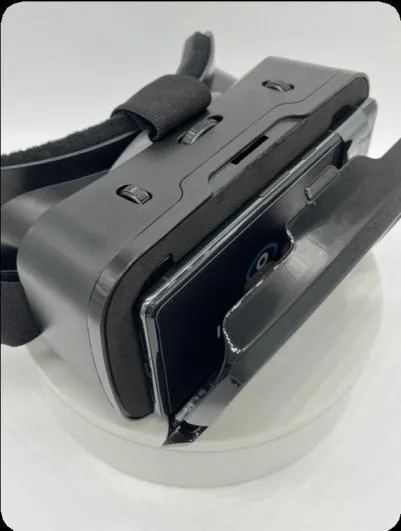
Comment allumer l’unité d’affichage ?
Appuyez sur le bouton d’alimentation situé sur le côté droit (ou sur le dessus lorsque l’appareil est dans le casque) jusqu’à ce que le téléphone vibre. Iris vous guide alors pour la langue, le Wi-Fi et la télécommande. Cette séquence est montrée dans la vidéo Premiers pas.
Quelles langues puis-je utiliser ?
Vista parle et affiche les menus en English, Español, Français, Deutsch, Italiano, Português, Русский, العربية, हिन्दी, اردو, 中文, 日本語, Türkçe. Choisissez-en une sur l’écran Bienvenue lors de la configuration initiale, ou plus tard dans Settings → Language.
Comment remettre le téléphone dans le casque ?
Après la configuration, lorsque l’on vous demande de mettre le casque :
- Centrez le téléphone devant les lentilles.
- Alignez la caméra avec l’ouverture du capot avant.
- Refermez le capot contre l’arrière du téléphone jusqu’à ce qu’il se verrouille.
- Mettez le casque et ajustez les sangles latérales. Le bouton d’alimentation doit être orienté vers le haut.
Ne marchez pas et ne conduisez pas en portant le casque. La vidéo Premiers pas montre cette étape.
Comment connecter la télécommande ?
La télécommande est déjà appairée avec votre Vista.
Appuyez et maintenez le bouton d’alimentation de la télécommande pendant une seconde jusqu’à ce que la lumière bleue apparaisse. La connexion peut prendre jusqu’à une minute. Vista annonce « Votre télécommande est connectée » lorsqu’elle est prête.
Si rien ne se passe, remplacez les piles de la télécommande et réessayez. Après la mise en veille de Vista, l’extinction automatique de la télécommande (30 secondes sans utilisation), ou après avoir rallumé le téléphone, rallumez la télécommande de la même façon.
Comment utiliser la télécommande ?
Votre télécommande Vista comporte un stick, un bouton Action, un bouton Back, un bouton Voice et un bouton d’alimentation.
- Stick gauche ou droite — passer au mode suivant ou précédent.
- Stick haut ou bas — zoomer ou dézoomer dans la plupart des modes de visualisation (sauf RP — voir Semaine 3). Appuyez sur Action si vous souhaitez enregistrer ce niveau de zoom pour la prochaine fois. Vista annonce « Réglage enregistré ».
- Action — ouvrir le menu, choisir un élément ou enregistrer un réglage (y compris le zoom que vous venez de définir).
- Action (maintenir) — Zoom rapide dans un mode caméra.
- Back — fermer un menu ou annuler un réglage en cours.
- Voice — appuyez ou maintenez pour parler à Iris. Cela ouvre simplement le micro.
Dans un menu, déplacez le stick pour mettre en surbrillance un élément, appuyez sur Action pour le sélectionner, puis sur Back pour quitter.
La télécommande s’éteint automatiquement après 30 secondes d’inactivité. Appuyez et maintenez le bouton d’alimentation pendant une seconde pour la rallumer, puis attendez « Votre télécommande est connectée ».
Comment régler la mise au point ?
Commencez sur Welcome. Il s’agit de l’écran d’accueil — une image à fort contraste avec un œil IrisVision bleu dans chaque lentille et le mot Vista — pour régler la netteté avant de regarder autour de vous.
- Tournez la molette de mise au point au-dessus de chaque œil jusqu’à obtenir une image nette de chaque côté.
- L’écartement interpupillaire (IPD) se règle en deux étapes. D’abord, tournez la molette IPD au centre supérieur du casque jusqu’à ce que l’image soit centrée. Ensuite, réglez l’IPD dans l’application (menu Welcome ou Paramètres → Casque → IPD) : appuyez sur Action, stick haut ou bas jusqu’à ce que l’image soit nette, puis appuyez sur Action pour enregistrer.
- Pour régler un œil à la fois, désactivez l’autre lentille depuis le menu Welcome, puis réactivez les deux.
Si vous n’êtes pas sur Welcome, poussez le stick ou demandez à Iris d’« aller à l’écran d’accueil ».
Comment recharger Vista ?
Branchez le câble USB-C dans le port situé en bas du téléphone, puis sur un chargeur mural. Nous ne recommandons pas d’utiliser Vista pendant qu’il est branché. Charger et utiliser en même temps peut faire chauffer le téléphone. Chargez-le sur le chargeur, puis remettez-le lorsque vous êtes prêt. Demandez à Iris « batterie » pour connaître le niveau.
Accordez une pause à vos yeux toutes les heures ou deux. Enlevez le casque quelques minutes — plus longtemps si vous vous sentez fatigué ou mal à l’aise.
Comment mettre Vista en veille ?
Demandez à Iris « veille », ou allez dans Paramètres → Veille. L’écran s’éteint. Dites Iris pour le réveiller (Iris Listen doit être activé), puis rallumez la télécommande si elle s’est mise en veille.
Voice et la télécommande ne peuvent pas éteindre complètement le téléphone. L’arrêt complet est expliqué en Semaine 4.
Comment parler à Iris cette semaine ?
Appuyez ou maintenez Voice. Attendez le micro jaune, puis parlez. Essayez :
- « À quoi sert ce mode ? » — Iris explique le mode dans lequel vous vous trouvez.
- « Veille »
- « Quelle heure est-il ? »
Vous n’avez pas besoin de phrases exactes. Dites « stop » ou « laissez tomber » pour annuler. Plus de commandes Iris sont disponibles en Semaine 2.
Que dois-je essayer en premier ?
Après avoir réglé la mise au point, poussez le stick vers la droite une fois pour passer en mode Scene. Scene est la caméra en direct pour voir à moyenne ou longue distance — une pièce, des personnes, un tableau blanc ou l’espace autour de vous. Regardez autour de vous. Demandez « À quoi sert ce mode ? » si vous souhaitez qu’Iris confirme.
À essayer cette semaine
Quelques premières expériences — ce n’est pas un test. Demandez à Iris, elle s’occupe du reste.
- Regardez quelque chose qui vous tient à cœur — une personne, une plante, une horloge — et dites « prendre une photo ». Vous la retrouverez plus tard dans la Galerie photo.
- Tenez un courrier ou une boîte de céréales et dites « lire ceci ». Voyez si Iris peut lire une ou deux lignes pour vous.
- Dites « YouTube » et lancez la première vidéo. Regardez une minute. Vous apprendrez la recherche plus tard.
- Dites « ouvrir jeux », lancez le premier titre et retenez votre score. La semaine prochaine, essayez de le battre.
Un bouton vous pose problème ? Le Guide d’utilisation propose une carte complète. La Semaine 2 porte sur la visualisation, la lecture et l’amélioration de votre score.
Semaine 2 sur 4
Voir et lire au quotidien
À faire cette semaine : passer d’un mode à l’autre, parler à Iris pour des tâches concrètes, essayer Lecture et Lire le texte, puis Bubble et Télévision. Terminez d’abord la Semaine 1.
Comment changer de mode ?
Poussez le stick à gauche ou à droite. Vista annonce chaque mode lorsque vous y accédez. Demandez « À quoi sert ce mode ? » pour chacun.
Vous pouvez aussi appuyer sur Voice et dire le nom du mode — « aller à lecture », « scene », « bubble », « télévision » ou « ouvrir paramètres ».
À quoi sert chaque mode ?
Une brève description des modes que vous utiliserez le plus cette semaine. Demandez à Iris « À quoi sert ce mode ? » pour chacun d’eux.
| Mode | Utilité |
|---|---|
| Welcome | Écran d’accueil. Vérifiez la mise au point et commencez à naviguer. |
| Scene | Observer à moyenne ou longue distance — une pièce, des personnes ou un tableau blanc. |
| Reading | Loupe pour la lecture de près — livres, courrier, étiquettes et emballages. |
| Bubble | Agrandit une zone circulaire tout en gardant le reste de la scène visible. |
| Television | Optimisé pour regarder la télévision ou un écran d’ordinateur à distance. |
| Settings | Options générales du casque — veille, Iris, Wi-Fi, langue, et plus encore. |
D’autres modes (Bioptic, Outline, RP, Stream TV, YouTube, Movies, Books, Games, Photo Gallery) sont présentés en Semaine 3 et Semaine 4.
Comment interagir avec Iris ?
Deux façons de commencer
- Bouton Voice — appuyez ou maintenez Voice. Un carillon retentit et un micro jaune lumineux apparaît. Parlez ensuite.
- Dites « Iris » — activez Iris Listen dans Settings → Iris, attendez le micro jaune, puis dites la commande. Ne dites pas « Iris » et la commande d’un seul souffle.
Commandes utiles à dire
- « À quoi sert ce mode ? »
- « Aller à la lecture » / « aller à la scène » / « ouvrir les paramètres »
- « Zoom avant » / « zoom arrière » / « zoom rapide »
- « Augmenter la luminosité » / « augmenter le volume »
- « Lire ceci » — photographiez une page et écoutez-la lue à voix haute, puis dites « play » ou « pause ».
- « Prendre une photo »
- « Veille »
- « Quel temps fait-il ? »
La liste complète se trouve dans le Guide d’utilisation sous Interagir avec Iris.
Comment effectuer un zoom dans un mode ?
Dans n’importe quel mode caméra sauf RP, le stick vers le haut effectue un zoom avant et le stick vers le bas un zoom arrière sur l’image en direct. Si ce niveau de zoom vous convient, appuyez sur Action pour l’enregistrer pour la prochaine fois. Vista annonce « Réglage enregistré. » Back conserve le zoom précédent.
Maintenez Action pour le Zoom rapide (le niveau défini dans Settings → Quick Zoom). Vous pouvez également dire « zoom avant », « zoom arrière » ou « zoom rapide ».
RP est différent : le stick haut/bas modifie la taille de la fenêtre de visualisation, pas le zoom. Cela est expliqué en Semaine 3.
Comment utiliser le mode Reading ?
Reading est une loupe de lecture de près. Placez la page sur une surface stable avec un bon éclairage au-dessus. Stick haut/bas pour zoomer ; appuyez sur Action pour enregistrer ce zoom. Appuyez à nouveau sur Action (hors de la barre de zoom) pour activer la lampe, changer les couleurs de lecture, et accéder à Lire le texte.
Comment faire lire un texte à Vista à voix haute ?
Lire le texte photographie une page et la lit à voix haute. Vous pouvez lancer cette fonction depuis Scene, Reading, Television ou RP.
- Tenez la page devant la caméra avec un bon éclairage.
- Appuyez sur Voice et dites « lire ceci » (ou « capturer le texte »), ou ouvrez le menu du mode et choisissez Lire le texte.
- Un compte à rebours de trois secondes vous laisse le temps de rester immobile. Vista lit ensuite le texte capturé.
- Dites « play » ou « pause », ou utilisez ces options dans le menu.
Si vous changez de mode pendant la lecture, ou si vous faites une pause de 15 minutes, recommencez. La fonction Lire le texte n’est pas disponible lorsque la langue est l’arabe ou l’ourdou.
Étapes détaillées : Guide d’utilisation — Lire le texte.
Comment utiliser le mode Bubble ?
Bubble fonctionne comme Scene avec une loupe circulaire au centre — utile pour un panneau ou un visage tout en gardant la pièce autour visible. Appuyez sur Action, choisissez Ajuster la bulle. Deux étapes : stick haut/bas pour régler la taille, Action pour enregistrer, puis stick haut/bas (ou gauche/droite) pour placer la bulle, Action pour enregistrer.
Comment utiliser le mode Television ?
Television est optimisé pour un écran de télévision ou d’ordinateur. Asseyez-vous bien en face de l’écran. Stick haut/bas pour zoomer ; appuyez sur Action pour enregistrer ce zoom. Il n’y a pas de lampe dans ce mode (cela éblouirait l’écran). La mise en veille automatique est retardée pendant le visionnage ; dites « veille » lorsque vous avez terminé.
Choses à essayer cette semaine
Même casque, tâches plus ambitieuses — et une revanche.
- Ouvrez Games et battez votre score de la Semaine 1. Notez le nouveau score si cela vous aide.
- Lisez une lettre entière ou une page avec « lire ceci ». Mettez en pause au milieu, puis dites « play » pour reprendre.
- Mettez un panneau ou un visage à l’autre bout de la pièce dans Bubble et ajustez le cercle pour ne grossir que cette zone.
- Asseyez-vous devant une vraie télévision ou un ordinateur et regardez quelques minutes en Television — puis dites « veille » à la fin de l’émission.
- Prenez une photo de quelque chose plus éloigné que la semaine dernière. Comparez les deux dans Photo Gallery quand vous le souhaitez.
Plus d’idées de commandes vocales : Interagir avec Iris. La Semaine 3 consiste à personnaliser Vista.
Semaine 3 sur 4
Personnalisez votre expérience
À la fin de cette semaine : masquez les modes inutilisés, réglez le confort d’Iris et du casque, et découvrez RP (fenêtre de visualisation, pas zoom). Terminez d’abord les Semaines 1 et 2.
Comment masquer les modes dont je n’ai pas besoin ?
- Allez dans Settings (stick, ou « ouvrir les paramètres »).
- Choisissez Headset, puis Modes.
- Appuyez sur Action sur une ligne pour masquer ou afficher ce mode.
Vous pouvez masquer ou afficher : Bubble, Bioptic, Outline, RP, Television, Stream TV, Movies, Books et Games. Les modes masqués restent accessibles par la voix. Welcome, Scene, Reading, Photo Gallery, YouTube et Settings restent dans le carrousel.
Que sont les modes Bioptic et Outline ?
- Bioptic — une fenêtre télescopique rectangulaire qui agrandit une zone tout en gardant le reste de la scène visible. Appuyez sur Action et choisissez Ajuster la boîte. Même principe que Bubble : réglez la taille avec le stick haut/bas, Action pour enregistrer, puis placez la boîte avec le stick, Action pour enregistrer. Détails : Guide d’utilisation — Bioptic.
- Outline — met en évidence les contours pour faire ressortir les formes et objets. Clair, foncé ou en couleur. Taille et sensibilité des contours réglables dans le menu. Détails : Guide d’utilisation — Outline.
Qu’est-ce que le mode RP et pourquoi le stick fonctionne-t-il différemment ?
RP (rétinite pigmentaire) est conçu pour la vision tubulaire. Il conserve les couleurs du mode Scene, mais réduit l’image entière dans une fenêtre plus petite afin que davantage de la pièce soit visible dans la partie de votre champ visuel encore fonctionnelle.
Dans Scene, Reading et la plupart des modes caméra, le stick haut/bas effectue un zoom. Appuyez sur Action pour enregistrer ce zoom. RP ne zoome pas ainsi. Le stick haut/bas modifie la taille de la fenêtre de visualisation sur l’image en direct :
- Stick haut — agrandit la fenêtre (voir plus de la scène).
- Stick bas — réduit la fenêtre (voir moins de la scène).
- Action — enregistre cette taille. Vista annonce « Réglage enregistré. »
- Back — conserve la taille précédente.
Le stick gauche/droite change toujours de mode. Le zoom se trouve dans le menu RP (appuyez sur Action), ou dites « zoom avant » / « zoom arrière ».
Étapes détaillées : Guide d’utilisation — RP.
Comment modifier les paramètres d’Iris ?
Ouvrez Settings → Iris (uniquement lorsque Iris est activée) :
- Iris — interrupteur principal. Désactivée : rallumez-la ici avec la télécommande, pas par la voix.
- Iris Listen — permet d’activer Iris en prononçant son nom sans appuyer sur Voice.
- Iris Sensitivity — règle la sensibilité d’activation à son nom (1–10).
- Iris Talk — messages vocaux. Les commandes fonctionnent même si Talk est désactivé.
- Voice speed — vitesse de parole d’Iris.
La langue se règle dans Settings → Language.
Comment se connecter à un autre réseau Wi-Fi ?
Vista fonctionne sans Wi-Fi pour les modes de visualisation. Le Wi-Fi est nécessaire pour YouTube, Movies, Books, la météo, les mises à jour et l’assistance.
- Settings → Wi-Fi
- Sélectionnez le réseau et saisissez le mot de passe.
Sur le clavier, le stick sélectionne une touche, Action la saisit, Back ferme le clavier.
Que trouve-t-on dans Settings ?
Ouvrez Settings avec le stick ou « ouvrir les paramètres ».
| Élément | Fonction |
|---|---|
| Sleep | Met Vista en veille. Dites Iris pour le réveiller. |
| Quick Zoom | Niveau de zoom utilisé lors d’un appui long sur Action en mode caméra. |
| Volume / Brightness | Volume du casque et luminosité de l’affichage. |
| Iris | Paramètres d’écoute et de parole d’Iris. |
| Headset | IPD, fenêtre de visualisation, champ de vision, Ajuster la vue, veille automatique, modes, lentilles, réinitialisation du casque. |
| System | Numéro de série, infos système, mode gaucher (inverse Action et Back). |
| Wi-Fi | Connexion à un autre réseau. |
| Language | Langue des menus, d’Iris et des textes à l’écran. |
| Vista tour | Une visite guidée des modes Vista. |
| Voice tutorial | S’entraîner à réveiller Iris et à dire des commandes. |
Chaque mode de visualisation possède également son propre menu. La liste complète est dans le Guide d’utilisation — Settings.
Choses à essayer cette semaine
Appropriez-vous le casque — puis allez un peu plus loin que la semaine dernière.
- Masquez les modes que vous sautez habituellement. Ensuite, prononcez quand même le nom de l’un de ces modes et vérifiez qu’Iris l’ouvre toujours.
- Si la vision tubulaire fait partie de votre quotidien, passez dix minutes dans RP et enregistrez une taille de fenêtre confortable. Sinon, essayez Contour dans une pièce animée ou Bioptic sur une enseigne éloignée.
- Sur YouTube, ignorez la liste des suggestions. Dites « recherche » suivi de ce que vous souhaitez vraiment — une recette, un cantique, un extrait sportif.
- Ouvrez la Galerie photo, retrouvez une photo de la Semaine 1, zoomez et verrouillez le zoom pour parcourir un visage ou une étiquette.
- Rejouez au même jeu. Battez votre score de la semaine dernière — vous en êtes à deux semaines.
Détails des paramètres : Guide d’utilisation — Paramètres. La semaine 4 est consacrée aux films, aux livres et à votre meilleur score sur quatre semaines.
Semaine 4 sur 4
Le reste de Vista
À terminer cette semaine : essayez YouTube, Films, Livres et Jeux (commandes de base), Vision Cast, Galerie photo, et apprenez à éteindre l’appareil. Ces modes multimédias nécessitent le Wi-Fi, sauf la Galerie photo et les Jeux. Terminez d’abord les semaines 1 à 3.
Quels autres modes puis-je utiliser ?
| Mode | À quoi cela sert-il ? |
|---|---|
| YouTube | Recherchez et regardez des vidéos YouTube dans le casque. |
| Films | Recherchez et regardez des films complets gratuits. |
| Livres | Écoutez des livres audio gratuits. |
| Jeux | Jeux conçus spécialement pour la communauté malvoyante. |
| Stream TV | Diffusez votre télévision dans le casque avec Vision Cast. |
| Galerie photo | Parcourez les photos prises avec Vista. |
YouTube, Films, Livres, Jeux et Galerie photo proposent trois espaces : la tuile du mode, la liste, et l’intérieur d’une vidéo, d’un livre, d’un jeu ou d’une photo. Sur la tuile, le stick gauche/droite change toujours de mode. Appuyez sur Action pour ouvrir la liste immédiatement, ou attendez environ trois secondes pour que Vista l’ouvre automatiquement.
Comment utiliser YouTube ?
YouTube nécessite une connexion Wi-Fi. Les vidéos IrisVision sont affichées en premier.
Sur la tuile YouTube
- Stick gauche/droite — mode précédent ou suivant.
- Action — ouvre la liste des vidéos. Ou attendez quelques secondes pour que la liste s’ouvre d’elle-même.
Dans la liste des vidéos
- Stick — titre précédent ou suivant.
- Action — lance la vidéo sélectionnée.
- Back — retourne à la tuile YouTube.
- Appuyez sur Voice et dites « recherche » suivi de ce que vous souhaitez — par exemple « recherche recettes italiennes ». Dites « effacer la recherche » pour revenir à la liste des suggestions.
Pendant la lecture d’une vidéo
- Stick gauche/droite — avance ou recule. Deux mouvements rapides pour avancer/reculer plus loin.
- Stick haut/bas — volume.
- Action — lecture ou pause.
- Back ou maintenez Action — quitte le lecteur et retourne à la liste.
Détails : Guide d’utilisation — YouTube.
Comment utiliser Films ?
Films permet de regarder des longs-métrages gratuits dans le casque (Wi-Fi requis). Les commandes sont identiques à celles de YouTube.
Sur la tuile Films
- Stick gauche/droite — mode précédent ou suivant.
- Action — ouvre la liste des films (ou attendez quelques secondes).
Dans la liste des films
- Stick — titre précédent ou suivant.
- Action — lance le film sélectionné.
- Back — retourne à la tuile Films.
- Dites « recherche » suivi du nom du film. Dites « effacer la recherche » pour revenir à la liste des suggestions.
Pendant la lecture d’un film
- Stick gauche/droite — avance ou recule (deux mouvements rapides pour avancer/reculer plus loin).
- Stick haut/bas — volume.
- Action — lecture ou pause.
- Back ou maintenez Action — retourne à la liste.
Détails : Guide d’utilisation — Films.
Comment utiliser Livres ?
Livres permet d’écouter des livres audio gratuits dans le casque (Wi-Fi requis). La liste et le lecteur fonctionnent comme pour Films.
Sur la tuile Livres
- Stick gauche/droite — mode précédent ou suivant.
- Action — ouvre la liste des livres (ou attendez quelques secondes).
Dans la liste des livres
- Stick — titre précédent ou suivant.
- Action — lance le livre sélectionné.
- Back — retourne à la tuile Livres.
- Dites « recherche » suivi du nom du livre. Dites « effacer la recherche » pour revenir à la liste des suggestions.
Pendant la lecture d’un livre
- Stick gauche/droite — avance ou recule (deux mouvements rapides pour avancer/reculer plus loin).
- Stick haut/bas — volume.
- Action — lecture ou pause.
- Back ou maintenez Action — retourne à la liste.
Détails : Guide d’utilisation — Livres.
Comment utiliser Jeux ?
Ces jeux sont spécialement conçus pour la communauté malvoyante. Les jeux installés fonctionnent sans Wi-Fi ; la liste se met à jour lorsque vous êtes connecté.
Sur la tuile Jeux
- Stick gauche/droite — mode précédent ou suivant (Livres d’un côté, Paramètres de l’autre).
- Action — ouvre la liste des jeux (ou attendez quelques secondes).
Dans la liste des jeux
- Stick — met en surbrillance un titre. Vista lit une courte description.
- Action — lance le jeu sélectionné.
- Back — retourne à la tuile Jeux.
- Vous pouvez aussi dire « ouvrir jeux » ou « jouer » suivi du nom du jeu.
Dans un jeu
- Le stick et Action sont propres à chaque jeu (ils ne changent pas de mode).
- Back ou maintenez Action — quitte le jeu et retourne à la liste.
Détails : Guide d’utilisation — Jeux.
Comment utiliser Stream TV (Vision Cast) ?
Stream TV diffuse une vidéo HDMI dans le casque depuis une télévision, un ordinateur ou un boîtier de streaming. Vous avez besoin de l’émetteur Vision Cast — vendu séparément.
- Branchez le câble HDMI sur HDMI IN de l’émetteur, puis sur votre décodeur ou ordinateur. Pour une clé Fire Stick (ou similaire), branchez la clé sur HDMI IN.
- Ouvrez Stream TV dans le casque. Pour une clé de streaming, ses écrans de configuration s’affichent dans Vista.
- Appuyez sur Action et choisissez Connect.
Toutes les étapes et paramètres Stream TV : Guide d’utilisation — Stream TV.
Comment utiliser la Galerie photo ?
Les photos prises dans les modes Scène, Lecture, Télévision et autres modes caméra se retrouvent ici. La Galerie photo propose un zoom et un déplacement supplémentaires pour examiner une photo de près.
Sur la tuile Galerie photo
- Stick gauche/droite — mode précédent ou suivant.
- Action — ouvre la galerie (ou attendez quelques secondes).
Dans la grille de photos
- Stick gauche/droite — photo suivante ou précédente.
- Stick haut/bas — déplacement par ligne.
- Action — ouvre la photo sélectionnée en plein écran.
- Back — retourne à la tuile Galerie photo.
En regardant une photo
- Stick haut/bas — zoom avant ou arrière (pas d’indication de niveau de zoom à l’écran).
- Stick gauche/droite — photo suivante ou précédente.
- Maintenez Action — Zoom rapide (sauf si le zoom est verrouillé).
- Une fois le zoom effectué, appuyez sur Action pour verrouiller le zoom. Vista annonce « zoom verrouillé ». Le stick permet alors de se déplacer dans les quatre directions pour inspecter un détail.
- Back revient en arrière étape par étape : déverrouiller le déplacement → dézoomer → fermer la photo → quitter la galerie.
- Supprimez une photo via le menu.
Détails : Guide d’utilisation — Galerie photo.
Comment relancer la visite Vista ou le tutoriel vocal ?
La configuration unique n’a lieu que la première fois. Vous ne pouvez pas la relancer. Pour un rappel, ouvrez le menu Welcome ou Settings et choisissez Vista tour ou Voice tutorial.
Comment éteindre Vista ?
La voix et la télécommande ne peuvent pas éteindre le téléphone. Ouvrez le couvercle avant.
- Maintenez enfoncés le bouton d’alimentation et le volume + pendant quelques secondes.
- Lorsque le menu d’alimentation apparaît, choisissez Éteindre.
Pour rallumer Vista, maintenez le bouton d’alimentation jusqu’à ce que le téléphone vibre, puis attendez environ 20 secondes pour l’accueil. Rallumez la télécommande.
Choses à essayer cette semaine
Vous maîtrisez les commandes. Cette semaine, utilisez Vista comme s’il était déjà le vôtre.
- Recherchez dans Films un film que vous avez toujours voulu revoir et regardez le début.
- Lancez un livre audio dans Livres — même un seul chapitre compte.
- Rejouez au même jeu et établissez votre meilleur score sur quatre semaines.
- Si vous avez Vision Cast, connectez-le et regardez une émission dans le casque. Sinon, recherchez sur YouTube le prochain épisode d’une série que vous aimez.
- Montrez à quelqu’un une chose que vous pouvez faire maintenant et que vous ne pouviez pas faire le premier jour — une photo, une page lue par Iris, ou ce score élevé.
Poursuivez avec le Guide d’utilisation ou la Dépannage dès que vous souhaitez approfondir.
Où aller ensuite ?
- Guide de l’utilisateur Vista — chaque mode, élément des Paramètres et commande vocale
- Dépannage
- FAQ
- Coaching — intégration sur le casque, avec un coach qui vous contacte