Benvenuto. Per le prime settimane e i video di unboxing, inizi da Primi Passi. Iris è la voce nel visore — dica il suo nome quando ha bisogno di una mano.
Informazioni importanti
Prefazione
Benvenuti al manuale utente di IrisVision Vista — la Sua guida essenziale per un utilizzo ottimale e sicuro di questo innovativo visore personalizzato. Si ricorda che le informazioni contenute in questo manuale possono essere soggette a modifiche senza preavviso. Per assicurarsi di avere la versione più aggiornata, La invitiamo a visitare il sito web di IrisVision all’indirizzo https://irisvision.com oppure a contattare il Suo distributore autorizzato.
Prima di entrare nei dettagli, è importante chiarire che questo manuale si concentra nel fornire istruzioni fondamentali per utilizzare al meglio il visore IrisVision Vista.
La invitiamo a leggere attentamente e comprendere questo manuale. Conservi tutti i manuali utente in un luogo sicuro e facilmente accessibile per future consultazioni. In caso di domande o suggerimenti riguardanti questo manuale, non esiti a contattarci per ulteriore assistenza.
In questo manuale troverà le procedure consigliate di ispezione e preparazione da seguire prima di utilizzare il visore IrisVision Vista. Inoltre, vengono indicate le precauzioni essenziali da adottare per lo smaltimento del prodotto dopo l’uso, garantendo sicurezza e rispetto per l’ambiente.
È di fondamentale importanza attenersi a tutte le istruzioni fornite in questo manuale. Il mancato rispetto potrebbe causare gravi lesioni al paziente, all’utente o a terzi, nonché possibili danni all’apparecchiatura.
La missione di IrisVision è quella di offrire alle persone con disabilità visive un’esperienza immersiva che vada oltre il semplice ausilio visivo. Siamo impegnati a fornire una tecnologia che favorisca l’autonomia e permetta agli utenti di interagire con il mondo con maggiore sicurezza.
Grazie per aver scelto IrisVision Vista. Insieme, intraprendiamo un percorso per arricchire la vita e ridefinire le possibilità di chi affronta sfide visive.
Destinazione d’uso
IrisVision Vista è un visore personalizzato progettato come ausilio visivo e piattaforma di riabilitazione, pensato per aiutare le persone con disabilità visive a interagire con il mondo e raggiungere nuovi livelli di autonomia. Il dispositivo non è destinato a fornire spiegazioni o indicazioni per tecniche endoscopiche.
L’uso principale di IrisVision Vista è quello di migliorare la percezione visiva e offrire ingrandimento per supportare le persone con disabilità visive nelle attività quotidiane, come la lettura, il riconoscimento dei volti e l’orientamento negli ambienti. Il dispositivo deve essere utilizzato sotto la guida e la supervisione di professionisti sanitari qualificati o caregiver.
IrisVision Vista è raccomandato per l’uso in vari ambienti, inclusi ma non limitati a casa, contesti educativi e spazi comunitari. È destinato a persone con disabilità visive di diverse fasce d’età, con gli opportuni adattamenti alle esigenze individuali.
Il dispositivo è progettato per essere utilizzato con accessori compatibili. Si consiglia di seguire le procedure di ispezione e preparazione indicate in questo manuale prima di utilizzare il visore.
Indicazioni d’uso
IrisVision Vista è indicato per persone con disabilità visive al fine di migliorare la percezione visiva e raggiungere una maggiore autonomia nelle attività quotidiane. Il dispositivo funge da ausilio visivo e piattaforma di riabilitazione, offrendo ingrandimento e miglioramento delle immagini a supporto dell’utente.
Nomi comuni del dispositivo
Ausilio visivo indossabile, Ausilio visivo, Ausilio visivo VR, Ausilio visivo assistivo.
Descrizione di Vista
Descrizione del dispositivo
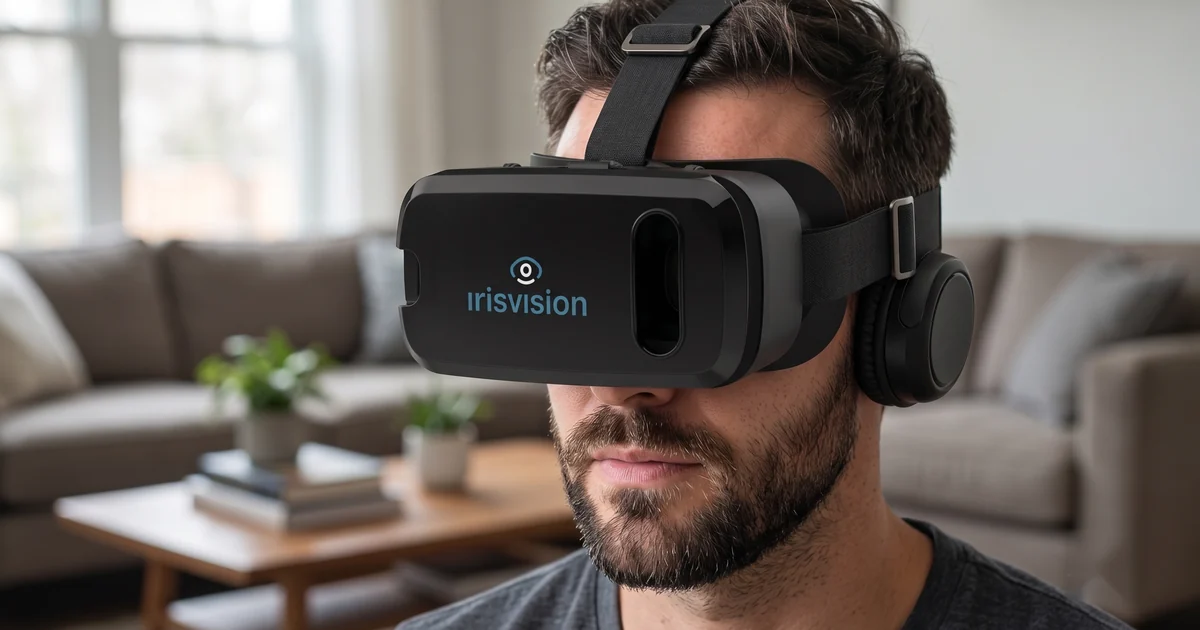
IrisVision è un dispositivo assistivo progettato per persone ipovedenti, che combina la tecnologia della realtà virtuale con un software personalizzato. Rappresenta una soluzione per ipovisione efficace, disponibile per persone con Degenerazione Maculare, Retinopatia Diabetica, Glaucoma, Retinite Pigmentosa e altre patologie oculari.
Contenuto della confezione e accessori
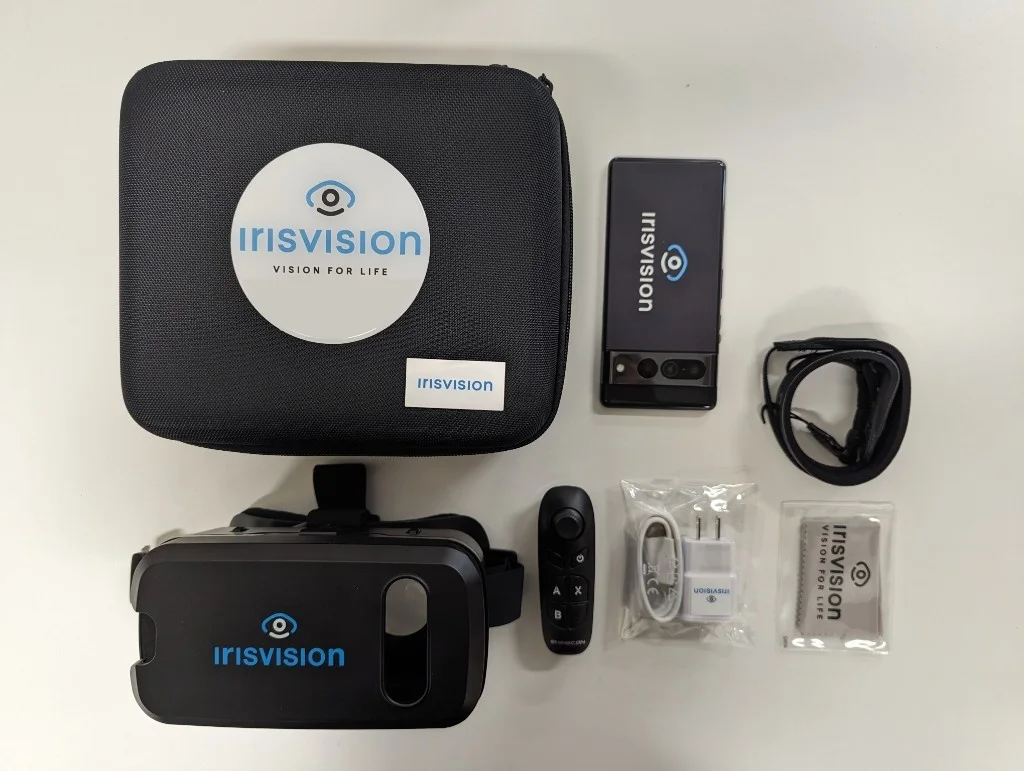
Il Suo dispositivo IrisVision include i seguenti elementi:
- Unità display IrisVision
- Visore
- Telecomando
- Auricolari con filo
- Panno per la pulizia
- Custodia rigida
- Laccetto
- Cavo di ricarica diretta
Accessori opzionali (venduti separatamente)
- Vision Cast — trasmette la TV, il computer o un dispositivo di streaming direttamente nel visore
- Auricolari wireless — per ascoltare senza cavo
Questi accessori non sono presenti in ogni confezione. La configurazione di Vision Cast è descritta nella sezione Stream TV.
Il video di unboxing nella sezione Primi Passi mostra ogni elemento e come estrarre il telefono dal visore.
Rimozione dell’unità display
La prima configurazione (onboarding) si effettua sul telefono, quindi occorre estrarlo dal visore. I video Primi Passi mostrano questa fase.
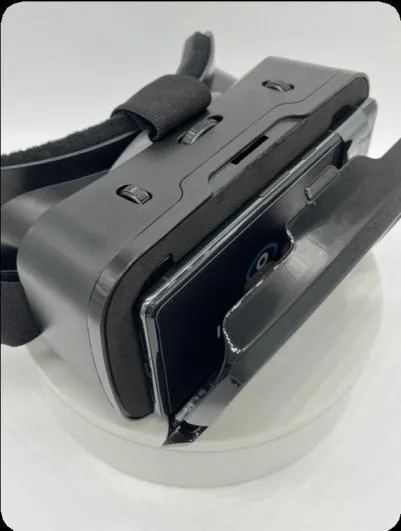
Rilasci l’unità display IrisVision dal visore spingendo la clip lontano dall’unità display. Rimuova con attenzione l’unità display e metta da parte il visore.
Accensione dell’unità display
Premere il pulsante di accensione sul lato destro (o superiore quando inserito nel visore) fino a quando il telefono vibra. Iris La guiderà nella scelta della lingua, nella configurazione del Wi-Fi e del telecomando.
Configurazione Wi-Fi
Vista può connettersi al Suo Wi-Fi durante la configurazione iniziale oppure successivamente da Impostazioni → Wi-Fi. Una connessione consente al Supporto Clienti di assisterLa in modo più efficiente, fornisce aggiornamenti software ed è necessaria per YouTube, Film, Libri e meteo.
NOTA: Le modalità di visualizzazione funzionano anche senza Wi-Fi. Tuttavia, la connessione è fortemente consigliata.
Impostazione Wi-Fi
- Acceda a Impostazioni (sposti la leva a sinistra o a destra, oppure chieda a Iris di “aprire le impostazioni”).
- Selezioni Wi-Fi.
- Scelga la rete desiderata e inserisca la password.
Sulla tastiera Wi-Fi, sposti la leva per evidenziare una lettera, prema Action per digitare e Back per chiudere la tastiera e tornare indietro.
Posizionamento dell’unità display
Dopo che la procedura iniziale Le chiede di indossare il visore:
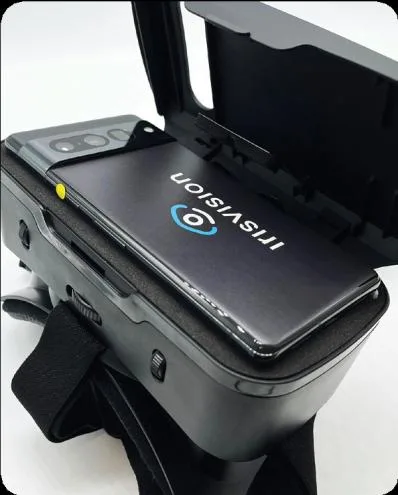
- Inserisca l’unità display nel visore, centrandola rispetto alle lenti come mostrato. Si assicuri che la fotocamera sia allineata con l’apertura sulla copertura esterna.
- Blocchi saldamente l’unità display nel visore spingendo la copertura esterna contro il retro.
- Indossi il visore e stringa le fasce laterali. Il pulsante di accensione deve essere rivolto verso l’alto.
Il video introduttivo mostra come reinserire il telefono.
Istruzioni per la ricarica
Ricarichi Vista collegando il cavo USB-C alla porta situata nella parte inferiore del telefono, quindi a un caricabatterie da parete. Una ricarica completa richiede circa due ore. Il dispositivo si ricarica più velocemente quando è completamente spento. Non consigliamo di usare Vista mentre è collegato alla corrente. Caricare e usare insieme può scaldare il telefono. Lo carichi sul caricatore, poi lo rimetta quando è pronto. Chieda a Iris “batteria” per conoscere il livello.
Consigli sulla batteria:
- Vista fornisce notifiche vocali quando la batteria scende al 20%, 15% e 10%. All’8%, il dispositivo si spegne.
- Spenga completamente il telefono se non prevede di utilizzare Vista per più di alcune ore. Voice e il telecomando non possono spegnere il telefono — veda Cura e manutenzione.
- La funzione di sospensione automatica si imposta in Impostazioni → Visore. Il valore predefinito è 5 minuti. Può scegliere mai, oppure 1, 2, 5, 10, 15 o 30 minuti. La riproduzione di contenuti multimediali, Iris che parla o un microfono aperto ritardano il timer.
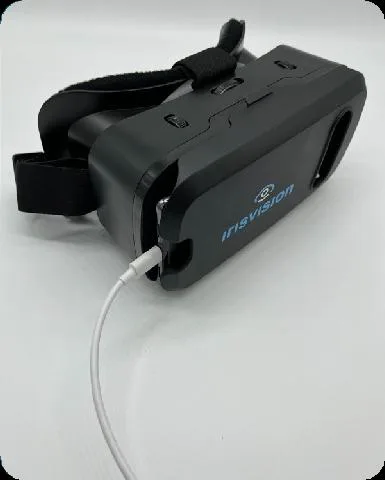
Istruzioni per l’utilizzo di Vista
Misure preventive
Precauzioni generali
- Tenga il dispositivo lontano dalla luce solare diretta. È particolarmente importante evitare che le lenti del visore siano esposte a fonti luminose dirette. Queste lenti sono ingranditori e possono danneggiare lo schermo dell’unità display.
- Mantenga IrisVision asciutto.
- Non cammini mai mentre indossa il visore IrisVision.
- Non guidi mai mentre indossa il visore IrisVision.
- Il Suo dispositivo IrisVision parlerà. Può abbassare il volume o disattivare completamente l’audio.
- Dia riposo agli occhi ogni ora o due. Tolga il visore per qualche minuto — più a lungo se sente stanchezza o fastidio.
Avvertenze
- L’utilizzo del visore può causare effetti collaterali temporanei come: nausea, cinetosi, disorientamento, mal di testa, affaticamento oculare e visione offuscata. Questi sintomi solitamente si attenuano dopo un breve periodo di adattamento.
- Se dovesse avvertire uno di questi effetti, interrompa l’uso e rimanga seduto fino alla scomparsa dei sintomi. Se i sintomi persistono, contatti il Suo medico.
- Non attivi le opzioni di accessibilità sull’unità display, poiché potrebbero interferire con il software IrisVision.
Utilizzo del telecomando
Ogni volta che il telefono viene acceso, si riattiva dalla sospensione o il telecomando è andato in standby, riaccenda il telecomando. Tenga premuto il pulsante di accensione del telecomando per un secondo fino a quando si accende la luce blu. Attenda che Vista dica “Il tuo telecomando è connesso.”
NOTA: Se il telecomando non si connette, sostituisca le batterie e riprovi.
Il telecomando si spegne automaticamente dopo 30 secondi di inattività per risparmiare la batteria.
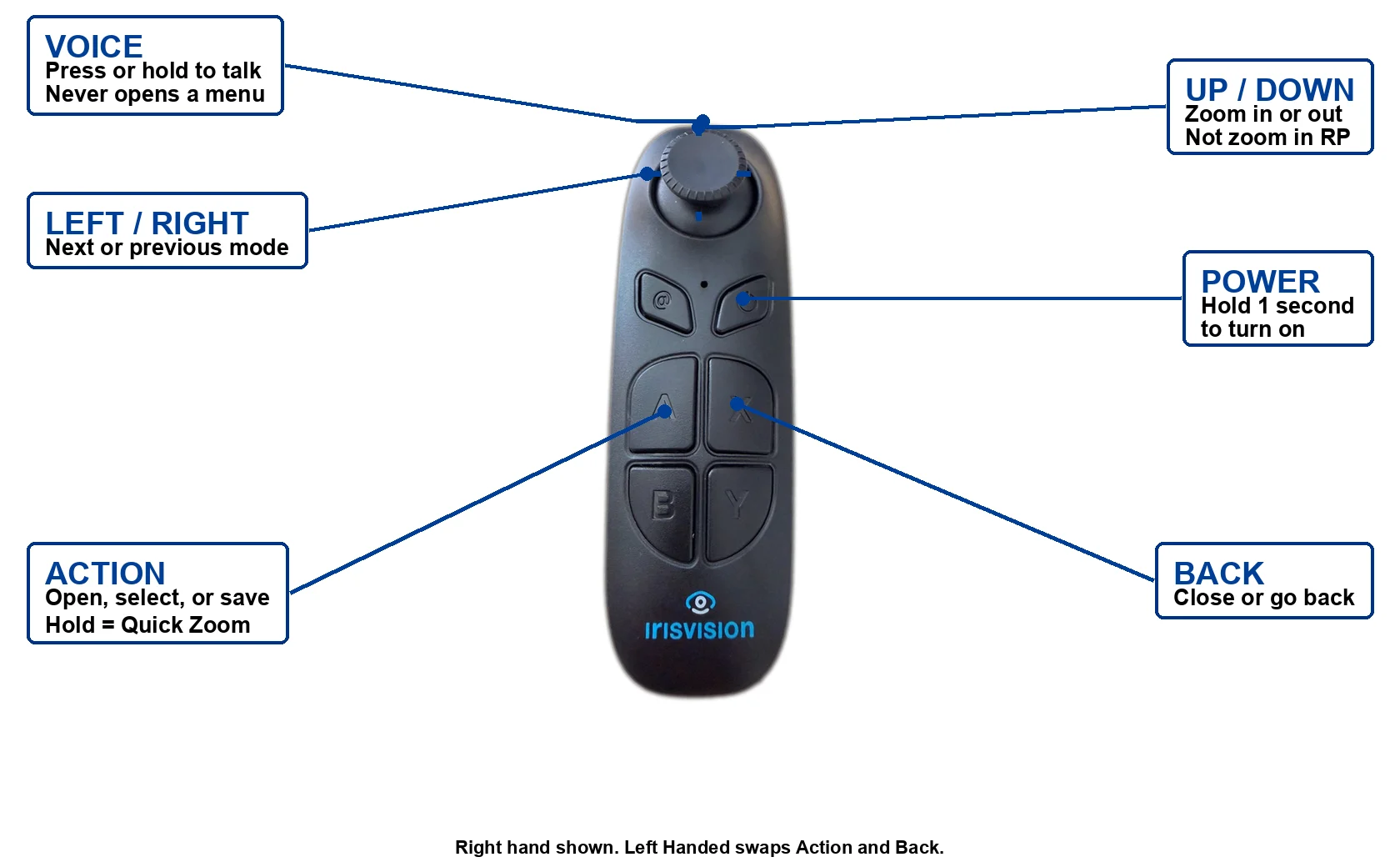
| Controllo | Funzione |
|---|---|
| Stick sinistra / destra | Modalità precedente o successiva. Nei menu, elemento precedente o successivo. |
| Stick su / giù | Ingrandisce o riduce l’immagine in una modalità fotocamera (eccetto RP — qui cambia la dimensione della finestra). Nei menu, regola l’impostazione evidenziata. |
| Action | Apre il menu, seleziona un elemento o salva un’impostazione — incluso lo zoom appena impostato. Vista dirà “Impostazione salvata.” |
| Action (tenere premuto) | Zoom rapido in una modalità fotocamera (o nella Galleria foto, a meno che lo zoom sia bloccato). In YouTube, Film, Libri o un gioco, esce dal lettore e torna all’elenco. |
| Back | Chiude un menu o annulla una modifica in corso. |
| Voice | Attiva il microfono per Iris. Non apre mai un menu. |
| Power | Accende o spegne il telecomando. |
Se preferisce usare il telecomando con la mano sinistra, attivi Mancino in Impostazioni → Sistema. Action e Back si scambieranno per mantenere la naturalezza d’uso.
Nei menu, muova lo stick per evidenziare un elemento, prema Action per selezionarlo e Back per uscire. Per luminosità, zoom, IPD e valori simili, provi con lo stick, poi prema Action per salvare o Back per annullare.
Zoom in una modalità di visualizzazione
In qualsiasi modalità fotocamera eccetto RP, stick su ingrandisce e stick giù riduce l’immagine dal vivo. Prema Action se desidera memorizzare quello zoom per la prossima volta che torna in quella modalità. Vista dirà “Impostazione salvata.” Back mantiene lo zoom precedente.
Tenga premuto Action per lo Zoom rapido (il livello da Impostazioni → Zoom rapido). Può anche dire “zoom avanti,” “zoom indietro” o “zoom rapido.”
In RP, stick su/giù cambia la dimensione della finestra, non lo zoom. Salvi quella dimensione allo stesso modo — prema Action. Lo zoom in RP si trova nel menu della modalità o tramite comando vocale. Veda RP.
Indicazioni per l’uso
Accensione
Accenda l’unità display premendo il pulsante di accensione sul lato destro dell’unità display. Quando l’unità display è inserita nel visore, questo pulsante sarà in alto.
Indossare il visore
Indossi il visore e regoli le fasce laterali per una vestibilità sicura. L’unità display deve essere centrata sulle lenti con il pulsante di accensione rivolto verso l’alto. La fotocamera deve essere centrata nell’apertura della copertura del visore.
NOTA: Non cammini mentre indossa il visore IrisVision.
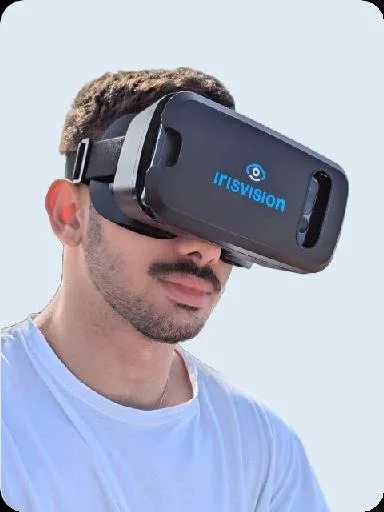
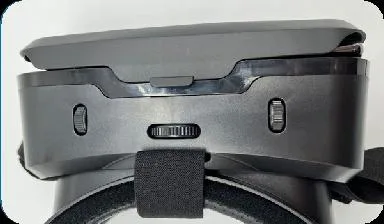
Regolazione della messa a fuoco
Il visore IrisVision consente la regolazione individuale della messa a fuoco per ciascuna lente. Per regolare la messa a fuoco, ruoti lentamente la rotella sopra la lente desiderata.
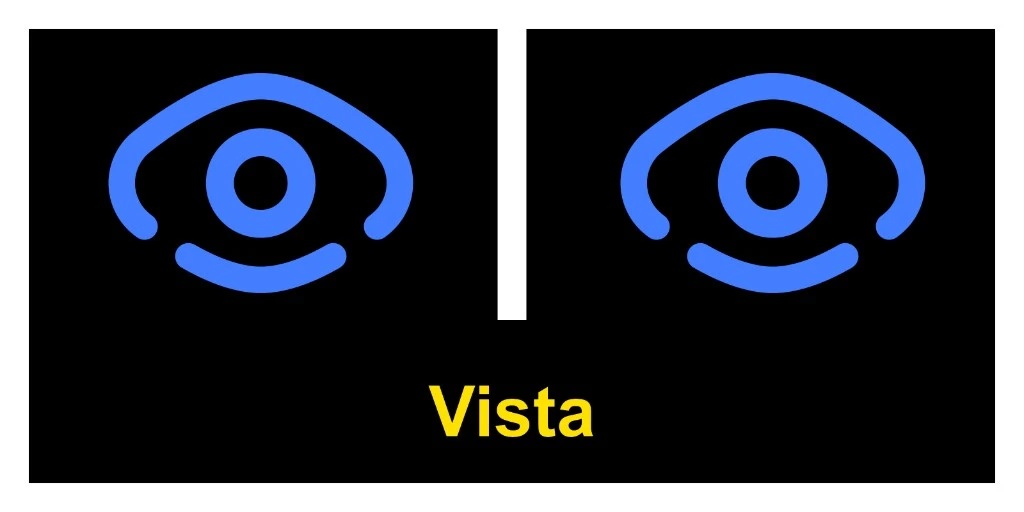
- Dopo l’accensione, Vista dovrebbe mostrare Welcome (Focus) — un’immagine ad alto contrasto con un occhio IrisVision blu in ciascuna lente e la scritta Vista. Se non si trova su questa schermata, sposti lo stick a sinistra o destra, oppure chieda a Iris di “andare alla schermata di benvenuto.”
- Regoli ciascuna rotella di messa a fuoco finché l’immagine non appare il più nitida possibile in ciascuna lente.
- L’IPD richiede due passaggi — sono entrambi necessari. Se vede un’immagine doppia o sovrapposta, imposti la distanza interpupillare così:
- Sul visore: ruoti la manopola IPD al centro superiore finché l’immagine non risulta centrata. Quella manopola ruota a sinistra e destra; le rotelle di messa a fuoco ruotano avanti e indietro.
- Nell’app: apra IPD dal menu Welcome o Impostazioni → Visore → IPD. Prema Action, muova lo stick su o giù finché l’immagine non appare nitida, poi prema Action per salvare.
Per mettere a fuoco un occhio alla volta, disattivi l’altra lente dal menu Welcome o da Impostazioni → Visore, poi riattivi entrambe.
Interagire con Iris
Iris è l’assistente vocale su Vista. Parli in modo naturale — non è necessario usare frasi precise. Chieda ciò di cui ha bisogno (“ingrandisci”, “leggi questo per me”, “a cosa serve questa modalità”, “standby”) e Iris eseguirà il comando o risponderà. Parli nella lingua selezionata nelle Impostazioni.
Due modi per parlare con Iris
- Pulsante Voice — prema o tenga premuto Voice sul telecomando finché non appare il banner di ascolto o il dispositivo emette un segnale acustico, quindi parli. Questo apre solo il microfono. Non apre mai un menu.
- Dica la parola di attivazione “Iris” — attenda che Iris risponda e compaia il microfono giallo, quindi pronunci il comando. Non dica “Iris” e il comando in un unico respiro. Attivi Iris Listen in Impostazioni → Iris.
Se cambia idea mentre il microfono è aperto, dica “stop” o “non importa”.
Primi comandi da provare
- “A cosa serve questa modalità?” — Iris spiega la modalità attuale.
- “Standby” — mette Vista in standby. Dica Iris per riattivare (Iris Listen deve essere attivo).
- “Vai a lettura” / “vai a scena” / “apri impostazioni”
- “Ingrandisci” / “riduci” / “zoom rapido”
- “Leggi questo” — poi “riproduci” o “pausa”.
- “Scatta una foto”
- “Che ore sono?” / “che tempo fa?”
Cose comuni che può dire
- Cambia modalità: “welcome” o “focus”, “scene”, “bubble”, “bioptic”, “reading” (oltre a “reading dark”, “reading yellow”, “reading green” e altre), “outline”, “television”, “vision cast” o “stream TV”, “photo gallery”, “YouTube”, “movies”, “books”, “games”, “settings” o “RP”.
- Ingrandire: “ingrandisci”, “riduci”, “zoom massimo”, “resetta zoom”, “zoom rapido”.
- Regolare l’immagine: “luminosità”, “contrasto”, “esposizione”, “campo visivo” e “sensibilità” — ciascuno funziona anche con “aumenta”, “diminuisci”, “massimo”, “basso” o “resetta” (ad esempio, “aumenta luminosità” o “resetta contrasto”).
- Leggere il testo ad alta voce: “cattura testo” o “leggi questo”, poi “riproduci” o “pausa”.
- Linea di lettura: “linea di lettura attiva” o “linea di lettura disattiva”.
- Foto: “scatta una foto”, “photo gallery”, “foto successiva”, “foto precedente”, “apri foto”, “chiudi foto”, “elimina”.
- Audio: “volume”, “aumenta volume”, “diminuisci volume”.
- Lenti e messa a fuoco: “disattiva lente destra”, “disattiva lente sinistra”, “attiva entrambe le lenti”, “IPD”.
- Informazioni sul dispositivo: “batteria”, “numero di serie”, “info sistema”.
- Standby: “standby”.
- Onboarding: “avvia onboarding” o “riavvia onboarding”.
- Quotidiano: “che ore sono”, “che tempo fa”.
Iris non può spegnere il telefono. Usi standby per una pausa. Per spegnere completamente, utilizzi i pulsanti del telefono in Cura e Manutenzione.
Le modalità di ascolto e risposta di Iris si trovano in Impostazioni → Iris (interruttore principale, Iris Listen, sensibilità, Iris Talk, velocità della voce). La lingua si imposta in Impostazioni → Lingua.
Modalità Vista
Dopo aver regolato la messa a fuoco, sposti la levetta a sinistra o a destra per scorrere le modalità. Vista annuncia ciascuna modalità quando vi accede. Chieda “A cosa serve questa modalità?” se desidera che Iris spieghi quella attuale. Può anche chiedere a Iris di andare direttamente a una modalità.
Personalizzi ogni modalità con le sue impostazioni dedicate. Quando si trova in una modalità, prema Action per aprire le impostazioni di personalizzazione di quella modalità. Levetta sinistra/destra per evidenziare una riga. La colonna Come modificare corrisponde all’app: alcune righe si modificano con la levetta su/giù mentre sono evidenziate; altre aprono un’anteprima dal vivo premendo Action — levetta su/giù, poi Action per salvare o Back per annullare. Prema nuovamente Back per chiudere il menu. Resetta modalità cancella solo quella modalità — non l’intero visore.
Nelle modalità fotocamera, eccetto RP, la levetta su/giù ingrandisce l’immagine dal vivo; prema Action per salvare quello zoom per dopo.
Può nascondere le modalità non utilizzate in Impostazioni → Headset → Modalità. Le modalità nascoste restano disponibili tramite comando vocale.
| Modalità | A cosa serve |
|---|---|
| Welcome | Schermata iniziale e tabella di messa a fuoco |
| Scene | Osservare a media/lunga distanza |
| Bubble | Lente circolare di ingrandimento sulla scena dal vivo |
| Bioptic | Finestra telescopica rettangolare sulla scena |
| Reading | Testi da vicino — libri, posta, etichette |
| Outline | Contorni ad alto contrasto per forme e oggetti |
| RP | Campo visivo ridotto per visione tubolare |
| Television | Guardare uno schermo TV o computer |
| Stream TV | Vision Cast — streaming HDMI nel visore |
| Photo Gallery | Foto scattate con Vista |
| YouTube | Cercare e guardare video (Wi-Fi) |
| Movies | Film completi gratuiti (Wi-Fi) |
| Books | Audiolibri gratuiti (Wi-Fi) |
| Games | Giochi dedicati per la comunità ipovedente |
| Settings | Opzioni generali del visore — veda Impostazioni |
Modalità Welcome
Welcome è la prima modalità all’avvio e presenta un’immagine ad alto contrasto per aiutare a impostare il punto focale. Usi le rotelle di messa a fuoco sopra ciascun occhio. Prema Action per personalizzare Welcome. L’IPD è in due passaggi: prima la manopola IPD sopra il visore, poi IPD in questo menu (o Impostazioni → Headset). Una volta che l’immagine è nitida, riattivi entrambe le lenti.
| Impostazione | Cosa fa | Come modificare |
|---|---|---|
| Volume | Volume del visore. | Evidenzi la riga. Levetta su/giù. |
| Luminosità | Quanto è luminosa Welcome. È anche la luminosità predefinita del visore. | Levetta su/giù mentre è evidenziata, oppure prema Action per l’anteprima, poi Action per salvare. |
| Campo visivo | Ingrandimento predefinito per le modalità che seguono il campo visivo del visore. | Prema Action. Levetta su/giù per l’anteprima. Action salva. Back annulla. |
| IPD | Secondo passaggio dell’IPD. Levetta su o giù per allineare le due visuali, poi Action per salvare. Il primo passaggio è la manopola IPD sul visore. | Prema Action. Levetta su/giù per l’anteprima. Action salva. Back annulla. |
| Lente sinistra / Lente destra | Disattiva quell’occhio per mettere a fuoco l’altro, poi riattivi entrambe le lenti. | Prema Action per attivare o disattivare. |
Modalità Scene
Scene è la visualizzazione dal vivo predefinita. Mostra i colori e il contrasto dell’ambiente davanti a Lei, con autofocus e zoom. Levetta su/giù per ingrandire; prema Action per salvare quello zoom per la prossima volta. Prema nuovamente Action (quando non è sulla barra dello zoom) per personalizzare Scene.
| Impostazione | Cosa fa | Come modificare |
|---|---|---|
| Scatta una foto | Salva una foto nella Photo Gallery. | Prema Action. |
| Leggi testo | Fotografa la pagina e la legge ad alta voce. Non disponibile se la lingua è arabo o urdu. | Prema Action. |
| Torcia | Accende o spegne la torcia del telefono. | Prema Action per attivare o disattivare. |
| Luminosità | Quanto è luminosa Scene. Si applica solo a Scene. | Prema Action. Levetta su/giù per l’anteprima. Action salva. Back annulla. |
| Contrasto | Intensità della differenza tra chiaro e scuro in Scene. | Prema Action. Levetta su/giù per l’anteprima. Action salva. Back annulla. |
| Dimensione viewport | Dimensione dell’immagine stereo in Scene. | Prema Action. Levetta su/giù per l’anteprima. Action salva. Back annulla. |
| Regola vista | Forma dell’immagine: Vista massima, Bordi morbidi o Vista lente. | Prema Action. Levetta su/giù per l’anteprima delle forme. Action salva. |
| Esposizione | Illuminazione della fotocamera — più chiara o più scura per l’ambiente. | Prema Action. Levetta su/giù per l’anteprima. Action salva. Back annulla. |
| Zoom | Ingrandimento in Scene. Levetta su/giù sull’immagine dal vivo ingrandisce; Action lo salva. | Prema Action. Levetta su/giù per l’anteprima. Action salva. Back annulla. |
| Zoom rapido | Quanto Vista ingrandisce tenendo premuto Action. | Prema Action per passare subito allo Zoom rapido salvato. |
| Resetta modalità | Cancella solo Scene. Le altre modalità restano come lasciate. | Prema Action. |
Modalità Bubble
Bubble è simile a Scene, ma con una lente d’ingrandimento circolare al centro. Consente di ingrandire un oggetto mantenendo visibile l’area circostante — utile per cartelli, volti o dettagli fini.
Premere Action per personalizzare Bubble. È anche possibile pronunciare “aumenta dimensione bolla”, “riduci dimensione bolla” o “sposta bolla”.
Regolare Bubble avviene in due passaggi — dimensione, poi posizione. Selezionare Regola Bubble. Un anello giallo appare sull’immagine dal vivo.
- Dimensione: spostare lo stick su o giù fino a raggiungere la dimensione desiderata della bolla. Premere Action per salvare la dimensione.
- Posizione: spostare lo stick su o giù (e sinistra o destra) per posizionare la bolla. Premere Action per salvare la posizione. Back annulla.
| Impostazione | Funzione | Come modificarla |
|---|---|---|
| Regola Bubble | Due passaggi. Prima stick su/giù per impostare la dimensione, poi Action per salvare. Poi stick su/giù (o sinistra/destra) per posizionare la bolla, quindi di nuovo Action per salvare. | Premere Action, poi regolare la dimensione con stick su/giù, Action per salvare la dimensione, poi posizionare con lo stick, Action per salvare. |
| Torcia | Accende o spegne la torcia del telefono. | Premere Action per accendere o spegnere. |
| Luminosità | Regola la luminosità della modalità Bubble. Si applica solo a Bubble. | Premere Action. Stick su/giù per visualizzare l’anteprima. Action salva. Back annulla. |
| Contrasto | Regola l’intensità della differenza tra chiaro e scuro in Bubble. | Premere Action. Stick su/giù per visualizzare l’anteprima. Action salva. Back annulla. |
| Dimensione Viewport | Regola la dimensione dell’immagine stereo in Bubble. | Premere Action. Stick su/giù per visualizzare l’anteprima. Action salva. Back annulla. |
| Regola Vista | Forma dell’immagine: Vista massima, Bordi sfumati o Vista lente. | Premere Action. Stick su/giù per visualizzare le forme. Action salva. |
| Esposizione | Regola la luminosità della fotocamera — più chiara o più scura per l’ambiente. | Premere Action. Stick su/giù per visualizzare l’anteprima. Action salva. Back annulla. |
| Zoom | Ingrandimento in Bubble. Stick su/giù sull’immagine dal vivo ingrandisce; Action lo salva. | Premere Action. Stick su/giù per visualizzare l’anteprima. Action salva. Back annulla. |
| Zoom Rapido | Regola quanto Vista ingrandisce quando si tiene premuto Action. | Premere Action per passare subito allo Zoom Rapido salvato. |
| Ripristina Modalità | Cancella solo Bubble, inclusi dimensione e posizione della bolla. | Premere Action. |
Modalità Bioptic
Bioptic è una lente telescopica: una piccola finestra rettangolare che ingrandisce un punto mantenendo il resto della scena visibile. Premere Action per personalizzare Bioptic.
Regolare Box avviene in due passaggi — dimensione, poi posizione. Stesso schema di Regola Bubble. Selezionare Regola Box. Un anello giallo appare sull’immagine dal vivo.
- Dimensione: spostare lo stick su o giù fino a raggiungere la dimensione desiderata della finestra. Premere Action per salvare la dimensione.
- Posizione: spostare lo stick su o giù (e sinistra o destra) per posizionare la finestra. Premere Action per salvare la posizione. Back annulla.
| Impostazione | Funzione | Come modificarla |
|---|---|---|
| Regola Box | Due passaggi. Prima stick su/giù per impostare la dimensione, poi Action per salvare. Poi stick su/giù (o sinistra/destra) per posizionare la finestra, quindi di nuovo Action per salvare. | Premere Action, poi regolare la dimensione con stick su/giù, Action per salvare la dimensione, poi posizionare con lo stick, Action per salvare. |
| Torcia | Accende o spegne la torcia del telefono. | Premere Action per accendere o spegnere. |
| Luminosità | Regola la luminosità della modalità Bioptic. Si applica solo a Bioptic. | Premere Action. Stick su/giù per visualizzare l’anteprima. Action salva. Back annulla. |
| Contrasto | Regola l’intensità della differenza tra chiaro e scuro in Bioptic. | Premere Action. Stick su/giù per visualizzare l’anteprima. Action salva. Back annulla. |
| Dimensione Viewport | Regola la dimensione dell’immagine stereo in Bioptic. | Premere Action. Stick su/giù per visualizzare l’anteprima. Action salva. Back annulla. |
| Regola Vista | Forma dell’immagine: Vista massima, Bordi sfumati o Vista lente. | Premere Action. Stick su/giù per visualizzare le forme. Action salva. |
| Esposizione | Regola la luminosità della fotocamera — più chiara o più scura per l’ambiente. | Premere Action. Stick su/giù per visualizzare l’anteprima. Action salva. Back annulla. |
| Zoom | Ingrandimento in Bioptic. Stick su/giù sull’immagine dal vivo ingrandisce; Action lo salva. | Premere Action. Stick su/giù per visualizzare l’anteprima. Action salva. Back annulla. |
| Zoom Rapido | Regola quanto Vista ingrandisce quando si tiene premuto Action. | Premere Action per passare subito allo Zoom Rapido salvato. |
| Ripristina Modalità | Cancella solo Bioptic, inclusi dimensione e posizione della finestra. | Premere Action. |
Modalità Lettura
Reading è progettata per offrire il massimo contrasto su una pagina. L’impostazione predefinita è Reading Light. Posizionare il testo su una superficie stabile con una buona illuminazione dall’alto. Stick su/giù ingrandisce; premere Action per salvare lo zoom. Premere nuovamente Action per personalizzare Reading. Il colore scelto rimarrà la volta successiva. È anche possibile pronunciare “reading dark”, “reading yellow” e così via da qualsiasi modalità.
| Impostazione | Funzione | Come modificarla |
|---|---|---|
| Leggi testo | Fotografa la pagina e la legge ad alta voce (o pronunciare “leggi questo”). Non disponibile quando la lingua è arabo o urdu. | Premere Action. |
| Riga di Lettura | Ingrandisce una o due righe al centro dello schermo. Funziona con qualsiasi colore di lettura. | Premere Action per attivare o disattivare. |
| Dimensione Riga | Regola l’altezza della riga di lettura. Appare solo quando la Riga di Lettura è attiva. | Premere Action. Stick su/giù per visualizzare l’anteprima. Action salva. Back annulla. |
| Reading Light | Sfondo bianco, testo nero (predefinito). | Premere Action per selezionare questa opzione. |
| Reading Dark | Sfondo nero, testo bianco. | Premere Action per selezionare questa opzione. |
| Reading Yellow | Sfondo giallo, testo nero. | Premere Action per selezionare questa opzione. |
| Reading Inverted | Sfondo nero, testo giallo. | Premere Action per selezionare questa opzione. |
| Reading Green | Sfondo verde, testo nero. | Premere Action per selezionare questa opzione. |
| Torcia | Accende o spegne la torcia del telefono. | Premere Action per accendere o spegnere. |
| Luminosità | Regola la luminosità della modalità Reading. Si applica solo a Reading. | Premere Action. Stick su/giù per visualizzare l’anteprima. Action salva. Back annulla. |
| Contrasto | Regola l’intensità della differenza tra chiaro e scuro in Reading. | Premere Action. Stick su/giù per visualizzare l’anteprima. Action salva. Back annulla. |
| Dimensione Viewport | Regola la dimensione dell’immagine stereo in Reading. | Premere Action. Stick su/giù per visualizzare l’anteprima. Action salva. Back annulla. |
| Regola Vista | Forma dell’immagine: Vista massima, Bordi sfumati o Vista lente. | Premere Action. Stick su/giù per visualizzare le forme. Action salva. |
| Esposizione | Regola la luminosità della fotocamera — più chiara o più scura per la pagina. | Premere Action. Stick su/giù per visualizzare l’anteprima. Action salva. Back annulla. |
| Zoom | Ingrandimento in Reading. Stick su/giù sull’immagine dal vivo ingrandisce; Action lo salva. | Premere Action. Stick su/giù per visualizzare l’anteprima. Action salva. Back annulla. |
| Zoom Rapido | Regola quanto Vista ingrandisce quando si tiene premuto Action. | Premere Action per passare subito allo Zoom Rapido salvato. |
| Ripristina Modalità | Cancella solo Reading e riporta il colore su Light. | Premere Action. |
Modalità RP (Retinite Pigmentosa)
La modalità RP è pensata per la visione tubulare (retinite pigmentosa e condizioni simili). Mantiene i colori della scena, ma riduce l’intera immagine in una finestra più piccola, così una porzione maggiore dell’ambiente rientra nella parte della vista ancora funzionante.
Premere Action per personalizzare la modalità RP.
In questa modalità non si utilizza stick su/giù per lo zoom. Nelle altre modalità della fotocamera, stick su/giù ingrandisce o riduce. In RP, stick su/giù modifica la dimensione della finestra sull’immagine dal vivo:
- Stick su — ingrandisce la finestra (più scena, campo visivo più ampio).
- Stick giù — riduce la finestra (meno scena, campo visivo più ristretto).
- Action — salva la dimensione. Vista dice “Impostazione salvata.”
- Back — annulla e mantiene la dimensione precedente.
Stick sinistra/destra passa comunque alla modalità successiva o precedente. Lo zoom si trova nel menu RP, oppure tramite comando vocale (“zoom avanti”, “zoom indietro”).
| Impostazione | Cosa fa | Come modificarla |
|---|---|---|
| Dimensione finestra | Quanto è grande la finestra RP. Prima riga del menu. Sull’immagine dal vivo, stick su ingrandisce la finestra; stick giù la riduce; Action salva. | Premere Action. Stick su/giù per anteprima. Action salva. Back annulla. |
| Zoom | Ingrandimento all’interno della finestra RP. Non sullo stick live — solo questa riga o tramite voce. | Premere Action. Stick su/giù per anteprima. Action salva. Back annulla. |
| Scatta una foto | Salva una foto nella Galleria Foto. | Premere Action. |
| Leggi testo | Fotografa la pagina e la legge ad alta voce. Non disponibile se la lingua è arabo o urdu. | Premere Action. |
| Torcia | Accende o spegne la torcia del telefono. | Premere Action per accendere o spegnere. |
| Luminosità | Quanto appare luminosa la modalità RP. Si applica solo a RP. | Premere Action. Stick su/giù per anteprima. Action salva. Back annulla. |
| Contrasto | Quanto è marcata la differenza tra chiaro e scuro in RP. | Premere Action. Stick su/giù per anteprima. Action salva. Back annulla. |
| Regola vista | Forma dell’immagine: Vista massima, Bordi sfumati o Vista lente. | Premere Action. Stick su/giù per anteprima delle forme. Action salva. |
| Esposizione | Illuminazione della fotocamera — più chiara o più scura per l’ambiente. | Premere Action. Stick su/giù per anteprima. Action salva. Back annulla. |
| Zoom rapido | Quanto Vista ingrandisce quando si tiene premuto Action. | Premere Action per saltare subito allo Zoom rapido salvato. |
| Reimposta modalità | Reimposta solo RP. | Premere Action. |
Modalità Televisione
La modalità Televisione è ottimizzata per guardare la TV o lo schermo del computer. Sedersi centrati davanti al display. Stick su/giù regola lo zoom; premere Action per salvare lo zoom. Premere nuovamente Action per personalizzare la modalità Televisione. In questa modalità non è presente la torcia (la luce della torcia interferirebbe con lo schermo). L’Auto Sleep viene ritardato durante la visione. Usare Impostazioni → Sleep o dire “sleep” quando si è terminato.
| Impostazione | Cosa fa | Come modificarla |
|---|---|---|
| Scatta una foto | Salva una foto nella Galleria Foto. | Premere Action. |
| Leggi testo | Fotografa il testo sullo schermo e lo legge ad alta voce. Non disponibile se la lingua è arabo o urdu. | Premere Action. |
| Luminosità | Quanto appare luminosa la modalità Televisione. Si applica solo a Televisione. | Premere Action. Stick su/giù per anteprima. Action salva. Back annulla. |
| Contrasto | Quanto è marcata la differenza tra chiaro e scuro in Televisione. | Premere Action. Stick su/giù per anteprima. Action salva. Back annulla. |
| Dimensione finestra | Quanto appare grande l’immagine stereo in Televisione. | Premere Action. Stick su/giù per anteprima. Action salva. Back annulla. |
| Regola vista | Forma dell’immagine: Vista massima, Bordi sfumati o Vista lente. | Premere Action. Stick su/giù per anteprima delle forme. Action salva. |
| Esposizione | Illuminazione della fotocamera per lo schermo — qui non c’è la torcia. | Premere Action. Stick su/giù per anteprima. Action salva. Back annulla. |
| Zoom | Ingrandimento in Televisione. Stick su/giù sull’immagine dal vivo regola anche lo zoom; Action lo salva. | Premere Action. Stick su/giù per anteprima. Action salva. Back annulla. |
| Zoom rapido | Quanto Vista ingrandisce quando si tiene premuto Action. | Premere Action per saltare subito allo Zoom rapido salvato. |
| Reimposta modalità | Reimposta solo Televisione. | Premere Action. |
Modalità Contorno
La modalità Contorno evidenzia i bordi degli oggetti per far risaltare le forme. L’impostazione predefinita è Contorno Chiaro. Premere Action per personalizzare la modalità Contorno. È possibile anche cambiare il colore tramite comando vocale (“colore contorno”).
| Impostazione | Cosa fa | Come modificarla |
|---|---|---|
| Spessore contorno | Rende le linee dei bordi più sottili o più spesse. | Premere Action. Stick su/giù per anteprima. Action salva. Back annulla. |
| Sensibilità | Quanto dettaglio dei contorni viene visualizzato. | Premere Action. Stick su/giù per anteprima. Action salva. Back annulla. |
| Contorno chiaro | Sfondo bianco, contorni neri (predefinito). | Premere Action per selezionare questa opzione. |
| Contorno scuro | Sfondo nero, contorni bianchi. | Premere Action per selezionare questa opzione. |
| Contorno colorato | Sfondo colorato, contorni neri. | Premere Action per selezionare questa opzione. |
| Torcia | Accende o spegne la torcia del telefono. | Premere Action per accendere o spegnere. |
| Luminosità | Quanto appare luminosa la modalità Contorno. Si applica solo a Contorno. | Premere Action. Stick su/giù per anteprima. Action salva. Back annulla. |
| Contrasto | Quanto è marcata la differenza tra chiaro e scuro in Contorno. | Premere Action. Stick su/giù per anteprima. Action salva. Back annulla. |
| Dimensione finestra | Quanto appare grande l’immagine stereo in Contorno. | Premere Action. Stick su/giù per anteprima. Action salva. Back annulla. |
| Regola vista | Forma dell’immagine: Vista massima, Bordi sfumati o Vista lente. | Premere Action. Stick su/giù per anteprima delle forme. Action salva. |
| Esposizione | Illuminazione della fotocamera — più chiara o più scura per l’ambiente. | Premere Action. Stick su/giù per anteprima. Action salva. Back annulla. |
| Zoom | Ingrandimento in Contorno. Stick su/giù sull’immagine dal vivo regola anche lo zoom; Action lo salva. | Premere Action. Stick su/giù per anteprima. Action salva. Back annulla. |
| Zoom rapido | Quanto Vista ingrandisce quando si tiene premuto Action. | Premere Action per saltare subito allo Zoom rapido salvato. |
| Reimposta modalità | Reimposta solo Contorno e riporta il colore su Chiaro. | Premere Action. |
Stream TV (Vision Cast)
Stream TV trasmette video HDMI nel visore dal televisore, computer o dispositivo di streaming (come Amazon Fire Stick). È necessario il trasmettitore HDMI Vision Cast — venduto separatamente e potrebbe non essere incluso nella confezione.
Premere Action in Stream TV per personalizzare la modalità, oppure scegliere Connect per associare il trasmettitore.
Configurazione di Vision Cast
Decoder TV o computer
Utilizzare il cavo HDMI fornito con il trasmettitore. Collegare un’estremità a HDMI IN sul trasmettitore e l’altra all’uscita HDMI del decoder o del computer.
Streaming stick (Amazon Fire Stick o simili)
Collegare lo stick a HDMI IN sul trasmettitore. Aprire Stream TV nel visore. Quando il trasmettitore è collegato, le schermate di configurazione dello stick appaiono in Vista — Wi-Fi, accesso e altro — così può completare la configurazione direttamente dal visore.
Quindi premere Action e scegliere Connect.
| Impostazione | Cosa fa | Come modificarla |
|---|---|---|
| Connect | Avvia l’associazione con il trasmettitore Vision Cast. | Premere Action. |
| Delete | Rimuove un trasmettitore salvato. | Premere Action. |
| Volume | Volume del visore durante la visione. | Evidenziare la riga e stick su/giù, oppure stick su/giù durante la riproduzione. |
| Luminosità | Quanto appare luminosa la modalità Stream TV. Si applica solo a Stream TV. | Premere Action. Stick su/giù per anteprima. Action salva. Back annulla. |
| Contrasto | Quanto è marcata la differenza tra chiaro e scuro in Stream TV. | Premere Action. Stick su/giù per anteprima. Action salva. Back annulla. |
| Zoom | Ingrandimento dell’immagine HDMI. | Premere Action. Stick su/giù per anteprima. Action salva. Back annulla. |
| Reimposta modalità | Reimposta solo Stream TV. | Premere Action. |
Galleria fotografica
La Galleria fotografica mostra le immagini scattate nelle modalità fotocamera come Scena, Televisione e Lettura. È possibile ingrandire e spostarsi per riempire la vista con un dettaglio. Sulla tessera, premere Action per aprire la galleria. Aprire il menu per personalizzare la galleria.
| Impostazione | Cosa fa | Come modificarla |
|---|---|---|
| Elimina | Rimuove la foto evidenziata (oppure dire “elimina”). | Premere Action, poi Sì o No. |
| Luminosità | Regola la luminosità delle foto. Si applica solo alla Galleria fotografica. | Premere Action. Stick su/giù per visualizzare l’anteprima. Action salva. Back annulla. |
| Contrasto | Regola la differenza tra chiaro e scuro nella Galleria fotografica. | Premere Action. Stick su/giù per visualizzare l’anteprima. Action salva. Back annulla. |
| Zoom | Ingrandimento quando si apre una foto. | Premere Action. Stick su/giù per visualizzare l’anteprima. Action salva. Back annulla. |
| Reimposta modalità | Cancella solo la Galleria fotografica. | Premere Action. |
Sulla tessera Galleria fotografica
- Stick sinistra/destra — modalità precedente o successiva.
- Action — apre la galleria. Se si resta sulla tessera per circa tre secondi, la galleria si apre automaticamente.
Nella griglia delle foto
- Stick sinistra/destra — foto successiva o precedente.
- Stick su/giù — spostamento per riga.
- Action — apre la foto evidenziata a schermo intero.
- Back — ritorna alla tessera Galleria fotografica.
Visualizzando una foto
- Stick su/giù — ingrandisce o riduce (nessun numero di zoom sullo schermo).
- Stick sinistra/destra — foto successiva o precedente.
- Tenere premuto Action — Zoom rapido, a meno che lo zoom non sia già bloccato.
- Quando si è ingrandito, premere Action per bloccare lo zoom. Vista dice “zoom bloccato.” Lo stick quindi sposta in tutte e quattro le direzioni per ispezionare un dettaglio.
- Back torna indietro di un passaggio alla volta: sblocca spostamento → riduce zoom → chiude la foto → esce dalla galleria.
Eliminare una foto dal menu, oppure dire “elimina.”
Leggi testo
Leggi testo fotografa una pagina e la legge ad alta voce.
Iniziare in Scena, Lettura, Televisione o RP. Tenere la pagina davanti alla fotocamera con buona illuminazione. Aprire il menu e scegliere Leggi testo, oppure dire “leggi questo” / “cattura testo.” Un conto alla rovescia da tre dà il tempo di restare fermi. Vista poi legge il testo acquisito.
Riprodurre o mettere in pausa dal menu o con la voce (“riproduci”, “pausa”). Se si cambia modalità durante la lettura, o si mette in pausa per 15 minuti, è necessario ricominciare. Leggi testo non è disponibile quando la lingua è arabo o urdu.
La sezione Iniziare tratta questo argomento in Settimana 2.
YouTube, Film, Libri e Giochi hanno tre posizioni: la tessera modalità, la lista e all’interno di un titolo. Sulla tessera, stick sinistra/destra cambia ancora modalità. Premere Action per aprire subito la lista, oppure attendere circa tre secondi e Vista la aprirà automaticamente.
YouTube
YouTube mostra inizialmente una selezione di video IrisVision. È necessaria la connessione Wi-Fi. Sulla tessera, premere Action per aprire la lista. Durante la riproduzione di un video, premere Action per avviare o mettere in pausa, oppure aprire il menu per personalizzare il lettore.
| Impostazione | Cosa fa | Come modificarla |
|---|---|---|
| Riproduci / Pausa | Avvia o mette in pausa il video. | Premere Action. |
| Ricerca video | Trova un video con la voce — dire “cerca” più ciò che si desidera. Dire “cancella ricerca” per tornare alla lista principale. | Premere Action, poi dire cosa cercare. |
| Volume | Regola il volume del video. Stick su/giù sul lettore cambia anche il volume. | Evidenziare la riga e stick su/giù, oppure stick su/giù durante la riproduzione. |
| Luminosità | Regola la luminosità del lettore. Si applica solo a YouTube. | Premere Action. Stick su/giù per visualizzare l’anteprima. Action salva. Back annulla. |
| Contrasto | Regola la differenza tra chiaro e scuro su YouTube. | Premere Action. Stick su/giù per visualizzare l’anteprima. Action salva. Back annulla. |
| Zoom | Ingrandimento del video. | Premere Action. Stick su/giù per visualizzare l’anteprima. Action salva. Back annulla. |
| Reimposta modalità | Cancella solo YouTube. | Premere Action. |
Sulla tessera YouTube
- Stick sinistra/destra — modalità precedente o successiva.
- Action — apre la lista dei video (o attendere qualche secondo).
Nella lista dei video
- Stick — titolo precedente o successivo.
- Action — riproduce il video evidenziato.
- Back — ritorna alla tessera YouTube.
- Premere Voice e dire “cerca” più ciò che si desidera — ad esempio “cerca ricette italiane.” È possibile anche aprire Ricerca video dal menu video. Dire “cancella ricerca” per tornare alla lista principale.
Durante la riproduzione di un video
- Stick sinistra/destra — scorrere. Muovere due volte rapidamente per saltare più avanti.
- Stick su/giù — volume.
- Action — riproduci o metti in pausa.
- Back o tenere premuto Action — esce dal lettore e torna alla lista.
Film
Film cerca e riproduce gratuitamente lungometraggi completi nel visore. È necessaria la connessione Wi-Fi. I controlli sono identici a quelli di YouTube. Premere Action sulla tessera per aprire la lista. Durante la riproduzione di un film, aprire il menu per personalizzare il lettore.
| Impostazione | Cosa fa | Come modificarla |
|---|---|---|
| Riproduci / Pausa | Avvia o mette in pausa il film. | Premere Action. |
| Ricerca | Trova un film con la voce — dire “cerca” più il titolo. Dire “cancella ricerca” per tornare alla lista principale. | Premere Action, poi dire cosa cercare. |
| Volume | Regola il volume del film. Stick su/giù sul lettore cambia anche il volume. | Evidenziare la riga e stick su/giù, oppure stick su/giù durante la riproduzione. |
| Luminosità | Regola la luminosità del lettore. Si applica solo a Film. | Premere Action. Stick su/giù per visualizzare l’anteprima. Action salva. Back annulla. |
| Contrasto | Regola la differenza tra chiaro e scuro su Film. | Premere Action. Stick su/giù per visualizzare l’anteprima. Action salva. Back annulla. |
| Zoom | Ingrandimento del film. | Premere Action. Stick su/giù per visualizzare l’anteprima. Action salva. Back annulla. |
| Reimposta modalità | Cancella solo Film. | Premere Action. |
Sulla tessera Film
- Stick sinistra/destra — modalità precedente o successiva.
- Action — apre la lista dei film (o attendere qualche secondo).
Nella lista dei film
- Stick — titolo precedente o successivo.
- Action — riproduce il film evidenziato.
- Back — ritorna alla tessera Film.
- Dire “cerca” più il film desiderato. Dire “cancella ricerca” per tornare alla lista principale.
Durante la riproduzione di un film
- Stick sinistra/destra — scorrere (due volte rapidamente per saltare).
- Stick su/giù — volume.
- Action — riproduci o metti in pausa.
- Back o tenere premuto Action — torna alla lista.
Libri
Libri riproduce gratuitamente audiolibri nel visore. È necessaria la connessione Wi-Fi. La lista e il lettore funzionano come per Film. Premere Action sulla tessera per aprire la lista. Durante la riproduzione di un libro, aprire il menu per personalizzare la riproduzione.
| Impostazione | Cosa fa | Come modificarla |
|---|---|---|
| Riproduci / Pausa | Avvia o mette in pausa il libro. | Premere Action. |
| Ricerca | Trova un libro con la voce — dire “cerca” più il titolo. Dire “cancella ricerca” per tornare alla lista principale. | Premere Action, poi dire cosa cercare. |
| Volume | Regola il volume del libro. Stick su/giù sul lettore cambia anche il volume. | Evidenziare la riga e stick su/giù, oppure stick su/giù durante la riproduzione. |
| Reimposta modalità | Cancella solo Libri. | Premere Action. |
Sulla tessera Libri
- Stick sinistra/destra — modalità precedente o successiva.
- Action — apre la lista dei libri (o attendere qualche secondo).
Nella lista dei libri
- Stick — titolo precedente o successivo.
- Action — riproduce il libro evidenziato.
- Back — ritorna alla tessera Libri.
- Dire “cerca” più il libro desiderato. Dire “cancella ricerca” per tornare alla lista principale.
Durante la riproduzione di un libro
- Stick sinistra/destra — scorrere (due volte rapidamente per saltare).
- Stick su/giù — volume.
- Action — riproduci o metti in pausa.
- Back o tenere premuto Action — torna alla lista.
Giochi
Questi giochi sono progettati appositamente per la comunità ipovedente. I giochi installati funzionano senza Wi-Fi; la lista si aggiorna quando si è online. Premere Action sulla tessera per aprire la lista. All’interno di un gioco, lo stick e Action sono dedicati a quel gioco — non aprono le impostazioni di personalizzazione. Uscire con Back o tenere premuto Action.
Sulla tessera Giochi
- Stick sinistra/destra — modalità precedente o successiva (Libri da un lato, Impostazioni dall’altro).
- Action — apre la lista dei giochi (o attendere qualche secondo).
Nella lista dei giochi
- Stick — evidenzia un titolo. Vista legge una breve descrizione.
- Action — avvia il gioco evidenziato.
- Back — ritorna alla tessera Giochi.
- È possibile anche dire “apri giochi” o “gioca” più il nome del gioco.
All’interno di un gioco
- Lo stick e Action sono dedicati a quel gioco (non cambiano modalità).
- Back o tenere premuto Action — esce dal gioco e torna alla lista.
Impostazioni è il menu generale del visore — non una modalità di visualizzazione. L’elenco completo è nella sezione successiva.
Impostazioni
Aprite le Impostazioni con il joystick oppure dicendo “apri impostazioni”. Queste sono impostazioni generali (globali) per il visore. Spostate il joystick a sinistra/destra per evidenziare una riga. La colonna Come modificare corrisponde all’app — indica cosa succede premendo Action e come regolare il valore. Premete Back o Menu principale per tornare indietro.
Impostazioni principali
| Voce | Funzione | Come modificare |
|---|---|---|
| Sleep | Mette Vista in modalità riposo. Dite Iris per riattivare (Iris Listen deve essere attivo). | Premete Action. Vista va in modalità riposo. |
| Quick Zoom | Imposta il livello di zoom utilizzato tenendo premuto Action in una modalità fotocamera. | Evidenziate la riga. Joystick su/giù per impostare lo zoom tenendo premuto Action. |
| Volume | Regola il volume del visore. | Evidenziate la riga. Joystick su/giù. |
| Brightness | Luminosità del display del visore. In una modalità di visualizzazione, la luminosità nel menu di quella modalità si applica solo a quella modalità. | Joystick su/giù mentre la riga è evidenziata, oppure premete Action per visualizzare l’anteprima, poi Action per salvare. |
| Iris | Impostazioni dell’assistente vocale. | Premete Action per aprire il menu Iris. |
| Headset | Regolazione, visualizzazione, Auto Sleep, Modalità, lenti, Ripristina visore. | Premete Action per aprire il menu Headset. |
| System | Numero di serie, informazioni di sistema, Mancino. | Premete Action per aprire il menu System. |
| Wi-Fi | Connessione a una rete diversa. | Premete Action. Joystick su una rete. Action per selezionare. |
| Language | Lingua per i menu, Iris e i testi a schermo. | Premete Action. Joystick su una lingua. Action per scegliere. |
| Onboarding | Ripeti la configurazione iniziale. | Premete Action per ripetere la configurazione iniziale. |
Iris (questo sottomenu è disponibile solo quando Iris è attivo)
| Voce | Funzione | Come modificare |
|---|---|---|
| Iris | Interruttore principale. Off: Iris non ascolta né parla finché non viene riattivata qui tramite il telecomando (non tramite voce). | Premete Action per attivare o disattivare Iris. Confermate se la disattivate. |
| Iris Listen | Riconosce il nome “Iris” e avvia un comando senza il tasto Voice. Se disattivo, potete comunque premere Voice. | Premete Action per attivare o disattivare. |
| Iris Sensitivity | Sensibilità al nome (1–10). Aumentate se non vi sente; diminuite se si attiva con altre parole. | Evidenziate la riga. Joystick su/giù. |
| Iris Talk | Messaggi e conferme vocali. I comandi funzionano anche se Talk è disattivo. | Premete Action per attivare o disattivare. |
| Voice speed | Velocità di parlato di Iris. | Evidenziate la riga. Joystick su/giù. |
Headset
| Voce | Funzione | Come modificare |
|---|---|---|
| IPD | Secondo passaggio della regolazione IPD (dopo la manopola del visore). Allinea la visualizzazione per occhio sinistro e destro. Joystick su o giù, poi Action per salvare. | Premete Action. Joystick su/giù per anteprima. Action salva. Back annulla. |
| Viewport Size | Dimensione dell’immagine stereo. | Premete Action. Joystick su/giù per anteprima. Action salva. Back annulla. |
| Field of View | Ingrandimento predefinito per le modalità che seguono il campo visivo del visore. | Premete Action. Joystick su/giù per anteprima. Action salva. Back annulla. |
| Adjust View | Forma dell’immagine: Visualizzazione massima, Bordi sfumati o Visualizzazione lente. | Premete Action. Joystick su Visualizzazione massima, Bordi sfumati o Visualizzazione lente. Action per scegliere. |
| Auto Sleep | Tempo prima che Vista entri in modalità riposo: mai, oppure 1, 2, 5, 10, 15 o 30 minuti (predefinito 5). | Evidenziate la riga. Joystick su/giù. |
| Modes | Mostra o nasconde Bubble, Bioptic, Outline, RP, Television, Stream TV, Movies, Books e Games nel carosello. Welcome, Scene, Reading, Photo Gallery, YouTube e Settings restano visibili. Le modalità nascoste sono comunque disponibili tramite comando vocale. | Premete Action. Joystick su una modalità. Action per nascondere o mostrare. |
| Left / right lens | Spegne uno dei display per concentrarsi sull’altro, poi riattiva entrambi. | Premete Action per attivare o disattivare. |
| Reset Headset | Ripristina la maggior parte delle impostazioni del visore ai valori predefiniti. Lingua, Wi-Fi e la vostra regolazione (IPD / FOV / viewport) vengono mantenuti. Confermate Sì o No. Non ripete la configurazione iniziale. | Premete Action, poi Sì o No. |
Reset Mode (all’interno del menu di una modalità) ripristina solo quella modalità.
System
| Voce | Funzione | Come modificare |
|---|---|---|
| Serial Number | Legge ad alta voce il numero di serie del dispositivo. | Premete Action. Vista legge il numero di serie. |
| System Info | Stato batteria, ora, Wi-Fi e informazioni correlate. | Premete Action. Vista comunica batteria, ora e Wi-Fi. |
| Left Handed | Inverte i tasti Action e Back sul telecomando. | Premete Action per attivare o disattivare. |
Cura e manutenzione
Consigli per la pulizia
- Pulite le parti esterne del visore con un panno morbido e asciutto.
- Rimuovete il telefono dal visore e pulitelo con un panno morbido e asciutto. Polvere e impronte possono accumularsi sullo schermo o sulla lente della fotocamera.
- Pulite le bolle delle lenti all’interno e all’esterno del visore per rimuovere polvere e impronte.
- La fodera in schiuma del visore che poggia sul viso e le fasce che circondano la testa possono essere rimosse per la pulizia. Sciacquatele sotto acqua tiepida, usate un sapone delicato per strofinare, poi risciacquate e lasciate asciugare all’aria.
- Se usate un detergente per lenti, consigliamo di spruzzarlo prima sul panno e poi pulire il visore.
Come mettere in riposo o spegnere il visore
Il comando vocale e il telecomando possono mettere Vista in modalità riposo. Non possono spegnere il telefono.
Sleep
- Chiedete a Iris “sleep” oppure andate su Impostazioni → Sleep.
- Il display si oscura.
- Dite Iris per riattivare (Iris Listen deve essere attivo). Riaccendete il telecomando se si è spento per inattività.
Spegnimento (hardware Pixel 7 Pro)
Aprite la parte anteriore del visore per accedere ai pulsanti laterali del telefono.
- Tenete premuti insieme tasto di accensione e volume su per alcuni secondi.
- Quando appare il menu di spegnimento, scegliete Spegni.
- Lo schermo diventa nero. Potete quindi riporre il visore.
Per riaccendere Vista, tenete premuto il tasto di accensione finché il telefono non vibra. Ci vogliono circa 20 secondi per arrivare a Welcome. Riaccendete il telecomando.
Assistenza
Non è più prevista un’ora di formazione programmata. L’apprendimento di Vista ora inizia direttamente sul visore: Iris vi guida nella configurazione iniziale (onboarding). Potete ripetere questa procedura in qualsiasi momento da Impostazioni → Onboarding.
Un coach vi contatterà dopo l’arrivo di Vista per rispondere alle vostre domande — non per una lezione fissa. Vi ricontatterà periodicamente per sapere come procede. Non ci sono appuntamenti prestabiliti né una durata obbligatoria della sessione.
Se desiderate assistenza tra un contatto e l’altro, contattateci.
Risoluzione dei problemi
Se Vista non funziona come previsto — non si accende, i comandi vocali non rispondono o necessita di un aggiornamento — consultate la sezione Risoluzione dei problemi per soluzioni passo passo, oppure contattate il nostro supporto.
Contatti
Avete bisogno di aiuto? Il nostro team è a vostra disposizione.