Benvenuto in Vista. Questa pagina La accompagna nelle prime settimane, al Suo ritmo. Segua le settimane in ordine se può; vada avanti solo se conosce già quella parte.
Le consigliamo l’aiuto di una persona vedente per la configurazione iniziale. Si effettua sul telefono e richiede circa 15 minuti. Apra il visore, estragga l’unità display (il telefono), la accenda e segua le istruzioni a schermo. Guardi il video Primi passi per vedere come fare.
Occorre anche il Wi-Fi per completare la configurazione. Dopo, potrà usare Vista senza Wi-Fi.
La configurazione iniziale è obbligatoria la prima volta che usa il visore. Non può essere saltata. La aiuta a collegarsi al Wi-Fi e al telecomando e La guida nei comandi.
Per un’impostazione o un comando, la Guida Utente Vista ha l’elenco completo. E se ha bisogno di una mano, dica Iris — è la voce nel visore.
Guardi i tutorial
Il video Unboxing mostra cosa contiene la custodia e come estrarre il telefono dal visore. Il video Primi passi mostra la configurazione iniziale, la rimessa del telefono nel visore, il collegamento del telecomando e i primi minuti di utilizzo.
Unboxing Vista
Primi passi con Vista
Settimana 1 di 4
Conoscere Vista
Completi questa settimana: apra la confezione, completi la configurazione, veda un'immagine nitida e metta Vista in standby. Non inizi la Settimana 2 finché non riesce a fare queste quattro cose.
Come si effettua l’unboxing di Vista?
Apra la custodia. All’interno dovrebbe trovare il visore (con il telefono già inserito), il telecomando, il cavo di ricarica, auricolari con filo, un panno per la pulizia e un laccetto.
Vision Cast e auricolari wireless sono accessori opzionali. Sono venduti separatamente e potrebbero non essere inclusi nella Sua confezione.
Il video Unboxing mostra ogni elemento. Tenga il telecomando a portata di mano: lo accenderà durante la configurazione.
Come si rimuove l’unità display?
La configurazione iniziale si svolge sul telefono, quindi lo estragga dal visore. I video Primi passi mostrano questo passaggio.
Rilasci l’unità display IrisVision dal visore spingendo la clip lontano dall’unità stessa. Rimuova con attenzione l’unità display e metta da parte il visore.
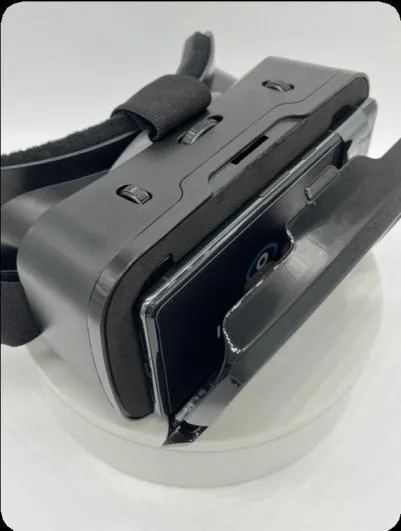
Come si accende l’unità display?
Premere il pulsante di accensione sul lato destro (o superiore quando è nel visore) finché il telefono non vibra. Iris La guiderà nella scelta della lingua, della rete Wi-Fi e nella configurazione del telecomando. Questa sequenza è mostrata nel video Primi passi.
Quali lingue posso usare?
Vista parla e mostra i menu in English, Español, Français, Deutsch, Italiano, Português, Русский, العربية, हिन्दी, اردو, 中文, 日本語, Türkçe. Ne scelga una su Benvenuto durante la configurazione iniziale, o più tardi in Settings → Language.
Come si rimette il telefono nel visore?
Dopo che la configurazione Le chiede di indossare il visore:
- Centri il telefono rispetto alle lenti.
- Allinei la fotocamera con l’apertura nella copertura anteriore.
- Chiuda la copertura contro il retro del telefono finché non si blocca.
- Indossi il visore e stringa le fasce laterali. Il pulsante di accensione deve essere rivolto verso l’alto.
Non cammini né guidi mentre indossa il visore. Il video Primi passi mostra questo passaggio.
Come si collega il telecomando?
Il telecomando è già abbinato al Suo Vista.
Tenga premuto il pulsante di accensione del telecomando per un secondo finché non appare la luce blu. Il collegamento può richiedere fino a un minuto. Vista annuncia “Il Suo telecomando è connesso” quando è pronto.
Se non succede nulla, sostituisca le batterie del telecomando e riprovi. Dopo che Vista è in standby, dopo che il telecomando si è disattivato (30 secondi di inattività) o dopo aver riacceso il telefono, accenda nuovamente il telecomando nello stesso modo.
Come si usa il telecomando?
Il telecomando Vista ha una levetta, un pulsante Action, un pulsante Back, un pulsante Voice e un pulsante di accensione.
- Levetta a sinistra o destra — passa alla modalità successiva o precedente.
- Levetta su o giù — ingrandisce o riduce nella maggior parte delle modalità di visione (non RP — veda Settimana 3). Premere Action se desidera salvare lo zoom per la prossima volta. Vista annuncia “Impostazione salvata.”
- Action — apre il menu, seleziona una voce o salva un’impostazione (incluso lo zoom appena impostato).
- Action (tenere premuto) — Zoom rapido in una modalità fotocamera.
- Back — chiude un menu o annulla una modifica in corso.
- Voice — premere o tenere premuto per parlare con Iris. Questo apre solo il microfono.
Nei menu, muova la levetta per evidenziare una voce, prema Action per selezionarla e Back per uscire.
Il telecomando si spegne automaticamente dopo 30 secondi di inattività. Tenga premuto il pulsante di accensione per un secondo per riaccenderlo, poi attenda “Il Suo telecomando è connesso.”
Come si regola la messa a fuoco?
Si inizi da Welcome. Questa è la schermata iniziale: un’immagine ad alto contrasto con l’occhio IrisVision blu in ciascuna lente e la scritta Vista, così può regolare la nitidezza prima di osservare l’ambiente.
- Giri la rotella di messa a fuoco sopra ogni occhio finché quel lato non è nitido.
- L’IPD si regola in due passaggi — entrambi necessari. Prima giri la manopola IPD al centro superiore del visore finché l’immagine non è centrata. Poi imposti l’IPD nell’app (menu Welcome o Impostazioni → Visore → IPD): prema Action, muova la levetta su o giù finché l’immagine non è nitida, prema Action per salvare.
- Per regolare la messa a fuoco di un solo occhio, disattivi l’altra lente dal menu Welcome, poi riattivi entrambe.
Se non si trova su Welcome, muova la levetta o chieda a Iris di “andare alla schermata di benvenuto.”
Come si ricarica Vista?
Colleghi il cavo USB-C alla porta in basso del telefono, poi al caricatore da parete. Non consigliamo di usare Vista mentre è collegato alla corrente. Caricare e usare insieme può scaldare il telefono. Lo carichi sul caricatore, poi lo rimetta quando è pronto. Chieda a Iris “batteria” per conoscere il livello.
Dia riposo agli occhi ogni ora o due. Tolga il visore per qualche minuto — più a lungo se sente stanchezza o fastidio.
Come si mette Vista in standby?
Chieda a Iris “standby” oppure vada su Impostazioni → Standby. Il display si oscura. Dica Iris per riattivare (Iris Listen deve essere attivo), poi riaccenda il telecomando se si è disattivato.
Voice e il telecomando non possono spegnere completamente il telefono. Lo spegnimento totale è spiegato nella Settimana 4.
Come si parla con Iris questa settimana?
Premere o tenere premuto Voice. Attenda il microfono giallo, poi parli. Provi a dire:
- “A cosa serve questa modalità?” — Iris spiega la modalità in cui si trova.
- “Standby”
- “Che ore sono?”
Non servono frasi esatte. Dica “stop” o “annulla” per interrompere. Altri comandi Iris sono nella Settimana 2.
Cosa provare per prima cosa?
Dopo aver regolato la messa a fuoco, spinga la levetta a destra una volta per entrare in Scene. Scene è la fotocamera dal vivo per distanze medio-lunghe: una stanza, persone, una lavagna o l’ambiente in cui si trova. Si guardi intorno. Dica “A cosa serve questa modalità?” se desidera la conferma di Iris.
Cose da provare questa settimana
Alcune prime esperienze — non è un test. Chieda a Iris; penserà a tutto lei.
- Osservi qualcosa che Le sta a cuore — una persona, una pianta, un orologio — e dica “scatta una foto.” La troverà poi nella Galleria Foto.
- Prenda una lettera o una scatola di cereali e dica “leggi questo.” Verifichi se Iris riesce a leggerLe una o due righe.
- Dica “YouTube” e riproduca il primo video. Guardi un minuto. Potrà imparare a cercare più avanti.
- Dica “apri giochi,” giochi al primo titolo e ricordi il Suo punteggio. La prossima settimana proverà a migliorarlo.
Ha difficoltà con un pulsante? La Guida Utente contiene la mappa completa. La Settimana 2 riguarda la visione, la lettura e il superamento di quel punteggio.
Settimana 2 di 4
Visione e lettura quotidiana
Completi questa settimana: passi tra le modalità, parli con Iris per attività reali, provi Lettura e Leggi testo, poi Bubble e Televisione. Prima completi la Settimana 1.
Come si cambiano le modalità?
Spinga la levetta a sinistra o destra. Vista annuncia ogni modalità mentre la seleziona. Chieda “A cosa serve questa modalità?” per ciascuna.
Può anche premere Voice e dire la modalità — “vai a lettura,” “scene,” “bubble,” “televisione,” oppure “apri impostazioni.”
A cosa serve ciascuna modalità?
Una breve descrizione delle modalità che incontrerà più spesso questa settimana. Chieda a Iris “A cosa serve questa modalità?” su ognuna di esse.
| Modalità | A cosa serve |
|---|---|
| Welcome | Schermata principale. Controlla la messa a fuoco e inizi a navigare. |
| Scene | Osservare a media-lunga distanza — una stanza, persone o una lavagna. |
| Reading | Lente di ingrandimento per la lettura da vicino — libri, posta, etichette e confezioni. |
| Bubble | Ingrandisce un punto con una bolla circolare mentre il resto della scena rimane visibile. |
| Television | Ottimizzata per guardare la TV o lo schermo del computer da lontano. |
| Settings | Opzioni generali del visore — standby, Iris, Wi-Fi, lingua e altro. |
Altre modalità (Bioptic, Outline, RP, Stream TV, YouTube, Movies, Books, Games, Photo Gallery) sono descritte in Settimana 3 e Settimana 4.
Come interagisco con Iris?
Due modi per iniziare
- Pulsante Voice — prema o tenga premuto Voice. Sentirà un segnale acustico e apparirà un microfono giallo luminoso. Poi parli.
- Dica “Iris” — attivi Iris Listen in Settings → Iris, attenda il microfono giallo, quindi pronunci il comando. Non dica “Iris” e il comando tutto insieme.
Comandi utili da dire
- “A cosa serve questa modalità?”
- “Vai a reading” / “vai a scene” / “apri settings”
- “Zoom avanti” / “zoom indietro” / “quick zoom”
- “Aumenta la luminosità” / “alza il volume”
- “Leggi questo” — fotografa una pagina e la legge ad alta voce, poi “play” o “pause.”
- “Scatta una foto”
- “Sleep”
- “Che tempo fa?”
L’elenco completo è nella Guida Utente alla sezione Interagire con Iris.
Come faccio lo zoom in una modalità?
In qualsiasi modalità con fotocamera eccetto RP, stick su ingrandisce e stick giù rimpicciolisce l’immagine dal vivo. Se trova un livello di zoom che preferisce, prema Action per salvarlo per la prossima volta. Vista dirà “Impostazione salvata.” Back mantiene lo zoom precedente.
Tenga premuto Action per Quick Zoom (il livello impostato in Settings → Quick Zoom). Può anche dire “zoom avanti”, “zoom indietro” o “quick zoom.”
RP è diversa: stick su/giù cambia la dimensione della finestra di visualizzazione, non lo zoom. Maggiori dettagli in Settimana 3.
Come uso la modalità Reading?
Reading è una lente di ingrandimento per la lettura da vicino. Ponga la pagina su una superficie stabile con buona illuminazione dall’alto. Stick su/giù regola lo zoom; prema Action per salvare lo zoom. Prema nuovamente Action (quando non è sulla barra dello zoom) per attivare la torcia, i colori per la lettura e Read text.
Come faccio leggere il testo ad alta voce da Vista?
Read text fotografa una pagina e la legge ad alta voce. Può avviarlo da Scene, Reading, Television o RP.
- Tenga la pagina davanti alla fotocamera con buona illuminazione.
- Prema Voice e dica “leggi questo” (o “cattura testo”), oppure apra il menu della modalità e scelga Read text.
- Un conto alla rovescia da tre le dà il tempo di tenere ferma la pagina. Vista poi leggerà il testo acquisito.
- Dica “play” o “pause,” oppure usi le relative voci nel menu.
Se cambia modalità durante la lettura, o mette in pausa per 15 minuti, dovrà ricominciare. Read text non è disponibile quando la lingua è impostata su arabo o urdu.
Tutti i passaggi: Guida Utente — Read text.
Come uso la modalità Bubble?
Bubble è simile a Scene, ma con una lente circolare al centro — utile per un cartello o un volto mantenendo visibile l’ambiente circostante. Prema Action, scelga Adjust Bubble. Sono due passaggi: stick su/giù per impostare la dimensione, prema Action per salvare, poi stick su/giù (o sinistra/destra) per posizionarla, prema Action per confermare.
Come uso la modalità Television?
Television è ottimizzata per uno schermo TV o computer. Si sieda centrato davanti al display. Stick su/giù regola lo zoom; prema Action per salvare lo zoom. In questa modalità la torcia non è disponibile (potrebbe disturbare la visione dello schermo). L’Auto Sleep è ritardato mentre guarda; dica “sleep” quando ha finito.
Cose da provare questa settimana
Stesso visore, attività più impegnative — e una rivincita.
- Apra Games e superi il punteggio della Settimana 1. Se aiuta, annoti il nuovo punteggio.
- Legga una lettera intera o una pagina con “leggi questo.” Metta in pausa a metà, poi dica “play” per continuare.
- Metta un cartello o un volto dall’altra parte della stanza in Bubble e regoli la dimensione della bolla finché solo quel punto è ingrandito.
- Si sieda davanti a una vera TV o a un computer e guardi qualche minuto in Television — poi dica “sleep” quando il programma è finito.
- Scatti una foto di qualcosa più lontano rispetto alla settimana scorsa. Confronti le due immagini in Photo Gallery quando vuole.
Altre idee per i comandi vocali: Interagire con Iris. La Settimana 3 serve a personalizzare Vista secondo le sue esigenze.
Settimana 3 di 4
Personalizzalo
Al termine di questa settimana: nasconda le modalità che non usa, imposti Iris e il comfort del visore, e impari RP (finestra di visualizzazione, non zoom). Completi prima le Settimane 1 e 2.
Come nascondo le modalità che non mi servono?
- Vada su Settings (stick, o “apri settings”).
- Scelga Headset, poi Modes.
- Prema Action su una riga per nascondere o mostrare quella modalità.
Può mostrare o nascondere: Bubble, Bioptic, Outline, RP, Television, Stream TV, Movies, Books e Games. Le modalità nascoste restano disponibili tramite comando vocale. Welcome, Scene, Reading, Photo Gallery, YouTube e Settings restano sempre nel carosello.
Cosa sono Bioptic e Outline?
- Bioptic — una finestra telescopica rettangolare che ingrandisce un punto mantenendo visibile il resto della scena. Prema Action e scelga Adjust Box. Stessi due passaggi di Bubble: dimensione con stick su/giù, Action per salvare, poi posizionamento con lo stick, Action per confermare. Dettagli: Guida Utente — Bioptic.
- Outline — evidenzia i contorni ad alto contrasto per far risaltare forme e oggetti. Chiaro, Scuro o Colore. Dimensione e sensibilità dei contorni sono nel menu. Dettagli: Guida Utente — Outline.
Cos’è la modalità RP e perché lo stick funziona diversamente?
RP (retinite pigmentosa) è pensata per la visione tubulare. Mantiene i colori di Scene, ma riduce l’intera immagine in una finestra più piccola, così più ambiente entra nella parte di campo visivo ancora funzionante.
In Scene, Reading e nella maggior parte delle modalità con fotocamera, stick su/giù regola lo zoom. Prema Action per salvare lo zoom. RP non funziona così. Stick su/giù cambia la dimensione della finestra di visualizzazione sull’immagine dal vivo:
- Stick su — ingrandisce la finestra (vede più scena).
- Stick giù — rimpicciolisce la finestra (vede meno scena).
- Action — salva la dimensione. Vista dirà “Impostazione salvata.”
- Back — mantiene la dimensione precedente.
Stick sinistra/destra cambia comunque modalità. Lo zoom si trova nel menu di RP (prema Action), oppure dica “zoom avanti” / “zoom indietro.”
Tutti i passaggi: Guida Utente — RP.
Come cambio le impostazioni di Iris?
Apra Settings → Iris (solo mentre Iris è attiva):
- Iris — interruttore principale. Off: può riattivarla qui con il telecomando, non tramite voce.
- Iris Listen — ascolta il nome “Iris” senza premere Voice.
- Iris Sensitivity — quanto facilmente si attiva al suo nome (1–10).
- Iris Talk — messaggi vocali. I comandi funzionano anche se Talk è disattivato.
- Voice speed — velocità della voce.
La lingua si cambia in Settings → Language.
Come mi collego a una rete Wi-Fi diversa?
Vista funziona anche senza Wi-Fi per le modalità di visualizzazione. Serve il Wi-Fi per YouTube, Movies, Books, meteo, aggiornamenti e assistenza.
- Settings → Wi-Fi
- Selezioni la rete e inserisca la password.
Con la tastiera, lo stick seleziona una lettera, Action la inserisce, Back chiude la tastiera.
Cosa trovo in Settings?
Apre Settings con lo stick o dicendo “apri settings.”
| Voce | Funzione |
|---|---|
| Sleep | Mette Vista in standby. Dica Iris per riattivare. |
| Quick Zoom | Livello di zoom usato tenendo premuto Action in una modalità con fotocamera. |
| Volume / Brightness | Volume del visore e luminosità dello schermo. |
| Iris | Come Iris ascolta e parla. |
| Headset | IPD, finestra di visualizzazione, campo visivo, Adjust View, Auto Sleep, Modes, lenti, Reset Headset. |
| System | Numero di serie, informazioni di sistema, Left Handed (scambia Action e Back). |
| Wi-Fi | Collegarsi a una rete diversa. |
| Language | Lingua dei menu, di Iris e dei testi a schermo. |
| Vista tour | Una visita guidata delle modalità Vista. |
| Voice tutorial | Esercitarsi a svegliare Iris e a dire comandi. |
Ogni modalità di visualizzazione ha anche il proprio menu. L’elenco completo è nella Guida Utente — Settings.
Cose da provare questa settimana
Personalizzi il visore — poi si spinga un po’ oltre rispetto alla settimana scorsa.
- Nasconda le modalità che non utilizza. Poi pronunci comunque uno di quei nomi e verifichi che Iris le apra ancora.
- Se la visione tubulare fa parte della sua esperienza, trascorra dieci minuti in RP e salvi una dimensione della finestra che le risulta confortevole. In caso contrario, provi Outline in una stanza affollata o Bioptic su un cartello distante.
- Su YouTube, ignori l’elenco in evidenza. Dica “search” seguito da ciò che desidera davvero — una ricetta, un inno, un video sportivo.
- Apre la Galleria Fotografica, trovi una foto della Settimana 1, ingrandisca e blocchi lo zoom così da poter esplorare un volto o un’etichetta.
- Riprovi lo stesso gioco. Superi il punteggio della settimana scorsa — è già alla seconda settimana.
Dettagli sulle impostazioni: Guida Utente — Impostazioni. La settimana 4 è dedicata a film, libri e ai suoi migliori risultati delle quattro settimane.
Settimana 4 di 4
Il resto di Vista
Obiettivo di questa settimana: provi YouTube, Film, Libri e Giochi (comandi di base), Vision Cast, Galleria Fotografica e impari a spegnere il dispositivo. Queste modalità multimediali richiedono il Wi-Fi, tranne Galleria Fotografica e Giochi. Completi prima le settimane 1–3.
Quali altre modalità posso usare?
| Modalità | A cosa serve |
|---|---|
| YouTube | Cercare e guardare video YouTube nel visore. |
| Movies | Cercare e guardare film completi gratuiti. |
| Books | Ascoltare audiolibri gratuiti. |
| Games | Giochi creati appositamente per la comunità ipovedente. |
| Stream TV | Trasmettere la TV nel visore con Vision Cast. |
| Photo Gallery | Sfogliare le foto scattate con Vista. |
YouTube, Film, Libri, Giochi e Galleria Fotografica hanno tre ambienti in cui può trovarsi: il riquadro della modalità, l’elenco, e all’interno di un video, libro, gioco o foto. Sul riquadro, lo stick sinistra/destra cambia ancora modalità. Premendo Action si apre subito l’elenco, oppure attenda circa tre secondi e Vista lo aprirà automaticamente.
Come si usa YouTube?
YouTube richiede il Wi-Fi. Mostra prima i video IrisVision.
Sul riquadro YouTube
- Stick sinistra/destra — modalità precedente o successiva.
- Action — apre l’elenco dei video. Oppure attenda qualche secondo e l’elenco si aprirà da solo.
Nell’elenco dei video
- Stick — titolo precedente o successivo.
- Action — riproduce il video evidenziato.
- Back — torna al riquadro YouTube.
- Premere Voice e dire “search” seguito da ciò che desidera — ad esempio “search ricette italiane.” Dica “clear search” per tornare all’elenco in evidenza.
Durante la riproduzione di un video
- Stick sinistra/destra — avanzamento rapido. Muova due volte velocemente per saltare più avanti.
- Stick su/giù — volume.
- Action — riproduce o mette in pausa.
- Back o tenere premuto Action — esce dal lettore e torna all’elenco.
Dettagli: Guida Utente — YouTube.
Come si usano i Film?
Film riproduce lungometraggi gratuiti nel visore (Wi-Fi richiesto). I comandi sono identici a quelli di YouTube.
Sul riquadro Film
- Stick sinistra/destra — modalità precedente o successiva.
- Action — apre l’elenco dei film (o attenda qualche secondo).
Nell’elenco dei film
- Stick — titolo precedente o successivo.
- Action — riproduce il film evidenziato.
- Back — torna al riquadro Film.
- Dica “search” seguito dal nome del film. Dica “clear search” per l’elenco in evidenza.
Durante la riproduzione di un film
- Stick sinistra/destra — avanzamento rapido (due volte velocemente per saltare).
- Stick su/giù — volume.
- Action — riproduce o mette in pausa.
- Back o tenere premuto Action — torna all’elenco.
Dettagli: Guida Utente — Film.
Come si usano i Libri?
Libri riproduce audiolibri gratuiti nel visore (Wi-Fi richiesto). L’elenco e il lettore funzionano come per i Film.
Sul riquadro Libri
- Stick sinistra/destra — modalità precedente o successiva.
- Action — apre l’elenco dei libri (o attenda qualche secondo).
Nell’elenco dei libri
- Stick — titolo precedente o successivo.
- Action — riproduce il libro evidenziato.
- Back — torna al riquadro Libri.
- Dica “search” seguito dal nome del libro. Dica “clear search” per l’elenco in evidenza.
Durante la riproduzione di un libro
- Stick sinistra/destra — avanzamento rapido (due volte velocemente per saltare).
- Stick su/giù — volume.
- Action — riproduce o mette in pausa.
- Back o tenere premuto Action — torna all’elenco.
Dettagli: Guida Utente — Libri.
Come si usano i Giochi?
Questi giochi sono creati appositamente per la comunità ipovedente. I giochi installati funzionano anche senza Wi-Fi; l’elenco si aggiorna quando è online.
Sul riquadro Giochi
- Stick sinistra/destra — modalità precedente o successiva (Libri da un lato, Impostazioni dall’altro).
- Action — apre l’elenco dei giochi (o attenda qualche secondo).
Nell’elenco dei giochi
- Stick — evidenzia un titolo. Vista legge una breve descrizione.
- Action — avvia il gioco selezionato.
- Back — torna al riquadro Giochi.
- Può anche dire “open games” o “play” seguito dal nome del gioco.
All’interno di un gioco
- Lo stick e Action sono dedicati a quel gioco (non cambiano modalità).
- Back o tenere premuto Action — esce dal gioco e torna all’elenco.
Dettagli: Guida Utente — Giochi.
Come si usa Stream TV (Vision Cast)?
Stream TV trasmette video HDMI nel visore da TV, computer o streaming stick. Serve il trasmettitore Vision Cast — venduto separatamente.
- Colleghi il cavo HDMI a HDMI IN sul trasmettitore, poi al decoder o al computer. Per una Fire Stick (o simili), inserisca la stick in HDMI IN.
- Apra Stream TV nel visore. Per una streaming stick, le schermate di configurazione appariranno in Vista.
- Premere Action e scegliere Connect.
Tutti i passaggi e le impostazioni di Stream TV: Guida Utente — Stream TV.
Come si usa la Galleria Fotografica?
Le foto scattate in Scene, Lettura, Televisione e altre modalità con fotocamera vengono raccolte qui. La Galleria Fotografica offre zoom e panoramica aggiuntivi per osservare da vicino ogni foto.
Sul riquadro Galleria Fotografica
- Stick sinistra/destra — modalità precedente o successiva.
- Action — apre la galleria (o attenda qualche secondo).
Nella griglia delle foto
- Stick sinistra/destra — foto successiva o precedente.
- Stick su/giù — spostamento per riga.
- Action — apre la foto selezionata a tutto schermo.
- Back — torna al riquadro Galleria Fotografica.
Guardando una foto
- Stick su/giù — zoom avanti o indietro (nessun valore numerico a schermo).
- Stick sinistra/destra — foto successiva o precedente.
- Tenere premuto Action — Zoom Rapido (a meno che lo zoom sia bloccato).
- Dopo aver ingrandito, prema Action per bloccare lo zoom. Vista annuncerà “zoom bloccato.” Lo stick ora permette di panoramare in tutte e quattro le direzioni per osservare i dettagli.
- Back torna indietro un passaggio alla volta: sblocca panoramica → riduce zoom → chiude la foto → esce dalla galleria.
- Elimini una foto dal menu.
Dettagli: Guida Utente — Galleria Fotografica.
Come faccio il tour Vista o il tutorial vocale?
La configurazione unica viene eseguita solo la prima volta. Non si può ripetere. Per un ripasso, apra il menu Welcome o Settings e scelga Vista tour o Voice tutorial.
Come si spegne Vista?
La voce e il telecomando non possono spegnere il telefono. Apra la cover anteriore.
- Tenga premuti insieme il tasto di accensione e il volume su per alcuni secondi.
- Quando appare il menu di spegnimento, scelga Spegni.
Per riaccendere Vista, tenga premuto il tasto di accensione fino a quando il telefono vibra, poi attenda circa 20 secondi per il Benvenuto. Riaccenda anche il telecomando.
Cose da provare questa settimana
Ha il pieno controllo. Questa settimana usi Vista come se fosse già suo.
- Cerchi nei Film un titolo che ha sempre desiderato rivedere e guardi l’inizio.
- Inizi un audiolibro in Libri — anche solo un capitolo va bene.
- Riprovi lo stesso gioco e stabilisca il suo miglior risultato delle quattro settimane.
- Se possiede Vision Cast, si colleghi e guardi un programma nel visore. In caso contrario, cerchi su YouTube il prossimo episodio di qualcosa che le piace.
- Mostri a qualcuno una cosa che ora può fare e che non riusciva a fare il primo giorno — una foto, una pagina letta da Iris o quel punteggio record.
Continui con la Guida Utente o la sezione Risoluzione dei problemi ogni volta che desidera approfondire.
Dove andare dopo?
- Guida utente di Vista — tutte le modalità, le voci delle Impostazioni e i comandi vocali
- Risoluzione dei problemi
- Domande frequenti
- Coaching — configurazione iniziale sul visore, oltre a un coach che vi contatterà