Bem-vindo. Para as primeiras semanas e os vídeos de desembalagem, comece por Primeiros Passos. Iris é a voz no headset — diga o nome dela quando precisar de ajuda.
Informações Importantes
Prefácio
Bem-vindo ao manual do usuário do IrisVision Vista — seu guia essencial para o uso ideal e seguro deste avançado headset personalizado. Observe que as informações contidas neste manual estão sujeitas a alterações sem aviso prévio. Para garantir que você possui a versão mais recente, visite o site da IrisVision em https://irisvision.com ou entre em contato com seu distribuidor autorizado.
Antes de aprofundar nos detalhes, é importante esclarecer que este manual do usuário tem como foco fornecer instruções cruciais para o uso eficaz do headset IrisVision Vista.
Recomendamos que leia atentamente e compreenda este manual. Guarde todos os manuais do usuário em local seguro e de fácil acesso para futuras consultas. Caso tenha dúvidas ou sugestões sobre este manual, não hesite em nos contatar para obter assistência adicional.
Neste manual, você encontrará os procedimentos recomendados de inspeção e preparação a serem seguidos antes de utilizar o headset IrisVision Vista. Além disso, apresentamos precauções essenciais para o descarte do produto após o uso, garantindo segurança e responsabilidade ambiental.
É de extrema importância que todas as instruções fornecidas neste manual sejam seguidas. O não cumprimento pode resultar em lesões graves ao paciente, usuário ou terceiros, bem como possíveis danos ao equipamento.
Na IrisVision, nossa missão é capacitar pessoas com deficiência visual, oferecendo uma experiência imersiva que vai além de um simples auxílio visual. Estamos comprometidos em fornecer tecnologia que promova a independência e permita aos usuários interagir com o mundo com confiança.
Agradecemos por escolher o IrisVision Vista. Juntos, embarcamos em uma jornada de enriquecimento de vidas e redefinição de possibilidades para aqueles que enfrentam desafios visuais.
Uso Pretendido
O IrisVision Vista é um headset personalizado projetado como auxílio visual e plataforma de reabilitação, destinado a ajudar pessoas com deficiência visual a interagir com o mundo e alcançar novos níveis de independência. O dispositivo não se destina a fornecer explicações ou orientações para técnicas endoscópicas.
O uso principal do IrisVision Vista é aprimorar a percepção visual e fornecer ampliação para auxiliar usuários com deficiência visual em atividades diárias, como leitura, reconhecimento de rostos e navegação em ambientes. O dispositivo deve ser utilizado sob orientação e supervisão de profissionais de saúde qualificados ou cuidadores.
O IrisVision Vista é recomendado para uso em diversos ambientes, incluindo, mas não se limitando a residências, ambientes educacionais e espaços comunitários. É indicado para pessoas com deficiência visual de diferentes faixas etárias, com ajustes apropriados para atender às necessidades individuais.
O dispositivo foi projetado para ser utilizado com acessórios compatíveis. Recomenda-se que os usuários sigam os procedimentos de inspeção e preparação descritos neste manual antes de utilizar o headset.
Indicações de Uso
O IrisVision Vista é indicado para uso por pessoas com deficiência visual para aprimorar sua percepção visual e alcançar maior independência em atividades diárias. O dispositivo serve como auxílio visual e plataforma de reabilitação, oferecendo ampliação e aprimoramento de imagem para apoiar os usuários.
Nomes Comuns do Dispositivo
Auxílio Visual Vestível, Auxílio Visual, Auxílio Visual VR, Auxílio Visual Assistivo.
Descrição do Vista
Descrição do Dispositivo
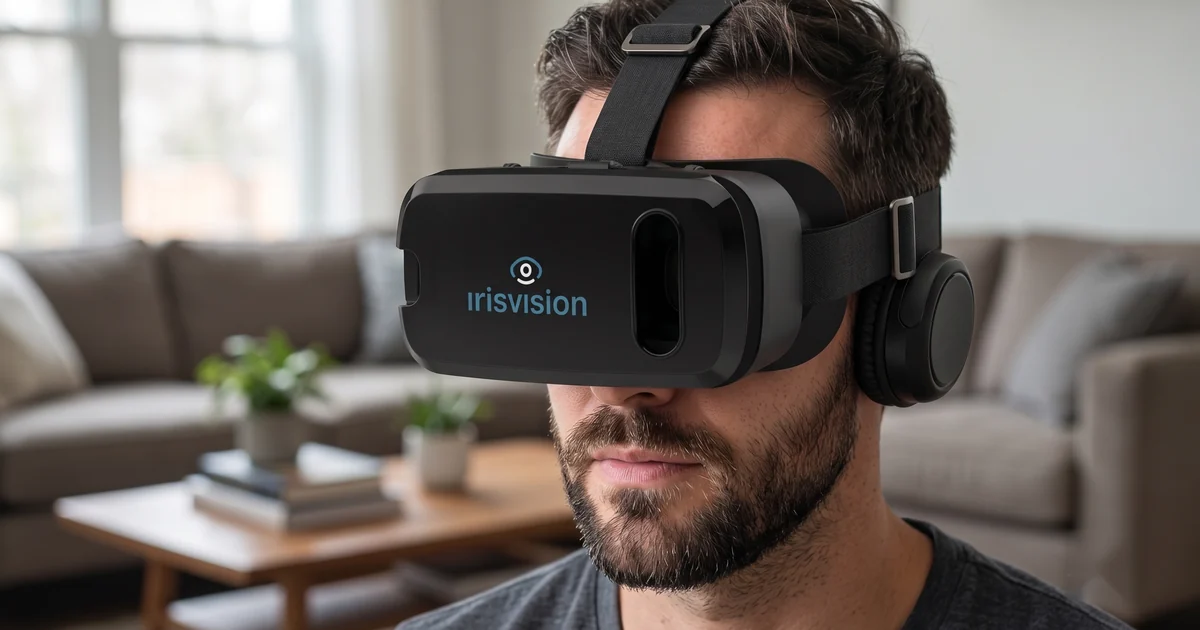
O IrisVision é um dispositivo assistivo projetado para pessoas com baixa visão, combinando tecnologia de realidade virtual com software personalizado. É uma solução para baixa visão eficaz, disponível para pessoas com Degeneração Macular, Retinopatia Diabética, Glaucoma, Retinose Pigmentar e outros distúrbios oculares.
Conteúdo da Embalagem e Acessórios
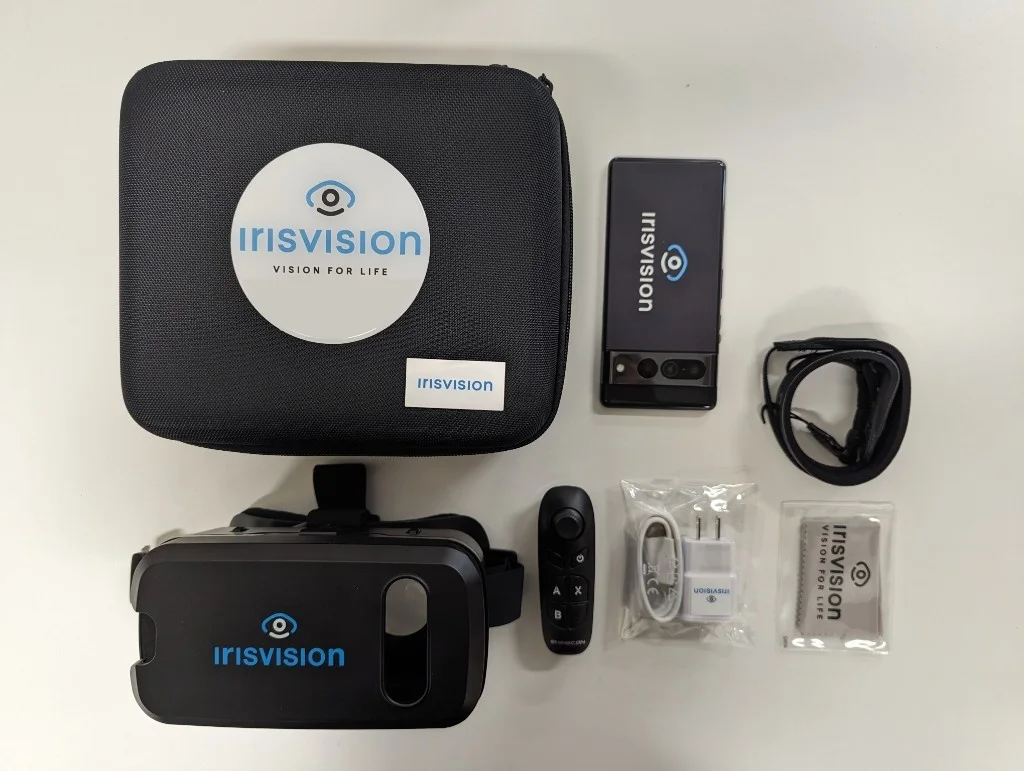
Seu dispositivo IrisVision acompanha os seguintes itens:
- Unidade de Exibição IrisVision
- Headset
- Controle Remoto
- Fones de ouvido com fio
- Pano de limpeza
- Estojo de transporte
- Cordão de pescoço
- Cabo de carregamento direto
Acessórios opcionais (vendidos separadamente)
- Vision Cast — transmite sua TV, computador ou dispositivo de streaming para o headset
- Fones de ouvido sem fio — para ouvir sem cabo
Estes itens não estão presentes em todos os kits. A configuração do Vision Cast está em Stream TV.
O vídeo de desembalagem em Primeiros Passos mostra cada item e como retirar o telefone do headset.
Removendo a Unidade de Exibição
A configuração inicial (primeiro uso) é feita no telefone, então retire-o do headset. Os vídeos de Primeiros Passos mostram esta etapa.
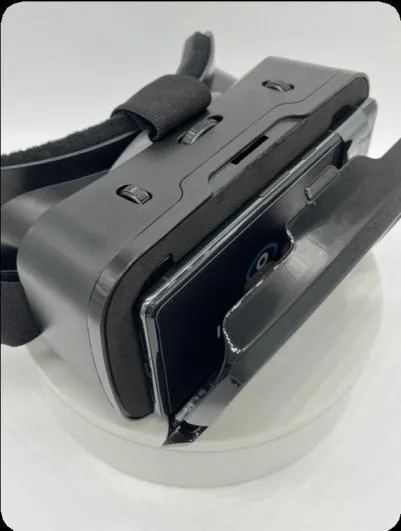
Solte a Unidade de Exibição IrisVision do headset empurrando o clipe para longe da Unidade de Exibição. Remova cuidadosamente a Unidade de Exibição e reserve o headset.
Ligando a Unidade de Exibição
Pressione o botão de energia no lado direito (ou superior, quando no headset) até o telefone vibrar. Em seguida, a Iris irá guiá-lo pelas etapas de idioma, Wi-Fi e controle remoto.
Configurando o Wi-Fi
O Vista pode se conectar ao seu Wi-Fi durante a configuração inicial ou posteriormente em Configurações → Wi-Fi. Uma conexão permite que o Suporte ao Cliente ofereça assistência mais eficiente, fornece atualizações de software e é necessária para YouTube, Filmes, Livros e previsão do tempo.
OBSERVAÇÃO: Os modos de visualização funcionam sem Wi-Fi. Ainda assim, a conexão é altamente recomendada.
Configurando o Wi-Fi
- Acesse Configurações (mova o stick para a esquerda ou direita, ou peça para a Iris “abrir configurações”).
- Escolha Wi-Fi.
- Selecione a rede desejada e insira a senha.
No teclado do Wi-Fi, mova o stick para destacar uma tecla, pressione Action para digitar e pressione Back para fechar o teclado e retornar.
Posicionando a Unidade de Exibição
Após o processo inicial solicitar que coloque o headset:
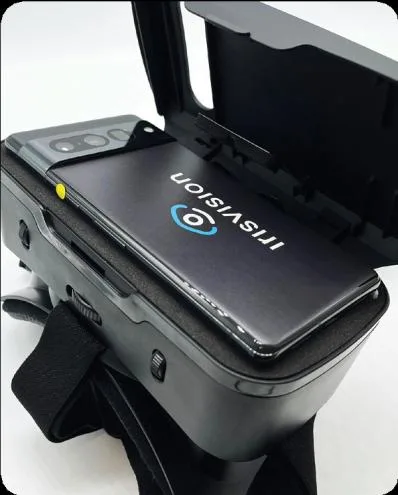
- Insira a Unidade de Exibição no headset, centralizando-a em relação às lentes conforme mostrado. Certifique-se de que a câmera esteja alinhada com a abertura na tampa externa.
- Trave a Unidade de Exibição com segurança no headset, empurrando a tampa externa contra a parte de trás.
- Coloque o headset e ajuste as tiras laterais para firmá-lo. O botão de energia deve ficar voltado para cima.
O vídeo de Introdução mostra como recolocar o telefone.
Instruções de Carregamento
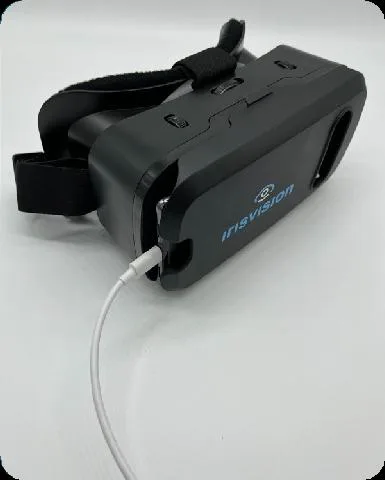
Carregue o Vista conectando o cabo USB-C na porta localizada na parte inferior do telefone e, em seguida, em um carregador de parede. Uma carga completa leva cerca de duas horas. O dispositivo carrega mais rapidamente quando está completamente desligado. Não recomendamos usar o Vista enquanto ele estiver ligado na tomada. Carregar e usar ao mesmo tempo pode esquentar o telefone. Carregue no carregador e coloque de volta quando estiver pronto. Peça à Iris “bateria” para ouvir o nível.
Dicas sobre a bateria:
- O Vista emite notificações sonoras quando a bateria atinge 20%, 15% e 10%. Com 8%, o dispositivo desliga automaticamente.
- Desligue completamente o telefone se não for utilizar o Vista por mais de algumas horas. Voice e o controle remoto não desligam o telefone — veja Cuidados e Manutenção.
- O modo de repouso automático é ajustado em Configurações → Headset. O padrão é 5 minutos. É possível escolher nunca, ou 1, 2, 5, 10, 15 ou 30 minutos. Ao reproduzir mídia, quando a Iris estiver falando ou com o microfone aberto, o temporizador é adiado.
Instruções para Uso do Vista
Medidas Preventivas
Precauções Gerais
- Mantenha longe da luz solar direta. É especialmente importante evitar que as lentes do headset fiquem expostas a qualquer fonte de luz direta. Essas lentes são amplificadoras e podem danificar a tela da unidade de exibição.
- Mantenha o IrisVision seco.
- Nunca caminhe enquanto estiver usando o headset IrisVision.
- Nunca dirija enquanto estiver usando o headset IrisVision.
- Seu dispositivo IrisVision emitirá áudio. É possível diminuir o volume ou desligar o áudio completamente.
- Descanse os olhos a cada hora ou duas. Tire o headset por alguns minutos — mais tempo se sentir cansaço ou desconforto.
Advertências
- O uso do headset pode causar efeitos colaterais de curto prazo, incluindo: náusea, enjoo, desorientação, dores de cabeça, fadiga ocular e visão embaçada. Normalmente, esses sintomas desaparecem após um período inicial de adaptação.
- Caso sinta algum efeito colateral, interrompa o uso e permaneça sentado até que os sintomas cessem. Se os sintomas persistirem, entre em contato com seu médico.
- Não ative opções de acessibilidade na unidade de exibição, pois isso pode interferir no funcionamento do software IrisVision.
Utilizando o Controle Remoto
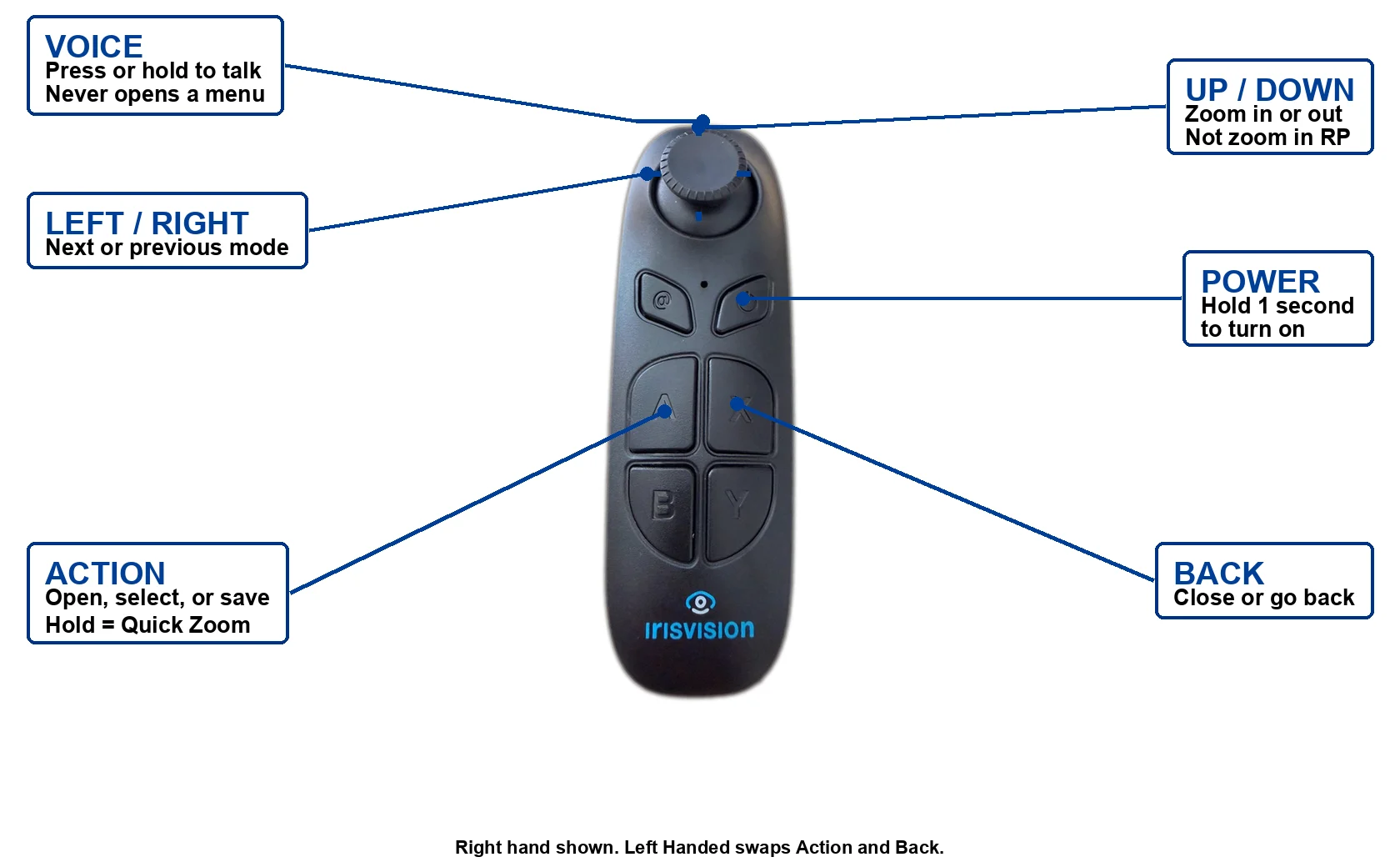
Sempre que o telefone for ligado, sair do modo de repouso ou o controle remoto tiver sido desligado por inatividade, ligue o controle novamente. Pressione e segure o botão de energia do controle remoto por um segundo até que a luz azul acenda. Aguarde até que o Vista diga “Seu controle remoto está conectado.”
NOTA: Se o controle remoto não conectar, troque as pilhas e tente novamente.
O controle remoto desliga automaticamente após 30 segundos de inatividade para economizar bateria.
| Controle | Função |
|---|---|
| Stick esquerda / direita | Modo anterior ou próximo. Em um menu, item anterior ou próximo. |
| Stick cima / baixo | Aproxima ou afasta o zoom em um modo de câmera (exceto RP — nesse caso, altera o tamanho da janela de visualização). Em um menu, ajusta a configuração destacada. |
| Action | Abre o menu, seleciona um item ou salva uma configuração — incluindo o zoom ajustado. O Vista diz “Configuração salva.” |
| Action (segurar) | Zoom Rápido em um modo de câmera (ou na Galeria de Fotos, a menos que o zoom esteja travado). No YouTube, Filmes, Livros ou jogos, sai do player e retorna à lista. |
| Back | Fecha um menu ou descarta um ajuste em andamento. |
| Voice | Abre o microfone para a Iris. Nunca abre um menu. |
| Power | Liga ou desliga o controle remoto. |
Se preferir usar o controle remoto com a mão esquerda, ative Canhoto em Configurações → Sistema. Action e Back trocam de função para manter a naturalidade.
Em um menu, mova o stick para destacar um item, pressione Action para selecionar e Back para sair. Para brilho, zoom, IPD e valores semelhantes, visualize com o stick, depois pressione Action para salvar ou Back para descartar.
Zoom em um modo de visualização
Em qualquer modo de câmera exceto RP, stick para cima aproxima o zoom e stick para baixo afasta o zoom da imagem ao vivo. Pressione Action se desejar salvar esse nível de zoom para a próxima vez que retornar ao modo. O Vista dirá “Configuração salva.” Back mantém o zoom anterior.
Segure Action para o Zoom Rápido (o nível definido em Configurações → Zoom Rápido). Você também pode dizer “aproximar”, “afastar” ou “zoom rápido”.
No modo RP, stick cima/baixo altera o tamanho da janela de visualização, não o zoom. Salve esse tamanho da mesma forma — pressione Action. O zoom no RP é ajustado no menu do modo ou por comando de voz. Veja RP.
Orientações de Uso
Ligando o Dispositivo
Ligue a Unidade de Exibição pressionando o botão de energia no lado direito da unidade. Quando a unidade estiver no headset, esse botão ficará na parte superior.
Colocando o Headset
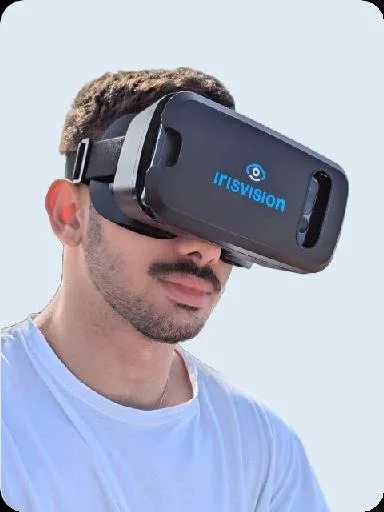
Coloque o headset na cabeça e ajuste as tiras laterais para garantir um encaixe seguro. A unidade de exibição deve estar centralizada sobre as lentes, com o botão de energia voltado para cima. A câmera deve estar centralizada no recorte da tampa do headset.
NOTA: Não caminhe enquanto estiver usando o headset IrisVision.
Ajustando o Foco
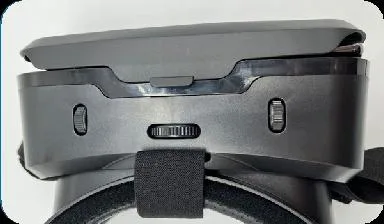
O headset IrisVision permite o ajuste individual do foco de cada lente. Para ajustar o foco, gire lentamente a roda acima da lente desejada.
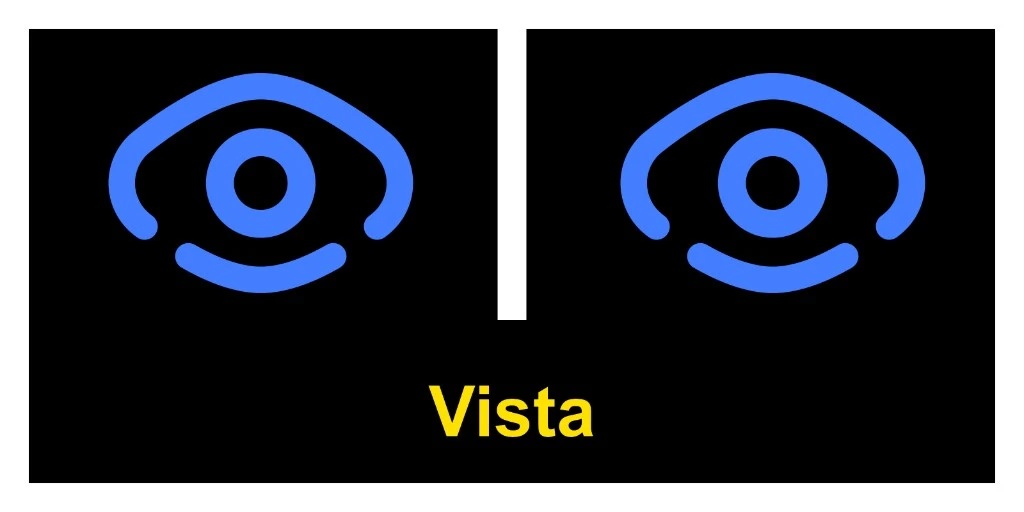
- Após ligar, o Vista deve exibir a tela de Boas-vindas (Foco) — uma imagem de alto contraste com um olho azul do IrisVision em cada lente e a palavra Vista. Se não estiver nessa tela, mova o stick para a esquerda ou direita, ou peça à Iris para “ir para a tela de boas-vindas”.
- Ajuste cada roda de foco até que a imagem fique o mais nítida possível em cada lente.
- O ajuste de IPD é feito em duas etapas — ambas são necessárias. Se enxergar uma imagem dupla ou sobreposta, ajuste a distância interpupilar assim:
- No headset: gire o dial de IPD no centro superior até que a imagem fique centralizada. Esse dial gira para a esquerda e direita; as rodas de foco giram para frente e para trás.
- No aplicativo: abra IPD no menu de Boas-vindas ou em Configurações → Headset → IPD. Pressione Action, mova o stick para cima ou para baixo até a imagem ficar nítida e pressione Action para salvar.
Para ajustar o foco de um olho por vez, desligue a outra lente na tela de Boas-vindas ou em Configurações → Headset, depois ligue ambas novamente.
Interagindo com Iris
Iris é o assistente de voz do Vista. Fale normalmente — não é necessário usar frases exatas. Peça o que desejar (“aumente”, “leia isto para mim”, “para que serve este modo”, “dormir”) e a Iris executará ou responderá. Fale no idioma escolhido em Configurações.
Duas formas de falar com a Iris
- Botão Voice — pressione ou segure Voice no controle remoto até aparecer a faixa de escuta ou o dispositivo emitir um som, então fale. Isso apenas ativa o microfone. Nunca abre um menu.
- Diga a palavra de ativação “Iris” — aguarde a resposta da Iris e o aparecimento do microfone amarelo, então diga o comando. Não diga “Iris” e o comando em uma só frase. Ative Iris Listen em Configurações → Iris.
Se mudar de ideia enquanto o microfone estiver aberto, diga “parar” ou “deixa pra lá”.
Primeiros comandos para experimentar
- “Para que serve este modo?” — A Iris explica o modo em que você está.
- “Dormir” — coloca o Vista em modo de descanso. Diga Iris para acordar (Iris Listen deve estar ativado).
- “Ir para leitura” / “ir para cena” / “abrir configurações”
- “Aumentar zoom” / “diminuir zoom” / “zoom rápido”
- “Leia isto” — depois “reproduzir” ou “pausar”.
- “Tirar uma foto”
- “Que horas são?” / “como está o tempo?”
Coisas comuns que você pode dizer
- Trocar modos: “bem-vindo” ou “foco”, “cena”, “bolha”, “bioptic”, “leitura” (além de “leitura escura”, “leitura amarela”, “leitura verde” e outros), “contorno”, “televisão”, “vision cast” ou “transmitir TV”, “galeria de fotos”, “YouTube”, “filmes”, “livros”, “jogos”, “configurações” ou “RP”.
- Ampliar: “aumentar zoom”, “diminuir zoom”, “zoom máximo”, “redefinir zoom”, “zoom rápido”.
- Ajustar a imagem: “brilho”, “contraste”, “exposição”, “campo de visão” e “sensibilidade” — cada um também funciona com “aumentar”, “diminuir”, “máximo”, “baixo” ou “redefinir” (por exemplo, “aumentar brilho” ou “redefinir contraste”).
- Ler texto em voz alta: “capturar texto” ou “leia isto”, depois “reproduzir” ou “pausar”.
- Linha de leitura: “linha de leitura ativada” ou “linha de leitura desativada”.
- Fotos: “tirar uma foto”, “galeria de fotos”, “próxima foto”, “foto anterior”, “abrir foto”, “fechar foto”, “excluir”.
- Áudio: “volume”, “aumentar volume”, “diminuir volume”.
- Lentes & foco: “desligar lente direita”, “desligar lente esquerda”, “ligar ambas as lentes”, “IPD”.
- Informações do dispositivo: “bateria”, “número de série”, “informações do sistema”.
- Dormir: “dormir”.
- Introdução: “iniciar introdução” ou “reiniciar introdução”.
- Cotidiano: “que horas são”, “como está o tempo”.
A Iris não pode desligar o telefone. Use o modo dormir para uma pausa. Para desligar completamente, utilize os botões do telefone em Cuidados e Manutenção.
Como a Iris escuta e fala está em Configurações → Iris (interruptor principal, Iris Listen, sensibilidade, Iris Talk, velocidade da voz). O idioma está em Configurações → Idioma.
Modos do Vista
Após ajustar o foco, mova o stick para a esquerda ou direita para alternar entre os modos. O Vista anuncia cada modo ao selecioná-lo. Peça “Para que serve este modo?” se quiser que a Iris explique o modo atual. Você também pode pedir à Iris para ir diretamente a um modo.
Personalize cada modo com suas configurações específicas. Quando estiver em um modo, pressione Action para abrir as configurações de personalização desse modo. Mova o stick para a esquerda/direita para destacar uma linha. A coluna Como alterar corresponde ao aplicativo: algumas linhas mudam com o stick para cima/baixo enquanto destacadas; outras abrem uma pré-visualização ao vivo ao pressionar Action — stick para cima/baixo, depois Action para salvar ou Back para descartar. Pressione Back novamente para fechar o menu. Redefinir modo limpa apenas aquele modo — não todo o headset.
Nos modos de câmera, exceto RP, stick para cima/baixo amplia a imagem ao vivo; pressione Action para salvar esse zoom para depois.
Você pode ocultar modos não utilizados em Configurações → Headset → Modos. Modos ocultos continuam disponíveis por voz.
| Modo | Para que serve |
|---|---|
| Bem-vindo | Tela inicial e gráfico de foco |
| Cena | Visualização de ambientes a média e longa distância |
| Bolha | Lupa circular sobre a cena ao vivo |
| Bioptic | Janela retangular de telescópio sobre a cena |
| Leitura | Texto de perto — livros, correspondências, rótulos |
| Contorno | Bordas de alto contraste para formas e objetos |
| RP | Campo de visão reduzido para visão em túnel |
| Televisão | Assistir à TV ou tela de computador |
| Transmitir TV | Vision Cast — transmissão HDMI para o headset |
| Galeria de Fotos | Fotos tiradas no Vista |
| YouTube | Pesquisar e assistir vídeos (Wi-Fi) |
| Filmes | Filmes completos gratuitos (Wi-Fi) |
| Livros | Livros em áudio gratuitos (Wi-Fi) |
| Jogos | Jogos desenvolvidos para a comunidade com baixa visão |
| Configurações | Opções gerais do headset — veja Configurações |
Modo Bem-vindo
Bem-vindo é o primeiro modo ao ligar, com imagem de alto contraste para ajudar a definir o ponto focal. Use as rodas de foco sobre cada olho. Pressione Action para personalizar o modo Bem-vindo. O IPD é em duas etapas: primeiro o dial IPD no topo do headset, depois IPD neste menu (ou Configurações → Headset). Quando a imagem estiver nítida, ative ambas as lentes novamente.
| Configuração | O que faz | Como alterar |
|---|---|---|
| Volume | Volume do headset. | Destaque a linha. Stick para cima/baixo. |
| Brilho | Quão brilhante o Bem-vindo aparece. Também é o brilho padrão do headset. | Stick para cima/baixo enquanto destacado, ou pressione Action para pré-visualizar, depois Action para salvar. |
| Campo de Visão | Ampliação padrão para modos que seguem o campo de visão do headset. | Pressione Action. Stick para cima/baixo para pré-visualizar. Action salva. Back descarta. |
| IPD | Segunda etapa do IPD. Stick para cima ou baixo para alinhar as duas imagens, depois Action para salvar. A primeira etapa é o dial IPD no headset. | Pressione Action. Stick para cima/baixo para pré-visualizar. Action salva. Back descarta. |
| Lente esquerda / Lente direita | Desligue um olho para focar o outro, depois ative ambas as lentes. | Pressione Action para ativar ou desativar. |
Modo Cena
Cena é a visualização padrão ao vivo. Mostra as cores e o contraste do ambiente à sua frente, com autofoco e zoom. Stick para cima/baixo amplia; pressione Action para salvar esse zoom para a próxima vez. Pressione Action novamente (quando não estiver na barra de zoom) para personalizar o modo Cena.
| Configuração | O que faz | Como alterar |
|---|---|---|
| Tirar uma Foto | Salva uma foto na Galeria de Fotos. | Pressione Action. |
| Ler texto | Fotografa a página e lê em voz alta. Não disponível quando o idioma é árabe ou urdu. | Pressione Action. |
| Lanterna | Liga ou desliga a lanterna do telefone. | Pressione Action para ligar ou desligar. |
| Brilho | Quão brilhante o Cena aparece. Aplica-se apenas ao Cena. | Pressione Action. Stick para cima/baixo para pré-visualizar. Action salva. Back descarta. |
| Contraste | Intensidade da diferença entre claro e escuro no Cena. | Pressione Action. Stick para cima/baixo para pré-visualizar. Action salva. Back descarta. |
| Tamanho da Janela | Tamanho da imagem estéreo em Cena. | Pressione Action. Stick para cima/baixo para pré-visualizar. Action salva. Back descarta. |
| Ajustar Visualização | Formato da imagem: Visualização máxima, Bordas suaves ou Visualização de lente. | Pressione Action. Stick para cima/baixo para pré-visualizar os formatos. Action salva. |
| Exposição | Iluminação da câmera — mais claro ou mais escuro para o ambiente. | Pressione Action. Stick para cima/baixo para pré-visualizar. Action salva. Back descarta. |
| Zoom | Ampliação no Cena. Stick para cima/baixo na imagem ao vivo também amplia; Action salva. | Pressione Action. Stick para cima/baixo para pré-visualizar. Action salva. Back descarta. |
| Zoom Rápido | Até onde o Vista amplia ao segurar Action. | Pressione Action para ir ao seu Zoom Rápido salvo agora. |
| Redefinir Modo | Limpa apenas o Cena. Os outros modos permanecem como estavam. | Pressione Action. |
Modo Bubble
O modo Bubble é semelhante ao modo Cena, porém com uma lupa circular no centro. Amplie um objeto enquanto mantém a área ao redor visível — útil para placas, rostos ou detalhes finos.
Pressione Action para personalizar o Bubble. Você também pode dizer “aumentar tamanho da bolha”, “diminuir tamanho da bolha” ou “mover bolha”.
Ajustar Bubble é feito em duas etapas — tamanho e depois posicionamento. Escolha Ajustar Bubble. Um anel amarelo aparecerá na imagem ao vivo.
- Tamanho: mova o stick para cima ou para baixo até que a bolha esteja do tamanho desejado. Pressione Action para salvar esse tamanho.
- Posicionamento: mova o stick para cima ou para baixo (e para a esquerda ou direita) para posicionar a bolha. Pressione Action para salvar a posição. Back cancela.
| Configuração | O que faz | Como alterar |
|---|---|---|
| Ajustar Bubble | Duas etapas. Primeiro, stick para cima/baixo para definir o tamanho, depois Action para salvar. Em seguida, stick para cima/baixo (ou esquerda/direita) para posicionar a bolha, depois Action novamente para salvar. | Pressione Action, ajuste o tamanho com o stick para cima/baixo, Action para salvar o tamanho, depois posicione com o stick, Action para salvar. |
| Lanterna | Liga ou desliga a lanterna do telefone. | Pressione Action para ligar ou desligar. |
| Brilho | Define o quão brilhante o Bubble aparece. Aplica-se apenas ao Bubble. | Pressione Action. Stick para cima/baixo para visualizar. Action salva. Back descarta. |
| Contraste | Define a intensidade da diferença entre claro e escuro no Bubble. | Pressione Action. Stick para cima/baixo para visualizar. Action salva. Back descarta. |
| Tamanho do Viewport | Define o tamanho da imagem estéreo no Bubble. | Pressione Action. Stick para cima/baixo para visualizar. Action salva. Back descarta. |
| Ajustar Visualização | Formato da imagem: Visualização máxima, Bordas suaves ou Visualização de lente. | Pressione Action. Stick para cima/baixo para visualizar os formatos. Action salva. |
| Exposição | Iluminação da câmera — mais claro ou mais escuro para o ambiente. | Pressione Action. Stick para cima/baixo para visualizar. Action salva. Back descarta. |
| Zoom | Ampliação no Bubble. Stick para cima/baixo na imagem ao vivo também amplia; Action salva. | Pressione Action. Stick para cima/baixo para visualizar. Action salva. Back descarta. |
| Zoom Rápido | Define o quanto o Vista amplia ao segurar Action. | Pressione Action para aplicar o Zoom Rápido salvo agora. |
| Redefinir Modo | Limpa apenas o Bubble, incluindo tamanho e posição da bolha. | Pressione Action. |
Modo Bioptic
O modo Bioptic funciona como uma lupa telescópica: uma pequena janela retangular que amplia um ponto enquanto mantém o restante da cena visível. Pressione Action para personalizar o Bioptic.
Ajustar Caixa é feito em duas etapas — tamanho e depois posicionamento. O mesmo padrão do Ajustar Bubble. Escolha Ajustar Caixa. Um anel amarelo aparecerá na imagem ao vivo.
- Tamanho: mova o stick para cima ou para baixo até que a janela esteja do tamanho desejado. Pressione Action para salvar esse tamanho.
- Posicionamento: mova o stick para cima ou para baixo (e para a esquerda ou direita) para posicionar a janela. Pressione Action para salvar a posição. Back cancela.
| Configuração | O que faz | Como alterar |
|---|---|---|
| Ajustar Caixa | Duas etapas. Primeiro, stick para cima/baixo para definir o tamanho, depois Action para salvar. Em seguida, stick para cima/baixo (ou esquerda/direita) para posicionar a janela, depois Action novamente para salvar. | Pressione Action, ajuste o tamanho com o stick para cima/baixo, Action para salvar o tamanho, depois posicione com o stick, Action para salvar. |
| Lanterna | Liga ou desliga a lanterna do telefone. | Pressione Action para ligar ou desligar. |
| Brilho | Define o quão brilhante o Bioptic aparece. Aplica-se apenas ao Bioptic. | Pressione Action. Stick para cima/baixo para visualizar. Action salva. Back descarta. |
| Contraste | Define a intensidade da diferença entre claro e escuro no Bioptic. | Pressione Action. Stick para cima/baixo para visualizar. Action salva. Back descarta. |
| Tamanho do Viewport | Define o tamanho da imagem estéreo no Bioptic. | Pressione Action. Stick para cima/baixo para visualizar. Action salva. Back descarta. |
| Ajustar Visualização | Formato da imagem: Visualização máxima, Bordas suaves ou Visualização de lente. | Pressione Action. Stick para cima/baixo para visualizar os formatos. Action salva. |
| Exposição | Iluminação da câmera — mais claro ou mais escuro para o ambiente. | Pressione Action. Stick para cima/baixo para visualizar. Action salva. Back descarta. |
| Zoom | Ampliação no Bioptic. Stick para cima/baixo na imagem ao vivo também amplia; Action salva. | Pressione Action. Stick para cima/baixo para visualizar. Action salva. Back descarta. |
| Zoom Rápido | Define o quanto o Vista amplia ao segurar Action. | Pressione Action para aplicar o Zoom Rápido salvo agora. |
| Redefinir Modo | Limpa apenas o Bioptic, incluindo tamanho e posição da caixa. | Pressione Action. |
Modo Leitura
O modo Leitura foi projetado para oferecer o maior contraste em uma página. O padrão é Leitura Clara. Coloque o texto em uma superfície estável e com iluminação superior clara. O stick para cima/baixo amplia; pressione Action para salvar o nível de zoom. Pressione Action novamente para personalizar o modo Leitura. Essa cor permanecerá na próxima vez que retornar. Você também pode dizer “leitura escura”, “leitura amarela” e assim por diante a partir de qualquer modo.
| Configuração | O que faz | Como alterar |
|---|---|---|
| Ler texto | Fotografa a página e lê em voz alta (ou diga “ler isto”). Não disponível quando o idioma é árabe ou urdu. | Pressione Action. |
| Linha de Leitura | Amplia uma ou duas linhas no centro da tela. Funciona com qualquer cor de leitura. | Pressione Action para ativar ou desativar. |
| Tamanho da Linha | Define a altura da linha de leitura. Aparece apenas quando a Linha de Leitura está ativada. | Pressione Action. Stick para cima/baixo para visualizar. Action salva. Back descarta. |
| Leitura Clara | Fundo branco, texto preto (padrão). | Pressione Action para escolher esta opção. |
| Leitura Escura | Fundo preto, texto branco. | Pressione Action para escolher esta opção. |
| Leitura Amarela | Fundo amarelo, texto preto. | Pressione Action para escolher esta opção. |
| Leitura Invertida | Fundo preto, texto amarelo. | Pressione Action para escolher esta opção. |
| Leitura Verde | Fundo verde, texto preto. | Pressione Action para escolher esta opção. |
| Lanterna | Liga ou desliga a lanterna do telefone. | Pressione Action para ligar ou desligar. |
| Brilho | Define o quão brilhante o modo Leitura aparece. Aplica-se apenas ao modo Leitura. | Pressione Action. Stick para cima/baixo para visualizar. Action salva. Back descarta. |
| Contraste | Define a intensidade da diferença entre claro e escuro no modo Leitura. | Pressione Action. Stick para cima/baixo para visualizar. Action salva. Back descarta. |
| Tamanho do Viewport | Define o tamanho da imagem estéreo no modo Leitura. | Pressione Action. Stick para cima/baixo para visualizar. Action salva. Back descarta. |
| Ajustar Visualização | Formato da imagem: Visualização máxima, Bordas suaves ou Visualização de lente. | Pressione Action. Stick para cima/baixo para visualizar os formatos. Action salva. |
| Exposição | Iluminação da câmera — mais claro ou mais escuro para a página. | Pressione Action. Stick para cima/baixo para visualizar. Action salva. Back descarta. |
| Zoom | Ampliação no modo Leitura. Stick para cima/baixo na imagem ao vivo também amplia; Action salva. | Pressione Action. Stick para cima/baixo para visualizar. Action salva. Back descarta. |
| Zoom Rápido | Define o quanto o Vista amplia ao segurar Action. | Pressione Action para aplicar o Zoom Rápido salvo agora. |
| Redefinir Modo | Limpa apenas o modo Leitura e retorna a cor para Clara. | Pressione Action. |
Modo RP (Retinose Pigmentar)
RP é indicado para visão em túnel (retinose pigmentar e condições semelhantes). Mantém as cores da Cena, mas reduz toda a imagem para uma janela menor, permitindo que mais do ambiente caiba na parte da sua visão que ainda funciona.
Pressione Action para personalizar o RP.
Este modo não utiliza o stick para cima/baixo para zoom. Nos outros modos de câmera, o stick para cima/baixo aproxima ou afasta o zoom. No RP, o stick para cima/baixo altera o tamanho da janela na imagem ao vivo:
- Stick para cima — aumenta a janela (mais da cena, campo maior).
- Stick para baixo — diminui a janela (menos da cena, campo menor).
- Action — salva o tamanho. O Vista diz “Configuração salva.”
- Back — descarta e mantém o tamanho anterior.
O stick esquerda/direita ainda alterna para o próximo ou anterior modo. O zoom está disponível no menu do RP ou por comando de voz (“aumentar zoom”, “diminuir zoom”).
| Configuração | O que faz | Como alterar |
|---|---|---|
| Tamanho da Janela | Define o tamanho da janela do RP. Primeira linha do menu. Na imagem ao vivo, stick para cima aumenta a janela; stick para baixo diminui; Action salva. | Pressione Action. Stick para cima/baixo para visualizar. Action salva. Back descarta. |
| Zoom | Ampliação dentro da janela do RP. Não está disponível no stick ao vivo — apenas nesta linha ou por voz. | Pressione Action. Stick para cima/baixo para visualizar. Action salva. Back descarta. |
| Tirar Foto | Salva uma foto na Galeria de Fotos. | Pressione Action. |
| Ler texto | Fotografa a página e lê em voz alta. Não disponível quando o idioma é árabe ou urdu. | Pressione Action. |
| Lanterna | Liga ou desliga a lanterna do telefone. | Pressione Action para ligar ou desligar. |
| Brilho | Define o quão brilhante o RP aparece. Aplica-se apenas ao RP. | Pressione Action. Stick para cima/baixo para visualizar. Action salva. Back descarta. |
| Contraste | Define a intensidade da diferença entre claro e escuro no RP. | Pressione Action. Stick para cima/baixo para visualizar. Action salva. Back descarta. |
| Ajustar Visualização | Formato da imagem: Visualização máxima, Bordas suaves ou Visualização de lente. | Pressione Action. Stick para cima/baixo para visualizar formatos. Action salva. |
| Exposição | Iluminação da câmera — mais claro ou mais escuro para o ambiente. | Pressione Action. Stick para cima/baixo para visualizar. Action salva. Back descarta. |
| Zoom Rápido | Define o quanto o Vista amplia ao segurar Action. | Pressione Action para ir ao seu Zoom Rápido salvo agora. |
| Redefinir Modo | Limpa apenas o RP. | Pressione Action. |
Modo Televisão
Televisão é ajustado para uma TV ou tela de computador. Sente-se centralizado em frente ao display. O stick para cima/baixo faz o zoom; pressione Action para salvar esse zoom. Pressione Action novamente para personalizar o Televisão. Não há lanterna neste modo (a luz da lanterna prejudica a visualização da tela). O modo de repouso automático é adiado enquanto você assiste. Use Configurações → Repouso ou diga “repouso” quando terminar.
| Configuração | O que faz | Como alterar |
|---|---|---|
| Tirar Foto | Salva uma foto na Galeria de Fotos. | Pressione Action. |
| Ler texto | Fotografa o texto na tela e lê em voz alta. Não disponível quando o idioma é árabe ou urdu. | Pressione Action. |
| Brilho | Define o quão brilhante o Televisão aparece. Aplica-se apenas ao Televisão. | Pressione Action. Stick para cima/baixo para visualizar. Action salva. Back descarta. |
| Contraste | Define a intensidade da diferença entre claro e escuro no Televisão. | Pressione Action. Stick para cima/baixo para visualizar. Action salva. Back descarta. |
| Tamanho da Janela | Define o tamanho da imagem estéreo no Televisão. | Pressione Action. Stick para cima/baixo para visualizar. Action salva. Back descarta. |
| Ajustar Visualização | Formato da imagem: Visualização máxima, Bordas suaves ou Visualização de lente. | Pressione Action. Stick para cima/baixo para visualizar formatos. Action salva. |
| Exposição | Iluminação da câmera para a tela — não há lanterna aqui. | Pressione Action. Stick para cima/baixo para visualizar. Action salva. Back descarta. |
| Zoom | Ampliação no Televisão. O stick para cima/baixo na imagem ao vivo também faz zoom; Action salva. | Pressione Action. Stick para cima/baixo para visualizar. Action salva. Back descarta. |
| Zoom Rápido | Define o quanto o Vista amplia ao segurar Action. | Pressione Action para ir ao seu Zoom Rápido salvo agora. |
| Redefinir Modo | Limpa apenas o Televisão. | Pressione Action. |
Modo Contorno
Contorno desenha bordas ao redor dos objetos para destacar as formas. O padrão é Contorno Claro. Pressione Action para personalizar o Contorno. Você também pode alterar a cor por comando de voz (“cor do contorno”).
| Configuração | O que faz | Como alterar |
|---|---|---|
| Tamanho do Contorno | Torna as linhas de contorno mais finas ou mais grossas. | Pressione Action. Stick para cima/baixo para visualizar. Action salva. Back descarta. |
| Sensibilidade | Define o nível de detalhes do contorno. | Pressione Action. Stick para cima/baixo para visualizar. Action salva. Back descarta. |
| Contorno Claro | Fundo branco, contornos pretos (padrão). | Pressione Action para escolher esta opção. |
| Contorno Escuro | Fundo preto, contornos brancos. | Pressione Action para escolher esta opção. |
| Contorno Colorido | Fundo colorido, contornos pretos. | Pressione Action para escolher esta opção. |
| Lanterna | Liga ou desliga a lanterna do telefone. | Pressione Action para ligar ou desligar. |
| Brilho | Define o quão brilhante o Contorno aparece. Aplica-se apenas ao Contorno. | Pressione Action. Stick para cima/baixo para visualizar. Action salva. Back descarta. |
| Contraste | Define a intensidade da diferença entre claro e escuro no Contorno. | Pressione Action. Stick para cima/baixo para visualizar. Action salva. Back descarta. |
| Tamanho da Janela | Define o tamanho da imagem estéreo no Contorno. | Pressione Action. Stick para cima/baixo para visualizar. Action salva. Back descarta. |
| Ajustar Visualização | Formato da imagem: Visualização máxima, Bordas suaves ou Visualização de lente. | Pressione Action. Stick para cima/baixo para visualizar formatos. Action salva. |
| Exposição | Iluminação da câmera — mais claro ou mais escuro para o ambiente. | Pressione Action. Stick para cima/baixo para visualizar. Action salva. Back descarta. |
| Zoom | Ampliação no Contorno. O stick para cima/baixo na imagem ao vivo também faz zoom; Action salva. | Pressione Action. Stick para cima/baixo para visualizar. Action salva. Back descarta. |
| Zoom Rápido | Define o quanto o Vista amplia ao segurar Action. | Pressione Action para ir ao seu Zoom Rápido salvo agora. |
| Redefinir Modo | Limpa apenas o Contorno e retorna a cor para Claro. | Pressione Action. |
Stream TV (Vision Cast)
Stream TV transmite vídeo HDMI para o headset a partir da sua TV, computador ou dispositivo de streaming (como um Amazon Fire Stick). É necessário o transmissor HDMI Vision Cast — vendido separadamente e pode não estar incluso no seu kit.
Pressione Action em Stream TV para personalizar o modo, ou escolha Connect para parear o transmissor.
Configurando o Vision Cast
TV a cabo ou computador
Utilize o cabo HDMI que acompanha o transmissor. Conecte uma extremidade na entrada HDMI IN do transmissor e a outra na saída HDMI da sua TV a cabo ou computador.
Dispositivo de streaming (Amazon Fire Stick ou similar)
Conecte o dispositivo na entrada HDMI IN do transmissor. Abra o Stream TV no headset. Quando o transmissor estiver conectado, as telas de configuração do dispositivo aparecerão no Vista — Wi-Fi, login e demais etapas — permitindo que você conclua a configuração dentro do headset.
Depois, pressione Action e escolha Connect.
| Configuração | O que faz | Como alterar |
|---|---|---|
| Connect | Inicia o pareamento com o transmissor Vision Cast. | Pressione Action. |
| Delete | Remove um transmissor salvo. | Pressione Action. |
| Volume | Volume do headset enquanto assiste. | Selecione a linha e use o stick para cima/baixo, ou stick para cima/baixo durante a reprodução. |
| Brilho | Define o quão brilhante o Stream TV aparece. Aplica-se apenas ao Stream TV. | Pressione Action. Stick para cima/baixo para visualizar. Action salva. Back descarta. |
| Contraste | Define a intensidade da diferença entre claro e escuro no Stream TV. | Pressione Action. Stick para cima/baixo para visualizar. Action salva. Back descarta. |
| Zoom | Ampliação da imagem HDMI. | Pressione Action. Stick para cima/baixo para visualizar. Action salva. Back descarta. |
| Redefinir Modo | Limpa apenas o Stream TV. | Pressione Action. |
Galeria de Fotos
A Galeria de Fotos exibe as imagens que o(a) senhor(a) tirou nos modos de câmera, como Cena, Televisão e Leitura. É possível dar zoom e mover a imagem para que um detalhe preencha a tela. No bloco, pressione Action para abrir a galeria. Abra o menu para personalizar a galeria.
| Configuração | O que faz | Como alterar |
|---|---|---|
| Excluir | Remove a foto destacada (ou diga “excluir”). | Pressione Action, depois Sim ou Não. |
| Brilho | Ajusta o quão claras as fotos aparecem. Aplica-se apenas à Galeria de Fotos. | Pressione Action. Mova o stick para cima/baixo para visualizar. Action salva. Back descarta. |
| Contraste | Ajusta a intensidade entre claro e escuro na Galeria de Fotos. | Pressione Action. Mova o stick para cima/baixo para visualizar. Action salva. Back descarta. |
| Zoom | Define o nível de ampliação ao abrir uma foto. | Pressione Action. Mova o stick para cima/baixo para visualizar. Action salva. Back descarta. |
| Redefinir Modo | Limpa apenas a Galeria de Fotos. | Pressione Action. |
No bloco da Galeria de Fotos
- Stick esquerda/direita — modo anterior ou próximo.
- Action — abre a galeria. Se permanecer no bloco por cerca de três segundos, a galeria abrirá automaticamente.
Na grade de fotos
- Stick esquerda/direita — próxima ou anterior foto.
- Stick cima/baixo — mover por linha.
- Action — abre a foto destacada em tela cheia.
- Back — retorna ao bloco da Galeria de Fotos.
Visualizando uma foto
- Stick cima/baixo — aumenta ou diminui o zoom (sem exibir números na tela).
- Stick esquerda/direita — próxima ou anterior foto.
- Segure Action — Zoom Rápido, a menos que o zoom já esteja travado.
- Quando estiver com zoom, pressione Action para travar o zoom. O Vista dirá “zoom travado”. O stick então move em todas as direções para que o(a) senhor(a) possa inspecionar um detalhe.
- Back desfaz uma etapa por vez: destrava o movimento → desfaz o zoom → fecha a foto → sai da galeria.
Exclua uma foto pelo menu ou diga “excluir”.
Ler texto
Ler texto fotografa uma página e a lê em voz alta.
Comece nos modos Cena, Leitura, Televisão ou RP. Segure a página em frente à câmera, com boa iluminação. Abra o menu e escolha Ler texto, ou diga “ler isto” / “capturar texto”. Uma contagem regressiva de três segundos dará tempo para manter a página parada. O Vista então lerá o texto capturado.
Reproduza ou pause pelo menu ou por voz (“reproduzir”, “pausar”). Se mudar de modo durante a leitura, ou pausar por 15 minutos, será necessário começar novamente. O recurso Ler texto não está disponível quando o idioma é árabe ou urdu.
O tópico Primeiros Passos aborda isso na Semana 2.
YouTube, Filmes, Livros e Jogos possuem três locais: o bloco do modo, a lista e o interior de um título. No bloco, o stick esquerda/direita ainda muda de modo. Pressione Action para abrir a lista imediatamente, ou aguarde cerca de três segundos e o Vista abrirá para o(a) senhor(a).
YouTube
O YouTube exibe primeiro uma seleção de vídeos da IrisVision. É necessário estar conectado ao Wi-Fi. No bloco, pressione Action para abrir a lista. Enquanto um vídeo estiver sendo reproduzido, pressione Action para reproduzir ou pausar, ou abra o menu para personalizar o player.
| Configuração | O que faz | Como alterar |
|---|---|---|
| Reproduzir / Pausar | Inicia ou pausa o vídeo. | Pressione Action. |
| Busca de Vídeo | Encontre um vídeo por voz — diga “buscar” mais o que deseja. Diga “limpar busca” para voltar à lista de destaques. | Pressione Action, depois diga o que deseja buscar. |
| Volume | Ajusta o volume do vídeo. O stick cima/baixo no player também altera o volume. | Destaque a linha e mova o stick para cima/baixo, ou use o stick cima/baixo durante a reprodução. |
| Brilho | Ajusta o brilho do player. Aplica-se apenas ao YouTube. | Pressione Action. Mova o stick para cima/baixo para visualizar. Action salva. Back descarta. |
| Contraste | Ajusta o contraste entre claro e escuro no YouTube. | Pressione Action. Mova o stick para cima/baixo para visualizar. Action salva. Back descarta. |
| Zoom | Define o nível de ampliação do vídeo. | Pressione Action. Mova o stick para cima/baixo para visualizar. Action salva. Back descarta. |
| Redefinir Modo | Limpa apenas o YouTube. | Pressione Action. |
No bloco do YouTube
- Stick esquerda/direita — modo anterior ou próximo.
- Action — abre a lista de vídeos (ou aguarde alguns segundos).
Na lista de vídeos
- Stick — título anterior ou próximo.
- Action — reproduz o vídeo destacado.
- Back — retorna ao bloco do YouTube.
- Pressione Voice e diga “buscar” mais o que deseja — por exemplo, “buscar receitas italianas”. Também é possível abrir a Busca de Vídeo pelo menu. Diga “limpar busca” para retornar à lista de destaques.
Durante a reprodução de um vídeo
- Stick esquerda/direita — avançar ou retroceder. Mova duas vezes rapidamente para saltar mais.
- Stick cima/baixo — volume.
- Action — reproduz ou pausa.
- Back ou segure Action — sai do player e retorna à lista.
Filmes
Filmes busca e reproduz longas-metragens gratuitos diretamente no headset. É necessário Wi-Fi. Os controles são iguais aos do YouTube. Pressione Action no bloco para abrir a lista. Durante a reprodução de um filme, abra o menu para personalizar o player.
| Configuração | O que faz | Como alterar |
|---|---|---|
| Reproduzir / Pausar | Inicia ou pausa o filme. | Pressione Action. |
| Buscar | Encontre um filme por voz — diga “buscar” mais o título. Diga “limpar busca” para voltar à lista de destaques. | Pressione Action, depois diga o que deseja buscar. |
| Volume | Ajusta o volume do filme. O stick cima/baixo no player também altera o volume. | Destaque a linha e mova o stick para cima/baixo, ou use o stick cima/baixo durante a reprodução. |
| Brilho | Ajusta o brilho do player. Aplica-se apenas a Filmes. | Pressione Action. Mova o stick para cima/baixo para visualizar. Action salva. Back descarta. |
| Contraste | Ajusta o contraste entre claro e escuro em Filmes. | Pressione Action. Mova o stick para cima/baixo para visualizar. Action salva. Back descarta. |
| Zoom | Define o nível de ampliação do filme. | Pressione Action. Mova o stick para cima/baixo para visualizar. Action salva. Back descarta. |
| Redefinir Modo | Limpa apenas Filmes. | Pressione Action. |
No bloco de Filmes
- Stick esquerda/direita — modo anterior ou próximo.
- Action — abre a lista de filmes (ou aguarde alguns segundos).
Na lista de filmes
- Stick — título anterior ou próximo.
- Action — reproduz o filme destacado.
- Back — retorna ao bloco de Filmes.
- Diga “buscar” mais o filme desejado. Diga “limpar busca” para retornar à lista de destaques.
Durante a reprodução de um filme
- Stick esquerda/direita — avançar ou retroceder (duas vezes rapidamente para saltar).
- Stick cima/baixo — volume.
- Action — reproduz ou pausa.
- Back ou segure Action — retorna à lista.
Livros
Livros reproduz gratuitamente audiolivros diretamente no headset. É necessário Wi-Fi. A lista e o player funcionam da mesma forma que em Filmes. Pressione Action no bloco para abrir a lista. Durante a reprodução de um livro, abra o menu para personalizar a reprodução.
| Configuração | O que faz | Como alterar |
|---|---|---|
| Reproduzir / Pausar | Inicia ou pausa o livro. | Pressione Action. |
| Buscar | Encontre um livro por voz — diga “buscar” mais o título. Diga “limpar busca” para voltar à lista de destaques. | Pressione Action, depois diga o que deseja buscar. |
| Volume | Ajusta o volume do livro. O stick cima/baixo no player também altera o volume. | Destaque a linha e mova o stick para cima/baixo, ou use o stick cima/baixo durante a reprodução. |
| Redefinir Modo | Limpa apenas Livros. | Pressione Action. |
No bloco de Livros
- Stick esquerda/direita — modo anterior ou próximo.
- Action — abre a lista de livros (ou aguarde alguns segundos).
Na lista de livros
- Stick — título anterior ou próximo.
- Action — reproduz o livro destacado.
- Back — retorna ao bloco de Livros.
- Diga “buscar” mais o livro desejado. Diga “limpar busca” para retornar à lista de destaques.
Durante a reprodução de um livro
- Stick esquerda/direita — avançar ou retroceder (duas vezes rapidamente para saltar).
- Stick cima/baixo — volume.
- Action — reproduz ou pausa.
- Back ou segure Action — retorna à lista.
Jogos
Estes jogos foram desenvolvidos especialmente para a comunidade com baixa visão. Os jogos instalados funcionam sem Wi-Fi; a lista é atualizada quando estiver online. Pressione Action no bloco para abrir a lista. Dentro de um jogo, o stick e o Action pertencem ao próprio jogo — eles não abrem configurações de personalização. Saia com Back ou segure Action.
No bloco de Jogos
- Stick esquerda/direita — modo anterior ou próximo (Livros de um lado, Configurações do outro).
- Action — abre a lista de jogos (ou aguarde alguns segundos).
Na lista de jogos
- Stick — destaque um título. O Vista lê uma breve descrição.
- Action — inicia o jogo destacado.
- Back — retorna ao bloco de Jogos.
- Também é possível dizer “abrir jogos” ou “jogar” mais o nome do jogo.
Dentro de um jogo
- O stick e o Action pertencem ao próprio jogo (não mudam de modo).
- Back ou segure Action — sai do jogo e retorna à lista.
Configurações é o menu geral do headset — não é um modo de visualização. A lista completa está na próxima seção.
Configurações
Abra as Configurações com o stick ou dizendo “abrir configurações”. Estas são configurações globais (para todo o headset). Mova o stick para a esquerda/direita para destacar uma linha. A coluna Como alterar corresponde ao aplicativo — o que acontece ao pressionar Action e como ajustar o valor. Pressione Back ou Menu Principal para retornar.
Configurações Principais
| Item | O que faz | Como alterar |
|---|---|---|
| Sleep | Coloca o Vista em modo de repouso. Diga Iris para acordar (Iris Listen deve estar ativado). | Pressione Action. O Vista entra em repouso. |
| Quick Zoom | Define o nível de zoom usado ao segurar Action em um modo de câmera. | Destaque a linha. Mova o stick para cima/baixo para definir o zoom ao segurar Action. |
| Volume | Volume do headset. | Destaque a linha. Mova o stick para cima/baixo. |
| Brightness | Brilho da tela do headset. Em um modo de visualização, o brilho no menu desse modo se aplica apenas a ele. | Mova o stick para cima/baixo enquanto destacado, ou pressione Action para visualizar, depois Action para salvar. |
| Iris | Configurações do assistente de voz. | Pressione Action para abrir o menu Iris. |
| Headset | Ajuste, visualização, Auto Sleep, Modos, lentes, Redefinir Headset. | Pressione Action para abrir o menu Headset. |
| System | Número de série, informações do sistema, Modo canhoto. | Pressione Action para abrir o menu System. |
| Wi-Fi | Conectar a outra rede. | Pressione Action. Use o stick para escolher uma rede. Action para selecionar. |
| Language | Idioma dos menus, Iris e textos na tela. | Pressione Action. Use o stick para escolher um idioma. Action para selecionar. |
| Onboarding | Repetir a configuração inicial. | Pressione Action para repetir a configuração inicial. |
Iris (este submenu só está disponível enquanto o Iris está ativado)
| Item | O que faz | Como alterar |
|---|---|---|
| Iris | Chave principal. Desligado: Iris não ouvirá nem falará até que seja reativada aqui pelo controle remoto (não por voz). | Pressione Action para ligar ou desligar o Iris. Confirme ao desligar. |
| Iris Listen | Ouve o nome “Iris” e inicia um comando sem o botão Voice. Se estiver desligado, ainda é possível pressionar Voice. | Pressione Action para ativar ou desativar. |
| Iris Sensitivity | O quão facilmente ela responde ao seu nome (1–10). Aumente se ela não responder; diminua se ativar com outras falas. | Destaque a linha. Mova o stick para cima/baixo. |
| Iris Talk | Avisos e confirmações faladas. Os comandos ainda funcionam mesmo com o Talk desligado. | Pressione Action para ativar ou desativar. |
| Voice speed | Velocidade da fala da Iris. | Destaque a linha. Mova o stick para cima/baixo. |
Headset
| Item | O que faz | Como alterar |
|---|---|---|
| IPD | Segundo passo do ajuste IPD (após o dial do headset). Alinha as visões dos olhos esquerdo e direito. Mova o stick para cima/baixo e pressione Action para salvar. | Pressione Action. Mova o stick para cima/baixo para visualizar. Action salva. Back descarta. |
| Viewport Size | Tamanho da imagem estéreo exibida. | Pressione Action. Mova o stick para cima/baixo para visualizar. Action salva. Back descarta. |
| Field of View | Ampliação padrão para modos que seguem o campo de visão do headset. | Pressione Action. Mova o stick para cima/baixo para visualizar. Action salva. Back descarta. |
| Adjust View | Formato da imagem: Visão máxima, Bordas suaves ou Visão de lente. | Pressione Action. Use o stick para escolher Visão máxima, Bordas suaves ou Visão de lente. Action para selecionar. |
| Auto Sleep | Tempo até o Vista entrar em repouso: nunca, ou 1, 2, 5, 10, 15 ou 30 minutos (padrão 5). | Destaque a linha. Mova o stick para cima/baixo. |
| Modes | Exibir ou ocultar Bubble, Bioptic, Outline, RP, Televisão, Stream TV, Filmes, Livros e Jogos no carrossel. Welcome, Scene, Reading, Photo Gallery, YouTube e Configurações permanecem visíveis. Modos ocultos continuam disponíveis por voz. | Pressione Action. Use o stick para escolher um modo. Action para ocultar ou exibir. |
| Left / right lens | Desliga a tela de um olho para focar no outro, depois liga ambas novamente. | Pressione Action para ligar ou desligar. |
| Reset Headset | Restaura a maioria das configurações do headset para os padrões. Idioma, Wi-Fi e ajustes de encaixe (IPD / FOV / viewport) são mantidos. Confirme Sim ou Não. Não repete o onboarding. | Pressione Action, depois Sim ou Não. |
Reset Mode (dentro do menu de um modo) limpa apenas aquele modo.
System
| Item | O que faz | Como alterar |
|---|---|---|
| Serial Number | Lê o número de série do dispositivo em voz alta. | Pressione Action. O Vista lê o número de série em voz alta. |
| System Info | Bateria, hora, Wi-Fi e status relacionados. | Pressione Action. O Vista informa bateria, hora e Wi-Fi. |
| Left Handed | Inverte os botões Action e Back no controle remoto. | Pressione Action para ativar ou desativar. |
Cuidados e Manutenção
Dicas de Limpeza
- Limpe as partes externas do headset com um pano seco e macio ou lenço umedecido.
- Remova o telefone do headset e limpe-o com um pano seco e macio ou lenço umedecido. Partículas de poeira e manchas podem se acumular na tela ou lente da câmera.
- Limpe as bolhas das lentes na parte interna e externa do headset para remover poeira e manchas.
- O forro de espuma do headset, que fica em contato com o rosto, e as alças que envolvem a cabeça podem ser removidos para limpeza. Lave-os em água morna, use sabão neutro para esfregar, enxágue e deixe secar ao ar livre.
- Se usar limpador de lentes, recomendamos borrifar no pano primeiro e depois limpar o headset.
Como Colocar em Repouso ou Desligar o Headset
O Voice e o controle remoto podem colocar o Vista em repouso. Não é possível desligar o telefone por eles.
Repouso
- Peça à Iris “repouso” ou vá em Configurações → Sleep.
- A tela escurece.
- Diga Iris para acordar (Iris Listen deve estar ativado). Ligue o controle remoto novamente se ele tiver desligado por inatividade.
Desligar (hardware Pixel 7 Pro)
Abra a tampa frontal para acessar os botões laterais do telefone.
- Pressione e segure botão de energia e volume para cima juntos por alguns segundos.
- Quando o menu de energia aparecer, escolha Desligar.
- A tela ficará preta. Agora é possível guardar o headset.
Para ligar o Vista novamente, pressione e segure o botão de energia até o telefone vibrar. Leva cerca de 20 segundos até a tela de boas-vindas. Ligue o controle remoto novamente.
Acompanhamento
Não agendamos mais um horário fixo de treinamento. O aprendizado do Vista agora começa no próprio headset: a Iris orienta você na configuração inicial (onboarding). Você pode repetir esse processo a qualquer momento em Configurações → Onboarding.
Um coach também entra em contato após a chegada do seu Vista para responder dúvidas — não para ministrar uma aula fixa. Ele fará contato de tempos em tempos para saber como está sua experiência. Não há agendamento prévio nem duração obrigatória da sessão.
Se precisar de ajuda entre esses contatos, fale conosco.
Solução de Problemas
Se o seu Vista não estiver funcionando como esperado — não liga, comandos de voz não respondem ou precisa de atualização — consulte Solução de Problemas para orientações passo a passo, ou entre em contato com nossa equipe de suporte.
Contato
Precisa de ajuda? Nossa equipe está à disposição para atendê-lo.