Bem-vindo ao Vista. Esta página acompanha você nas primeiras semanas, no seu ritmo. Siga as semanas em ordem se puder; avance só se já souber aquela parte.
Recomendamos a ajuda de uma pessoa vidente na configuração inicial. Ela é feita no telefone e leva cerca de 15 minutos. Abra o headset, retire a unidade de exibição (o telefone), ligue-a e siga as instruções na tela. Assista ao vídeo de Primeiros passos para ver como fazer.
Você também precisará de Wi-Fi para concluir a configuração. Depois disso, pode usar o Vista sem Wi-Fi.
A configuração inicial é obrigatória na primeira vez que você usa o headset. Ela não pode ser pulada. Ela ajuda a conectar o Wi-Fi e o controle remoto e explica os controles.
Quando quiser uma configuração ou um comando, o Guia do Usuário do Vista tem a lista completa. E se precisar de ajuda, diga Iris — ela é a voz no headset.
Assista aos tutoriais
O vídeo de Desembalagem mostra o que vem no estojo e como retirar o telefone do headset. O vídeo de Primeiros Passos mostra a configuração inicial, como recolocar o telefone, conectar o controle remoto e seus primeiros minutos com o headset.
Desembalando o Vista
Primeiros passos com o Vista
Semana 1 de 4
Conhecendo o Vista
Conclua esta semana: abra a caixa, finalize a configuração, veja uma imagem nítida e coloque o Vista em repouso. Não inicie a Semana 2 até conseguir realizar essas quatro etapas.
Como desembalar o Vista?
Abra o estojo de transporte. Dentro, você encontrará o headset (com o telefone já encaixado), o controle remoto, o cabo de carregamento, fones de ouvido com fio, um pano de limpeza e um cordão de pescoço.
Vision Cast e fones de ouvido sem fio são acessórios opcionais. Eles são vendidos separadamente e podem não estar no seu estojo.
O vídeo de desembalagem mostra cada item. Deixe o controle remoto por perto — você irá ligá-lo durante a configuração.
Como remover a unidade de exibição?
A configuração inicial é feita no telefone, então retire-o do headset. Os vídeos de Primeiros Passos mostram essa etapa.
Solte a Unidade de Exibição IrisVision do headset empurrando o clipe para longe da unidade. Remova cuidadosamente a Unidade de Exibição e reserve o headset.
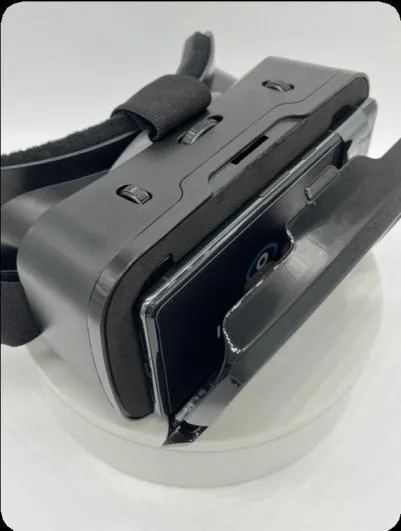
Como ligar a unidade de exibição?
Pressione o botão de energia no lado direito (ou superior, quando no headset) até o telefone vibrar. A Iris irá guiá-lo pelas etapas de idioma, Wi-Fi e controle remoto. Essa sequência está no vídeo de Primeiros Passos.
Quais idiomas posso usar?
O Vista fala e mostra os menus em English, Español, Français, Deutsch, Italiano, Português, Русский, العربية, हिन्दी, اردو, 中文, 日本語, Türkçe. Escolha um em Boas-vindas durante a configuração inicial, ou depois em Settings → Language.
Como recolocar o telefone no headset?
Após a configuração inicial solicitar que coloque o headset:
- Centralize o telefone em relação às lentes.
- Alinhe a câmera com a abertura na tampa frontal.
- Feche a tampa contra a parte traseira do telefone até travar.
- Coloque o headset e ajuste as tiras laterais. O botão de energia deve ficar voltado para cima.
Não caminhe nem dirija usando o headset. O vídeo de Primeiros Passos mostra essa etapa.
Como conectar o controle remoto?
O controle remoto já está pareado com o seu Vista.
Pressione e segure o botão de energia do controle remoto por um segundo até a luz azul acender. A conexão pode levar até um minuto. O Vista dirá “Seu controle remoto está conectado” quando estiver pronto.
Se nada acontecer, troque as pilhas do controle remoto e tente novamente. Após o Vista entrar em repouso, após o controle remoto ficar inativo por 30 segundos ou após religar o telefone, ligue o controle remoto da mesma forma.
Como usar o controle remoto?
Seu controle remoto Vista possui um stick, um botão Action, um botão Back, um botão Voice e um botão de energia.
- Stick para a esquerda ou direita — alterna para o próximo ou anterior modo.
- Stick para cima ou para baixo — aproxima ou afasta o zoom na maioria dos modos de visualização (exceto RP — veja Semana 3). Pressione Action se quiser salvar esse zoom para a próxima vez. O Vista dirá “Configuração salva”.
- Action — abre o menu, seleciona um item ou salva uma configuração (incluindo o zoom definido).
- Action (segurar) — Zoom Rápido em um modo de câmera.
- Back — fecha um menu ou descarta um ajuste em andamento.
- Voice — pressione ou segure para falar com a Iris. Isso apenas ativa o microfone.
Em um menu, mova o stick para destacar um item, pressione Action para selecionar e Back para sair.
O controle remoto desliga automaticamente após 30 segundos de inatividade. Pressione e segure o botão de energia por um segundo para religá-lo e aguarde “Seu controle remoto está conectado.”
Como ajustar o foco?
Comece em Welcome. Esta é a tela inicial — uma imagem de alto contraste com um olho azul IrisVision em cada lente e a palavra Vista — para que possa ajustar a nitidez antes de olhar ao redor.
- Gire a roda de foco acima de cada olho até que o lado correspondente fique nítido.
- IPD são dois passos — ambos necessários. Primeiro, gire o dial de IPD no topo central do headset até a imagem parecer centralizada. Depois, ajuste o IPD no aplicativo (menu Welcome ou Configurações → Headset → IPD): pressione Action, mova o stick para cima ou para baixo até ficar claro, pressione Action para salvar.
- Para focar um olho de cada vez, desligue a outra lente no menu Welcome e depois ligue ambas novamente.
Se não estiver na tela Welcome, mova o stick ou peça à Iris para “ir para a tela de boas-vindas”.
Como carregar o Vista?
Conecte o cabo USB-C à porta na parte inferior do telefone e depois a um carregador de parede. Não recomendamos usar o Vista enquanto ele estiver ligado na tomada. Carregar e usar ao mesmo tempo pode esquentar o telefone. Carregue no carregador e coloque de volta quando estiver pronto. Peça à Iris “bateria” para ouvir o nível de carga.
Descanse os olhos a cada hora ou duas. Tire o headset por alguns minutos — mais tempo se sentir cansaço ou desconforto.
Como colocar o Vista em repouso?
Peça à Iris “repouso” ou acesse Configurações → Repouso. A tela ficará escura. Diga Iris para acordar (Iris Listen deve estar ativado), depois ligue o controle remoto se ele tiver desligado.
Voice e o controle remoto não desligam o telefone completamente. O desligamento total está na Semana 4.
Como falar com a Iris nesta semana?
Pressione ou segure Voice. Aguarde o microfone amarelo e então fale. Experimente:
- “Para que serve este modo?” — A Iris explica o modo em que você está.
- “Repouso”
- “Que horas são?”
Não é necessário usar frases exatas. Diga “parar” ou “deixa pra lá” para cancelar. Mais comandos da Iris estão na Semana 2.
O que devo experimentar primeiro?
Após ajustar o foco, mova o stick para a direita uma vez para Scene. Scene é a câmera ao vivo para distâncias médias e longas — um cômodo, pessoas, um quadro branco ou o espaço ao seu redor. Olhe ao redor. Peça “Para que serve este modo?” se quiser que a Iris confirme.
Coisas para experimentar nesta semana
Algumas primeiras experiências — não é um teste. Peça ajuda à Iris; ela cuidará do restante.
- Olhe para algo importante para você — uma pessoa, uma planta, um relógio — e diga “tirar uma foto.” Você encontrará a imagem depois na Galeria de Fotos.
- Segure uma correspondência ou uma caixa de cereal e diga “ler isto.” Veja se a Iris consegue ler uma ou duas linhas para você.
- Diga “YouTube” e reproduza o primeiro vídeo. Assista por um minuto. Você pode aprender a pesquisar depois.
- Diga “abrir jogos,” jogue o primeiro título e lembre-se da sua pontuação. Na próxima semana, tente superá-la.
Dificuldades com algum botão? O Guia do Usuário tem o mapa completo. A Semana 2 é para olhar, ler e superar sua pontuação.
Semana 2 de 4
Olhar e ler no dia a dia
Conclua esta semana: alterne entre modos, converse com a Iris para tarefas reais, experimente os modos Leitura e Ler texto, depois Bubble e Televisão. Finalize a Semana 1 antes.
Como mudar de modo?
Mova o stick para a esquerda ou direita. O Vista anuncia cada modo ao selecioná-lo. Peça “Para que serve este modo?” em cada um deles.
Você também pode pressionar Voice e dizer o nome do modo — “ir para leitura”, “scene”, “bubble”, “televisão” ou “abrir configurações”.
Para que serve cada modo?
Uma breve descrição dos modos que você mais encontrará nesta semana. Pergunte à Iris “Para que serve este modo?” em qualquer um deles.
| Modo | Para que serve |
|---|---|
| Welcome | Tela inicial. Verifique o foco e comece a navegar. |
| Scene | Observe ao redor em distâncias médias ou longas — um cômodo, pessoas ou um quadro branco. |
| Reading | Lupa para leitura de textos próximos — livros, correspondências, rótulos e embalagens. |
| Bubble | Amplia um ponto específico com uma bolha circular enquanto o restante da cena permanece visível. |
| Television | Ajustado para assistir TV ou tela de computador à distância. |
| Settings | Opções gerais do headset — repouso, Iris, Wi-Fi, idioma e mais. |
Outros modos (Bioptic, Outline, RP, Stream TV, YouTube, Movies, Books, Games, Photo Gallery) estão em Semana 3 e Semana 4.
Como interagir com a Iris?
Duas maneiras de começar
- Botão Voice — pressione ou segure Voice. Um som tocará e um microfone amarelo brilhante aparecerá. Então, fale.
- Diga “Iris” — ative Iris Listen em Settings → Iris, aguarde o microfone amarelo e então diga o comando. Não diga “Iris” e o comando em uma só frase.
Comandos úteis para dizer
- “Para que serve este modo?”
- “Ir para leitura” / “ir para cena” / “abrir configurações”
- “Aumentar zoom” / “diminuir zoom” / “zoom rápido”
- “Aumentar brilho” / “aumentar volume”
- “Ler isto” — fotografe uma página e ouça a leitura em voz alta, depois diga “play” ou “pause”.
- “Tirar uma foto”
- “Repouso”
- “Como está o tempo?”
A lista completa está no Guia do Usuário, em Interagindo com a Iris.
Como faço zoom em um modo?
Em qualquer modo de câmera exceto RP, o stick para cima aumenta o zoom e o stick para baixo diminui o zoom na imagem ao vivo. Se gostar do zoom, pressione Action para salvar para a próxima vez. O Vista dirá “Configuração salva.” Back mantém o zoom anterior.
Segure Action para Zoom Rápido (o nível definido em Settings → Quick Zoom). Você também pode dizer “aumentar zoom”, “diminuir zoom” ou “zoom rápido”.
O RP é diferente: stick para cima/baixo altera o tamanho da janela de visualização, não o zoom. Isso está em Semana 3.
Como usar o modo Reading?
Reading é uma lupa para leitura de textos próximos. Coloque a página em uma superfície estável e com boa iluminação. O stick para cima/baixo ajusta o zoom; pressione Action para salvar esse zoom. Pressione Action novamente (quando não estiver na barra de zoom) para ativar a lanterna, cores de leitura e Ler texto.
Como faço para o Vista ler textos em voz alta?
Ler texto fotografa uma página e a lê para você. Pode ser iniciado a partir dos modos Scene, Reading, Television ou RP.
- Segure a página em frente à câmera, com boa iluminação.
- Pressione Voice e diga “ler isto” (ou “capturar texto”), ou abra o menu do modo e escolha Ler texto.
- Uma contagem regressiva de três segundos dará tempo para manter a página parada. O Vista então lerá o texto capturado.
- Diga “play” ou “pause”, ou utilize essas opções no menu.
Se você trocar de modo durante a leitura, ou pausar por 15 minutos, será necessário começar novamente. Ler texto não está disponível quando o idioma é árabe ou urdu.
Passo a passo completo: Guia do Usuário — Ler texto.
Como usar o modo Bubble?
Bubble é semelhante ao Scene, mas com uma lupa circular no centro — útil para focar em uma placa ou rosto enquanto mantém o restante do ambiente visível. Pressione Action e escolha Ajustar Bubble. São dois passos: stick para cima/baixo para ajustar o tamanho, pressione Action para salvar, depois stick para cima/baixo (ou esquerda/direita) para posicionar, pressione Action para salvar.
Como usar o modo Television?
Television é ajustado para telas de TV ou computador. Sente-se centralizado em frente à tela. O stick para cima/baixo ajusta o zoom; pressione Action para salvar esse zoom. Não há lanterna neste modo (pois prejudica a visualização da tela). O Auto Repouso é adiado enquanto assiste; diga “repouso” quando terminar.
Coisas para experimentar nesta semana
O mesmo headset, tarefas maiores — e uma revanche.
- Abra Games e supere sua pontuação da Semana 1. Anote o novo número, se ajudar.
- Leia uma carta inteira ou uma página com “ler isto.” Pause no meio e depois diga “play” para continuar.
- Coloque uma placa ou um rosto do outro lado do cômodo no Bubble e ajuste o círculo até que apenas aquele ponto esteja ampliado.
- Sente-se em frente a uma TV ou computador real e assista alguns minutos em Television — depois diga “repouso” quando o programa terminar.
- Tire uma foto de algo mais distante do que na semana passada. Compare as duas na Photo Gallery quando quiser.
Mais ideias de comandos de voz: Interagindo com a Iris. A Semana 3 é para deixar o Vista com a sua cara.
Semana 3 de 4
Personalize o seu Vista
Ao final desta semana: oculte modos que não utiliza, ajuste o conforto da Iris e do headset, e aprenda sobre o RP (janela de visualização, não zoom). Complete as Semanas 1 e 2 primeiro.
Como ocultar modos que não preciso?
- Acesse Settings (pelo stick, ou diga “abrir configurações”).
- Escolha Headset, depois Modes.
- Pressione Action em uma linha para ocultar ou mostrar aquele modo.
Você pode mostrar ou ocultar: Bubble, Bioptic, Outline, RP, Television, Stream TV, Movies, Books e Games. Modos ocultos continuam disponíveis por comando de voz. Welcome, Scene, Reading, Photo Gallery, YouTube e Settings permanecem no carrossel.
O que são Bioptic e Outline?
- Bioptic — uma janela retangular tipo telescópio que amplia um ponto enquanto mantém o restante da cena visível. Pressione Action e escolha Ajustar Box. Mesmos dois passos do Bubble: ajuste o tamanho com o stick para cima/baixo, Action para salvar, depois posicione com o stick, Action para salvar. Detalhes: Guia do Usuário — Bioptic.
- Outline — realça contornos em alto contraste para destacar formas e objetos. Opções: Claro, Escuro ou Colorido. Tamanho e Sensibilidade do Outline estão no menu. Detalhes: Guia do Usuário — Outline.
O que é o modo RP e por que o stick é diferente?
RP (retinose pigmentar) é para visão em túnel. Mantém as cores do Scene, mas reduz toda a imagem para uma janela menor, permitindo que mais do ambiente caiba na parte da visão que ainda funciona.
Nos modos Scene, Reading e na maioria dos modos de câmera, o stick para cima/baixo faz zoom. Pressione Action para salvar esse zoom para depois. No RP não há zoom dessa forma. O stick para cima/baixo altera o tamanho da janela de visualização na imagem ao vivo:
- Stick para cima — aumenta a janela (vê mais da cena).
- Stick para baixo — diminui a janela (vê menos da cena).
- Action — salva esse tamanho. O Vista dirá “Configuração salva.”
- Back — mantém o tamanho anterior.
O stick para esquerda/direita ainda troca de modo. O zoom está no menu do RP (pressione Action), ou diga “aumentar zoom” / “diminuir zoom”.
Passo a passo completo: Guia do Usuário — RP.
Como altero as configurações da Iris?
Abra Settings → Iris (apenas enquanto a Iris estiver ativada):
- Iris — interruptor principal. Desligado: ative novamente aqui pelo controle remoto, não por voz.
- Iris Listen — permite que ela ouça o nome “Iris” sem pressionar Voice.
- Iris Sensitivity — define a sensibilidade para responder ao nome (1–10).
- Iris Talk — ativa/desativa os avisos falados. Os comandos continuam funcionando mesmo com Talk desligado.
- Voice speed — velocidade da fala.
O idioma está em Settings → Language.
Como conectar a uma rede Wi-Fi diferente?
O Vista funciona sem Wi-Fi para modos de visualização. Você precisará de Wi-Fi para YouTube, Movies, Books, previsão do tempo, atualizações e suporte.
- Settings → Wi-Fi
- Selecione a rede e insira a senha.
No teclado, o stick seleciona a tecla, Action digita, Back fecha o teclado.
O que há em Settings?
Abra Settings com o stick ou diga “abrir configurações”.
| Item | O que faz |
|---|---|
| Sleep | Coloca o Vista em repouso. Diga Iris para acordar. |
| Quick Zoom | Nível de zoom usado ao segurar Action em um modo de câmera. |
| Volume / Brightness | Volume do headset e brilho da tela. |
| Iris | Como a Iris ouve e fala. |
| Headset | IPD, janela de visualização, campo de visão, Ajustar Visualização, Auto Repouso, Modos, lentes, Resetar Headset. |
| System | Número de série, informações do sistema, Modo Canhoto (troca Action e Back). |
| Wi-Fi | Conectar a outra rede. |
| Language | Idioma dos menus, Iris e textos na tela. |
| Vista tour | Um passeio guiado pelos modos do Vista. |
| Voice tutorial | Praticar acordar a Iris e dizer comandos. |
Cada modo de visualização também possui seu próprio menu. A lista completa está no Guia do Usuário — Settings.
Coisas para experimentar esta semana
Personalize o headset — e vá um pouco além do que fez na semana passada.
- Oculte os modos que você costuma pular. Depois, diga o nome de um deles e confirme se a Iris ainda o abre normalmente.
- Se a visão em túnel faz parte da sua experiência, passe dez minutos no modo RP e salve um tamanho de janela que seja confortável. Caso não seja o seu caso, experimente o modo Outline em um ambiente movimentado ou Bioptic para ler uma placa distante.
- No YouTube, ignore a lista de destaques. Diga “search” seguido de algo que realmente deseja — uma receita, um hino, um vídeo esportivo.
- Abra a Galeria de Fotos, encontre uma foto da Semana 1, dê zoom e trave o zoom para poder percorrer um rosto ou um rótulo.
- Jogue o mesmo jogo novamente. Supere a pontuação da semana passada — você já está na segunda semana.
Detalhes das configurações: Guia do Usuário — Configurações. Na Semana 4, você explorará filmes, livros e o melhor das suas quatro semanas.
Semana 4 de 4
O restante do Vista
Finalize esta semana: experimente YouTube, Filmes, Livros e Jogos (controles básicos), Vision Cast, Galeria de Fotos e saiba como desligar o dispositivo. Estes modos de mídia precisam de Wi-Fi, exceto Galeria de Fotos e Jogos. Complete as Semanas 1–3 primeiro.
Quais outros modos posso usar?
| Modo | Para que serve |
|---|---|
| YouTube | Pesquise e assista vídeos do YouTube no headset. |
| Filmes | Pesquise e assista filmes completos gratuitos. |
| Livros | Ouça audiolivros gratuitos. |
| Jogos | Jogos desenvolvidos especialmente para a comunidade com baixa visão. |
| Stream TV | Transmita sua TV para o headset com Vision Cast. |
| Galeria de Fotos | Navegue pelas fotos tiradas com o Vista. |
YouTube, Filmes, Livros, Jogos e Galeria de Fotos possuem três áreas principais: o bloco do modo, a lista e o conteúdo (vídeo, livro, jogo ou foto). No bloco, mover para a esquerda/direita ainda alterna os modos. Pressione Action para abrir a lista imediatamente ou aguarde cerca de três segundos para que o Vista a abra automaticamente.
Como usar o YouTube?
YouTube requer Wi-Fi. Inicialmente, exibe vídeos da IrisVision.
No bloco do YouTube
- Mova para a esquerda/direita — modo anterior ou próximo.
- Action — abre a lista de vídeos. Ou aguarde alguns segundos para abrir automaticamente.
Na lista de vídeos
- Mova — título anterior ou próximo.
- Action — reproduz o vídeo destacado.
- Back — retorna ao bloco do YouTube.
- Pressione Voice e diga “search” seguido do que deseja — por exemplo, “search receitas italianas”. Diga “clear search” para voltar à lista de destaques.
Durante a reprodução de um vídeo
- Mova para a esquerda/direita — avance ou retroceda. Mova duas vezes rapidamente para saltar mais.
- Mova para cima/baixo — volume.
- Action — reproduz ou pausa.
- Back ou mantenha pressionado Action — sai do player e retorna à lista.
Detalhes: Guia do Usuário — YouTube.
Como usar Filmes?
Filmes permite assistir filmes completos gratuitos no headset (Wi-Fi necessário). Os controles são iguais aos do YouTube.
No bloco de Filmes
- Mova para a esquerda/direita — modo anterior ou próximo.
- Action — abre a lista de filmes (ou aguarde alguns segundos).
Na lista de filmes
- Mova — título anterior ou próximo.
- Action — reproduz o filme destacado.
- Back — retorna ao bloco de Filmes.
- Diga “search” seguido do nome do filme. Diga “clear search” para voltar à lista de destaques.
Durante a reprodução de um filme
- Mova para a esquerda/direita — avance ou retroceda (duas vezes rapidamente para saltar).
- Mova para cima/baixo — volume.
- Action — reproduz ou pausa.
- Back ou mantenha pressionado Action — retorna à lista.
Detalhes: Guia do Usuário — Filmes.
Como usar Livros?
Livros permite ouvir audiolivros gratuitos no headset (Wi-Fi necessário). A lista e o player funcionam da mesma forma que em Filmes.
No bloco de Livros
- Mova para a esquerda/direita — modo anterior ou próximo.
- Action — abre a lista de livros (ou aguarde alguns segundos).
Na lista de livros
- Mova — título anterior ou próximo.
- Action — reproduz o livro destacado.
- Back — retorna ao bloco de Livros.
- Diga “search” seguido do nome do livro. Diga “clear search” para voltar à lista de destaques.
Durante a reprodução de um livro
- Mova para a esquerda/direita — avance ou retroceda (duas vezes rapidamente para saltar).
- Mova para cima/baixo — volume.
- Action — reproduz ou pausa.
- Back ou mantenha pressionado Action — retorna à lista.
Detalhes: Guia do Usuário — Livros.
Como usar Jogos?
Estes jogos foram desenvolvidos especialmente para a comunidade com baixa visão. Os jogos instalados funcionam sem Wi-Fi; a lista é atualizada quando estiver online.
No bloco de Jogos
- Mova para a esquerda/direita — modo anterior ou próximo (Livros de um lado, Configurações do outro).
- Action — abre a lista de jogos (ou aguarde alguns segundos).
Na lista de jogos
- Mova — destaque um título. O Vista lê uma breve descrição.
- Action — inicia o jogo destacado.
- Back — retorna ao bloco de Jogos.
- Você também pode dizer “open games” ou “play” seguido do nome do jogo.
Durante o jogo
- O stick e o Action pertencem ao jogo (não mudam de modo).
- Back ou mantenha pressionado Action — sai do jogo e retorna à lista.
Detalhes: Guia do Usuário — Jogos.
Como usar Stream TV (Vision Cast)?
O Stream TV transmite vídeo HDMI para o headset a partir de uma TV, computador ou dispositivo de streaming. É necessário o transmissor Vision Cast — vendido separadamente.
- Conecte o cabo HDMI em HDMI IN no transmissor e depois na sua caixa de TV ou computador. Para um Fire Stick (ou similar), conecte o stick em HDMI IN.
- Abra o Stream TV no headset. Para dispositivos de streaming, as telas de configuração aparecerão no Vista.
- Pressione Action e escolha Connect.
Passos completos e configurações do Stream TV: Guia do Usuário — Stream TV.
Como usar a Galeria de Fotos?
As fotos tiradas nos modos Cena, Leitura, Televisão e outros modos de câmera ficam aqui. A Galeria de Fotos oferece zoom e movimento adicionais para que você possa ver uma foto de perto.
No bloco da Galeria de Fotos
- Mova para a esquerda/direita — modo anterior ou próximo.
- Action — abre a galeria (ou aguarde alguns segundos).
Na grade de fotos
- Mova para a esquerda/direita — próxima ou anterior foto.
- Mova para cima/baixo — navega por linha.
- Action — abre a foto destacada em tela cheia.
- Back — retorna ao bloco da Galeria de Fotos.
Visualizando uma foto
- Mova para cima/baixo — aumenta ou diminui o zoom (sem números de zoom na tela).
- Mova para a esquerda/direita — próxima ou anterior foto.
- Mantenha pressionado Action — Zoom Rápido (a menos que o zoom esteja travado).
- Após dar zoom, pressione Action para travar o zoom. O Vista dirá “zoom travado”. O stick então move em todas as direções para que você possa inspecionar detalhes.
- Back desfaz uma etapa por vez: destravar movimento → desfazer zoom → fechar a foto → sair da galeria.
- Exclua uma foto pelo menu.
Detalhes: Guia do Usuário — Galeria de Fotos.
Como fazer o tour do Vista ou o tutorial de voz?
A configuração inicial ocorre só na primeira vez. Não é possível repetir. Para relembrar, abra o menu Welcome ou Settings e escolha Vista tour ou Voice tutorial.
Como desligar o Vista?
O comando de voz e o controle remoto não desligam o telefone. Abra a tampa frontal.
- Pressione e segure o botão de energia e o volume para cima juntos por alguns segundos.
- Quando o menu de energia aparecer, escolha Desligar.
Para ligar o Vista novamente, pressione e segure o botão de energia até o telefone vibrar e aguarde cerca de 20 segundos para a tela de boas-vindas. Ligue o controle remoto novamente.
Coisas para experimentar esta semana
Você já domina os controles. Esta semana é para usar o Vista como se já fosse seu.
- Pesquise nos Filmes um título que sempre quis rever e assista à abertura.
- Inicie um audiolivro em Livros — até mesmo um capítulo já vale.
- Jogue o mesmo jogo mais uma vez e registre seu melhor resultado das quatro semanas.
- Se tiver Vision Cast, conecte e assista a um programa no headset. Se não, pesquise no YouTube o próximo episódio de algo que você gosta.
- Mostre a alguém algo que agora você consegue fazer e não conseguia no primeiro dia — uma foto, uma página lida pela Iris ou aquela pontuação alta.
Continue explorando o Guia do Usuário ou o Suporte sempre que quiser se aprofundar mais.
Para onde devo ir agora?
- Guia do Usuário do Vista — todos os modos, itens de Configurações e comandos de voz
- Solução de Problemas
- Perguntas Frequentes
- Acompanhamento — orientação inicial no headset, além de um especialista que entra em contato